> ## Documentation Index
> Fetch the complete documentation index at: https://help.eazybe.com/llms.txt
> Use this file to discover all available pages before exploring further.
# Ticket Oluştur
> Eazybe uzantısını kullanarak WhatsApp konuşmalarından doğrudan HubSpot destek ticketları nasıl oluşturacağınızı öğrenin
## Genel Bakış
Eazybe WhatsApp Uzantısı, WhatsApp konuşmalarınızdan ayrılmadan HubSpot kişileriniz için destek ticketları oluşturmanıza olanak tanır. Bu özellik, müşteri sorunlarını takip etmenize, destek taleplerini yönetmenize ve sorunların zamanında çözülmesini sağlamanıza yardımcı olur.
Ticket oluşturmadan önce WhatsApp kişisinin zaten HubSpot'ta oluşturulmuş olduğundan emin olun.
***
## Video Eğitimi
WhatsApp'tan HubSpot ticketları nasıl oluşturacağınızı izleyin:
***
## HubSpot Ticketı Oluşturma
WhatsApp'tan doğrudan HubSpot kişileriniz için destek ticketları oluşturmak üzere şu adımları izleyin:
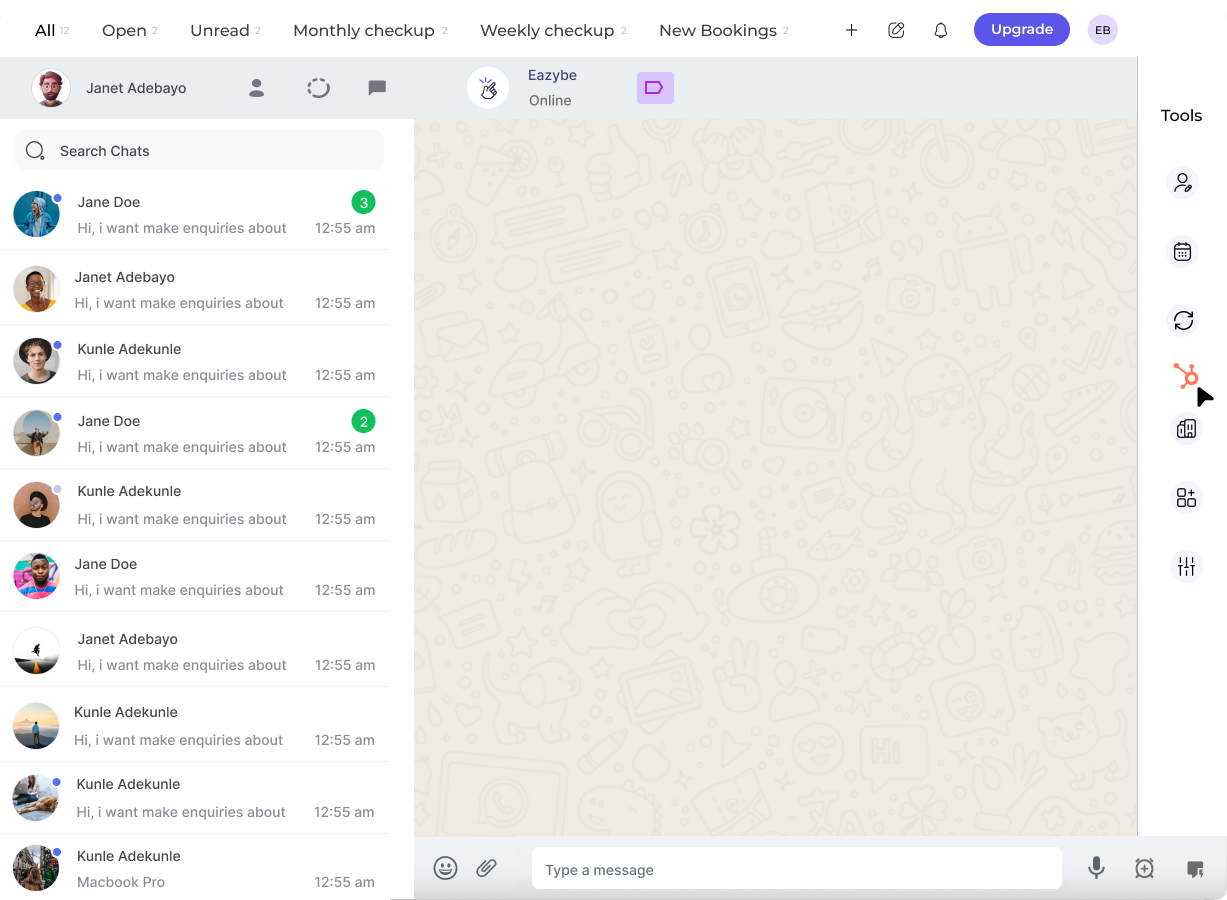
Ticket oluşturmak istediğiniz kişinin WhatsApp sohbetini açın. Kişinin zaten HubSpot'ta var olduğundan emin olun.
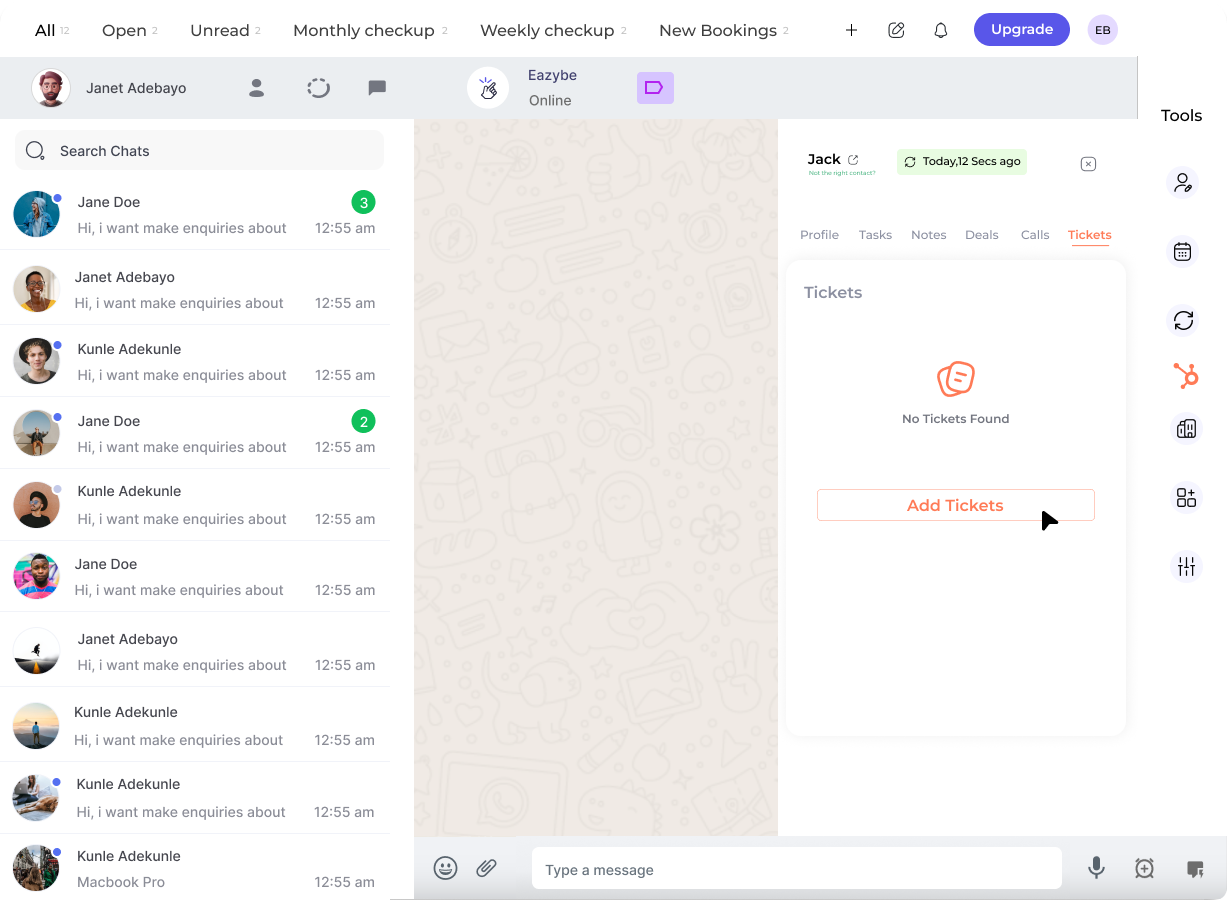
Sağ kenar çubuğundaki **HubSpot simgesine** tıklayın. Üst çubuktaki son düğme sizi **Ticketlar** bölümüne götürecektir.
Yeni bir destek ticketı oluşturmaya başlamak için **Yeni Ticket** düğmesine tıklayın.
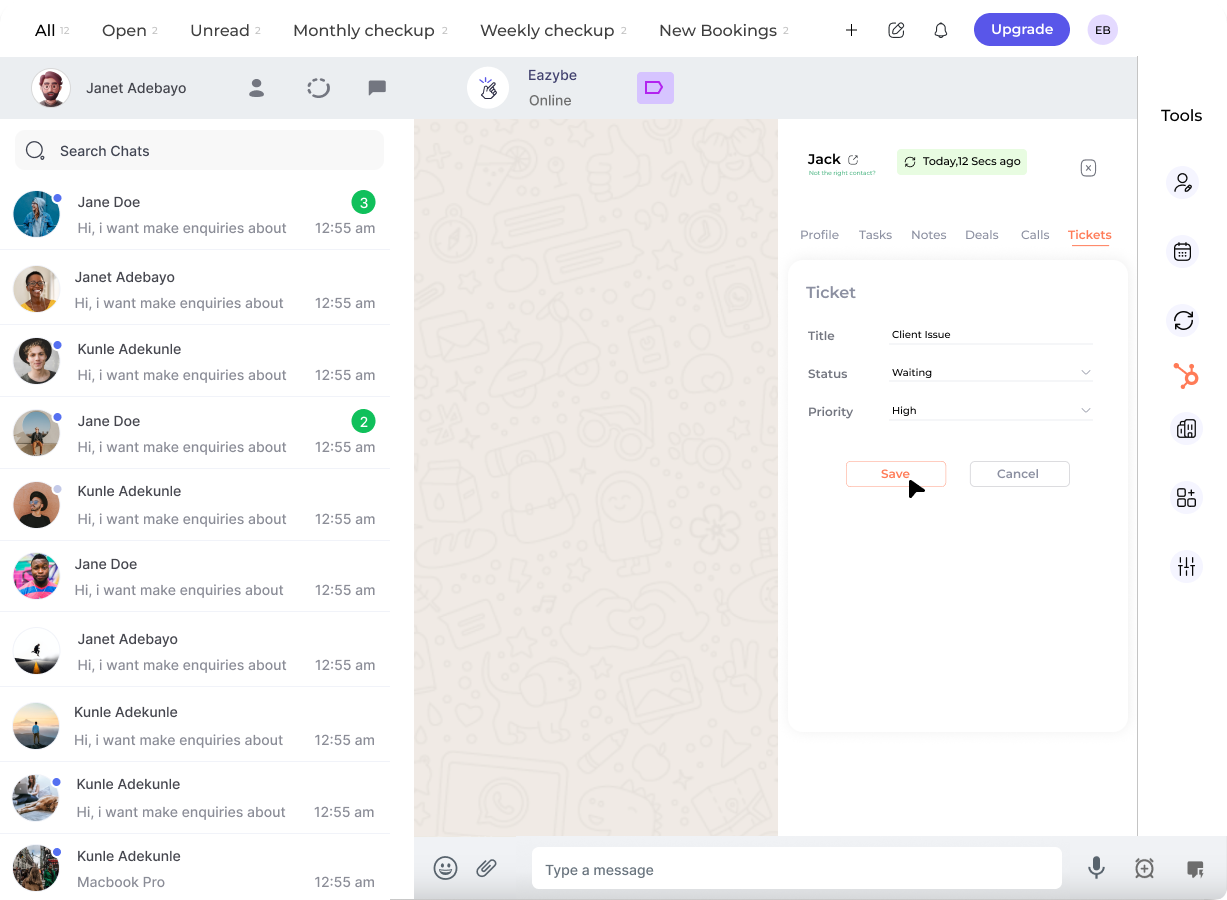
Tüm gerekli alanları ilgili bilgilerle doldurun:
| Alan | Açıklama |
| ----------------- | ---------------------------------------------------- |
| **Ticket Adı** | Sorun için açıklayıcı bir başlık girin |
| **Pipeline** | Uygun destek pipeline'ını seçin |
| **Ticket Durumu** | Ticketın mevcut durumunu seçin |
| **Öncelik** | Aciliyet seviyesini belirleyin (Düşük, Orta, Yüksek) |
| **Açıklama** | Sorun hakkında detaylı bilgi sağlayın |
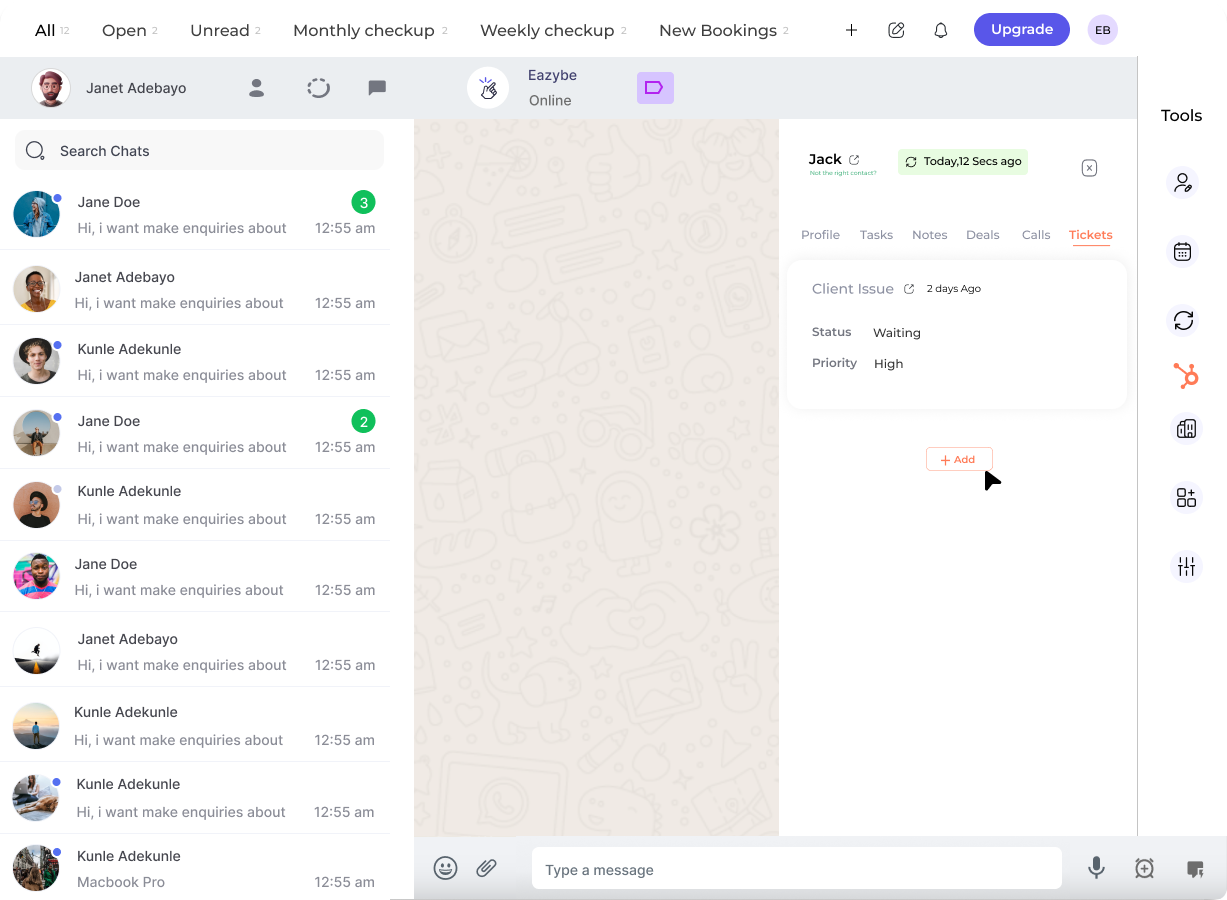
HubSpot'ta ticketı oluşturmak için **Ticketı Kaydet** düğmesine tıklayın. Ayrıca **Ekle** düğmesine tıklayarak daha fazla ticket ekleyebilirsiniz.
Ticket artık oluşturuldu ve HubSpot'ta kişinin aktivite zaman çizelgesinde görünecektir.
***
## Ticket Alanları Açıklaması
Müşterinin sorununu veya talebini özetleyen açık, tanımlayıcı bir başlık.
Uygun yönlendirme için bu ticketın hangi destek pipeline'ına ait olduğunu seçin.
Ticketın ilerlemesini takip edin:
* Yeni
* Devam Ediyor
* Kişi Bekleniyor
* Kapalı
Destek çalışmalarını önceliklendirmeye yardımcı olmak için aciliyet seviyesini belirleyin:
* **Düşük** — Genel sorular
* **Orta** — Standart sorunlar
* **Yüksek** — Acil sorunlar
***
## En İyi Uygulamalar
Hiçbir şeyin gözden kaçmamasını sağlamak için bir müşteri sorun bildirdiğinde hemen ticket kaydedin.
Sorunu bir bakışta anlamayı kolaylaştıran açık, spesifik ticket adları yazın.
Ekibinizin önce en acil sorunlara odaklanmasına yardımcı olmak için uygun öncelik seviyeleri atayın.
Yeniden üretme adımları, hata mesajları ve ilgili bağlam dahil kapsamlı açıklamalar ekleyin.
***
## Neden WhatsApp'tan Ticket Oluşturmalısınız?
WhatsApp'tan doğrudan HubSpot ticketları oluşturmak destek ekibiniz için değerli faydalar sağlar:
* **Daha Hızlı Yanıt** — Uygulamalar arasında geçiş yapmadan anında ticket oluşturun
* **Eksiksiz Bağlam** — Tam bağlam için ticketları müşteri konuşmalarına bağlayın
* **Daha İyi Takip** — Tüm destek taleplerini merkezi bir sistemde izleyin
* **Ekip İşbirliği** — Ticketları doğru ekip üyelerine atayın ve yükseltin
***
## Yardıma mı İhtiyacınız Var?
Herhangi bir sorunuz varsa veya ek yardıma ihtiyacınız varsa, **[hey@eazybe.com](mailto:hey@eazybe.com)** adresinden bize ulaşın. Yardımcı olmaktan mutluluk duyarız!
 | Alan | Açıklama |
| ----------------- | ---------------------------------------------------- |
| **Ticket Adı** | Sorun için açıklayıcı bir başlık girin |
| **Pipeline** | Uygun destek pipeline'ını seçin |
| **Ticket Durumu** | Ticketın mevcut durumunu seçin |
| **Öncelik** | Aciliyet seviyesini belirleyin (Düşük, Orta, Yüksek) |
| **Açıklama** | Sorun hakkında detaylı bilgi sağlayın |
| Alan | Açıklama |
| ----------------- | ---------------------------------------------------- |
| **Ticket Adı** | Sorun için açıklayıcı bir başlık girin |
| **Pipeline** | Uygun destek pipeline'ını seçin |
| **Ticket Durumu** | Ticketın mevcut durumunu seçin |
| **Öncelik** | Aciliyet seviyesini belirleyin (Düşük, Orta, Yüksek) |
| **Açıklama** | Sorun hakkında detaylı bilgi sağlayın |