> ## Documentation Index
> Fetch the complete documentation index at: https://help.eazybe.com/llms.txt
> Use this file to discover all available pages before exploring further.
# Görev ve Not Oluştur
> Eazybe uzantısını kullanarak WhatsApp konuşmalarından doğrudan HubSpot görevleri ve notları nasıl oluşturacağınızı öğrenin
## Genel Bakış
Eazybe WhatsApp Uzantısı, WhatsApp konuşmalarınızdan ayrılmadan HubSpot görevleri ve notları oluşturmanızı sağlar. Bu sorunsuz entegrasyon, takipleri yönetmenize, aktiviteleri izlemenize ve kapsamlı kişi kayıtlarını gerçek zamanlı olarak korumanıza yardımcı olur.
Görev veya not oluşturmadan önce WhatsApp kişisinin zaten bir HubSpot kişisine bağlı olduğundan emin olun.
***
## Video Eğitimi
WhatsApp'tan HubSpot görevleri ve notları nasıl oluşturacağınızı izleyin:
***
## HubSpot Görevi Oluşturma
WhatsApp'tan doğrudan HubSpot kişileriniz için görev oluşturmak üzere şu adımları izleyin:
Görev oluşturmak istediğiniz kişinin WhatsApp sohbetine gidin. Kişinin bir HubSpot kişisine bağlı olduğundan emin olun.
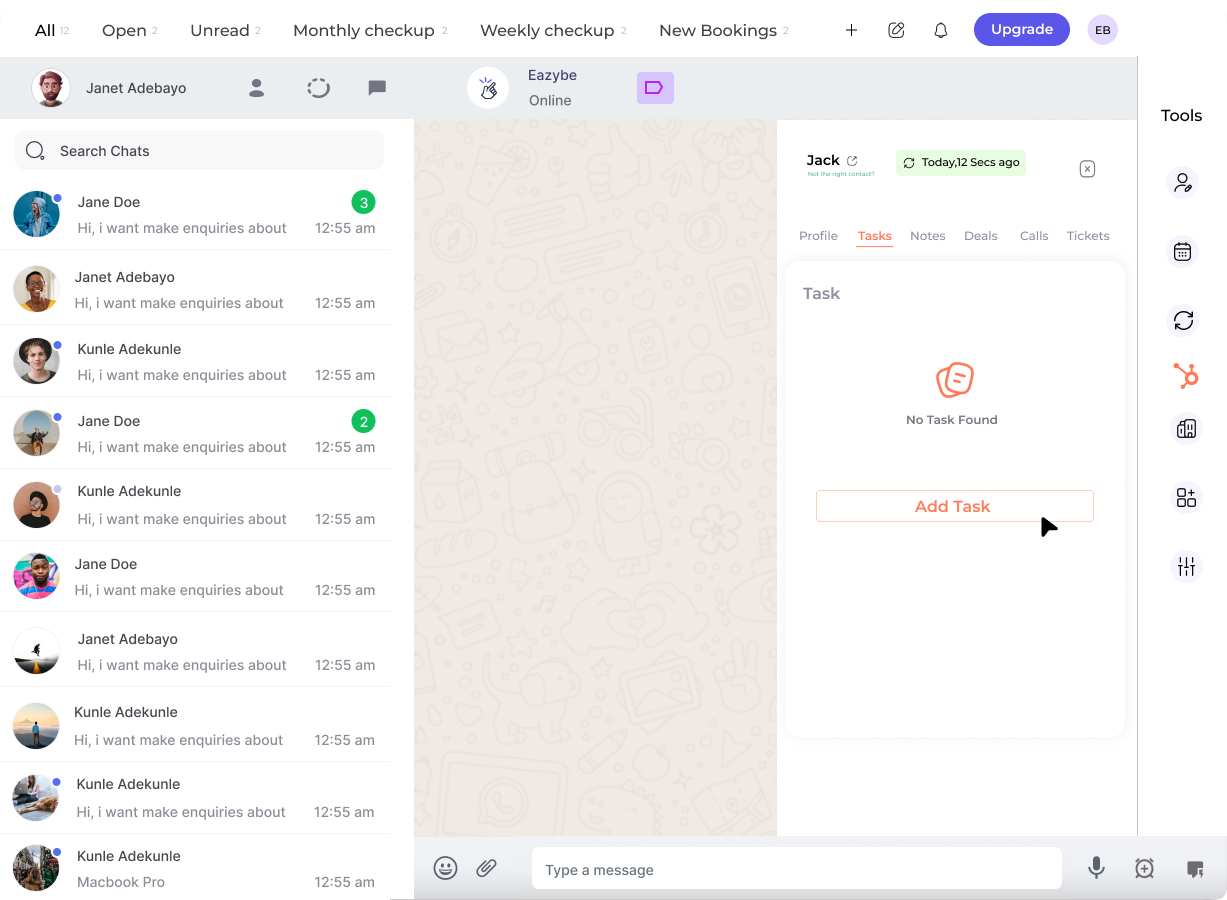
Kenar çubuğundaki **HubSpot simgesine** tıklayın, ardından **Görevler** bölümüne gidin (Mini-CRM panelindeki ikinci düğme).
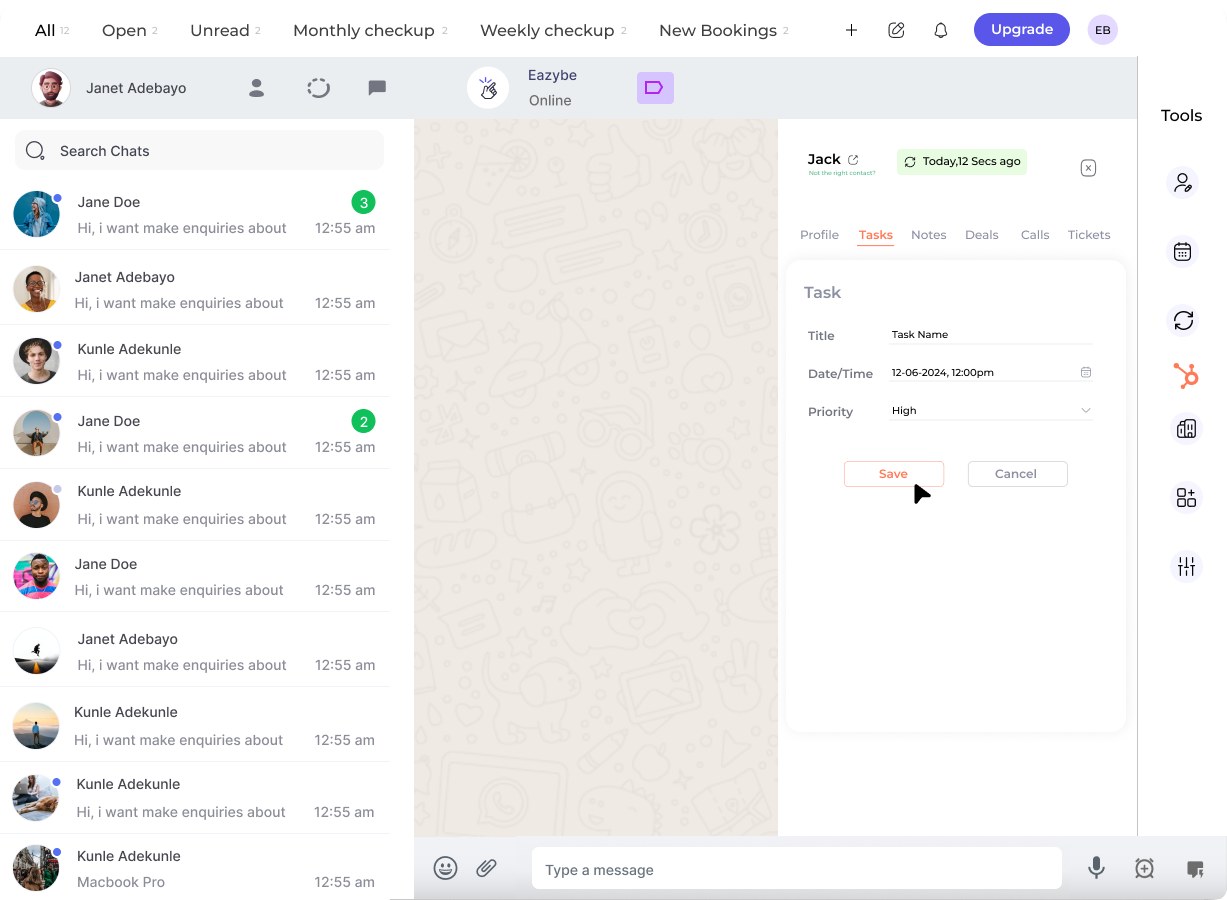
Yeni bir görev ataması oluşturmaya başlamak için **Görev Ekle** seçeneğini seçin.
İş akışınızı etkili bir şekilde organize etmek için görev öncelik seviyelerini belirleyin:
* **Yüksek** — Acil dikkat gerektiren acil görevler
* **Orta** — Önemli ama acil olmayan görevler
* **Düşük** — Daha sonra ele alınabilecek görevler
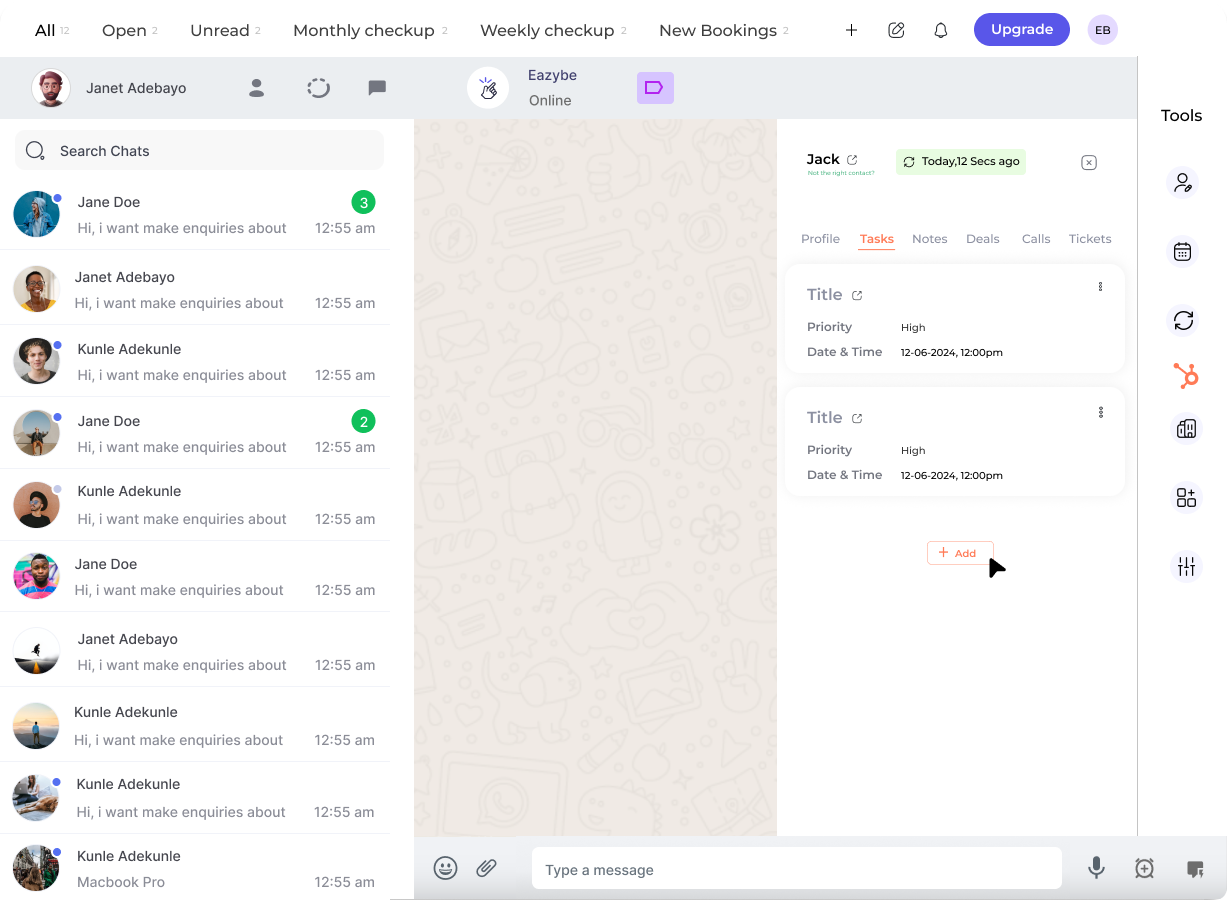
Aynı anda birkaç takip atamanız gerektiğinde toplu oluşturma için birden fazla görev oluşturmak üzere **artı simgesini** kullanın.
Bir görev bittiğinde, görev listenizi düzenli tutmak için tamamlandı olarak işaretleyin ve tamamlananlar bölümüne taşıyın.
Oluşturulan tüm görevler otomatik olarak HubSpot hesabınızla senkronize edilir ve kişinin aktivite zaman çizelgesinde görünür.
***
## HubSpot Notu Oluşturma
WhatsApp'tan HubSpot kişilerinize not eklemek için şu adımları izleyin:
Not oluşturmak istediğiniz kişinin WhatsApp sohbetine gidin.
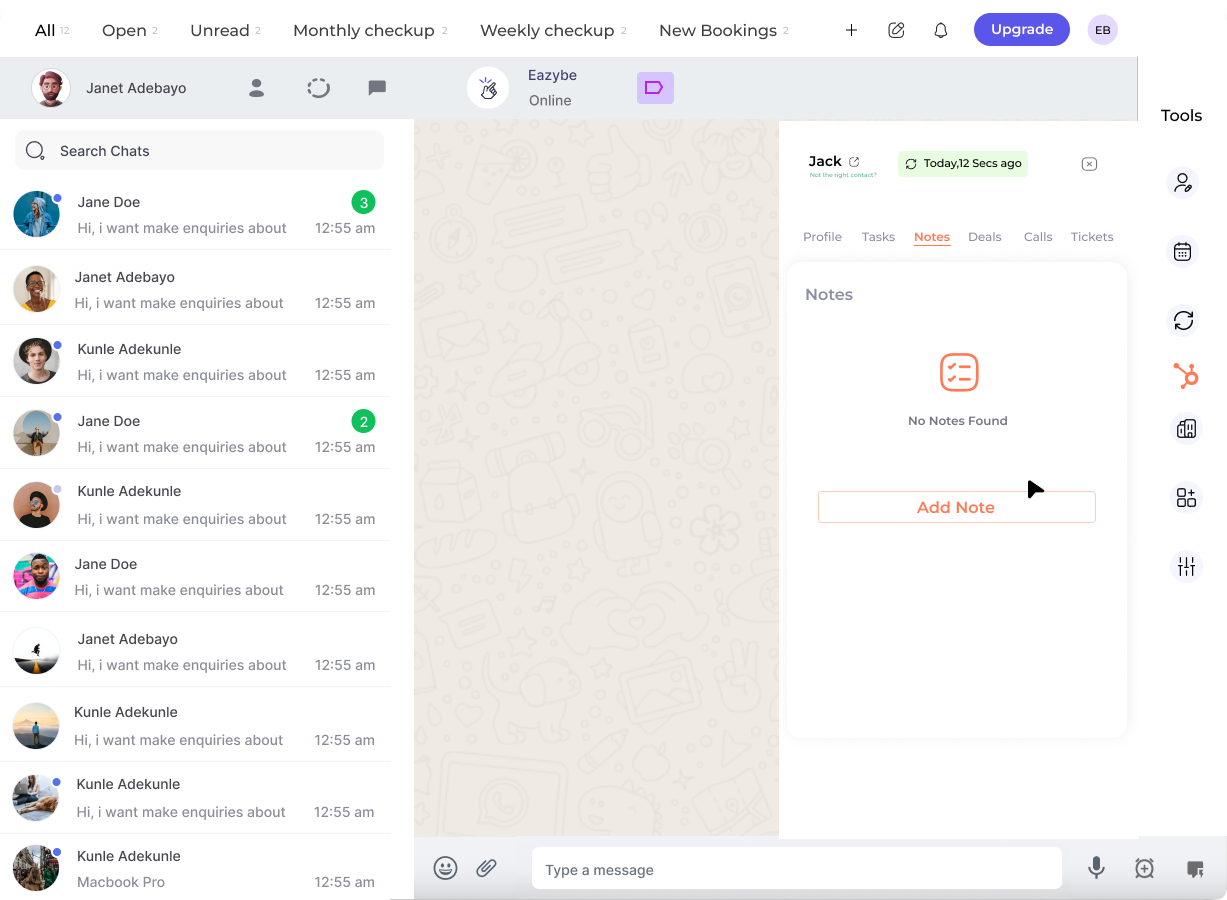
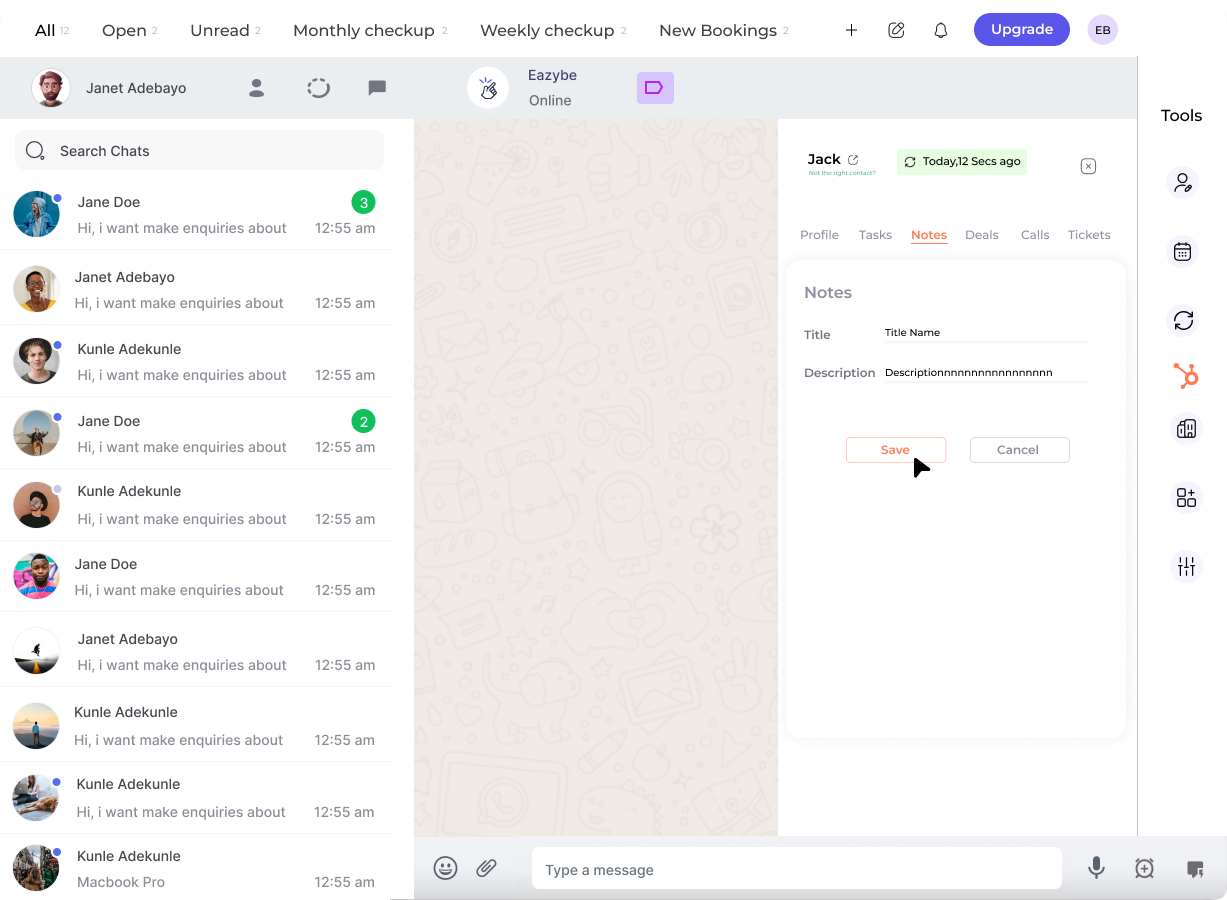
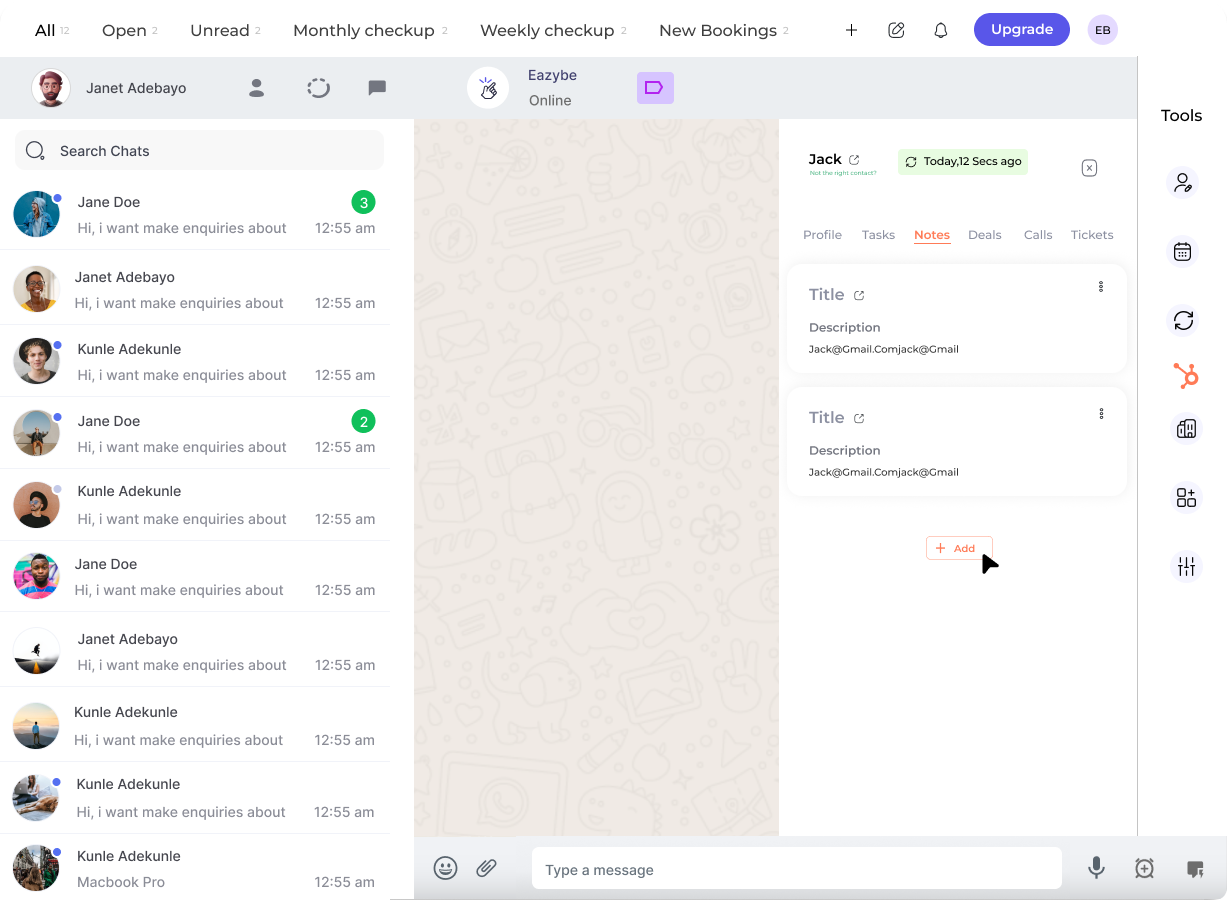
**Notlar** düğmesine tıklayın (Mini-CRM panelinin üst navigasyonundaki üçüncü düğme).
Takip notlarınızı veya önemli bilgileri sağlanan metin kutusuna girin. Konuşma veya sonraki adımlarla ilgili tüm ilgili ayrıntıları ekleyin.
İsteğe bağlı olarak, eklemek istediğiniz başlangıç ve bitiş mesajlarını seçerek belirli WhatsApp mesajlarını notlarınıza ekleyin.
Mesaj eklemek bağlam sağlar ve notlarınız ile gerçek konuşma arasında doğrudan bir bağlantı oluşturur.
Notu HubSpot'ta saklamak için **Kaydet**'e tıklayın. Not, kişinin aktivite zaman çizelgesinde görünecektir.
***
## Görev ve Not Karşılaştırması
* Son tarihleri olan eylem öğeleri
* Ekip üyelerine atanabilir
* Öncelik seviyeleri vardır
* Tamamlanma durumunu izler
* Görev kuyruklarında görünür
* Genel gözlemler ve bağlam
* Önemli bilgileri saklar
* Ekli mesajlar içerebilir
* Konuşma geçmişi sağlar
* Ekip için referans materyali
***
## En İyi Uygulamalar
Neyin yapılması gerektiğini ve ne zamana kadar yapılması gerektiğini açıkça belirten spesifik, eyleme geçirilebilir görev açıklamaları yazın.
Ekibinizin önce en önemli görevlere odaklanmasına yardımcı olmak için öncelik seviyelerini tutarlı bir şekilde kullanın.
Gelecekteki referans için tam bağlam sağlamak üzere ilgili ayrıntıları ekleyin ve WhatsApp mesajlarını iliştirin.
Hiçbir şeyin gözden kaçmamasını sağlamak ve durumları zamanında güncellemek için görev listenizi düzenli olarak kontrol edin.
***
## Yardıma mı İhtiyacınız Var?
Herhangi bir sorunuz varsa veya ek yardıma ihtiyacınız varsa, **[hey@eazybe.com](mailto:hey@eazybe.com)** adresinden bize ulaşın. Yardımcı olmaktan mutluluk duyarız!