> ## Documentation Index
> Fetch the complete documentation index at: https://help.eazybe.com/llms.txt
> Use this file to discover all available pages before exploring further.
# Arama Kayıtları Oluştur
> Eazybe uzantısını kullanarak WhatsApp konuşmalarından doğrudan HubSpot arama kayıtları nasıl oluşturacağınızı öğrenin
## Genel Bakış
Eazybe WhatsApp Uzantısı, WhatsApp konuşmalarınızdan ayrılmadan HubSpot kişileriniz için arama kayıtları oluşturmanıza olanak tanır. Bu özellik, eksiksiz bir iletişim geçmişi tutmanıza ve CRM'inizdeki tüm müşteri etkileşimlerini takip etmenize yardımcı olur.
Arama kayıtları oluşturmadan önce WhatsApp kişisinin zaten HubSpot'ta oluşturulmuş olduğundan emin olun.
***
## HubSpot Arama Kayıtları Oluşturma
WhatsApp'tan doğrudan HubSpot kişileriniz için arama kayıtları oluşturmak üzere şu adımları izleyin:
Arama kaydetmek istediğiniz kişinin WhatsApp sohbetini açın. Kişinin zaten HubSpot'ta var olduğundan emin olun.
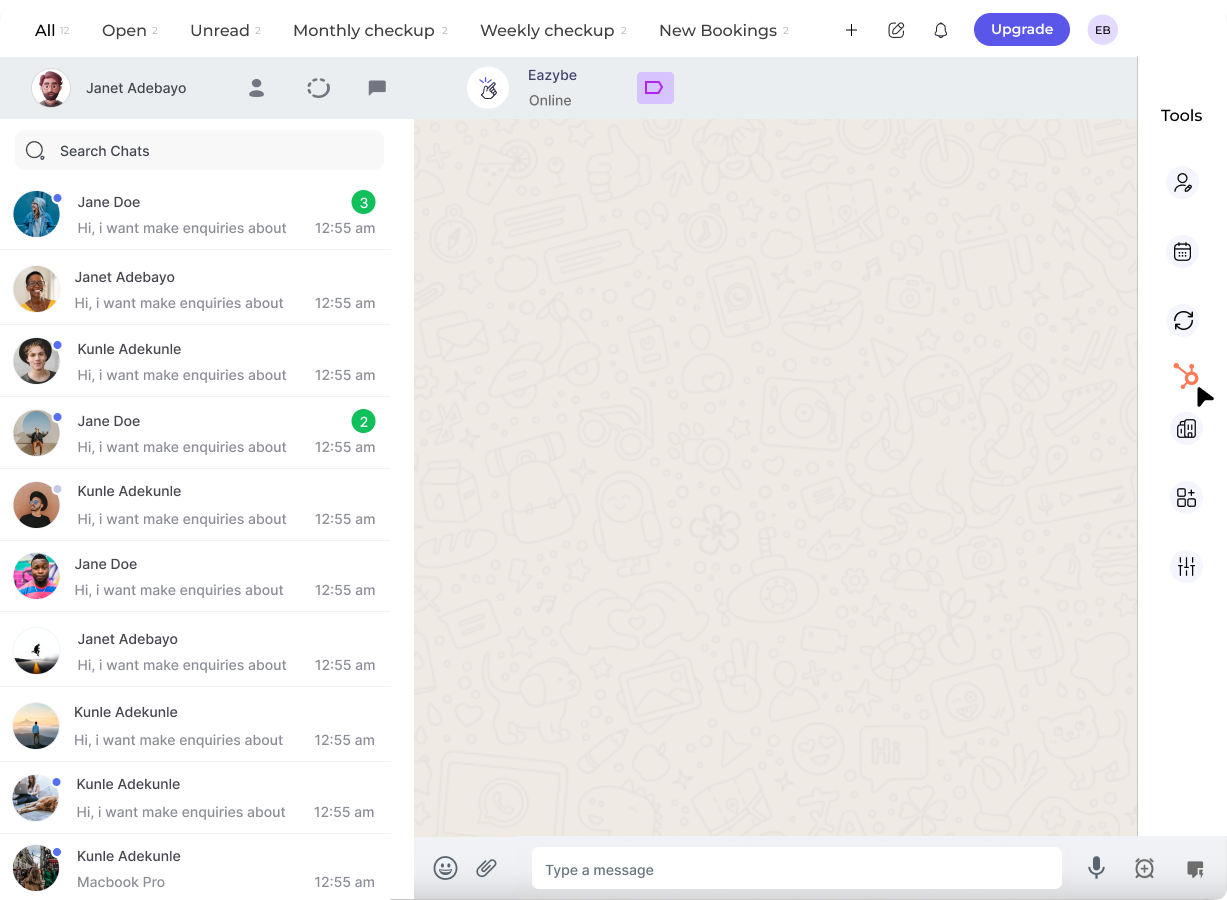 Sağ kenar çubuğundaki **HubSpot simgesine** tıklayın. Üst çubuktaki beşinci düğme sizi **Arama Kayıtları** bölümüne götürecektir.
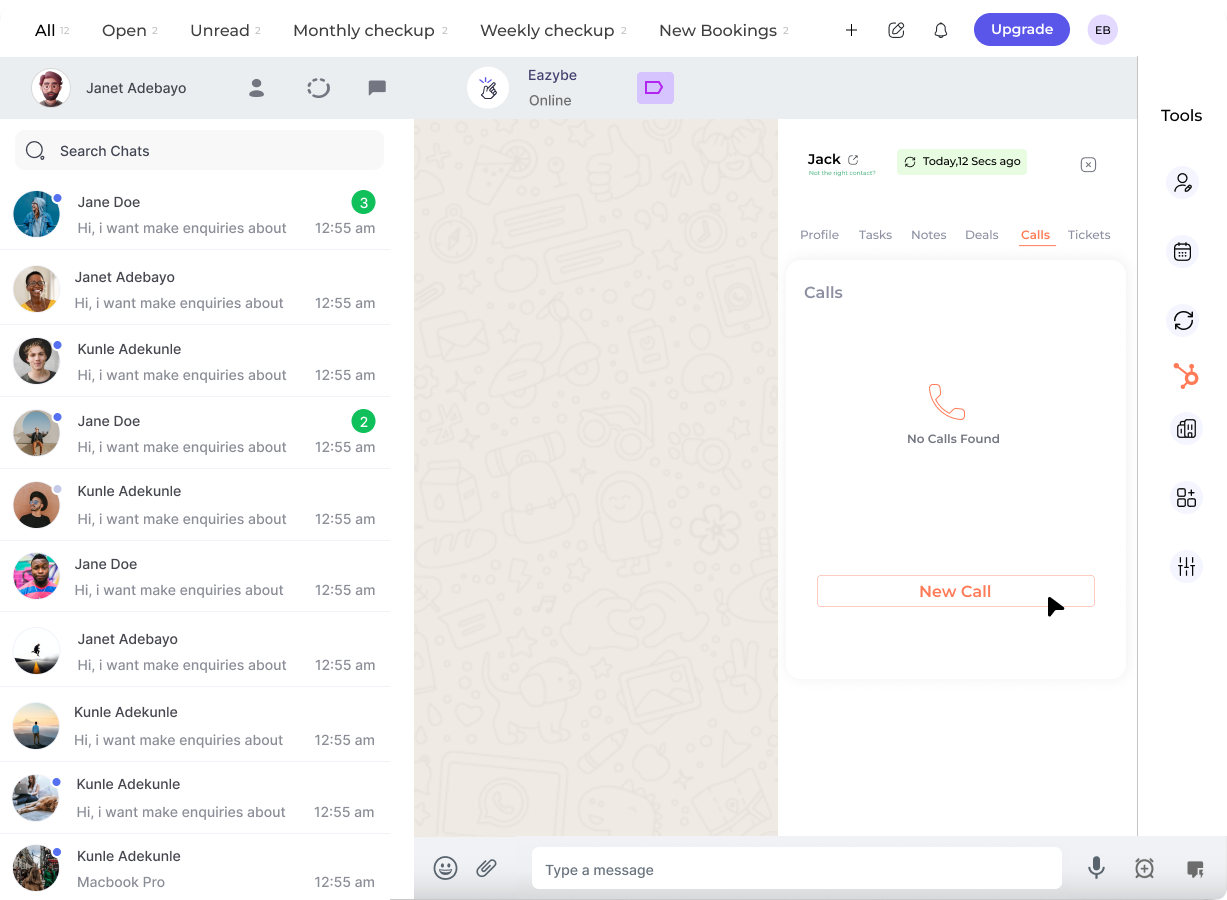 Yeni bir arama girişi oluşturmaya başlamak için **Yeni Arama Kaydı** düğmesine tıklayın.
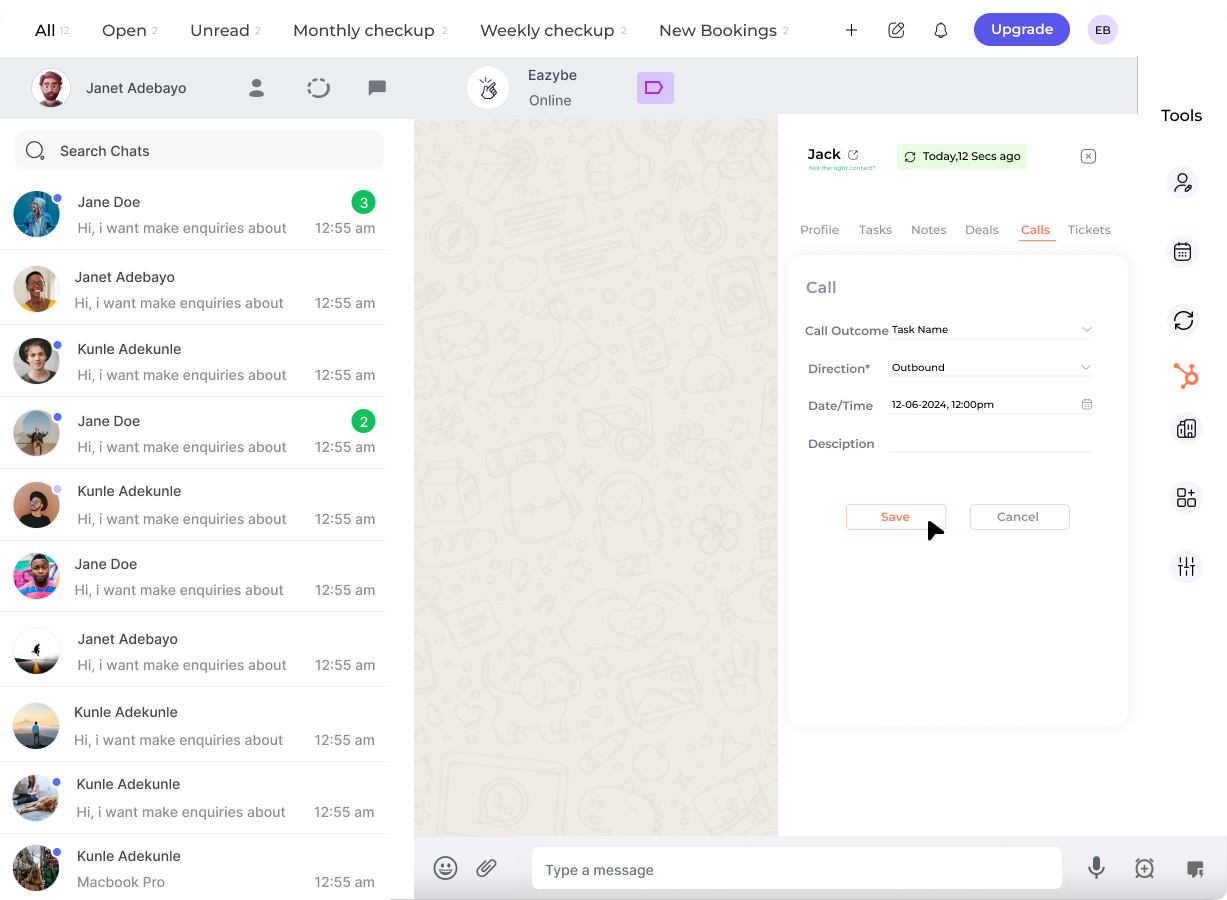 Arama kaydınız için gerekli alanları doldurun:
 | Alan | Açıklama |
| -------------------- | ----------------------------------------------------------------------------- |
| **Arama Sonucu** | Açılır menüden sonucu seçin (ör., Bağlandı, Cevap Yok, Sesli Mesaj Bırakıldı) |
| **Yön** | Aramanın Gelen mi Giden mi olduğunu seçin |
| **Tarih ve Saat** | Aramanın ne zaman gerçekleştiğini belirtin |
| **Arama Açıklaması** | Konuşma hakkında ilgili detayları girin |
Girişi HubSpot'a kaydetmek için **Arama Kaydını Kaydet** düğmesine tıklayın.
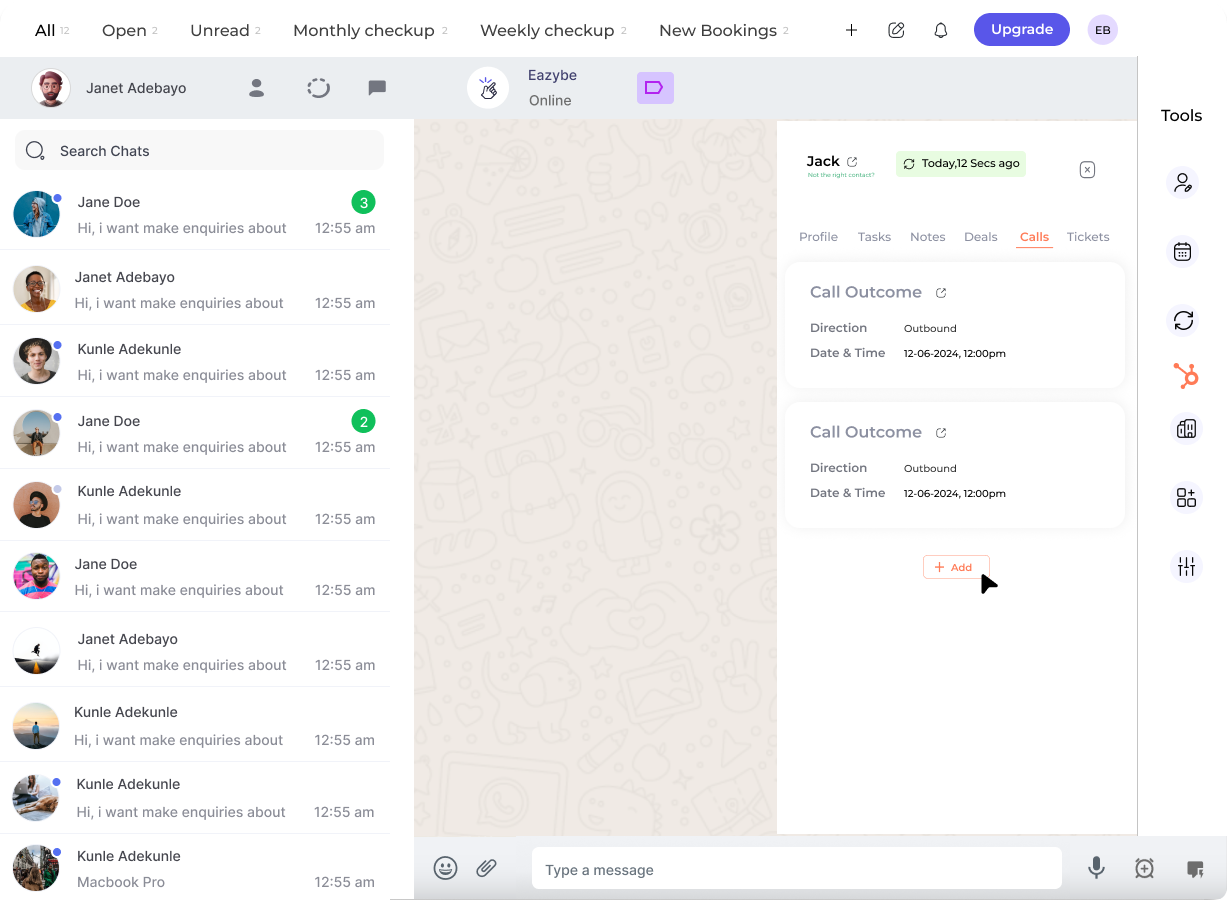
Arama kaydı artık kaydedildi ve HubSpot'ta kişinin aktivite zaman çizelgesinde görünecektir.
***
## Arama Kaydı Alanları Açıklaması
Aramanızın sonucunu takip edin:
* Bağlandı
* Cevap Yok
* Meşgul
* Sesli Mesaj Bırakıldı
* Yanlış Numara
Aramayı yapıp yapmadığınızı veya aldığınızı belirtin:
* **Gelen** — Müşteri sizi aradı
* **Giden** — Siz müşteriyi aradınız
Doğru aktivite takibi için aramanın tam zaman damgasını kaydedin.
Konuşma hakkında notlar, sonraki adımlar veya tartışılan önemli detayları ekleyin.
***
## En İyi Uygulamalar
Detaylar aklınızda tazeyken her aramadan hemen sonra arama kayıtları oluşturun.
Tartışılan önemli noktaları, eylem öğelerini ve gerekli takipleri açıklama alanına ekleyin.
Doğru raporlama ve analiz için ekibiniz genelinde tutarlı arama sonuçları uygulayın.
Eksiksiz bir iletişim geçmişi tutmak için hem gelen hem de giden aramaları kaydedin.
***
## Neden Arama Kaydı Tutmalısınız?
HubSpot'ta arama kaydetmek satış ve destek ekipleriniz için değerli faydalar sağlar:
* **Eksiksiz Geçmiş** — Bir kişiyle tüm etkileşimleri tek bir yerde görün
* **Ekip Görünürlüğü** — Arama bilgilerini kuruluşunuz genelinde paylaşın
* **Daha İyi Takipler** — Konuşmaların tam olarak nerede kaldığını bilin
* **Doğru Raporlama** — Analiz için arama hacimlerini ve sonuçlarını takip edin
***
## Yardıma mı İhtiyacınız Var?
Herhangi bir sorunuz varsa veya ek yardıma ihtiyacınız varsa, **[hey@eazybe.com](mailto:hey@eazybe.com)** adresinden bize ulaşın. Yardımcı olmaktan mutluluk duyarız!
| Alan | Açıklama |
| -------------------- | ----------------------------------------------------------------------------- |
| **Arama Sonucu** | Açılır menüden sonucu seçin (ör., Bağlandı, Cevap Yok, Sesli Mesaj Bırakıldı) |
| **Yön** | Aramanın Gelen mi Giden mi olduğunu seçin |
| **Tarih ve Saat** | Aramanın ne zaman gerçekleştiğini belirtin |
| **Arama Açıklaması** | Konuşma hakkında ilgili detayları girin |
Girişi HubSpot'a kaydetmek için **Arama Kaydını Kaydet** düğmesine tıklayın.
Arama kaydı artık kaydedildi ve HubSpot'ta kişinin aktivite zaman çizelgesinde görünecektir.
***
## Arama Kaydı Alanları Açıklaması
Aramanızın sonucunu takip edin:
* Bağlandı
* Cevap Yok
* Meşgul
* Sesli Mesaj Bırakıldı
* Yanlış Numara
Aramayı yapıp yapmadığınızı veya aldığınızı belirtin:
* **Gelen** — Müşteri sizi aradı
* **Giden** — Siz müşteriyi aradınız
Doğru aktivite takibi için aramanın tam zaman damgasını kaydedin.
Konuşma hakkında notlar, sonraki adımlar veya tartışılan önemli detayları ekleyin.
***
## En İyi Uygulamalar
Detaylar aklınızda tazeyken her aramadan hemen sonra arama kayıtları oluşturun.
Tartışılan önemli noktaları, eylem öğelerini ve gerekli takipleri açıklama alanına ekleyin.
Doğru raporlama ve analiz için ekibiniz genelinde tutarlı arama sonuçları uygulayın.
Eksiksiz bir iletişim geçmişi tutmak için hem gelen hem de giden aramaları kaydedin.
***
## Neden Arama Kaydı Tutmalısınız?
HubSpot'ta arama kaydetmek satış ve destek ekipleriniz için değerli faydalar sağlar:
* **Eksiksiz Geçmiş** — Bir kişiyle tüm etkileşimleri tek bir yerde görün
* **Ekip Görünürlüğü** — Arama bilgilerini kuruluşunuz genelinde paylaşın
* **Daha İyi Takipler** — Konuşmaların tam olarak nerede kaldığını bilin
* **Doğru Raporlama** — Analiz için arama hacimlerini ve sonuçlarını takip edin
***
## Yardıma mı İhtiyacınız Var?
Herhangi bir sorunuz varsa veya ek yardıma ihtiyacınız varsa, **[hey@eazybe.com](mailto:hey@eazybe.com)** adresinden bize ulaşın. Yardımcı olmaktan mutluluk duyarız!