> ## Documentation Index
> Fetch the complete documentation index at: https://help.eazybe.com/llms.txt
> Use this file to discover all available pages before exploring further.
# Kişi Oluştur ve Özelleştir
> Eazybe uzantısını kullanarak WhatsApp'tan doğrudan yeni HubSpot kişileri oluşturmayı ve kişi özelliklerini özelleştirmeyi öğrenin
## Genel Bakış
Eazybe WhatsApp Uzantısı, WhatsApp konuşmalarınızdan ayrılmadan HubSpot kişilerini oluşturmanıza ve yönetmenize olanak tanır. Bu sorunsuz entegrasyon, potansiyel müşterileri yakalamanıza ve doğru iletişim bilgilerini gerçek zamanlı olarak korumanıza yardımcı olur.
Kişi telefon numaraları WhatsApp verilerinden otomatik olarak doldurulur ve veri tutarlılığını sağlamak için düzenlenemez.
***
## Video Eğitimi
WhatsApp'tan HubSpot kişilerini nasıl oluşturacağınızı ve özelleştireceğinizi izleyin:
***
## Yeni Kişi Oluşturma
WhatsApp'tan doğrudan yeni bir HubSpot kişisi oluşturmak için şu adımları izleyin:
HubSpot'a eklemek istediğiniz kişinin WhatsApp konuşmasına gidin.
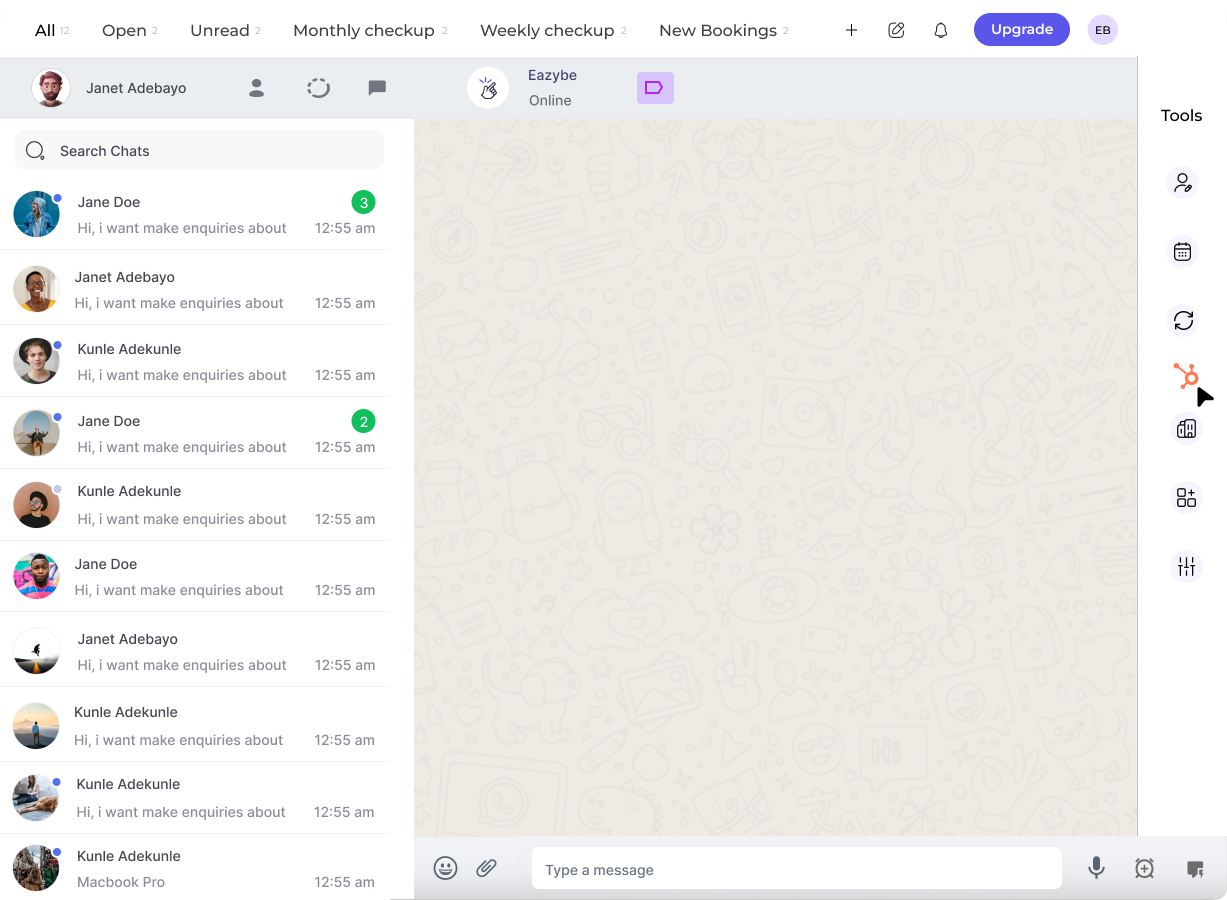
Mini-CRM panelini açmak için sağ kenar çubuğundaki **HubSpot simgesine** tıklayın.
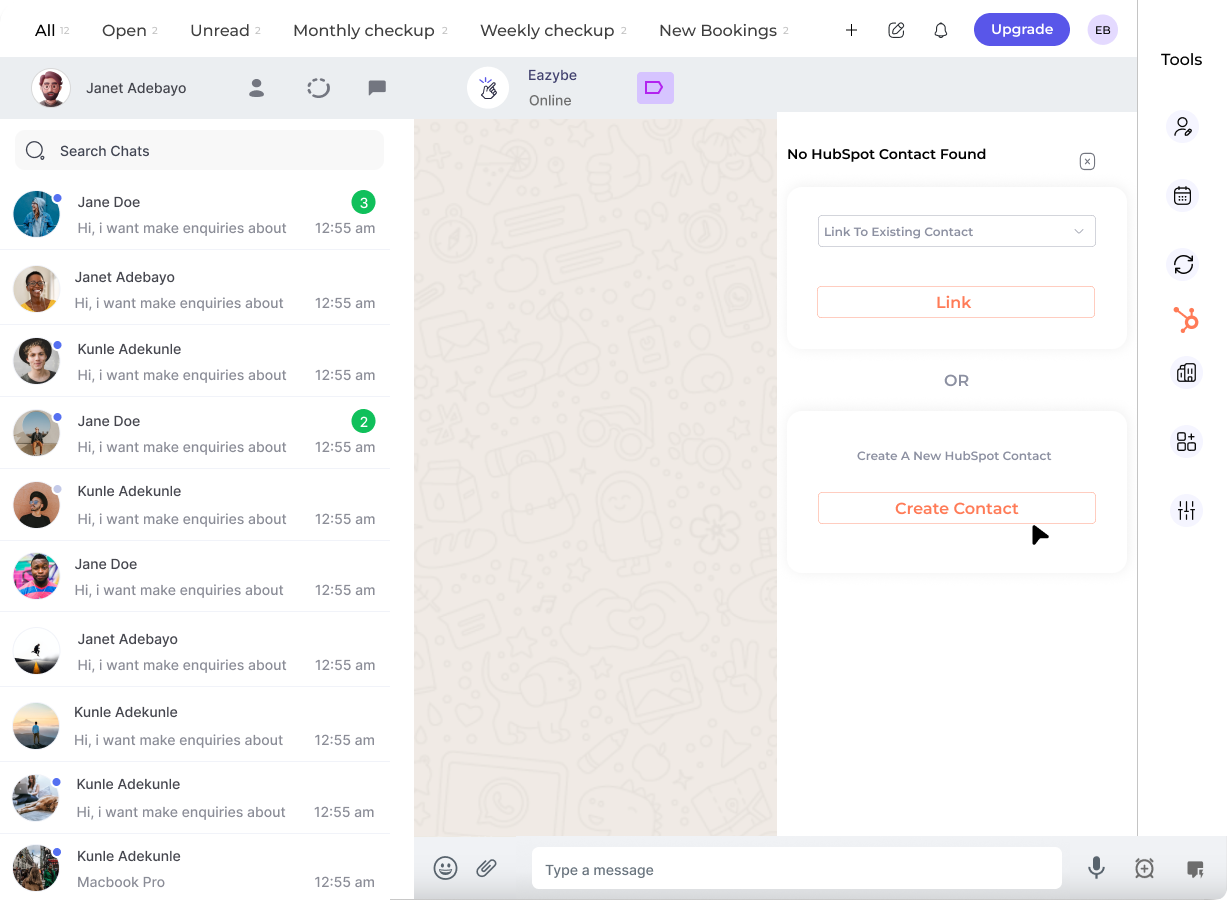
**Kişi Oluştur** düğmesine tıklayın. Telefon numarası WhatsApp konuşmasından otomatik olarak doldurulacaktır.
Telefon numarası alanı otomatik olarak doldurulur ve WhatsApp ile HubSpot arasındaki veri bütünlüğünü korumak için düzenlenemez.
Aşağıdaki gibi ek kişi bilgilerini girin:
* Ad ve soyad
* E-posta adresi
* Şirket adı
* HubSpot hesabınızda yapılandırılmış herhangi bir özel özellik
HubSpot'ta kişiyi oluşturmak için **Kaydet**'e tıklayın. Kişi CRM'inizde anında kullanılabilir olacaktır.
Kaydedildikten sonra, kişi anında HubSpot hesabınızla senkronize edilir ve WhatsApp konuşmasına bağlanır.
***
## Mevcut Kişileri Özelleştirme
Mevcut HubSpot kişileri için kişi özelliklerini kolayca güncelleyebilir ve özelleştirebilirsiniz:
Özelleştirmek istediğiniz kişinin WhatsApp konuşmasına gidin.
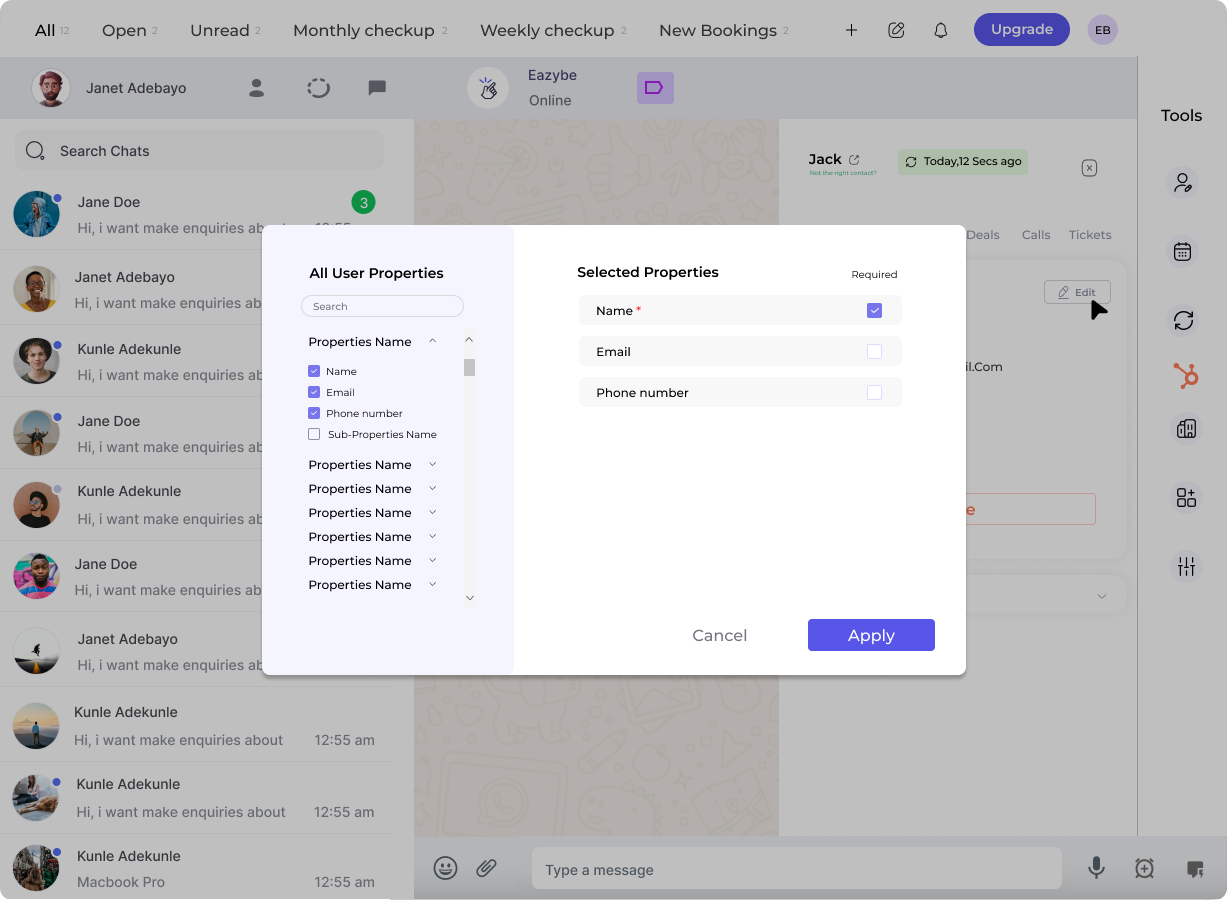
Mini-CRM panelinde, kişi özelliklerini değiştirmek için kişi kartındaki **Düzenle** düğmesine tıklayın.
Kişi bilgilerini gerektiği gibi güncelleyin:
* Mevcut özellik değerlerini düzenleyin
* Özelliklerin görüntüleme sırasını yeniden düzenleyin
* Alanları zorunlu veya isteğe bağlı olarak belirleyin
Değişikliklerinizi onaylamak için **Uygula**'ya tıklayın, ardından HubSpot'ta kişiyi güncellemek için **Kaydet**'e tıklayın.
***
## Özellik Görünümünü Özelleştirme
Kişi özelliklerinin nasıl görüntüleneceğini özelleştirme hakkında bu eğitimi izleyin:
***
## Özellik Yapılandırma Seçenekleri
Kişi kartındaki görüntüleme sıralarını değiştirmek için özellikleri sürükleyip bırakın.
Eksiksiz kişi verileri sağlamak için önemli alanları zorunlu olarak işaretleyin.
Esneklik için gerekli olmayan alanları isteğe bağlı olarak ayarlayın.
Yapılandırdığınız herhangi bir özel HubSpot özelliğine erişin ve düzenleyin.
***
## En İyi Uygulamalar
CRM'de doğru verileri korumak için kişi özelliklerini düzenli olarak gözden geçirin ve güncelleyin.
Tüm kişilerde isimler ve şirket bilgileri için standart bir format izleyin.
İşletmenizle ilgili sektöre özgü bilgiler için özel HubSpot özellikleri oluşturun.
Yinelenen veya hatalı kayıtları önlemek için kaydetmeden önce kişi ayrıntılarını iki kez kontrol edin.
***
## Yardıma mı İhtiyacınız Var?
Herhangi bir sorunuz varsa veya ek yardıma ihtiyacınız varsa, **[hey@eazybe.com](mailto:hey@eazybe.com)** adresinden bize ulaşın. Yardımcı olmaktan mutluluk duyarız!