> ## Documentation Index
> Fetch the complete documentation index at: https://help.eazybe.com/llms.txt
> Use this file to discover all available pages before exploring further.
# HubSpot'ta Eazybe yayın raporları oluşturma
> Eazybe kişi özelliklerini kullanarak başarı, hata nedeni ve eksiksiz yayın raporları oluşturun.
Bu kılavuzu kullanarak aşağıdaki Eazybe kişi özelliklerinden müşterilerle paylaşmaya hazır üç HubSpot raporu oluşturabilirsiniz:
* **Eazybe Last Broadcast Status**
* **Eazybe Last Broadcast Name**
* **Eazybe Last Broadcast Failure Reason**
* **Eazybe Last Broadcast At**
## HubSpot rapor oluşturucusunu açma
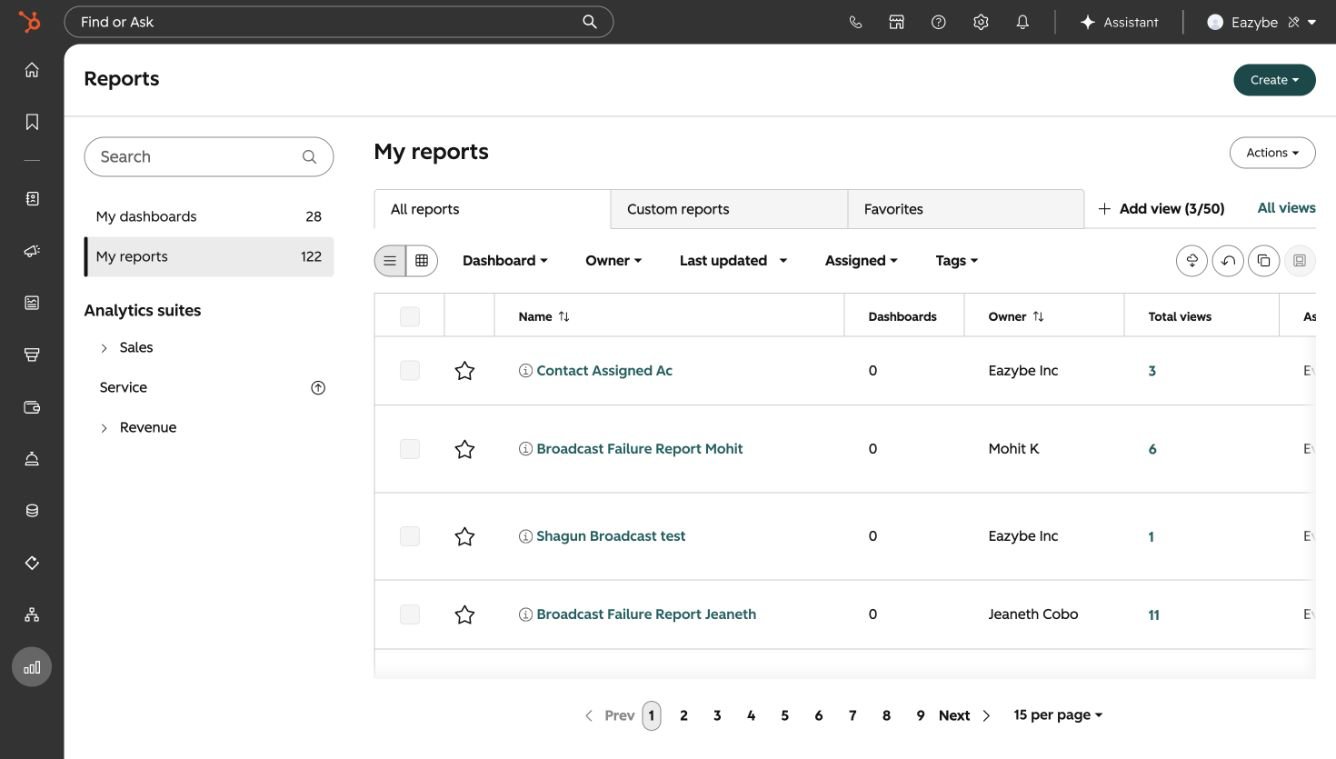
HubSpot hesabınızda sol gezinme menüsündeki **Reporting** (Raporlama) simgesine tıklayın ve ardından **Reports** (Raporlar) seçeneğini belirleyin.
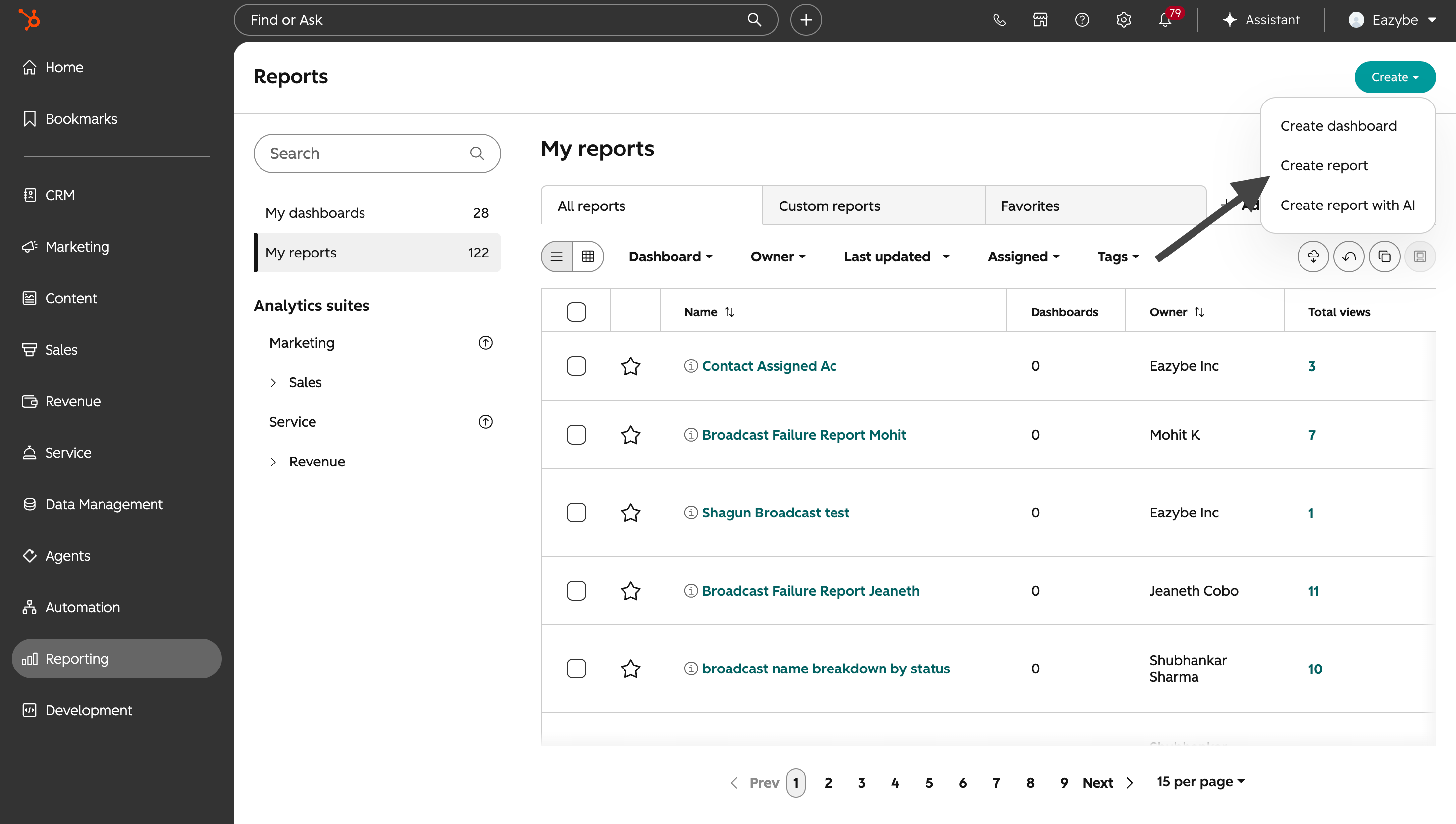
 Sağ üst köşedeki **Create** (Oluştur) seçeneğine tıklayın ve ardından **Create report** (Rapor oluştur) seçeneğini belirleyin.
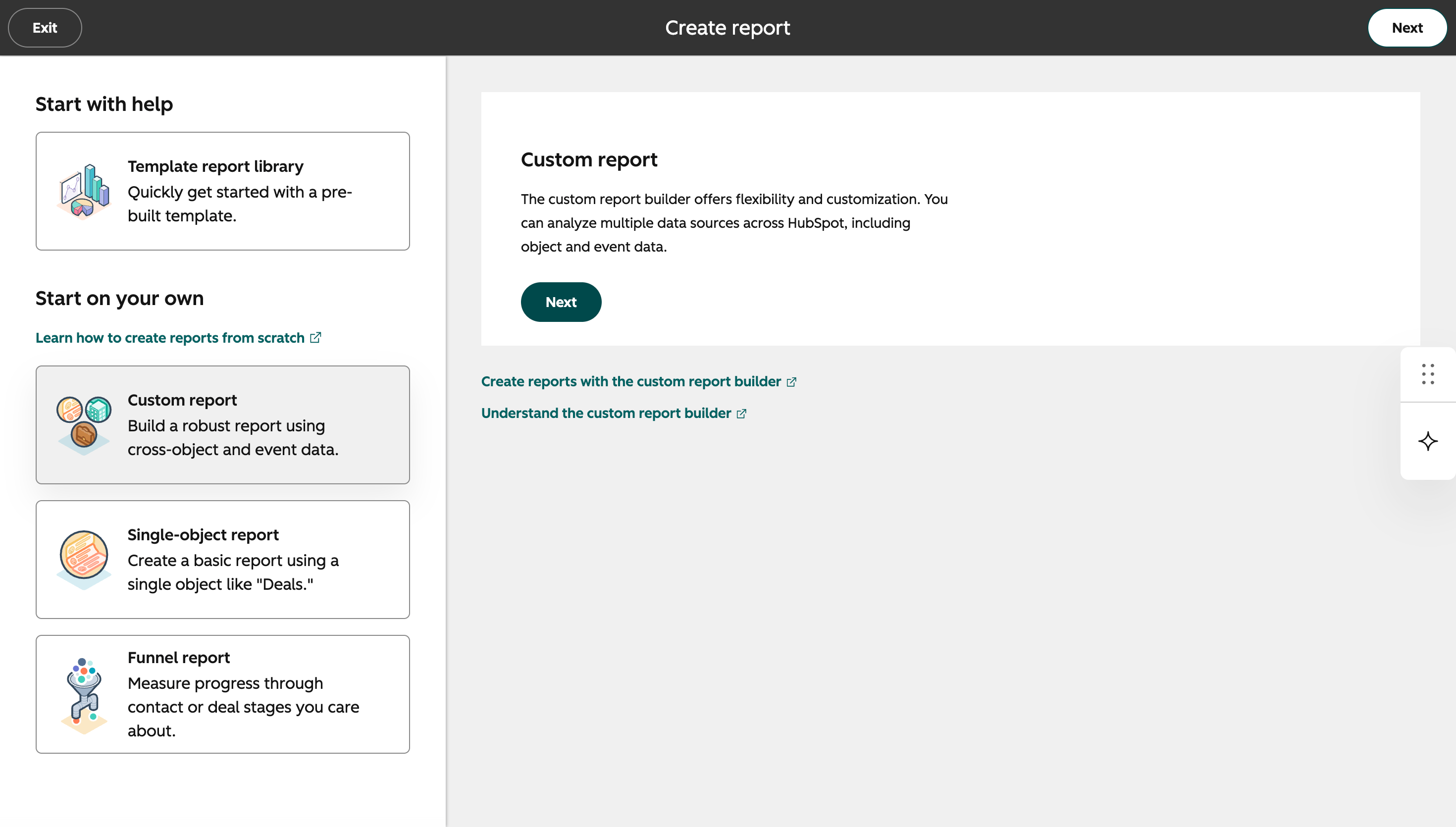
 **Custom report builder** (Özel rapor oluşturucu) seçeneğini belirleyin ve **Next** (İleri) düğmesine tıklayın.
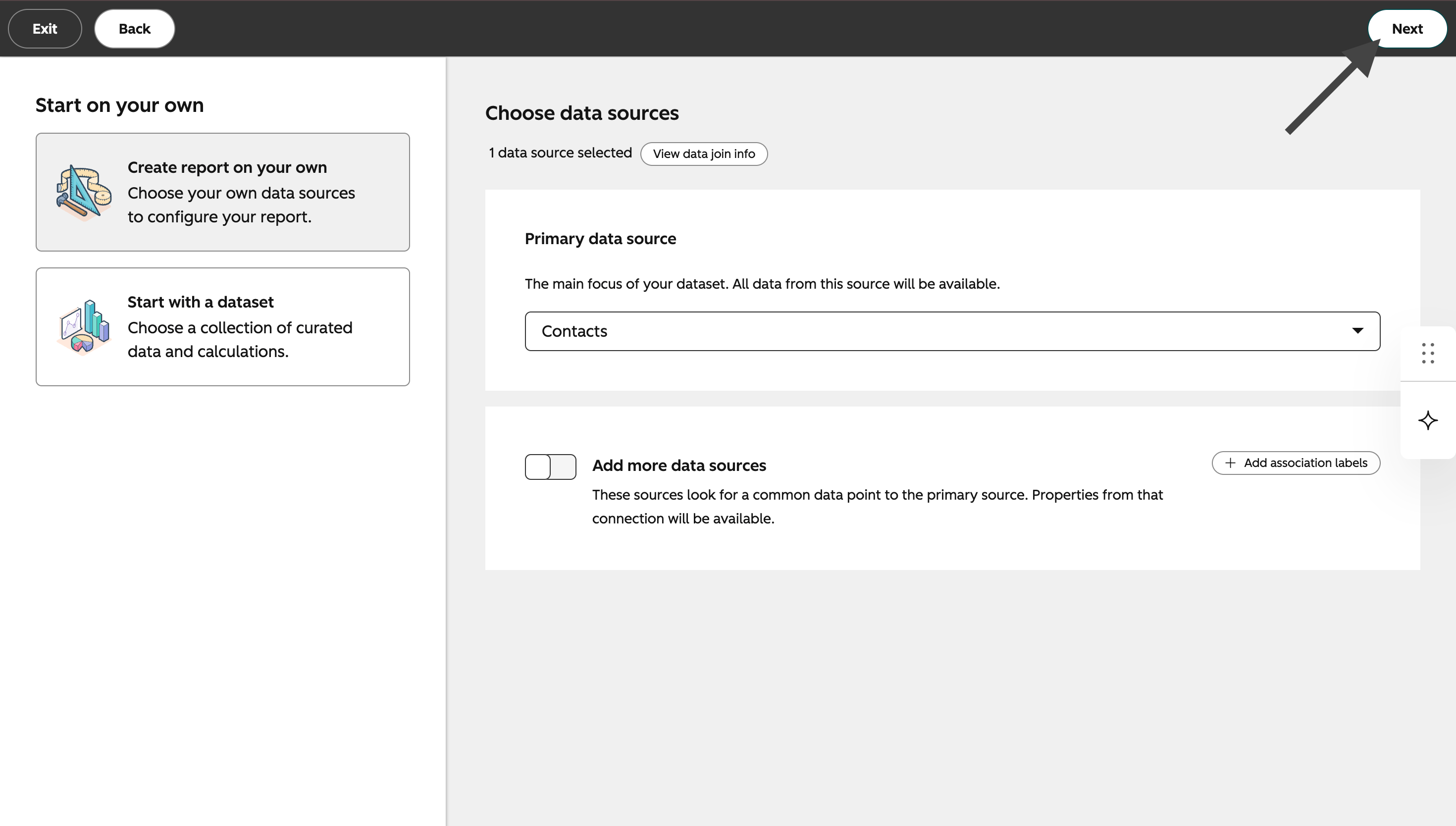
 Birincil veri kaynağı olarak **Contacts** (Kişiler) seçeneğini belirleyin ve **Next** (İleri) düğmesine tıklayın.
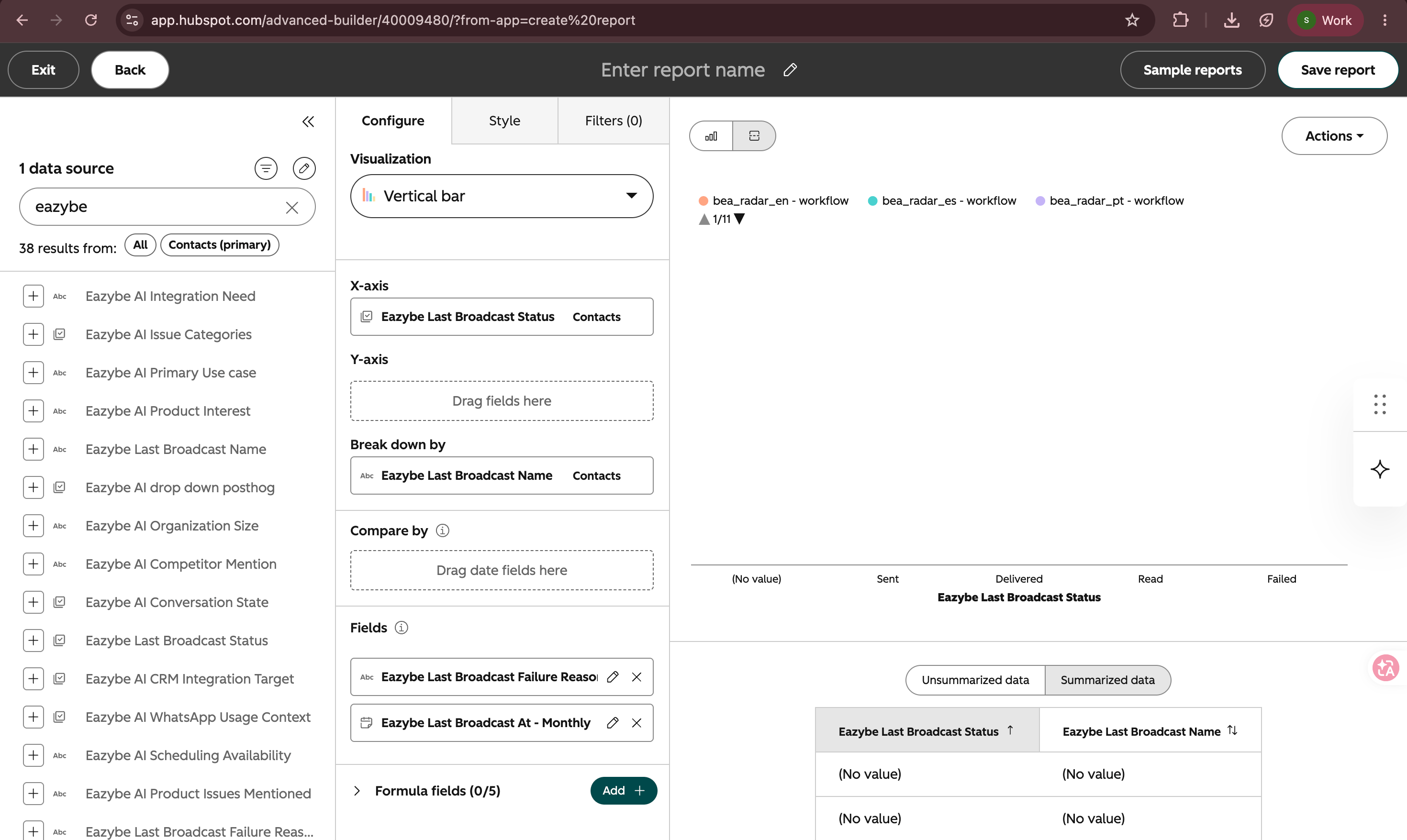
 Arama alanına **Eazybe Last Broadcast** yazın. Dört Eazybe özelliği alan listesinde görüntülenir.
 ## Rapor 1: Aya göre başarılı yayınlar
Bu rapor, her ay kaç kişinin başarılı bir yayın sonucu aldığını gösterir.
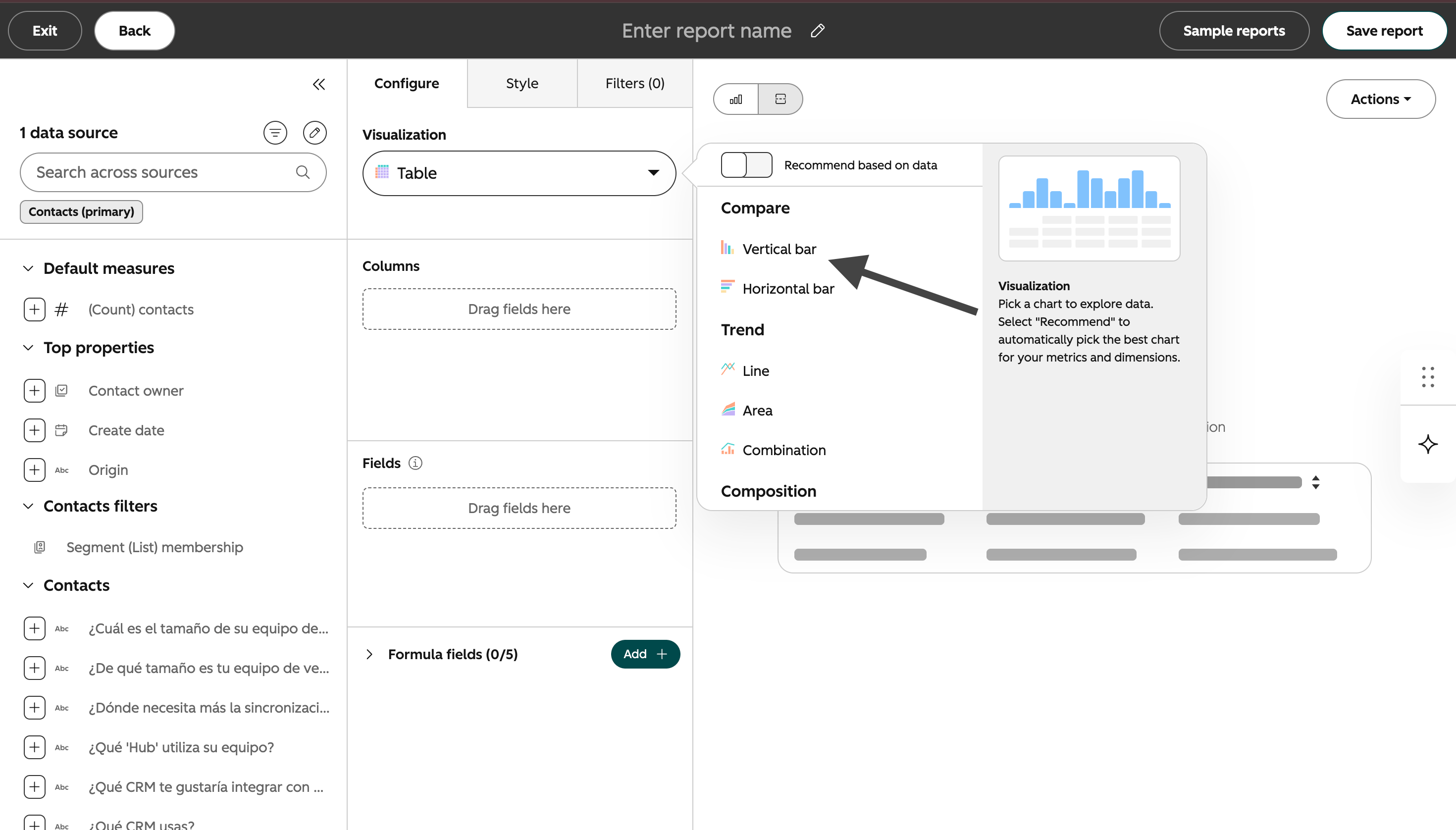
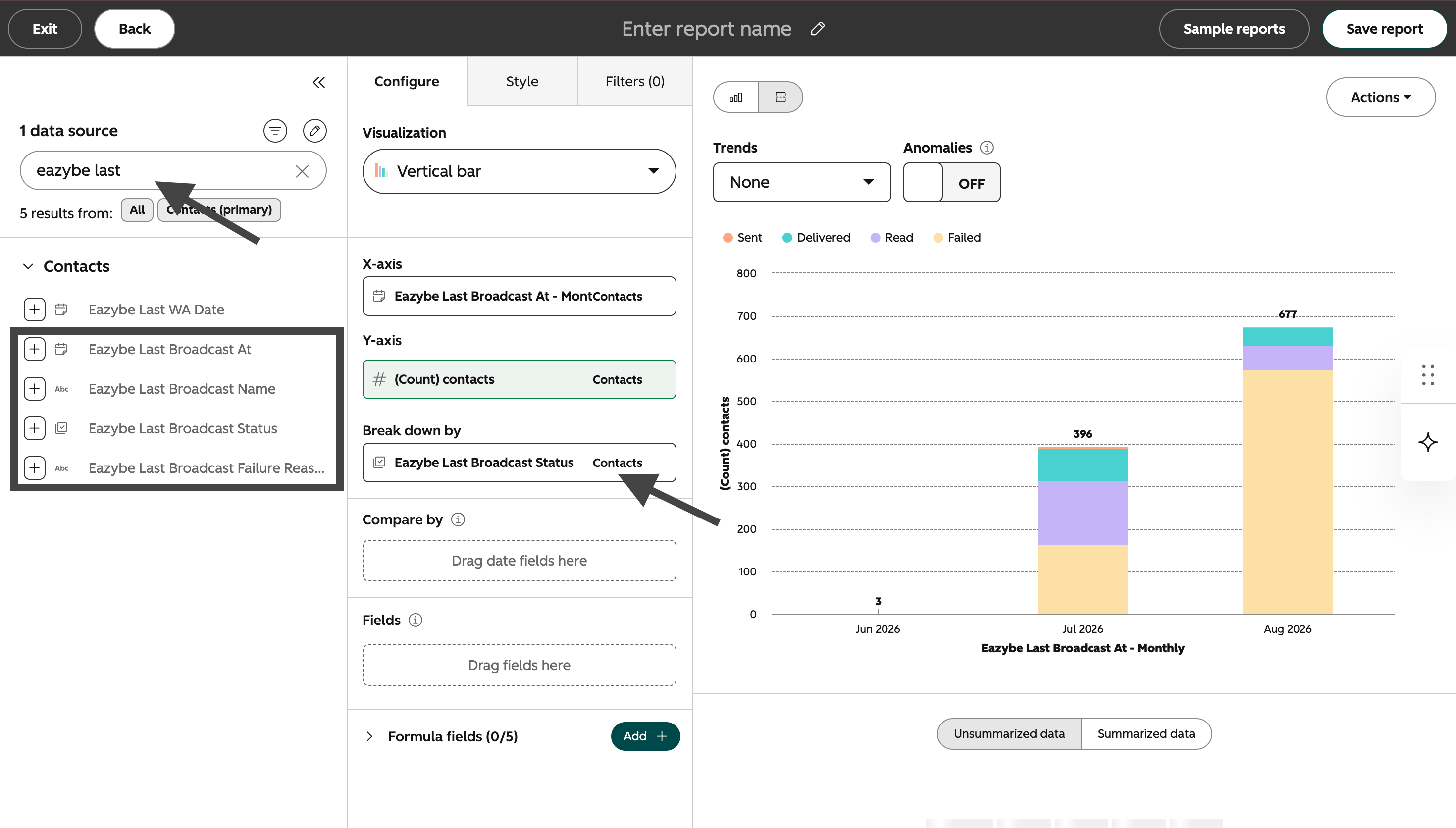
**Visualization** (Görselleştirme) altında **Vertical bar** (Dikey çubuk) seçeneğini belirleyin.
## Rapor 1: Aya göre başarılı yayınlar
Bu rapor, her ay kaç kişinin başarılı bir yayın sonucu aldığını gösterir.
**Visualization** (Görselleştirme) altında **Vertical bar** (Dikey çubuk) seçeneğini belirleyin.
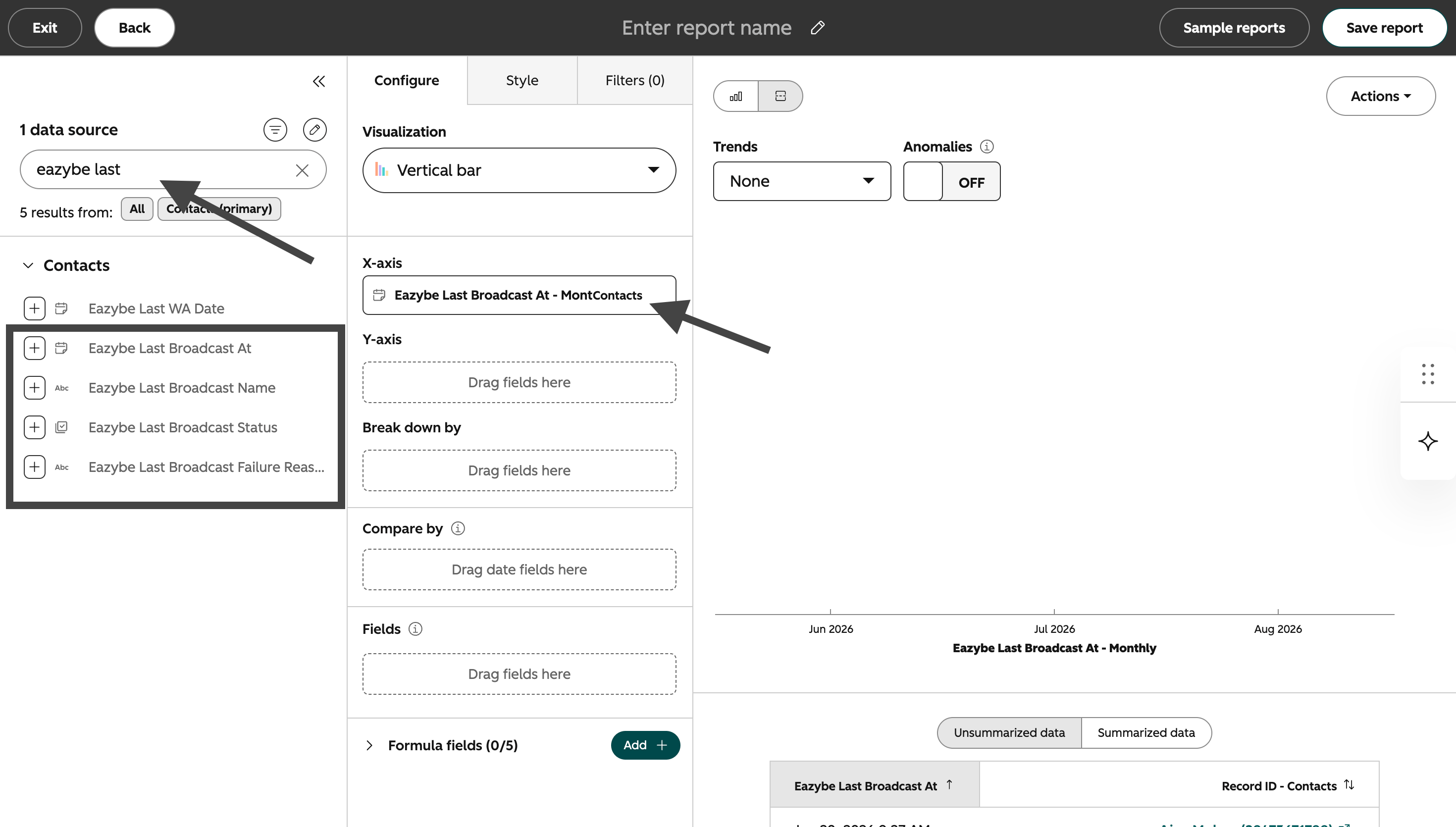
 **Eazybe Last Broadcast At** alanını **X-axis** (X ekseni) bölümüne sürükleyin. Alanın yanındaki düzenleme simgesine tıklayın ve sıklık olarak **Monthly** (Aylık) seçeneğini belirleyin.
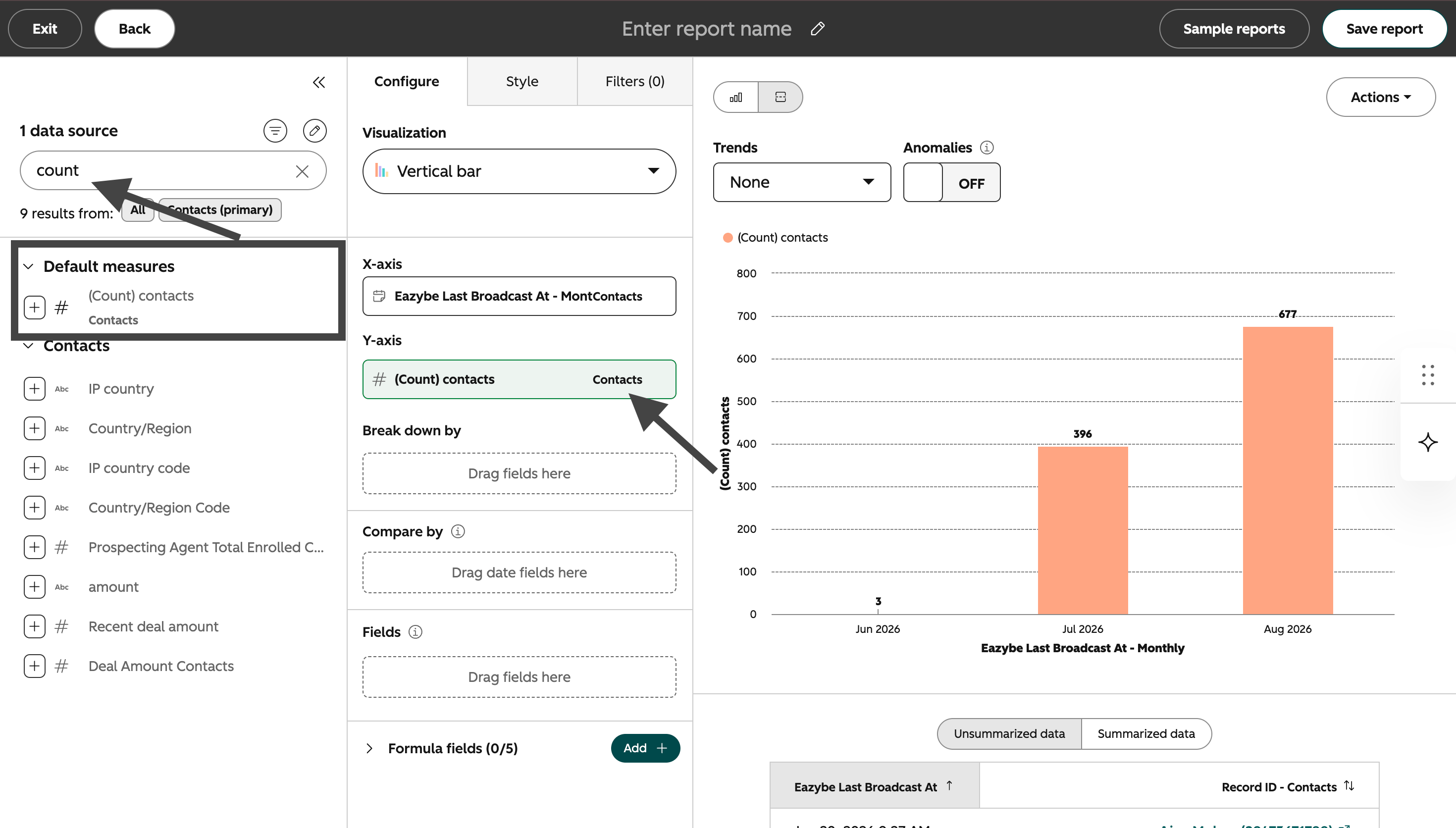
 **Count of contacts** (Kişi sayısı) alanını arayın ve **Y-axis** (Y ekseni) bölümüne sürükleyin.
 **Eazybe Last Broadcast Status** alanını **Break down by** (Kırılım ölçütü) bölümüne sürükleyin.
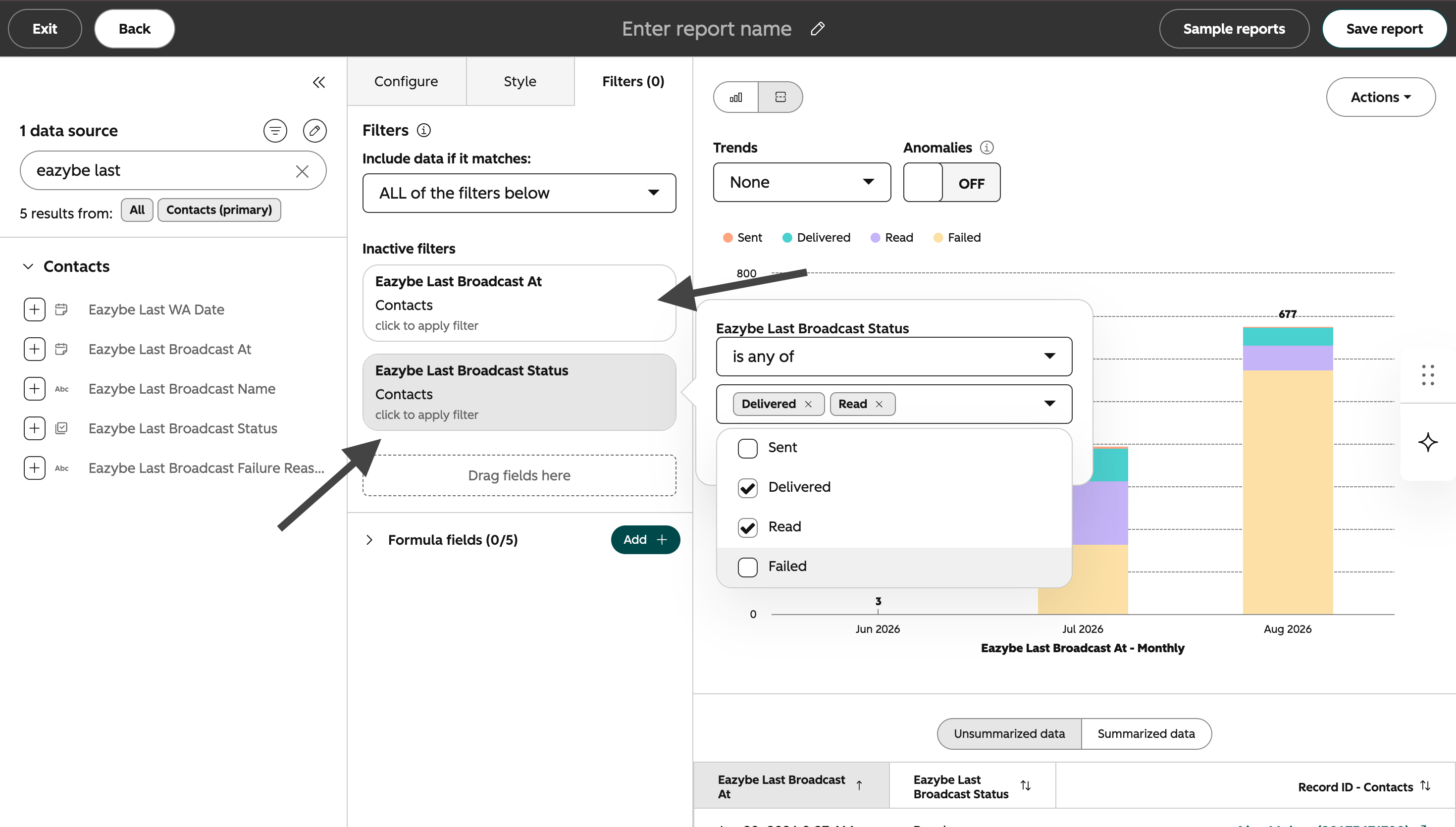
 **Filters** (Filtreler) bölümünü açın ve aşağıdakilerin tümünü ekleyin:
* **Eazybe Last Broadcast At** değeri biliniyor
* **Eazybe Last Broadcast Status**, **Delivered** veya **Read** değerlerinden biri
**Filters** (Filtreler) bölümünü açın ve aşağıdakilerin tümünü ekleyin:
* **Eazybe Last Broadcast At** değeri biliniyor
* **Eazybe Last Broadcast Status**, **Delivered** veya **Read** değerlerinden biri
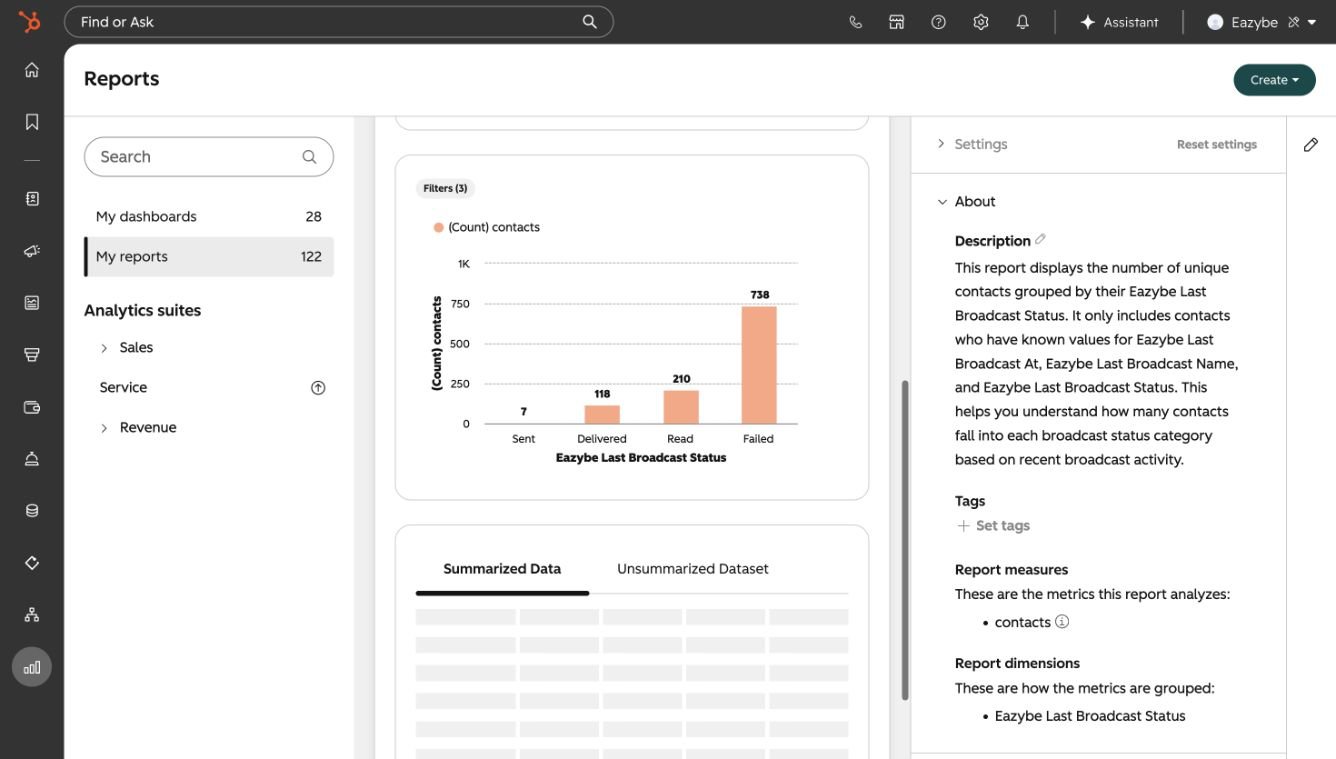
 **Save report** (Raporu kaydet) düğmesine tıklayın ve **Aya Göre Eazybe Yayın Başarısı** adını kullanın.
 ## Rapor 2: Aya göre yayın hata nedenleri
Bu rapor, yayınların neden başarısız olduğunu ve her nedenin ne sıklıkta gerçekleştiğini gösterir.
**Reports** (Raporlar) bölümüne dönün, **Create** (Oluştur) seçeneğine tıklayın, **Create report** (Rapor oluştur) seçeneğini belirleyin, **Custom report builder** (Özel rapor oluşturucu) seçeneğini seçin ve birincil veri kaynağı olarak **Contacts** (Kişiler) kullanın.
**Visualization** (Görselleştirme) altında **Vertical bar** (Dikey çubuk) seçeneğini belirleyin.
**Eazybe Last Broadcast At** alanını **X-axis** (X ekseni) bölümüne sürükleyin ve sıklığını **Monthly** (Aylık) olarak ayarlayın.
**Count of contacts** (Kişi sayısı) alanını **Y-axis** (Y ekseni) bölümüne sürükleyin.
**Eazybe Last Broadcast Failure Reason** alanını **Break down by** (Kırılım ölçütü) bölümüne sürükleyin.
**Filters** (Filtreler) bölümünü açın ve aşağıdakilerin tümünü ekleyin:
* **Eazybe Last Broadcast Status**, **Failed** değerine eşit
* **Eazybe Last Broadcast At** değeri biliniyor
* **Eazybe Last Broadcast Failure Reason** değeri biliniyor
**Save report** (Raporu kaydet) düğmesine tıklayın ve **Aya Göre Eazybe Yayın Hata Nedenleri** adını kullanın.
## Rapor 3: Eksiksiz yayın raporu
Bu rapor, dört Eazybe yayın özelliğinin tamamını müşterilerin kolayca inceleyebileceği tek bir tabloda gösterir.
**Reports** (Raporlar) bölümüne dönün, **Create** (Oluştur) seçeneğine tıklayın, **Create report** (Rapor oluştur) seçeneğini belirleyin, **Custom report builder** (Özel rapor oluşturucu) seçeneğini seçin ve birincil veri kaynağı olarak **Contacts** (Kişiler) kullanın.
**Visualization** (Görselleştirme) altında **Table** (Tablo) seçeneğini belirleyin.
Aşağıdaki alanları bu sırayla **Columns** (Sütunlar) bölümüne ekleyin:
1. **Eazybe Last Broadcast At**
2. **Eazybe Last Broadcast Name**
3. **Eazybe Last Broadcast Status**
4. **Eazybe Last Broadcast Failure Reason**
Her kişinin en son yayın ayrıntılarının ayrı bir satırda görünmesi için **Unsummarized data** (Özetlenmemiş veriler) seçeneğini belirleyin.
**Filters** (Filtreler) bölümünü açın ve şunları ekleyin:
* **Eazybe Last Broadcast At** değeri biliniyor
* **Eazybe Last Broadcast Name** değeri biliniyor
* **Eazybe Last Broadcast Status** değeri biliniyor
**Save report** (Raporu kaydet) düğmesine tıklayın ve **Eksiksiz Eazybe Yayın Raporu** adını kullanın.
Rapor veri göstermiyorsa grafik raporlarında **Count of contacts** (Kişi sayısı) alanının Y ekseninde olduğunu ve seçilen kişilerin Eazybe özelliklerinde değer bulunduğunu doğrulayın.
## Raporları bir panele ekleme
Her raporu kaydederken mevcut bir paneli seçin veya **Eazybe Yayın Performansı** adlı yeni bir panel oluşturun. Müşterilerin başarı eğilimlerini, hata nedenlerini ve tüm yayın ayrıntılarını tek bir yerde inceleyebilmesi için üç raporun tamamını ekleyin.
## Rapor 2: Aya göre yayın hata nedenleri
Bu rapor, yayınların neden başarısız olduğunu ve her nedenin ne sıklıkta gerçekleştiğini gösterir.
**Reports** (Raporlar) bölümüne dönün, **Create** (Oluştur) seçeneğine tıklayın, **Create report** (Rapor oluştur) seçeneğini belirleyin, **Custom report builder** (Özel rapor oluşturucu) seçeneğini seçin ve birincil veri kaynağı olarak **Contacts** (Kişiler) kullanın.
**Visualization** (Görselleştirme) altında **Vertical bar** (Dikey çubuk) seçeneğini belirleyin.
**Eazybe Last Broadcast At** alanını **X-axis** (X ekseni) bölümüne sürükleyin ve sıklığını **Monthly** (Aylık) olarak ayarlayın.
**Count of contacts** (Kişi sayısı) alanını **Y-axis** (Y ekseni) bölümüne sürükleyin.
**Eazybe Last Broadcast Failure Reason** alanını **Break down by** (Kırılım ölçütü) bölümüne sürükleyin.
**Filters** (Filtreler) bölümünü açın ve aşağıdakilerin tümünü ekleyin:
* **Eazybe Last Broadcast Status**, **Failed** değerine eşit
* **Eazybe Last Broadcast At** değeri biliniyor
* **Eazybe Last Broadcast Failure Reason** değeri biliniyor
**Save report** (Raporu kaydet) düğmesine tıklayın ve **Aya Göre Eazybe Yayın Hata Nedenleri** adını kullanın.
## Rapor 3: Eksiksiz yayın raporu
Bu rapor, dört Eazybe yayın özelliğinin tamamını müşterilerin kolayca inceleyebileceği tek bir tabloda gösterir.
**Reports** (Raporlar) bölümüne dönün, **Create** (Oluştur) seçeneğine tıklayın, **Create report** (Rapor oluştur) seçeneğini belirleyin, **Custom report builder** (Özel rapor oluşturucu) seçeneğini seçin ve birincil veri kaynağı olarak **Contacts** (Kişiler) kullanın.
**Visualization** (Görselleştirme) altında **Table** (Tablo) seçeneğini belirleyin.
Aşağıdaki alanları bu sırayla **Columns** (Sütunlar) bölümüne ekleyin:
1. **Eazybe Last Broadcast At**
2. **Eazybe Last Broadcast Name**
3. **Eazybe Last Broadcast Status**
4. **Eazybe Last Broadcast Failure Reason**
Her kişinin en son yayın ayrıntılarının ayrı bir satırda görünmesi için **Unsummarized data** (Özetlenmemiş veriler) seçeneğini belirleyin.
**Filters** (Filtreler) bölümünü açın ve şunları ekleyin:
* **Eazybe Last Broadcast At** değeri biliniyor
* **Eazybe Last Broadcast Name** değeri biliniyor
* **Eazybe Last Broadcast Status** değeri biliniyor
**Save report** (Raporu kaydet) düğmesine tıklayın ve **Eksiksiz Eazybe Yayın Raporu** adını kullanın.
Rapor veri göstermiyorsa grafik raporlarında **Count of contacts** (Kişi sayısı) alanının Y ekseninde olduğunu ve seçilen kişilerin Eazybe özelliklerinde değer bulunduğunu doğrulayın.
## Raporları bir panele ekleme
Her raporu kaydederken mevcut bir paneli seçin veya **Eazybe Yayın Performansı** adlı yeni bir panel oluşturun. Müşterilerin başarı eğilimlerini, hata nedenlerini ve tüm yayın ayrıntılarını tek bir yerde inceleyebilmesi için üç raporun tamamını ekleyin.