> ## Documentation Index
> Fetch the complete documentation index at: https://help.eazybe.com/llms.txt
> Use this file to discover all available pages before exploring further.
# Yönetici Çalışma Alanı Erişimi
> Yöneticilerin ekip performansını izlemek, analizleri görüntülemek ve CRM entegrasyonlarını yönetmek için Eazybe çalışma alanına nasıl erişebileceğini öğrenin
## Genel Bakış
Eazybe Yönetici Çalışma Alanı, yöneticilere ekip performansını izlemek, mesajlaşma aktivitesini takip etmek ve CRM entegrasyonlarını yönetmek için merkezi bir kontrol paneli sağlar. Bu kılavuz, yönetici çalışma alanına erişmenizi ve etkili bir şekilde kullanmanızı gösterir.
Yönetici çalışma alanı erişimi yalnızca yönetici ayrıcalıklarına sahip kullanıcılar için mevcuttur. Erişime ihtiyacınız varsa organizasyon yöneticinizle iletişime geçin.
***
## Video Eğitimi
Yönetici Çalışma Alanına nasıl erişeceğinizi ve gezineceğinizi izleyin:
***
## Yönetici Çalışma Alanına Erişim
Eazybe yönetici çalışma alanına erişmek için şu adımları izleyin:
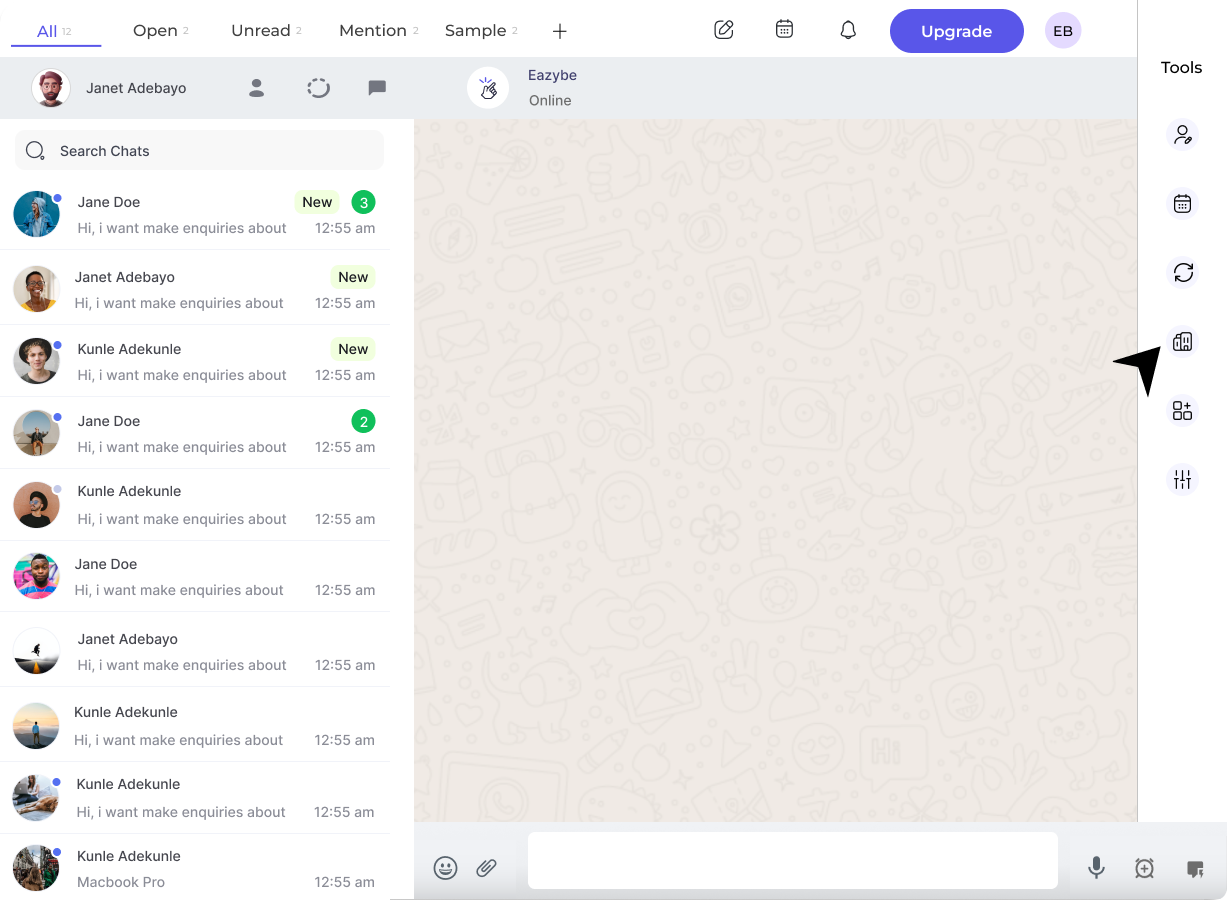
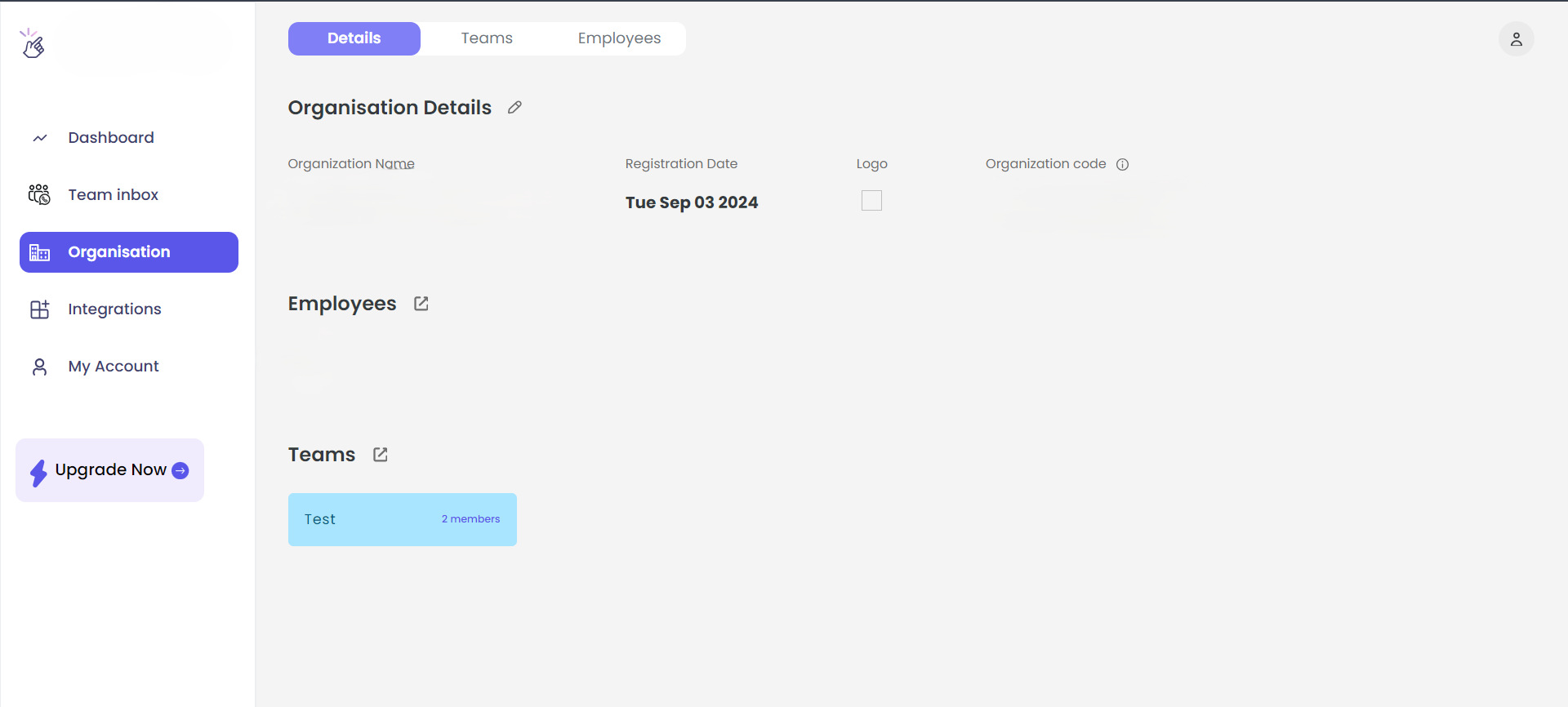
Eazybe uzantısının sağ kenar çubuğundaki **Organizasyon** düğmesine tıklayın. Bu, yeni bir tarayıcı sekmesi açacaktır.
Yönetici çalışma alanına erişmek için kimlik bilgilerinizi girerek doğrulama yapın.
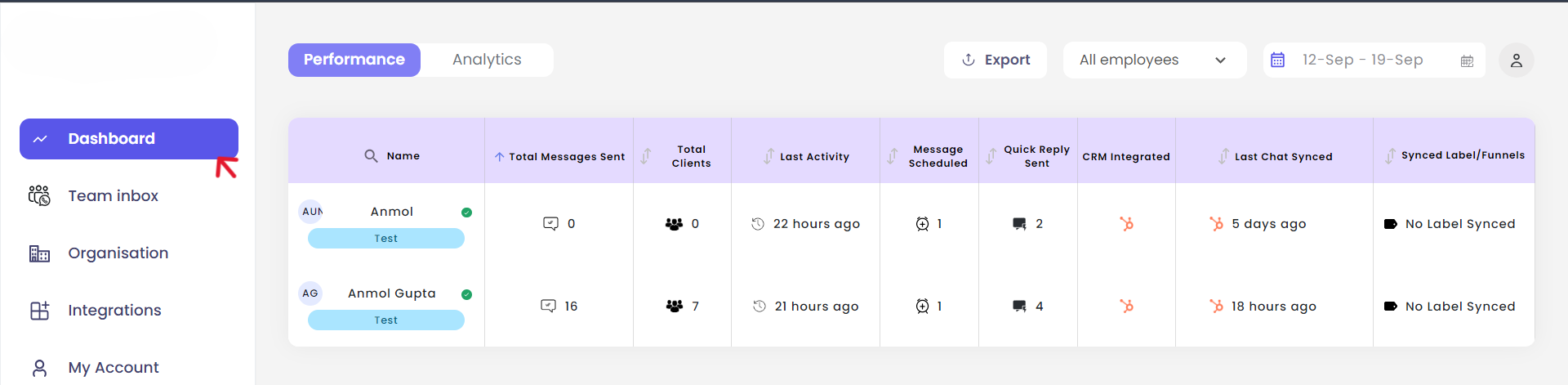
Giriş yaptıktan sonra, operasyonel metriklerinizi ve ekip verilerinizi görüntülemek için sol kenar çubuğundaki **Kontrol Paneli** düğmesine tıklayın.
Artık yönetici çalışma alanına erişiminiz var ve ekip performans verilerini görüntüleyebilirsiniz.
***
## Kontrol Paneli Özellikleri
Yönetici kontrol paneli, ekibinizin WhatsApp iletişim aktiviteleri hakkında kapsamlı bilgiler sağlar.
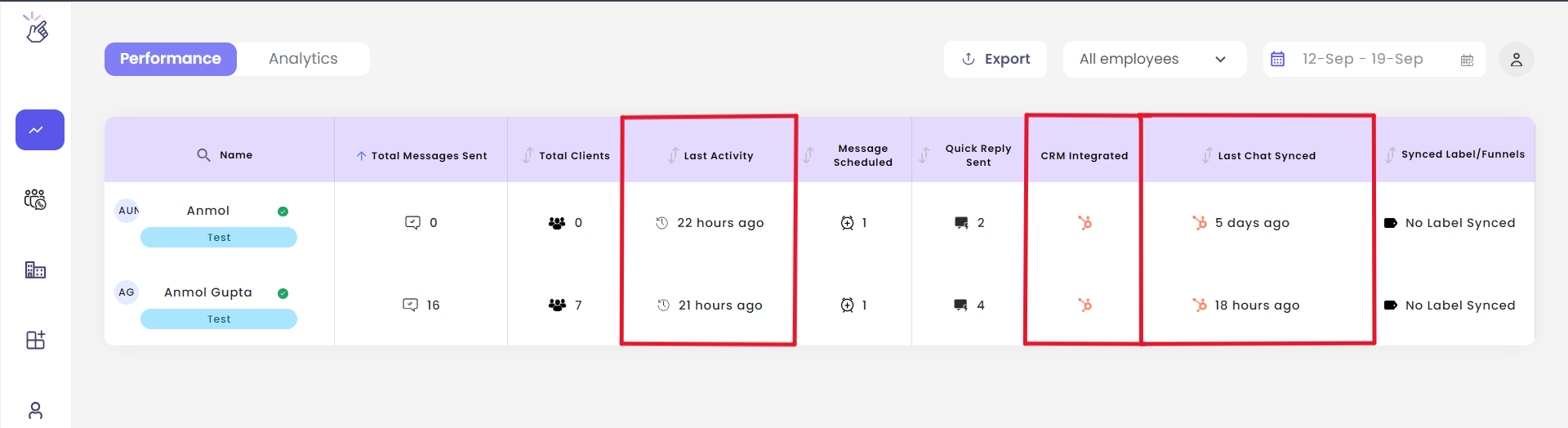
Her ekip üyesini izleyin:
* Son aktivite zaman damgası
* Son sohbet senkronizasyon zamanı
* Aktif CRM entegrasyonları
Mesajlaşma bilgilerini görüntüleyin:
* Bireysel ekip üyeleri
* Toplu ekip performansı
* İletişim trendleri
Her çalışanın hangi CRM sistemlerini bağladığını ve senkronizasyon durumunu takip edin.
Ekip verimliliğini optimize etmek için detaylı performans metriklerine erişin.
***
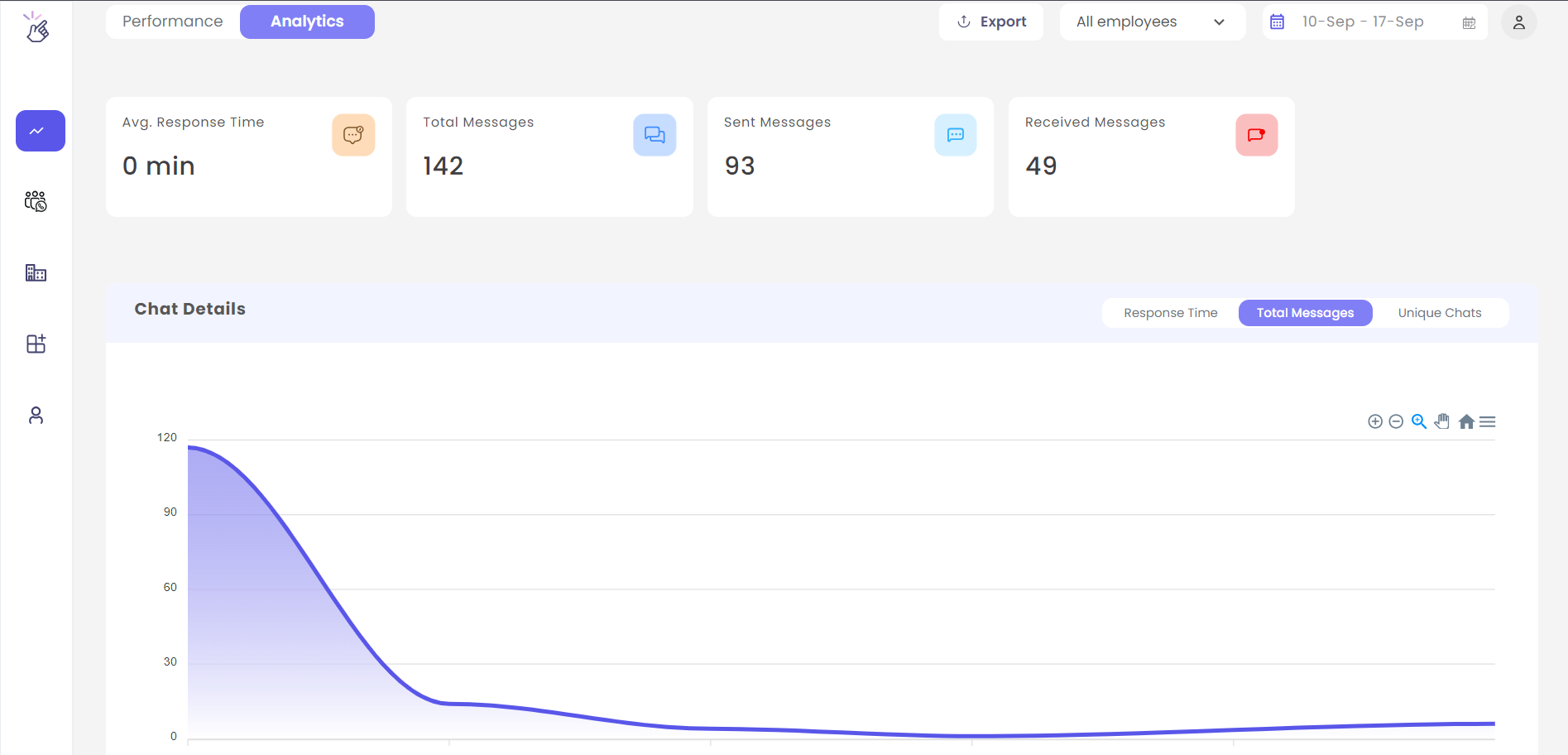
## Ekip Analizleri
Analizler bölümü, tüm ekibiniz için detaylı mesajlaşma bilgileri sağlar.
Mesaj sayıları, yanıt süreleri ve aktivite kalıpları dahil bireysel ekip üyesi istatistiklerini inceleyin.
Toplu metriklerle tüm ekibinizin iletişim performansının kuşbakışı görünümünü elde edin.
Kalıpları ve iyileştirme fırsatlarını belirlemek için farklı zaman dilimlerindeki performans trendlerini analiz edin.
***
## En İyi Uygulamalar
Ekip aktivitesi hakkında bilgi sahibi olmak ve senkronizasyon sorunlarını erken tespit etmek için kontrol panelini düzenli olarak kontrol edin.
Haftalık performans değerlendirmeleri yapmak ve koçluk fırsatlarını belirlemek için analizler bölümünü kullanın.
Tüm ekip üyelerinin CRM entegrasyonlarının düzgün şekilde bağlı olduğunu ve senkronize olduğunu periyodik olarak doğrulayın.
***
## Yardıma mı İhtiyacınız Var?
Herhangi bir sorunuz varsa veya ek yardıma ihtiyacınız varsa, **[hey@eazybe.com](mailto:hey@eazybe.com)** adresinden bize ulaşın. Yardımcı olmaktan mutluluk duyarız!