> ## Documentation Index
> Fetch the complete documentation index at: https://help.eazybe.com/llms.txt
> Use this file to discover all available pages before exploring further.
# Entegrasyon
> WhatsApp müşteri desteğinizi doğrudan yardım masanızdan yönetmek için Freshdesk'i EazyBe ile nasıl entegre edeceğinizi öğrenin.
Bu kılavuzda, WhatsApp müşteri destek iş akışınızı optimize etmek için Freshdesk'i EazyBe uzantısı ile nasıl entegre edeceğinizi öğreneceksiniz.
## Ön Koşullar
Başlamadan önce, şunlara sahip olduğunuzdan emin olun:
EazyBe WhatsApp uzantısının en son sürümünün yüklü olduğundan emin olun.
API anahtarları oluşturmak için yönetici erişimine sahip aktif bir Freshdesk hesabı.
## Freshdesk Kimlik Bilgilerinizi Alma
EazyBe'yi bağlamadan önce, Freshdesk alan adınızı ve API anahtarınızı almanız gerekir.
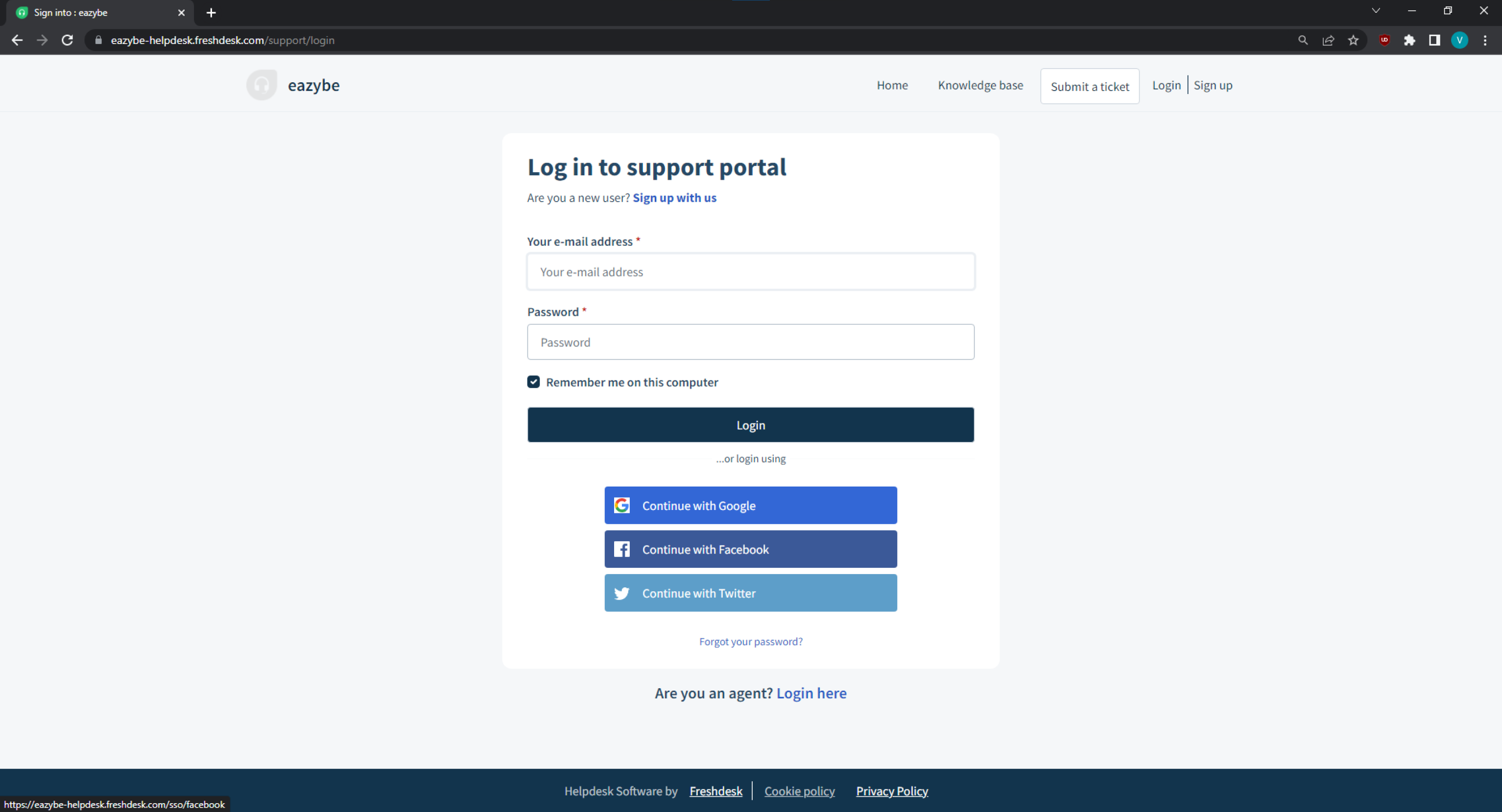
### Adım 1: Alan Adı/Helpdesk Adınızı Çıkarın
Alan Adı/Helpdesk adınız aşağıda gösterildiği gibi Freshdesk URL'nizden elde edilebilir:
 ### Adım 2: Hesap Ayarlarına Gidin
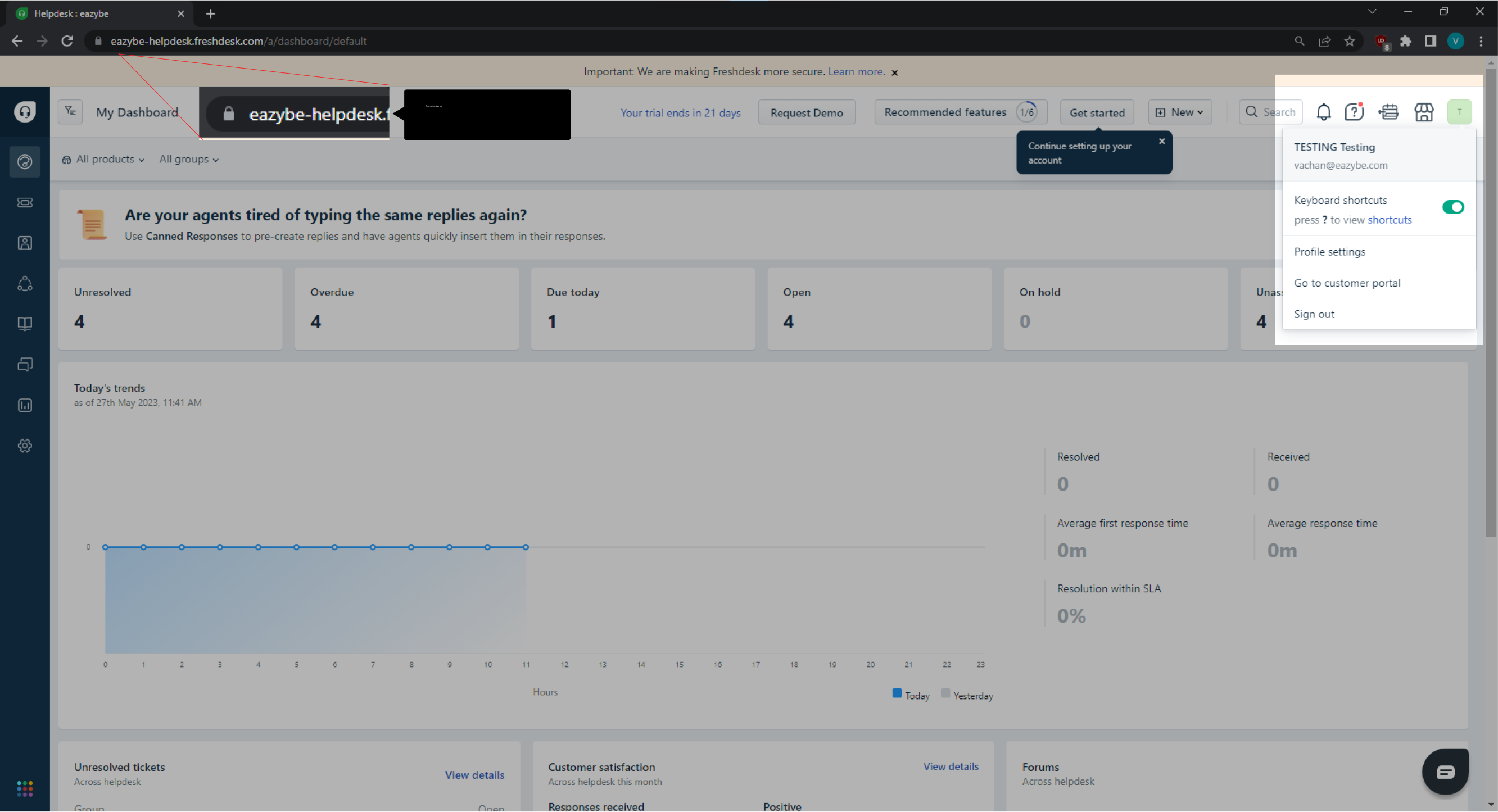
Freshdesk panonuzun sağ üst köşesinde bulunan **Hesabım** simgesine tıklayın.
### Adım 2: Hesap Ayarlarına Gidin
Freshdesk panonuzun sağ üst köşesinde bulunan **Hesabım** simgesine tıklayın.
 ### Adım 3: API Anahtarınızı Oluşturun
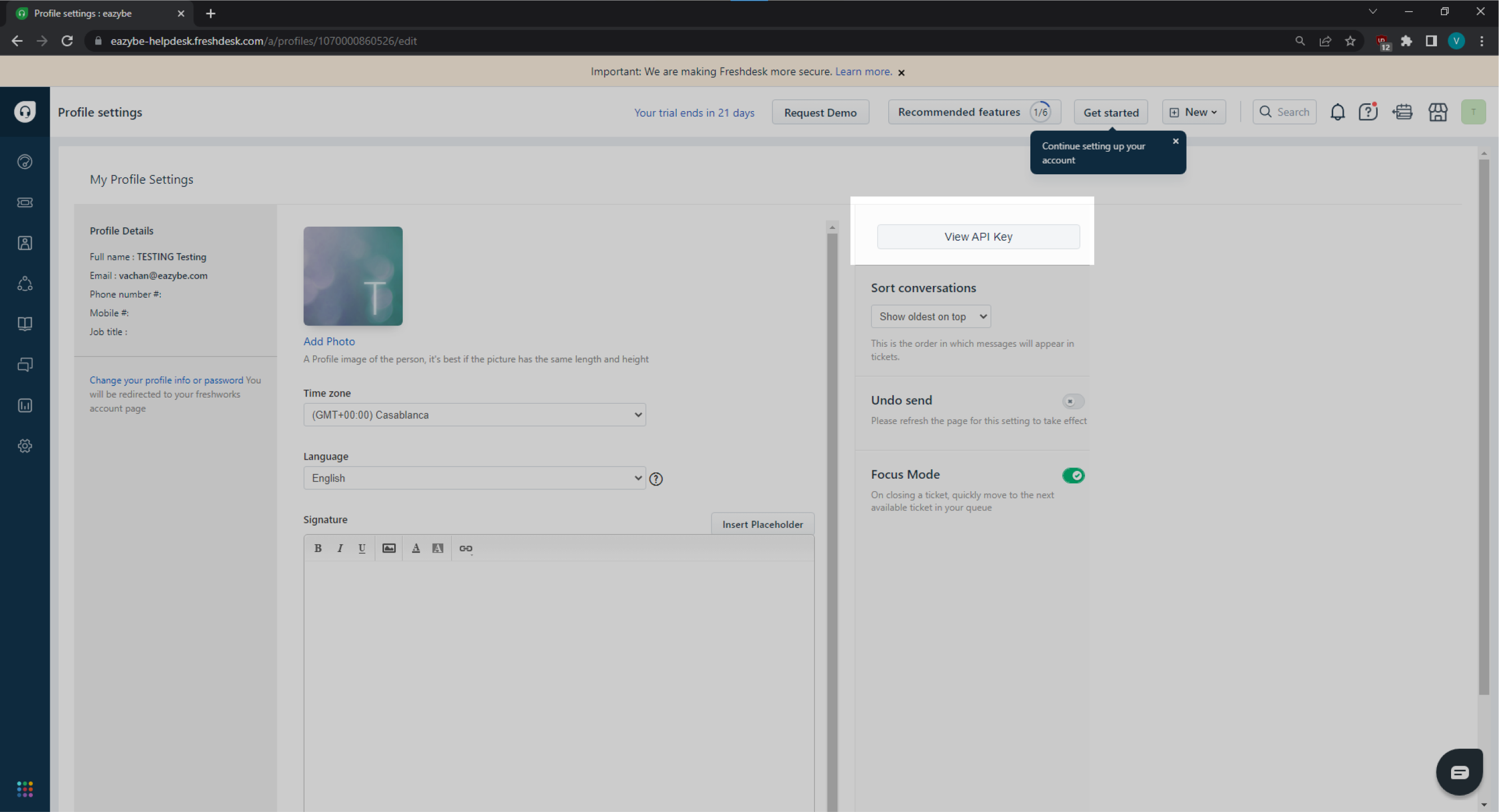
Profil ayarları sayfanızı açın ve API anahtarınızı almak için CAPTCHA doğrulamasını tamamlayın.
### Adım 3: API Anahtarınızı Oluşturun
Profil ayarları sayfanızı açın ve API anahtarınızı almak için CAPTCHA doğrulamasını tamamlayın.
 API anahtarınızı güvende tutun ve herkese açık olarak paylaşmayın. Entegrasyonu tamamlamak için bu anahtara ihtiyacınız olacak.
## Freshdesk'i EazyBe'ye Bağlama
WhatsApp Web'e erişin ve EazyBe uzantısının aktif olduğundan emin olun.
WhatsApp Web'deki sağ kenar çubuğundaki **Entegrasyonlar** düğmesine tıklayın.
Entegrasyon açılır penceresini görüntülemek için düğmeye tıklayın.
**Freshdesk** bölümünü bulun ve **Bağlan**'a tıklayın.
Seçeneklerden Freshdesk hesabınızı seçin.
Daha önce elde ettiğiniz Freshdesk alan adınızı ve API anahtarınızı girin.
Tamamlandıktan sonra, entegrasyonun başarılı olduğuna dair onay alacaksınız.
Başarılı entegrasyondan sonra, Freshdesk biletlerini doğrudan WhatsApp konuşmalarınızdan yönetebilirsiniz.
## Yardıma mı İhtiyacınız Var?
Herhangi bir sorunuz varsa veya daha fazla yardıma ihtiyacınız varsa, [hey@eazybe.com](mailto:hey@eazybe.com) adresinden bize ulaşmaktan çekinmeyin. Size yardımcı olmaktan mutluluk duyarız!
API anahtarınızı güvende tutun ve herkese açık olarak paylaşmayın. Entegrasyonu tamamlamak için bu anahtara ihtiyacınız olacak.
## Freshdesk'i EazyBe'ye Bağlama
WhatsApp Web'e erişin ve EazyBe uzantısının aktif olduğundan emin olun.
WhatsApp Web'deki sağ kenar çubuğundaki **Entegrasyonlar** düğmesine tıklayın.
Entegrasyon açılır penceresini görüntülemek için düğmeye tıklayın.
**Freshdesk** bölümünü bulun ve **Bağlan**'a tıklayın.
Seçeneklerden Freshdesk hesabınızı seçin.
Daha önce elde ettiğiniz Freshdesk alan adınızı ve API anahtarınızı girin.
Tamamlandıktan sonra, entegrasyonun başarılı olduğuna dair onay alacaksınız.
Başarılı entegrasyondan sonra, Freshdesk biletlerini doğrudan WhatsApp konuşmalarınızdan yönetebilirsiniz.
## Yardıma mı İhtiyacınız Var?
Herhangi bir sorunuz varsa veya daha fazla yardıma ihtiyacınız varsa, [hey@eazybe.com](mailto:hey@eazybe.com) adresinden bize ulaşmaktan çekinmeyin. Size yardımcı olmaktan mutluluk duyarız!