> ## Documentation Index
> Fetch the complete documentation index at: https://help.eazybe.com/llms.txt
> Use this file to discover all available pages before exploring further.
# Kişi Görevi
> EazyBe'nin Bitrix Entegrasyonunu kullanarak WhatsApp sohbetlerinden doğrudan Bitrix kişileri için bekleyen görevler oluşturun ve yönetin
Kaydetmek istediğiniz bekleyen bir göreviniz mi var, böylece istediğiniz zaman takip edebilirsiniz? Endişelenmeyin! EazyBe'nin Bitrix Entegrasyonunun Görev Bölümü yardımınıza koşuyor.
Görev oluşturmak istediğiniz Bitrix kişinizle WhatsApp konuşmasını açın.
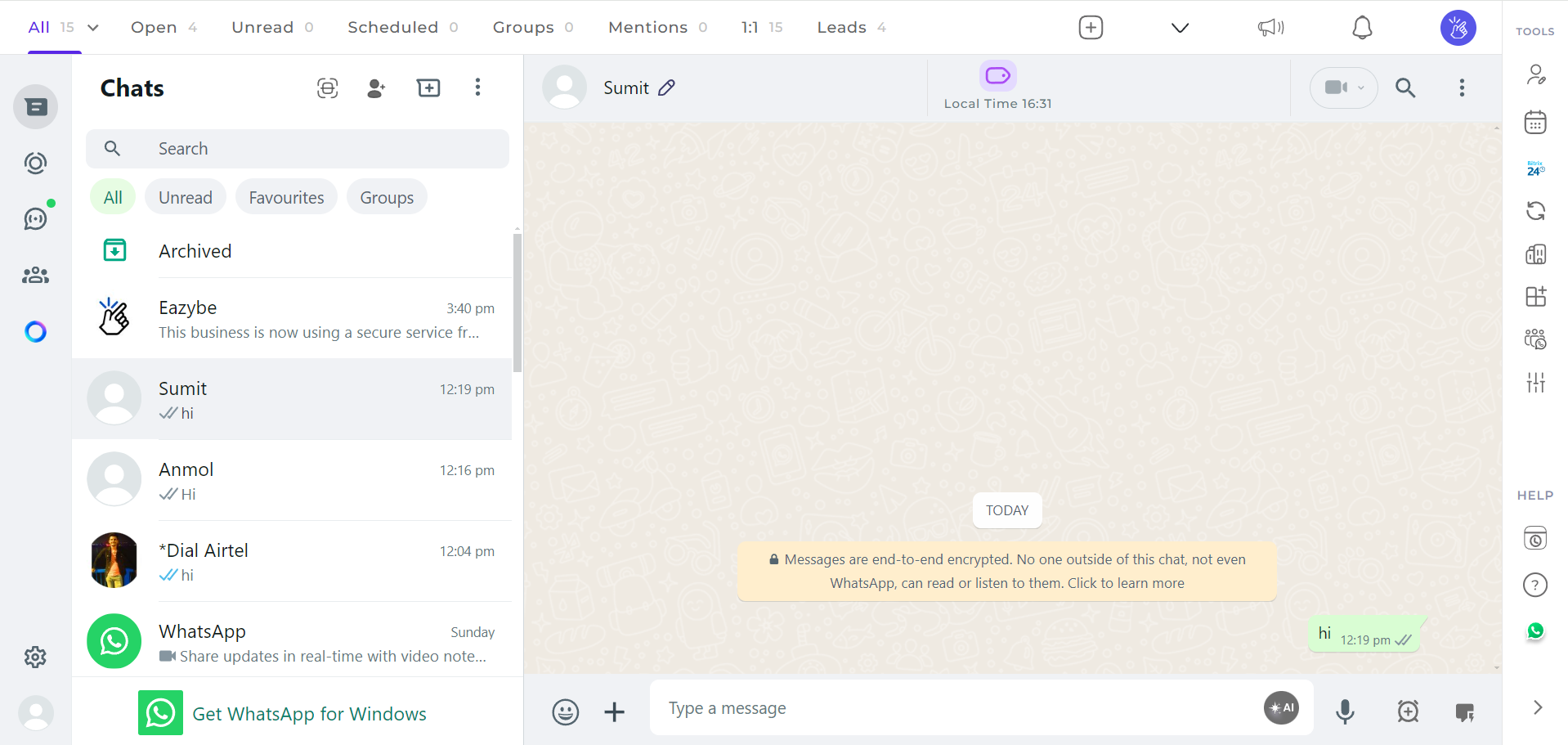 Bitrix özelliklerine erişmek için EazyBe uzantısının sağ kenar çubuğundaki Bitrix simgesini seçin.
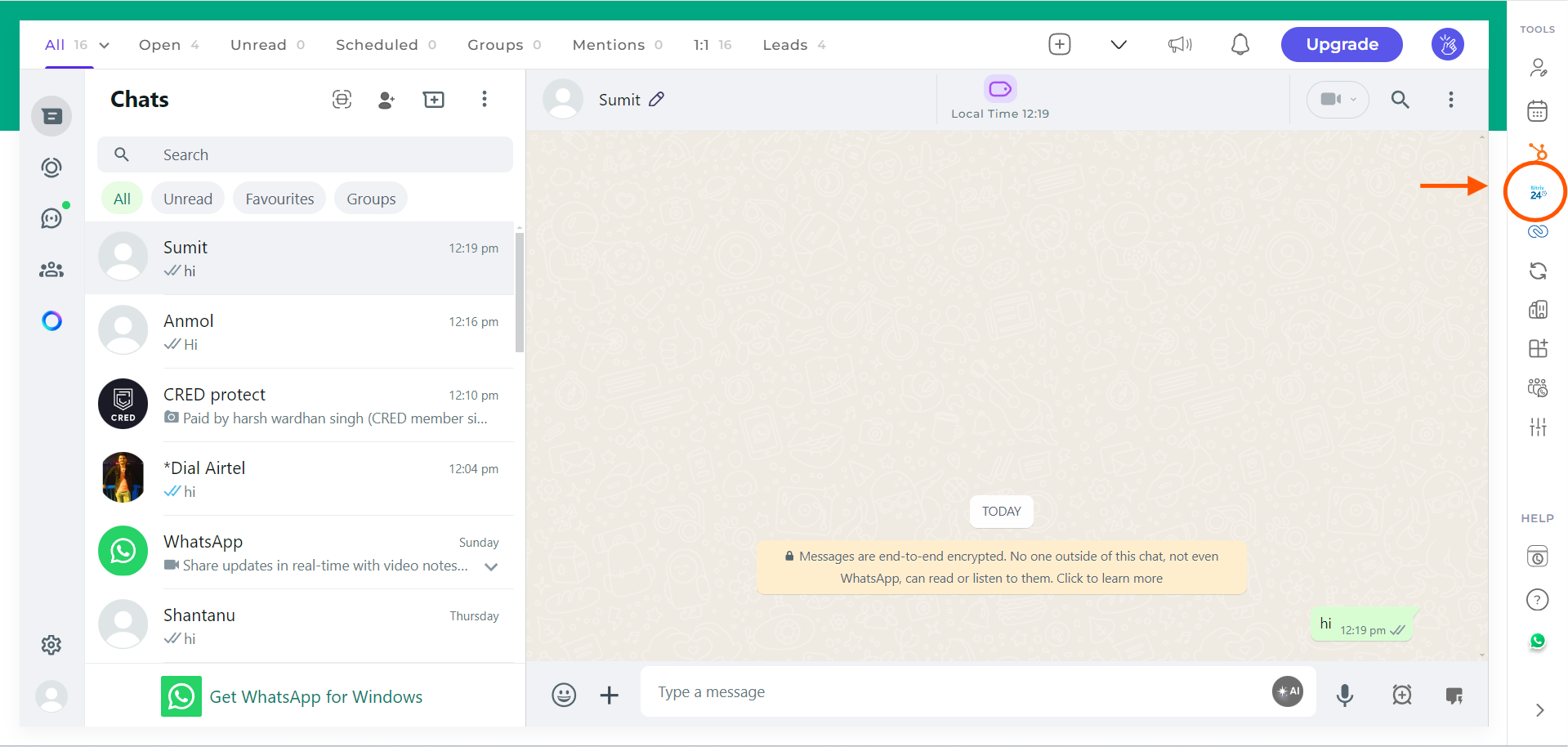 Görevler bölümüne gidin. Bu, Kişi Bölümü altındaki son başlıktır.
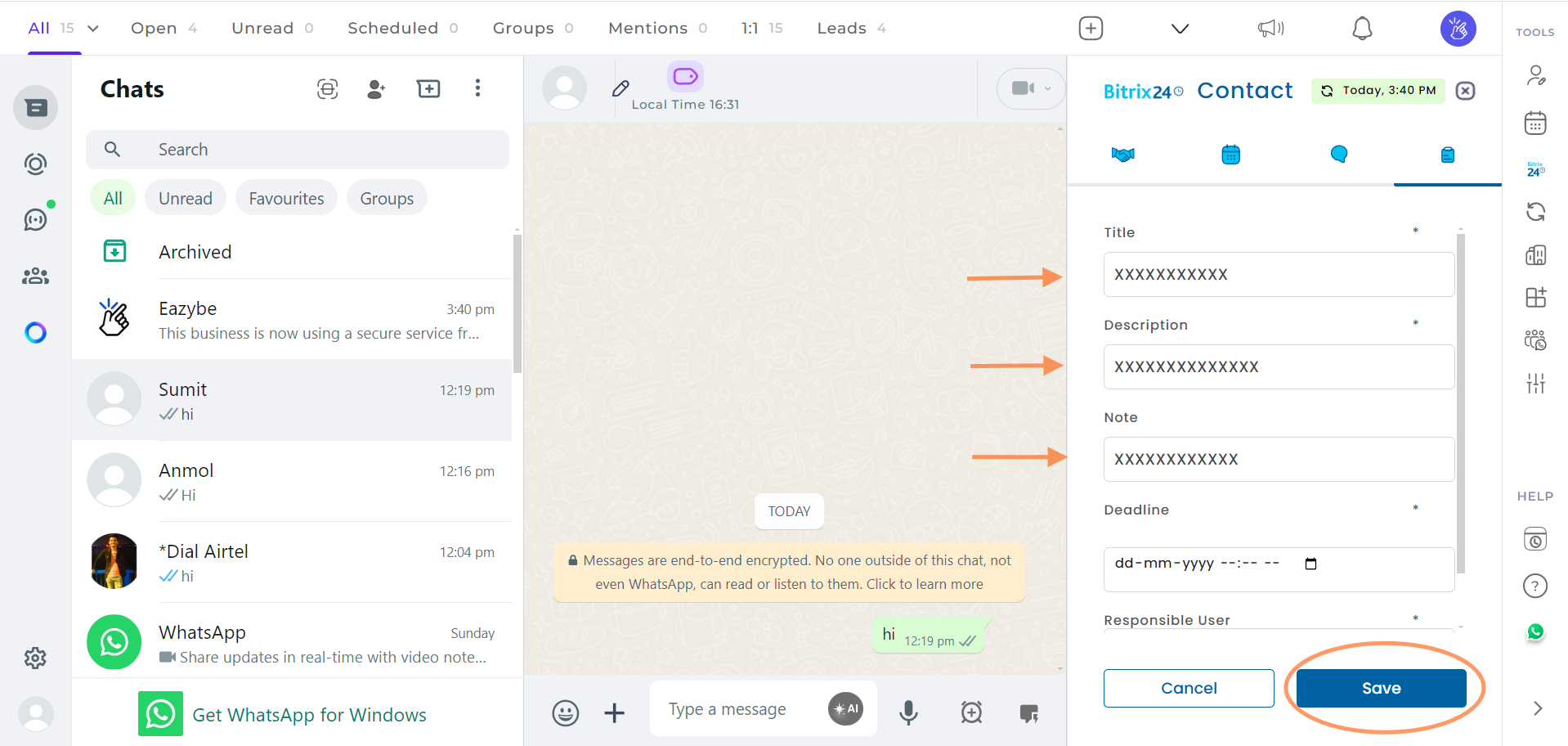
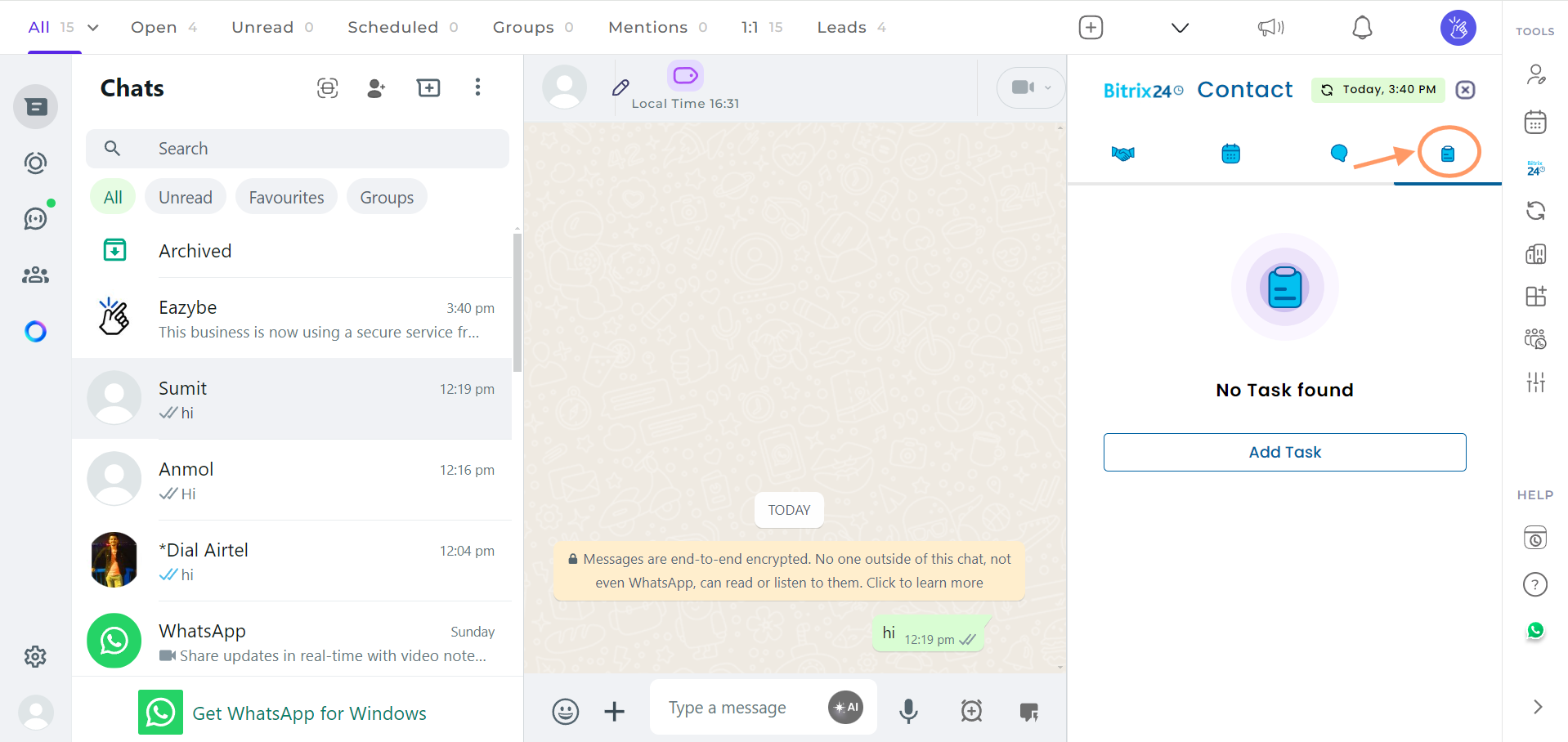 Yeni bir görev oluşturmak için **Görev Ekle** düğmesine tıklayın.
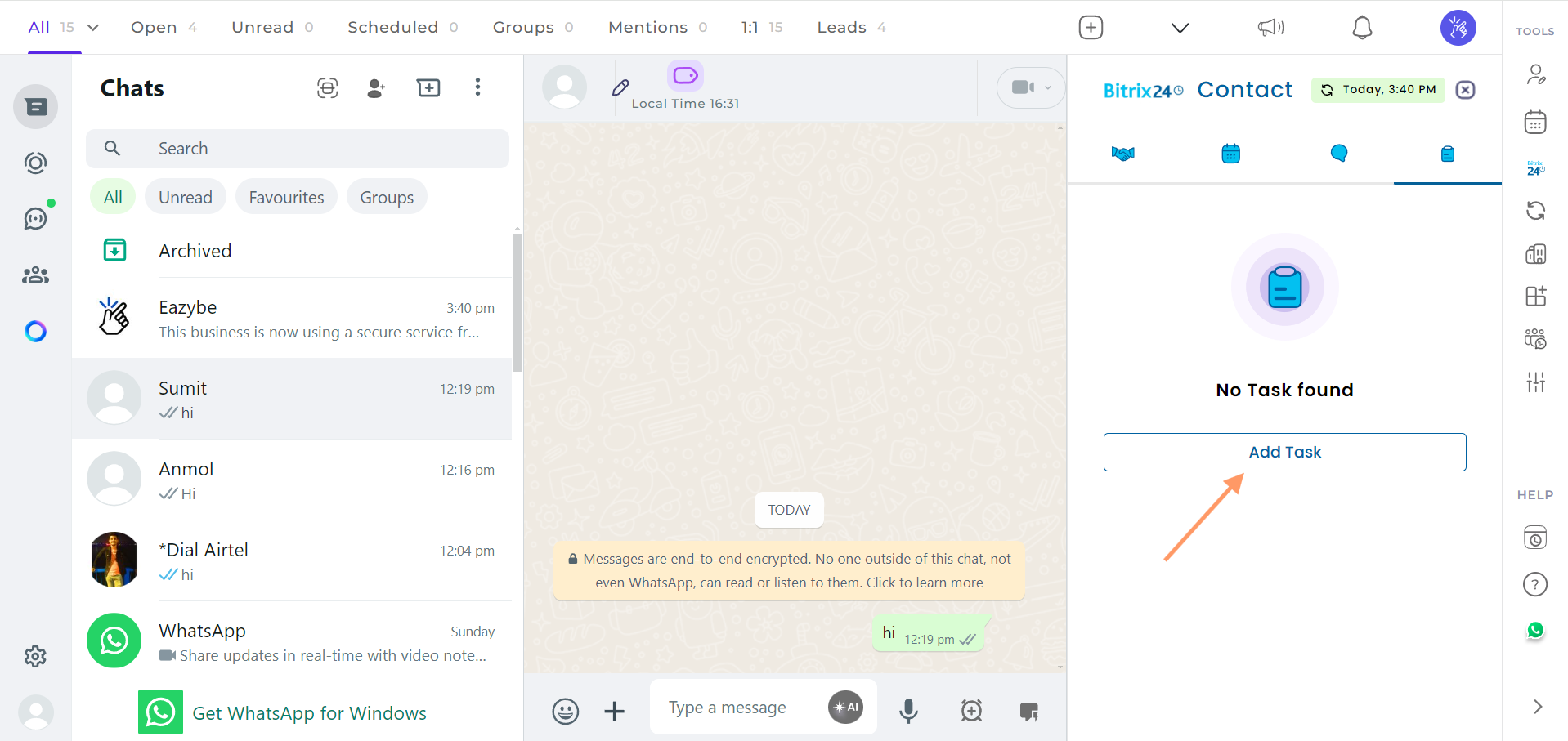 Tüm gerekli görev bilgilerini doldurun, ardından görevi oluşturmak için **Kaydet**'e tıklayın.
 Kaydedildikten sonra, göreviniz görev listesinde görünecektir. Başarıyla oluşturulduğunu onaylayabilirsiniz.
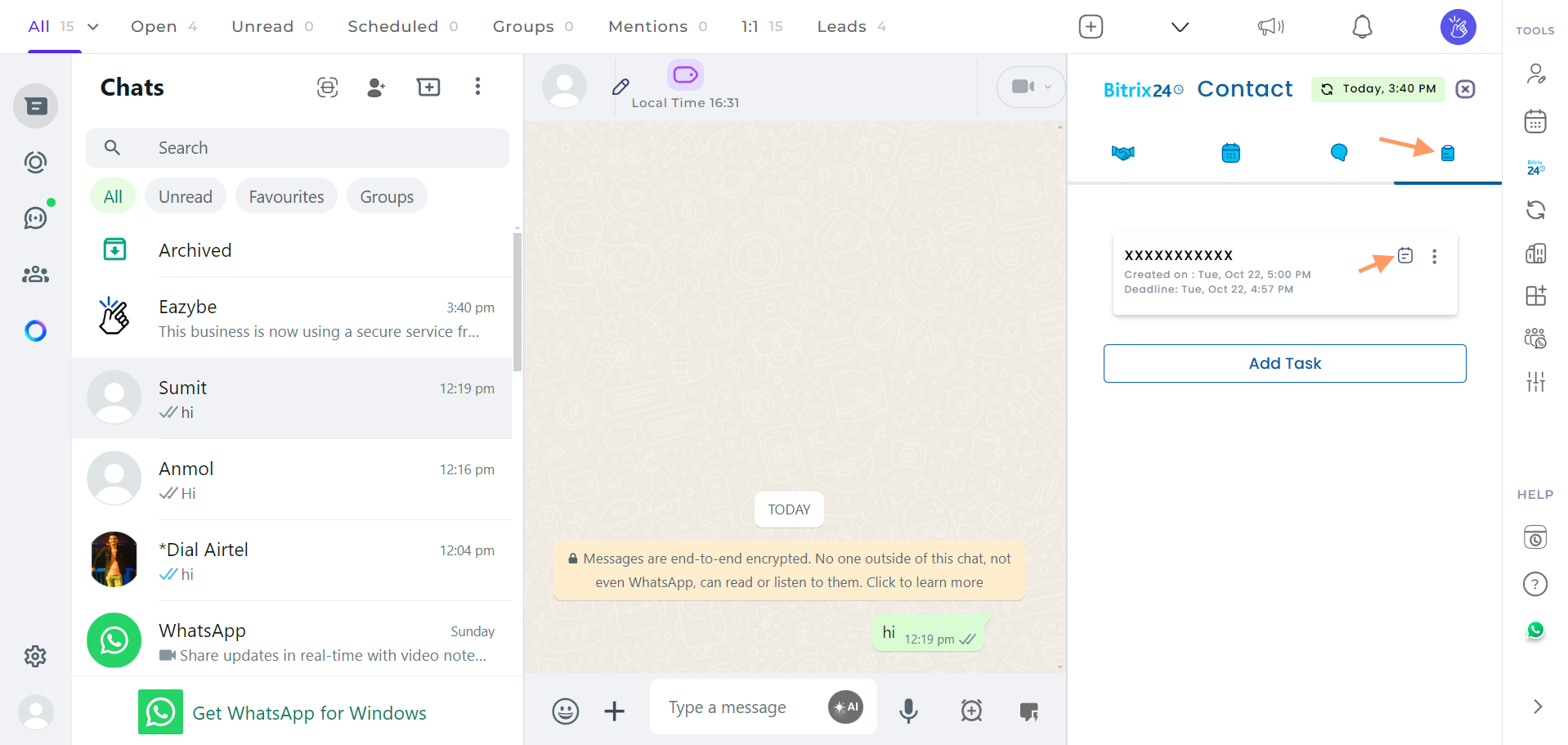 Görevlerinizi yönetmek için mevcut seçenekleri kullanın:
* Görev notlarını görüntülemek veya gizlemek için tıklayın
* Görevleri düzenlemek veya silmek için üç nokta menüsünü kullanın
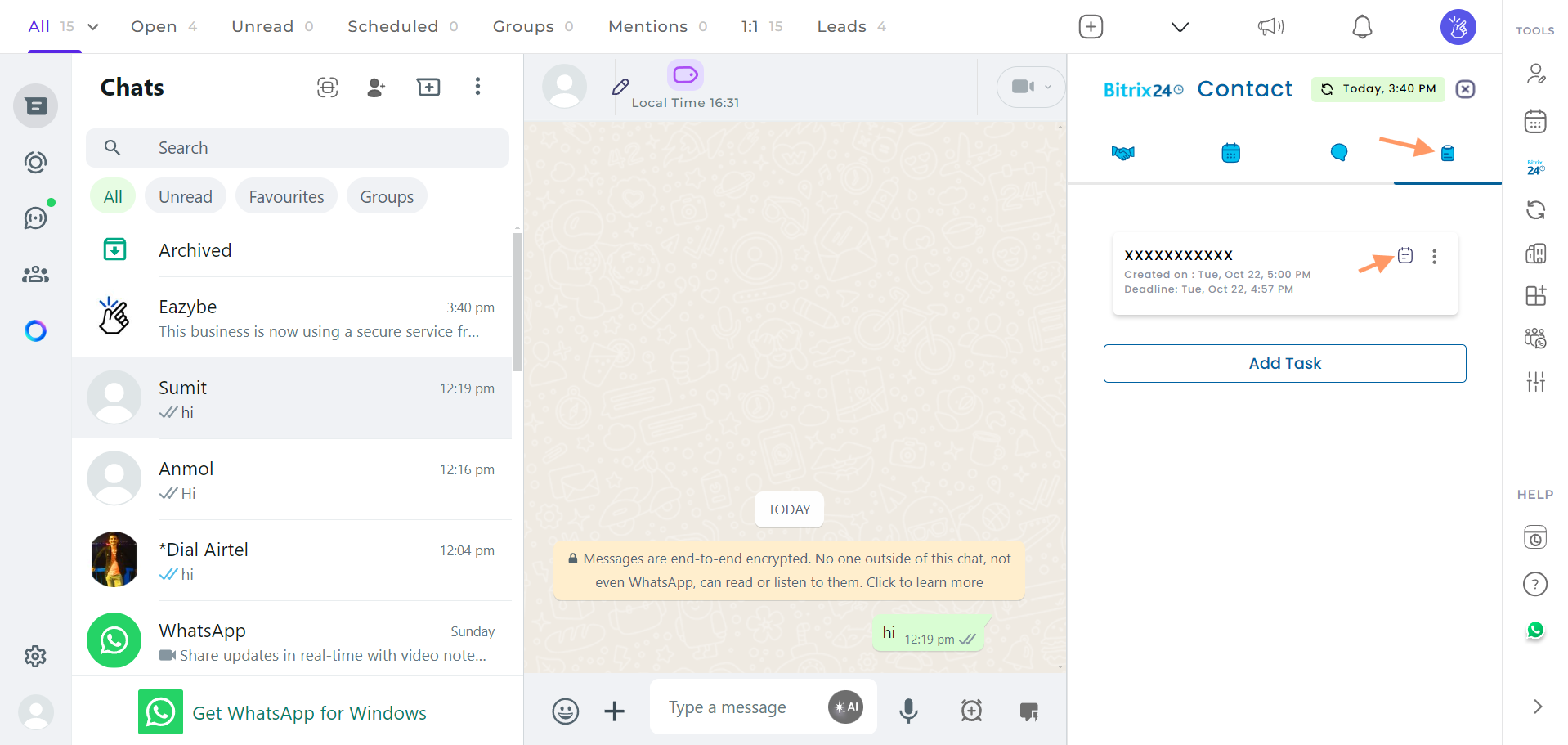
Görevlerinizi yönetmek için mevcut seçenekleri kullanın:
* Görev notlarını görüntülemek veya gizlemek için tıklayın
* Görevleri düzenlemek veya silmek için üç nokta menüsünü kullanın
 Görevlerinizi net başlıklar ve ayrıntılı notlar ekleyerek düzenli tutun. Bu, Bitrix kişilerinizle bekleyen işleri takip etmeyi kolaylaştırır.
***
Herhangi bir sorunuz varsa, [hey@eazybe.com](mailto:hey@eazybe.com) adresinden bize ulaşın.
Görevlerinizi net başlıklar ve ayrıntılı notlar ekleyerek düzenli tutun. Bu, Bitrix kişilerinizle bekleyen işleri takip etmeyi kolaylaştırır.
***
Herhangi bir sorunuz varsa, [hey@eazybe.com](mailto:hey@eazybe.com) adresinden bize ulaşın.