> ## Documentation Index
> Fetch the complete documentation index at: https://help.eazybe.com/llms.txt
> Use this file to discover all available pages before exploring further.
# Bağlantıyı Kes
> Bitrix hesabınızı Eazybe WhatsApp eklentisinden iki basit yöntemle nasıl bağlantısını keseceğinizi öğrenin.
Yanlış Bitrix hesabını mı entegre ettiniz veya sadece entegrasyonu kesmek mi istiyorsunuz? Endişelenmeyin, size yardımcı olacağız!
Bitrix entegrasyonunuzu Eazybe'den kesmenin iki yolu vardır.
## Yöntem A: Eazybe WhatsApp Eklentisi Üzerinden
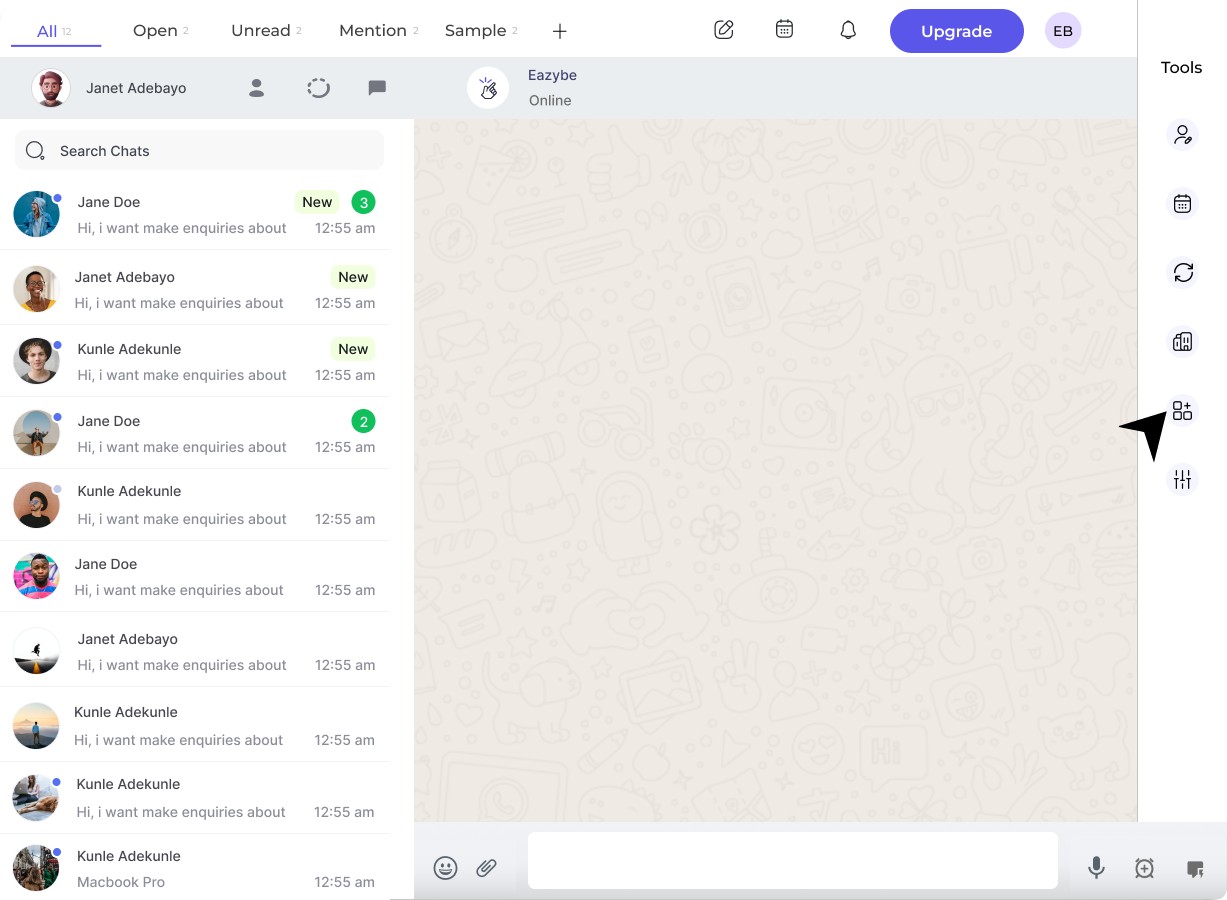
Eazybe eklentisi kenar çubuğundaki **Entegrasyonlar** simgesine tıklayın.
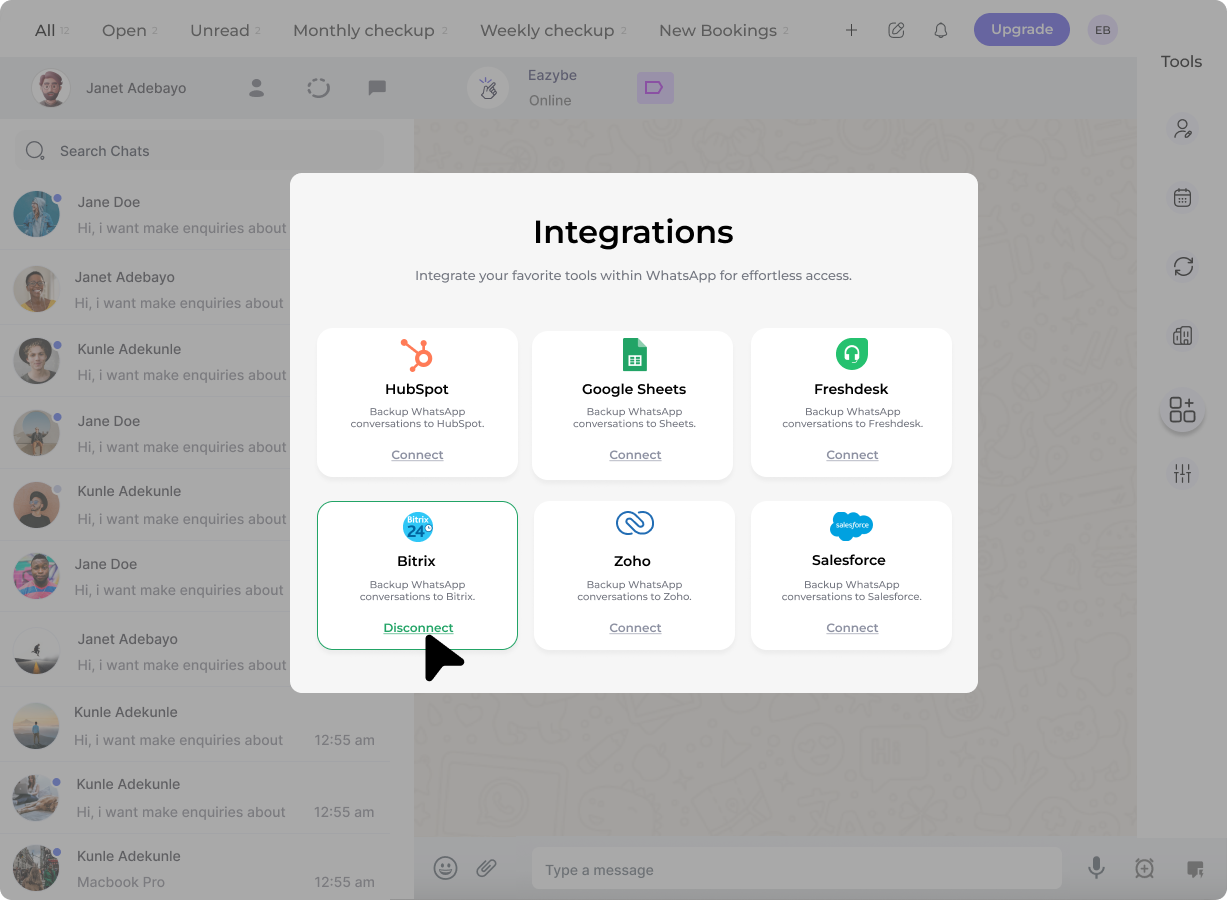
 **Bitrix** bölümünü bulun ve **Bağlantıyı Kes** düğmesine tıklayın.
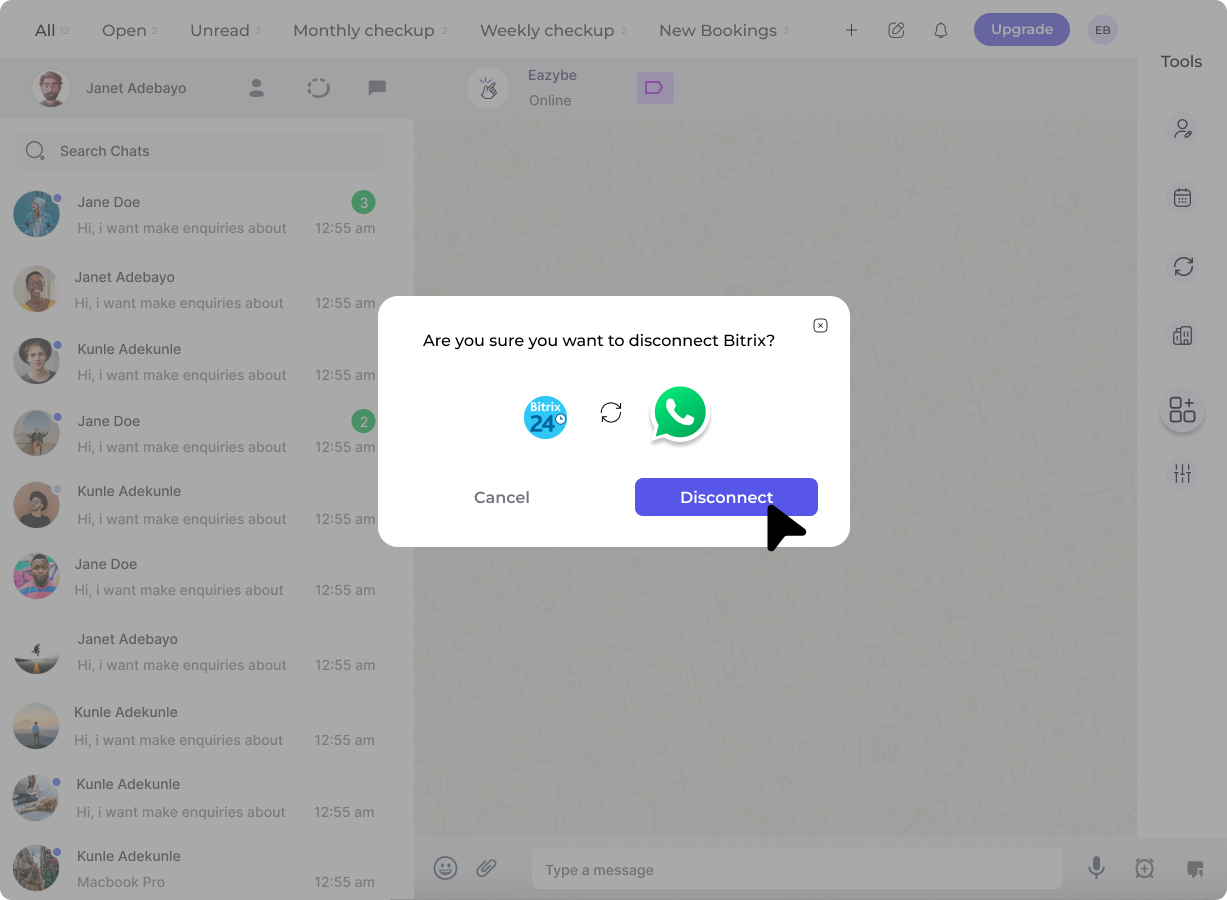
 Bir onay iletişim kutusu görünecektir. İşlemi doğrulamak ve tamamlamak için **Bağlantıyı Kes** düğmesine tıklayın.
 ## Yöntem B: Eazybe Çalışma Alanı Üzerinden
Eazybe Çalışma Alanında Organizasyon sayfasını açmak için sağ kenar çubuğundaki **Organizasyon** düğmesine tıklayın.
## Yöntem B: Eazybe Çalışma Alanı Üzerinden
Eazybe Çalışma Alanında Organizasyon sayfasını açmak için sağ kenar çubuğundaki **Organizasyon** düğmesine tıklayın.
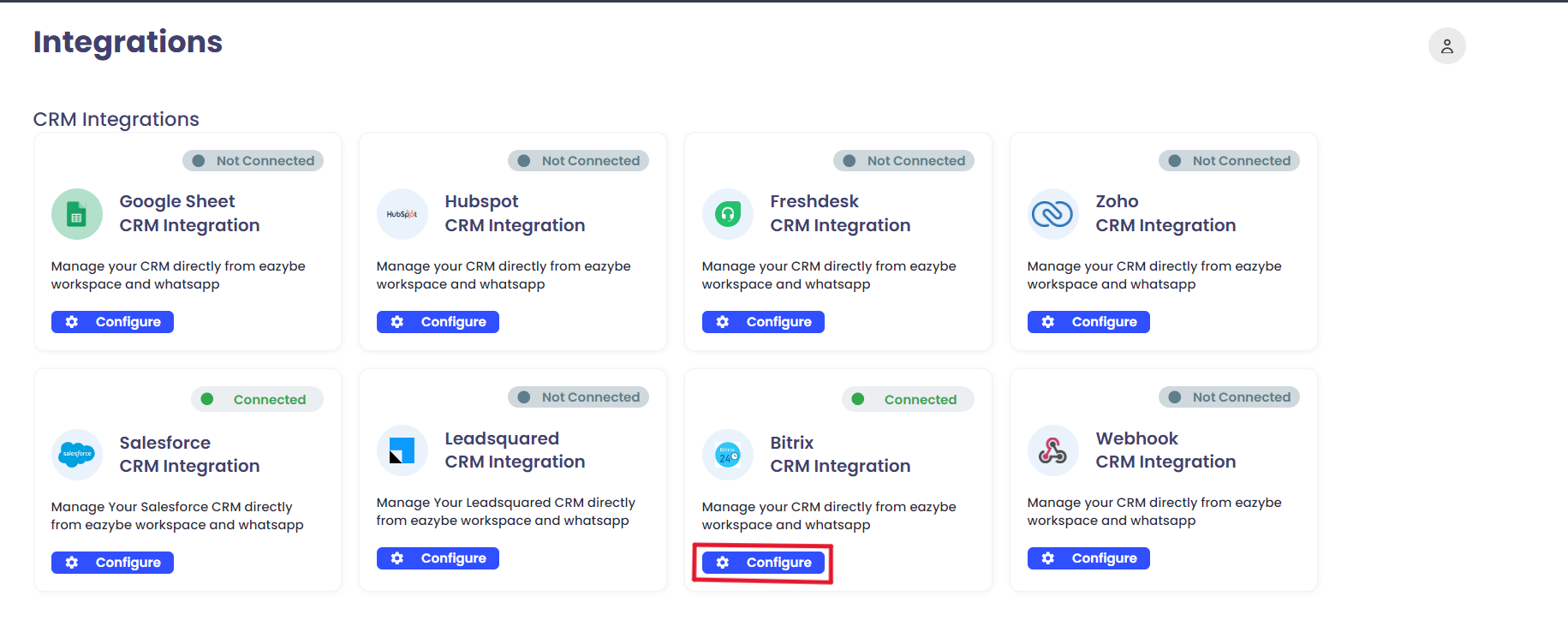 Sol kenar çubuğunda **Entegrasyonlar**'a tıklayın. **Bitrix CRM entegrasyonu** bölümünde **Yapılandır** düğmesine tıklayın.
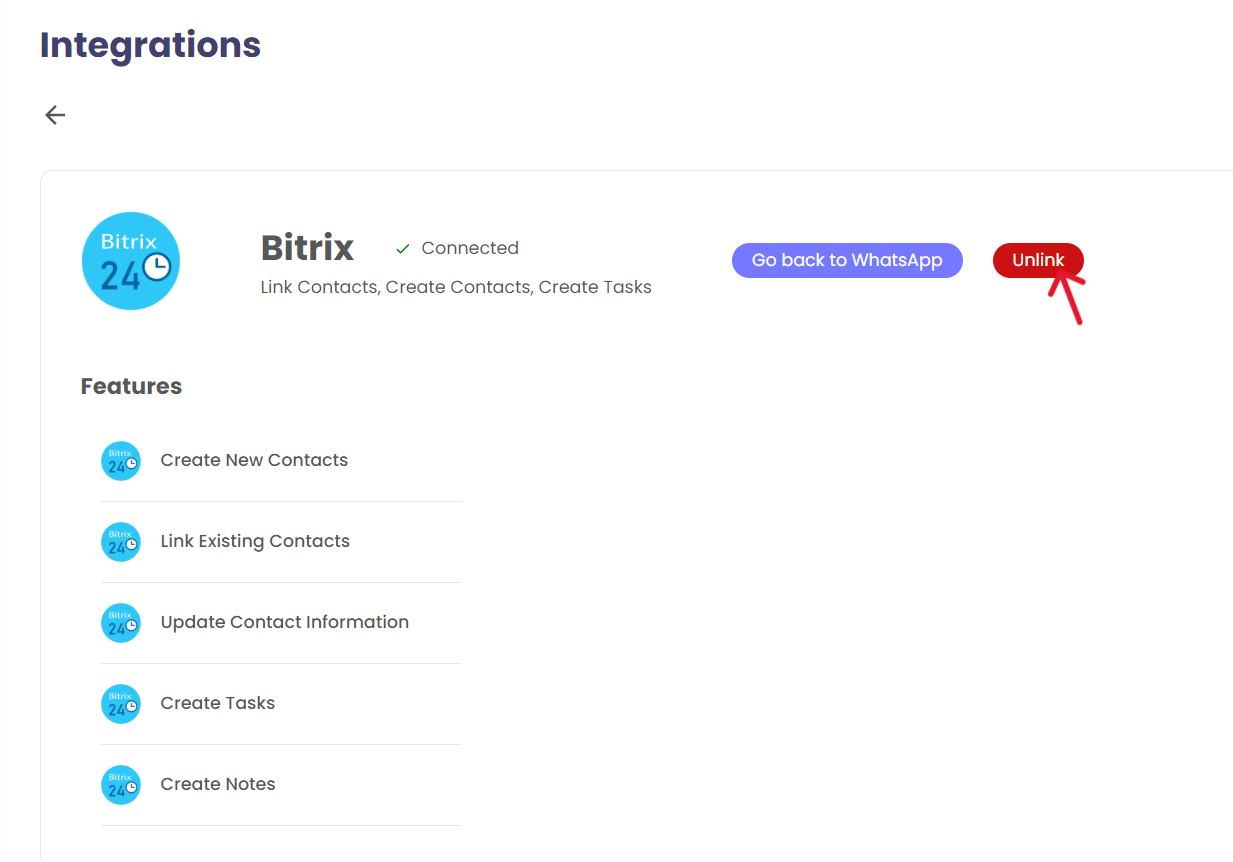
Kırmızı **Bağlantıyı Kaldır** düğmesine tıklayın. Bir onay penceresi görünecektir—onaylamak için **Bağlantıyı Kaldır**'a tıklayın.
Sol kenar çubuğunda **Entegrasyonlar**'a tıklayın. **Bitrix CRM entegrasyonu** bölümünde **Yapılandır** düğmesine tıklayın.
Kırmızı **Bağlantıyı Kaldır** düğmesine tıklayın. Bir onay penceresi görünecektir—onaylamak için **Bağlantıyı Kaldır**'a tıklayın.
 Başarılı bir şekilde bağlantı kestikten sonra, Bitrix simgesi artık eklentinin sağ kenar çubuğunda görünmeyecektir.
Bitrix hesabınızı yeniden bağlamak için [Kurulum ve Bağlantı](/tr/integrations/bitrix/install-and-connect) kılavuzundaki orijinal kurulum talimatlarını izleyin.
***
Herhangi bir sorunuz varsa veya daha fazla yardıma ihtiyacınız varsa, **[hey@eazybe.com](mailto:hey@eazybe.com)** adresinden bize ulaşmaktan çekinmeyin.
Başarılı bir şekilde bağlantı kestikten sonra, Bitrix simgesi artık eklentinin sağ kenar çubuğunda görünmeyecektir.
Bitrix hesabınızı yeniden bağlamak için [Kurulum ve Bağlantı](/tr/integrations/bitrix/install-and-connect) kılavuzundaki orijinal kurulum talimatlarını izleyin.
***
Herhangi bir sorunuz varsa veya daha fazla yardıma ihtiyacınız varsa, **[hey@eazybe.com](mailto:hey@eazybe.com)** adresinden bize ulaşmaktan çekinmeyin.