> ## Documentation Index
> Fetch the complete documentation index at: https://help.eazybe.com/llms.txt
> Use this file to discover all available pages before exploring further.
# Eazybe Onboarding: AI Destekli WhatsApp İçin İlk Adımlarınız
> Hesap oluşturmadan tam platform erişimine kadar Eazybe hesabı kurulumu için kapsamlı rehber.
## Giriş
Bu rehber, e-posta hesabı oluşturma ve doğrulamadan organizasyon kurulumuna kadar tüm Eazybe kurulum sürecinde size rehberlik edecektir.
**Bu rehber şunları kapsar:**
* Hesap oluşturma ve doğrulama
* Çalışma alanınızın kurulumu
* Chrome Uzantısı kurulumu (isteğe bağlı)
* WhatsApp API bağlantısı (isteğe bağlı)
* CRM bağlantısı (isteğe bağlı)
* Ücretsiz deneme süreniz hakkında bilgi
* Platform navigasyonuna genel bakış
***
## Başlarken
Sizin yolculuğunuz buradan başlar: [app.eazybe.com/signin](https://app.eazybe.com/signin)
***
## Hesap Oluşturma
Onboarding yolculuğunuza başlamak için [app.eazybe.com/signin](https://app.eazybe.com/signin) adresine gidin.
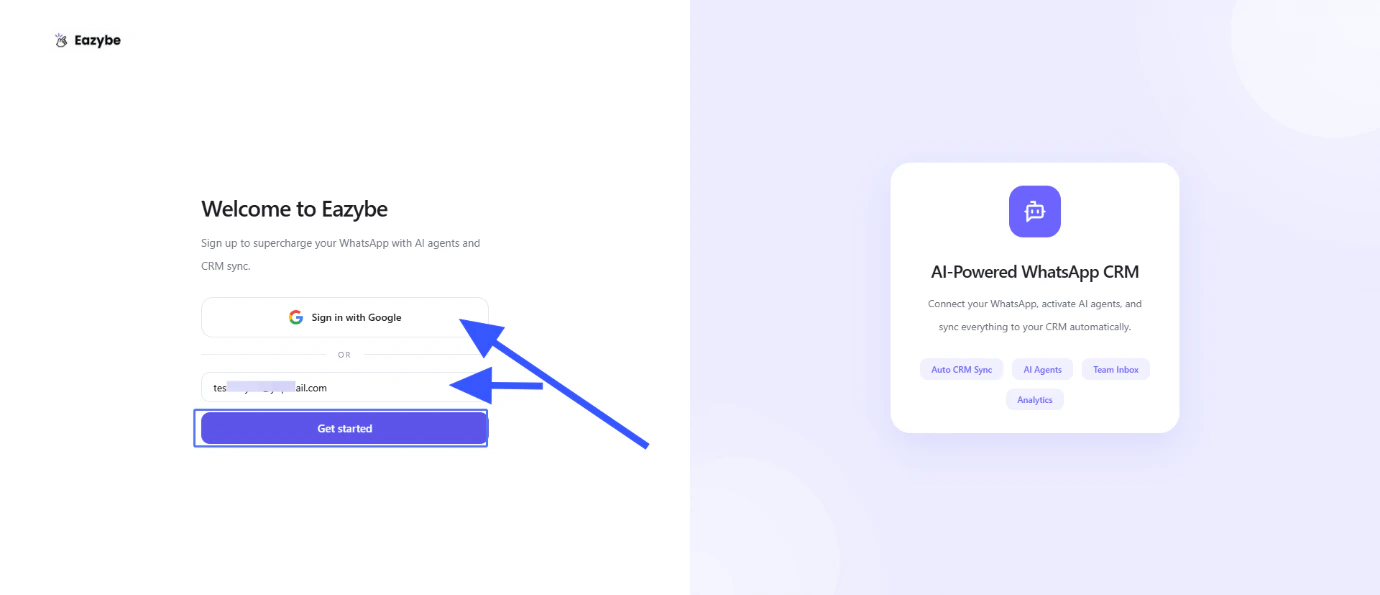
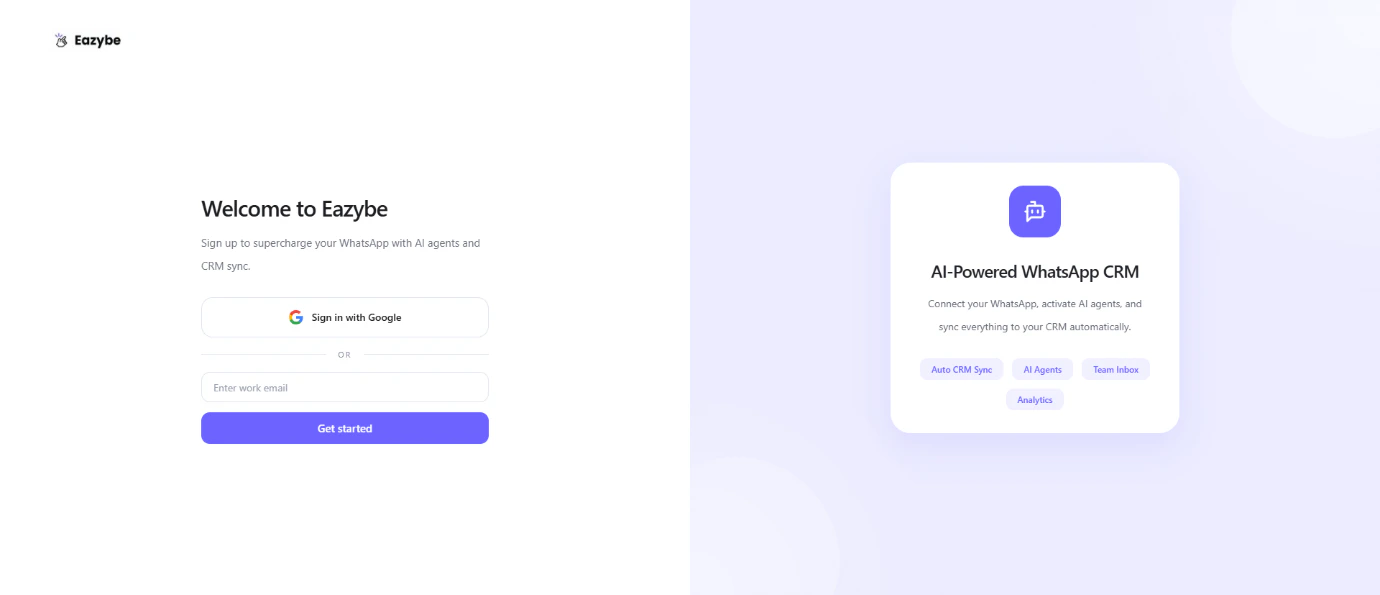 E-posta adresinizi girin veya Google ile giriş yapın. Ardından **Başla**'ya tıklayın.
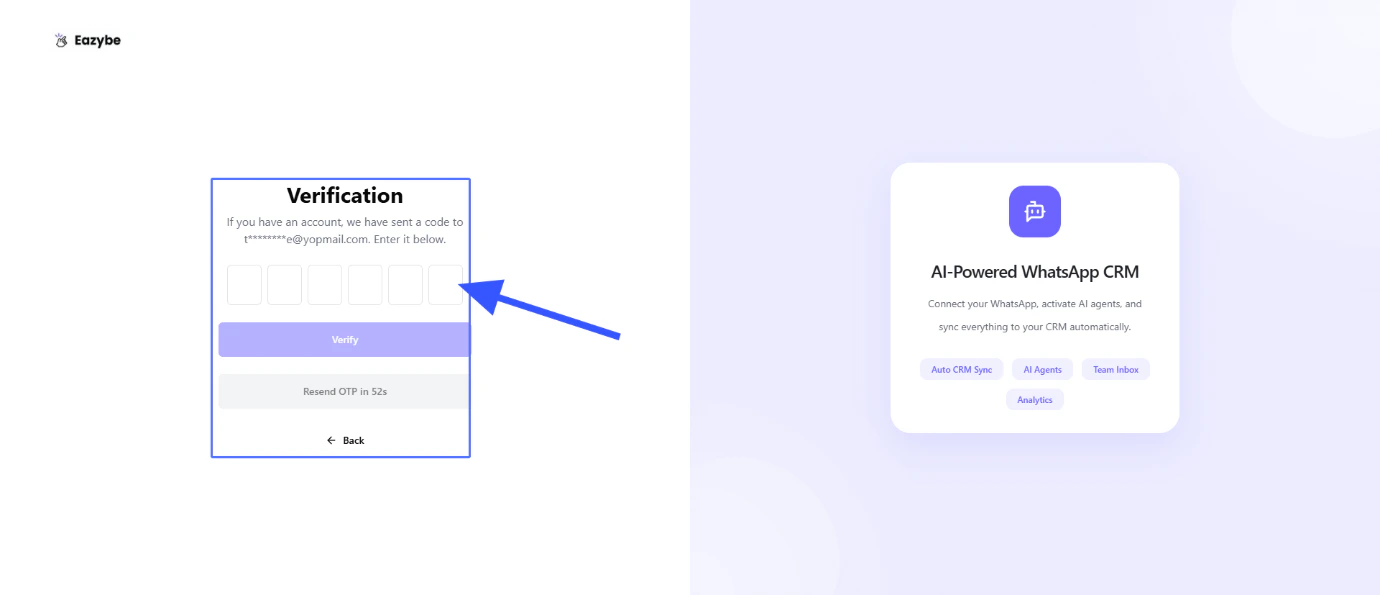
 E-posta adresinize aldığınız doğrulama kodunu girin, ardından **Doğrula**'ya tıklayın.
 ***
## Çalışma Alanınızı Kurun
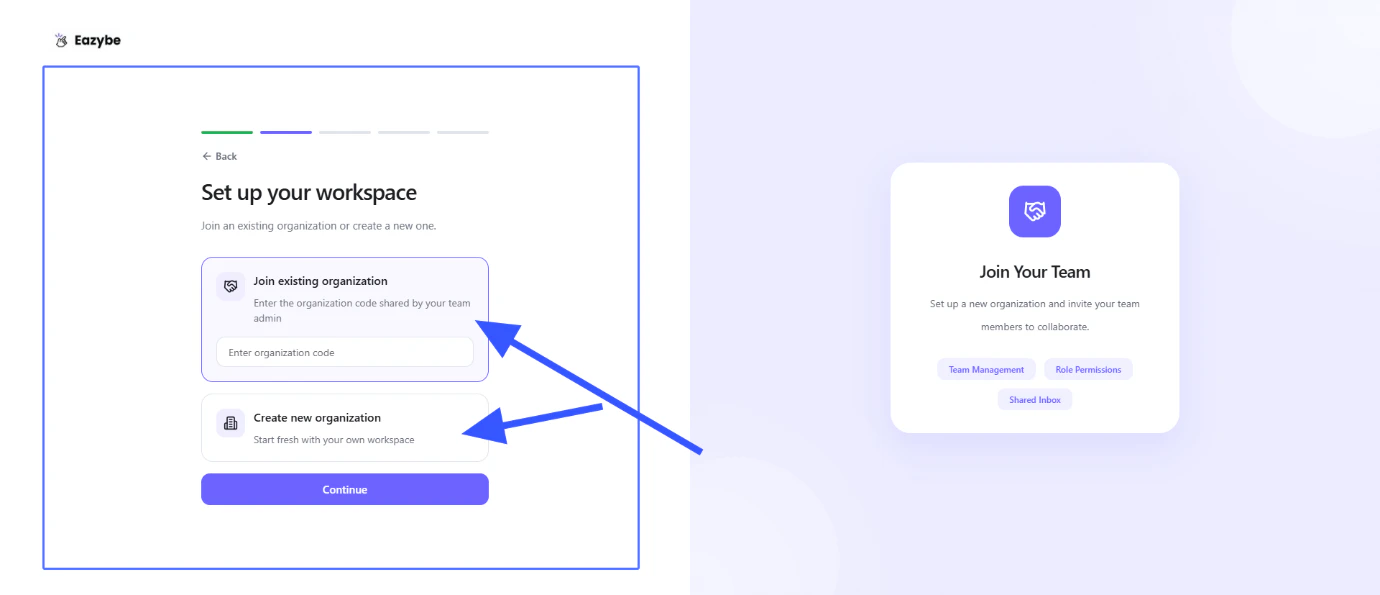
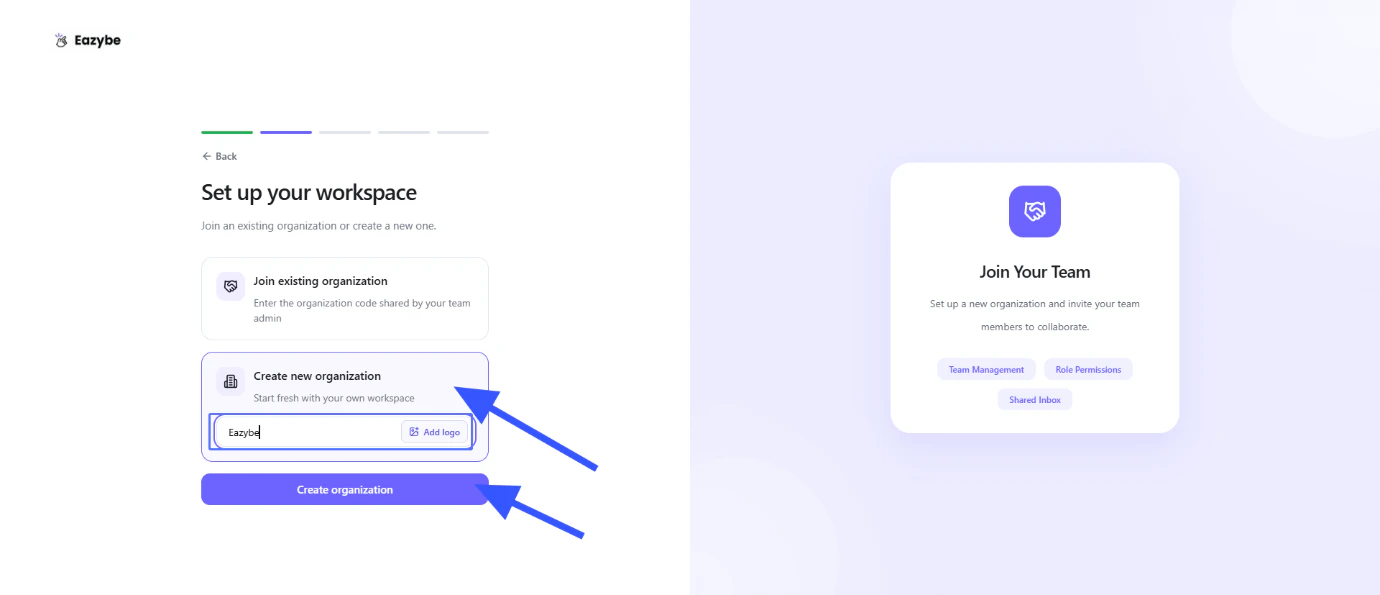
**Kuruluş kodunu** kullanarak mevcut kuruluşunuza katılabilir veya yeni bir kuruluş oluşturabilirsiniz. Ardından **Devam Et**'e tıklayın.
***
## Çalışma Alanınızı Kurun
**Kuruluş kodunu** kullanarak mevcut kuruluşunuza katılabilir veya yeni bir kuruluş oluşturabilirsiniz. Ardından **Devam Et**'e tıklayın.
 Yeni bir kuruluş oluşturmak için kuruluş adınızı girin, kuruluş logosunu yükleyin (isteğe bağlı) ve ardından **Kuruluş Oluştur**'a tıklayın.
 ***
## İsteğe Bağlı Kurulum Adımları
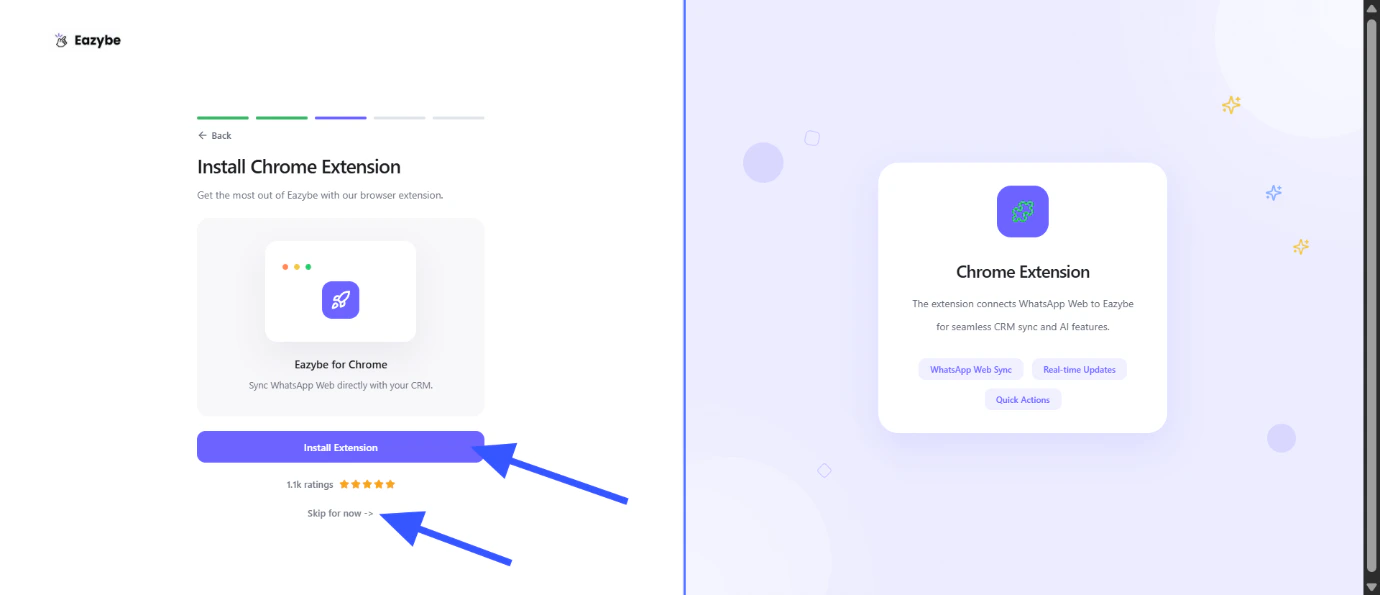
Geliştirilmiş işlevsellik için Chrome Uzantısını kurabilir veya **Şimdilik Atla**'ya tıklayabilirsiniz.
***
## İsteğe Bağlı Kurulum Adımları
Geliştirilmiş işlevsellik için Chrome Uzantısını kurabilir veya **Şimdilik Atla**'ya tıklayabilirsiniz.
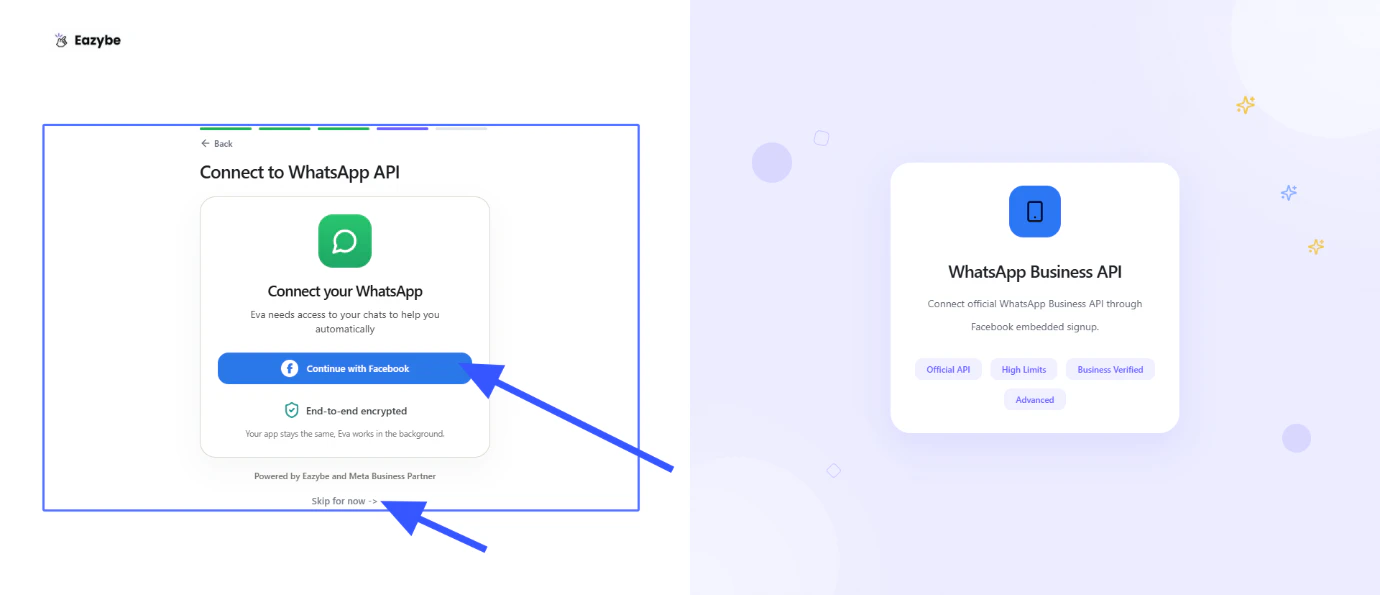
 WhatsApp API'nizi şimdi bağlayabilir veya **Şimdilik Atla**'ya tıklayabilirsiniz.
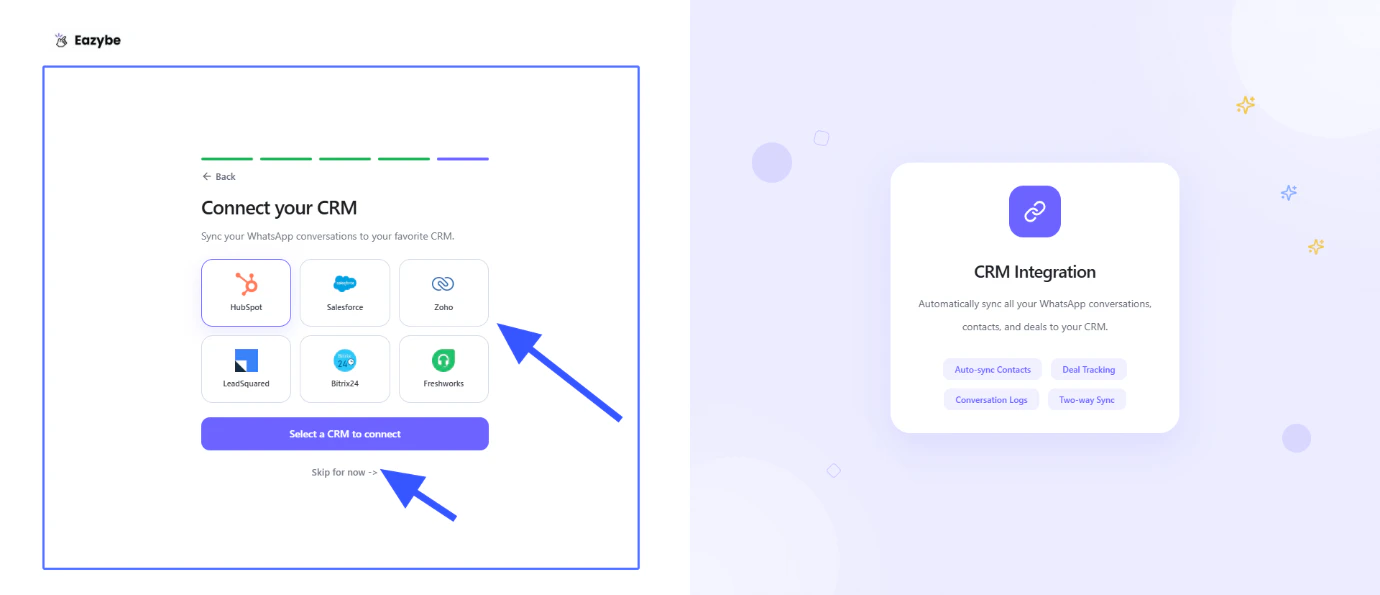
 CRM'inizi şimdi bağlayabilir veya **Şimdilik Atla**'ya tıklayabilirsiniz.
 Bu isteğe bağlı kurulum adımlarını daha sonra panelinizden tamamlayabilirsiniz.
***
## Ücretsiz Denemeniz
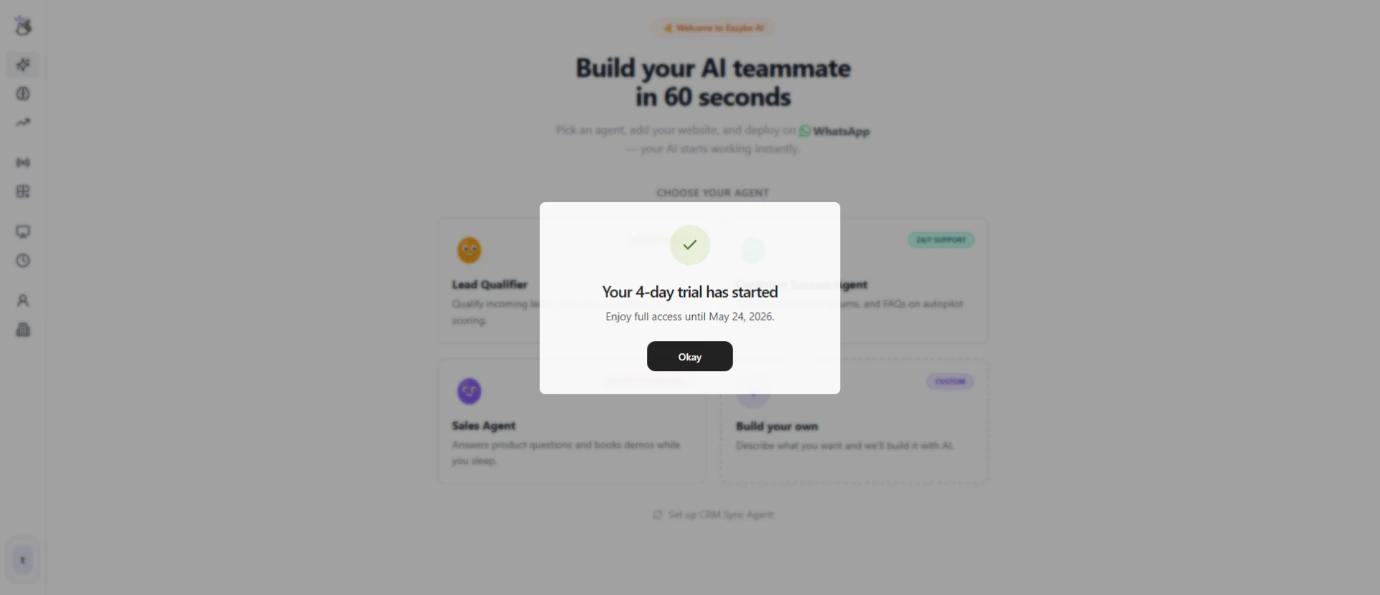
Başarılı kurulumdan sonra, tüm özelliklere tam erişim ile **4 Günlük Ücretsiz Deneme** hakkı kazanırsınız.
Bu isteğe bağlı kurulum adımlarını daha sonra panelinizden tamamlayabilirsiniz.
***
## Ücretsiz Denemeniz
Başarılı kurulumdan sonra, tüm özelliklere tam erişim ile **4 Günlük Ücretsiz Deneme** hakkı kazanırsınız.
 ***
## Platform Navigasyonu
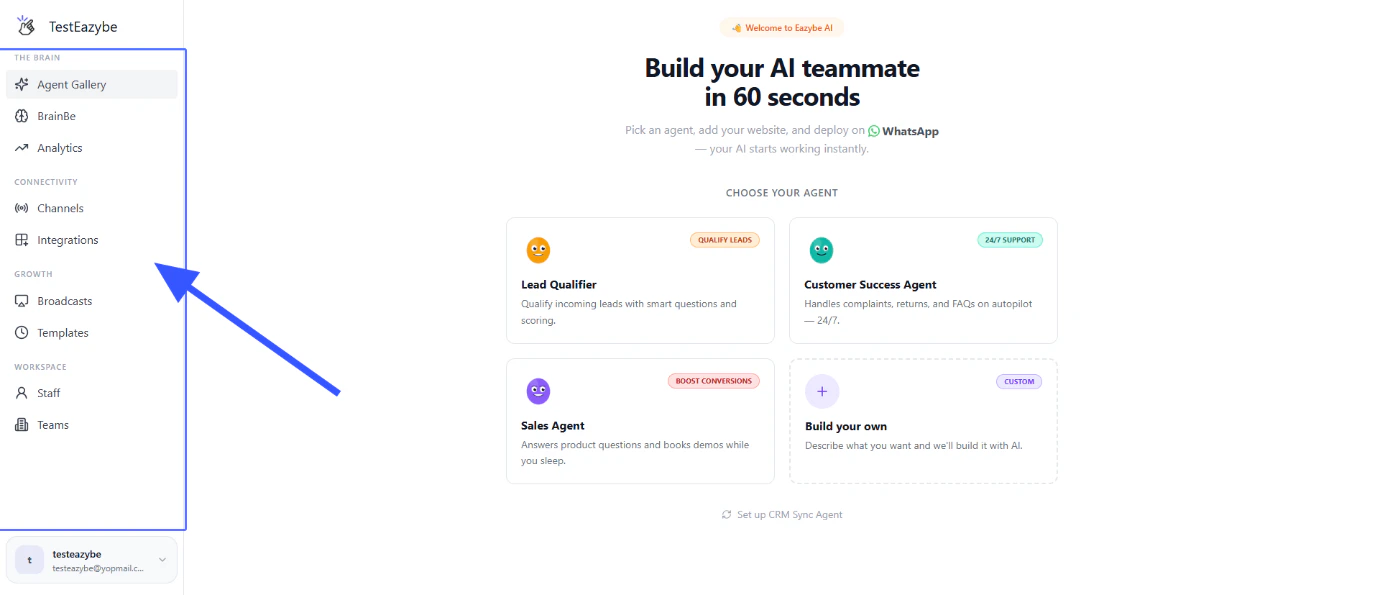
Tüm işlevlere **Yan Menü Navigasyonu** üzerinden erişebilirsiniz.
***
## Platform Navigasyonu
Tüm işlevlere **Yan Menü Navigasyonu** üzerinden erişebilirsiniz.
 ***
## Kullanıcı Hesabı Yönetimi
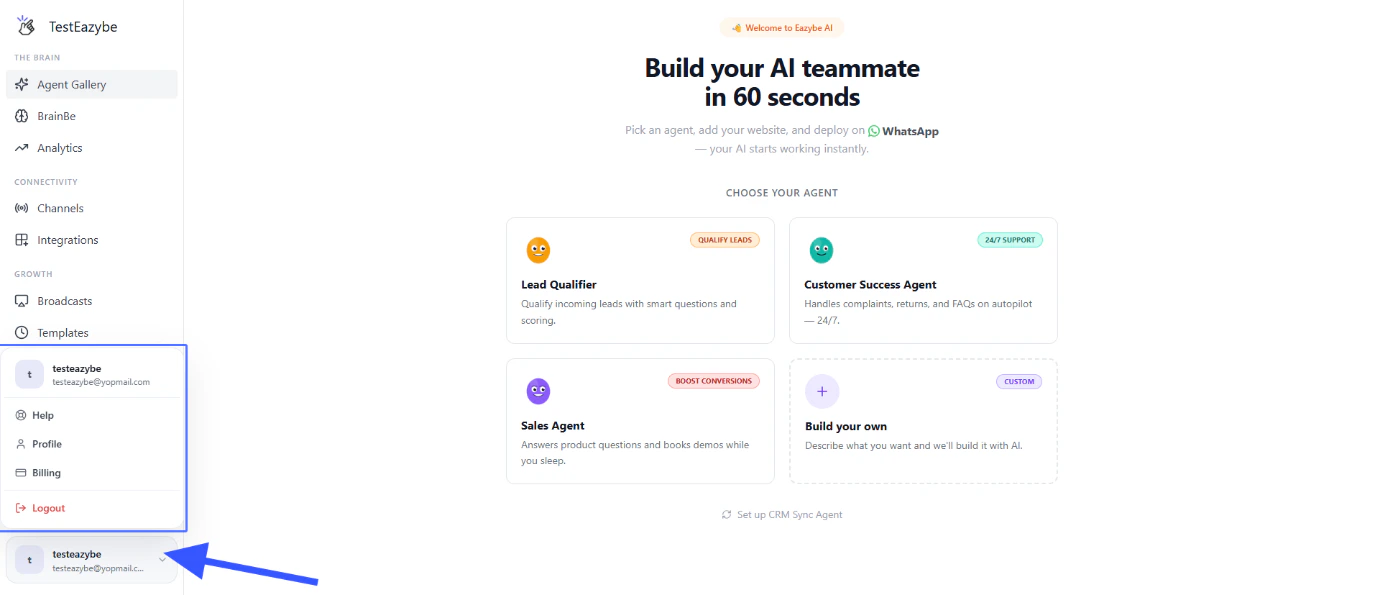
Hesap ayarlarınızı, tercihlerinizi ve profilinizi kullanıcı menüsünden yönetin.
***
## Kullanıcı Hesabı Yönetimi
Hesap ayarlarınızı, tercihlerinizi ve profilinizi kullanıcı menüsünden yönetin.
 ***
## İlgili Makaleler
* [Birlikte Varlık Onboarding](/tr/getting-started/onboarding-to-coexistence)
* [Cloud WhatsApp Genel Bakış](/tr/getting-started/cloud-whatsapp/about)
***
## İlgili Makaleler
* [Birlikte Varlık Onboarding](/tr/getting-started/onboarding-to-coexistence)
* [Cloud WhatsApp Genel Bakış](/tr/getting-started/cloud-whatsapp/about)