> ## Documentation Index
> Fetch the complete documentation index at: https://help.eazybe.com/llms.txt
> Use this file to discover all available pages before exploring further.
# Nasil Baglanilir
> EazyBe Cloud WhatsApp'i Workspace veya Chrome Uzantisi araciligiyla nasil baglanacaginizi ogrenin
Cloud ozelliklerine erismek icin **Teams Plan aboneligine** ihtiyaciniz var.
Cloud WhatsApp'inizi baglamak icin iki yontem vardir:
## Yontem 1: EazyBe Workspace Araciligiyla Baglanti
EazyBe Workspace'e gidin ve hesabiniza giris yapin.
Organizasyonunuzun sayfasina gidin ve baglamak istediginiz hesabi secin.
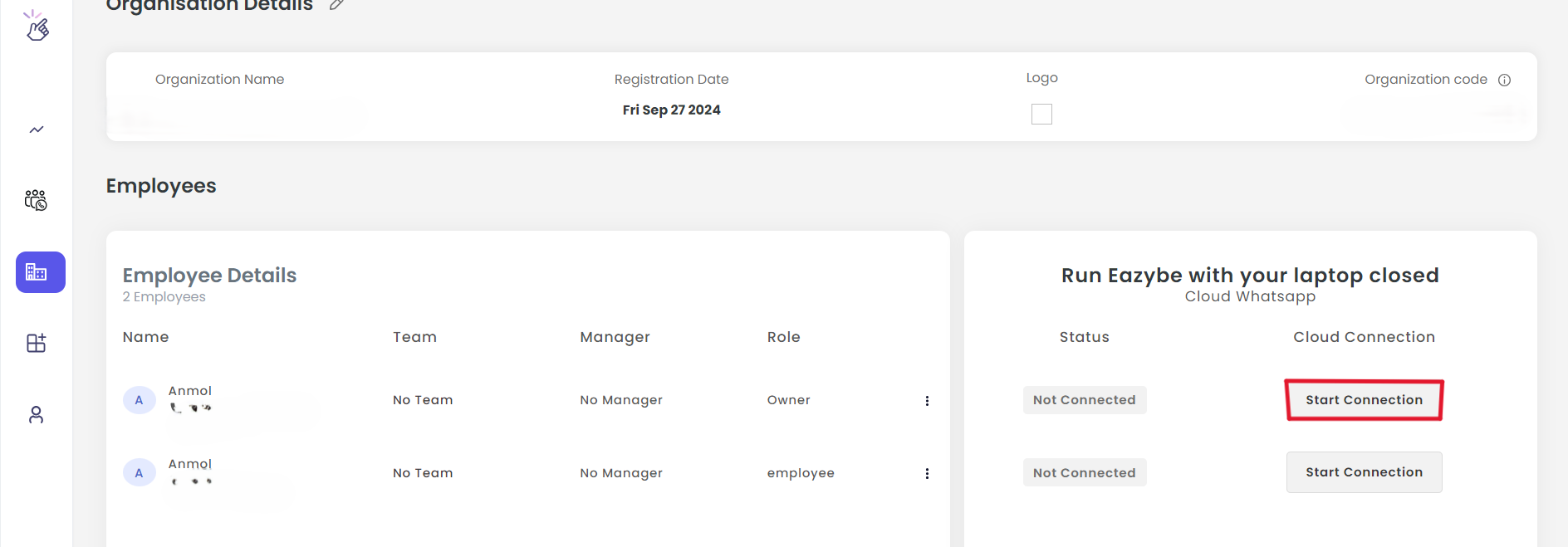 **Baglantiyi Baslat** butonuna tiklayin. Durum "Hazirlaniyor" olarak degisecektir.
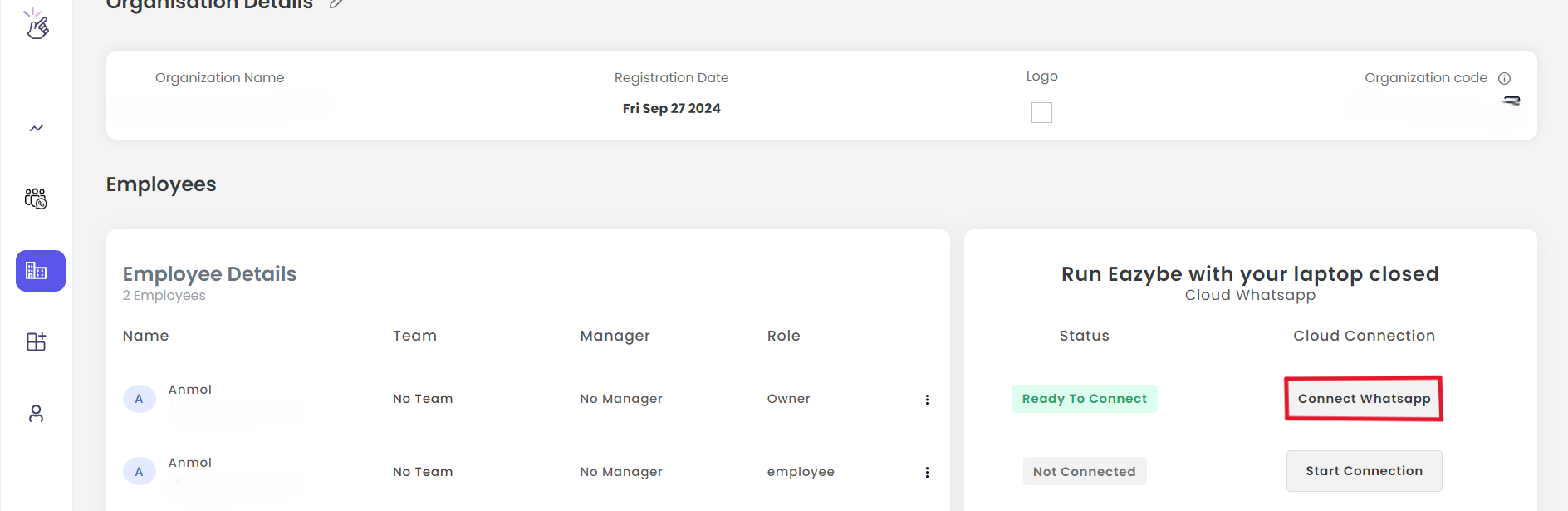 Durumun **Baglanmaya Hazir** olarak guncellenmesini bekleyin. Buton simdi "WhatsApp'i Bagla" yazacaktir.
QR kodu penceresini acmak icin butona tiklayin. WhatsApp mobil uygulamanizi kullanarak QR kodunu tarayin.
Durumun **Baglanmaya Hazir** olarak guncellenmesini bekleyin. Buton simdi "WhatsApp'i Bagla" yazacaktir.
QR kodu penceresini acmak icin butona tiklayin. WhatsApp mobil uygulamanizi kullanarak QR kodunu tarayin.
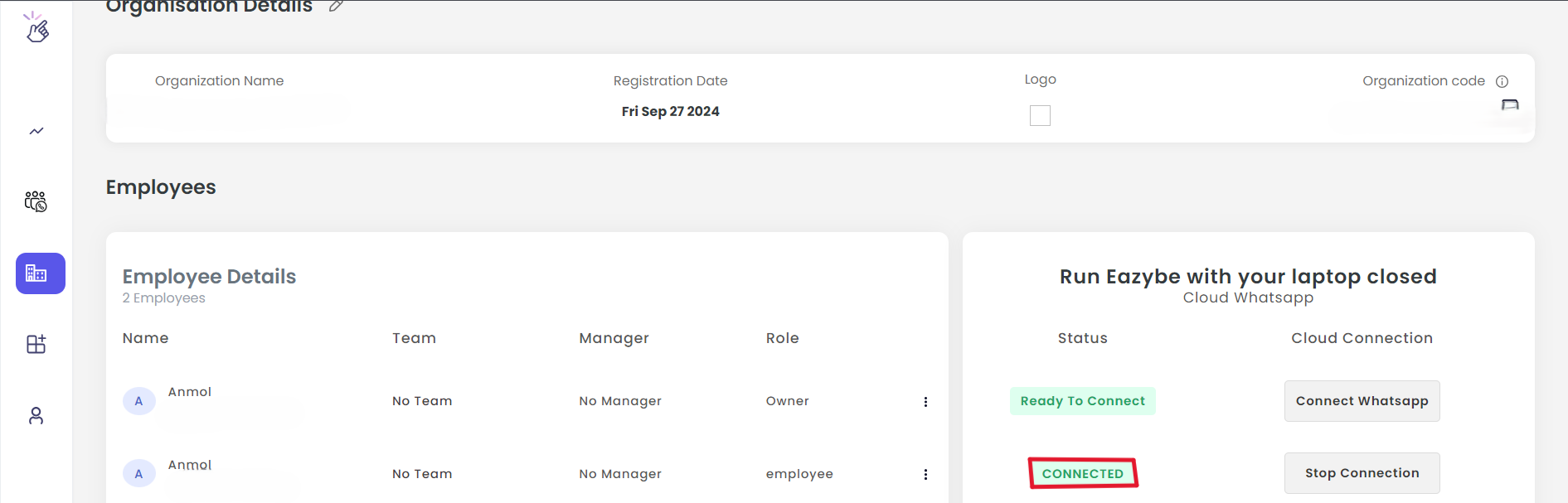 Baglandiktan sonra durum **Bagli** olarak degisecektir.
Baglandiktan sonra, uzantidaki bulut simgesi **yesil** olacaktir.
***
## Yontem 2: EazyBe Uzantisi Araciligiyla Baglanti
EazyBe uzantisi aktifken WhatsApp Web'e giris yapin.
Ekranin sol tarafinda cloud tarayici simgesini bulun.
Baglandiktan sonra durum **Bagli** olarak degisecektir.
Baglandiktan sonra, uzantidaki bulut simgesi **yesil** olacaktir.
***
## Yontem 2: EazyBe Uzantisi Araciligiyla Baglanti
EazyBe uzantisi aktifken WhatsApp Web'e giris yapin.
Ekranin sol tarafinda cloud tarayici simgesini bulun.
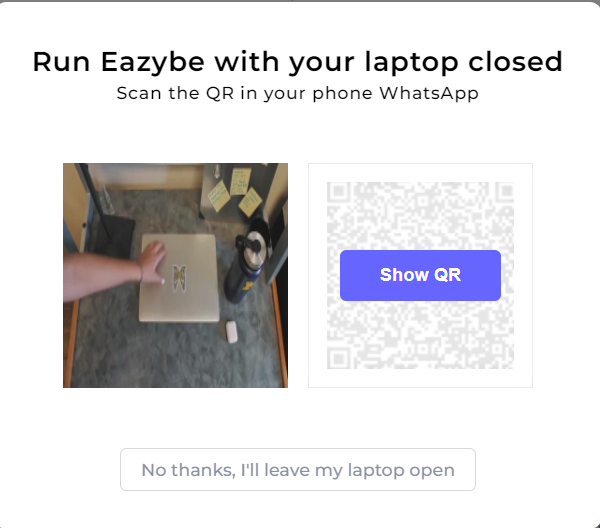 Popup penceresini acmak icin bulut simgesine tiklayin.
QR kodu olusturmak icin **QR Goster** butonuna tiklayin.
WhatsApp mobil uygulamanizi kullanarak QR kodunu tarayin.
Basariyla baglandiginda bulut simgesi **yesil** olacaktir.
Baglanti durumu ayni zamanda EazyBe Workspace'te **Bagli** olarak gosterilecektir.
***
Herhangi bir sorunuz varsa veya daha fazla yardima ihtiyaciniz varsa, **[hey@eazybe.com](mailto:hey@eazybe.com)** adresinden bize ulasmaktan cekinmeyin. Yardimci olmaktan mutluluk duyariz!
Popup penceresini acmak icin bulut simgesine tiklayin.
QR kodu olusturmak icin **QR Goster** butonuna tiklayin.
WhatsApp mobil uygulamanizi kullanarak QR kodunu tarayin.
Basariyla baglandiginda bulut simgesi **yesil** olacaktir.
Baglanti durumu ayni zamanda EazyBe Workspace'te **Bagli** olarak gosterilecektir.
***
Herhangi bir sorunuz varsa veya daha fazla yardima ihtiyaciniz varsa, **[hey@eazybe.com](mailto:hey@eazybe.com)** adresinden bize ulasmaktan cekinmeyin. Yardimci olmaktan mutluluk duyariz!