> ## Documentation Index
> Fetch the complete documentation index at: https://help.eazybe.com/llms.txt
> Use this file to discover all available pages before exploring further.
# Cloud Baglantisini Kes
> EazyBe Cloud WhatsApp baglantisini Workspace veya Chrome Uzantisi araciligiyla nasil kesecegini ogrenin
Baglanti kesildikten sonra, laptopunuz kapali iken artik sohbetleri senkronize edemez veya mesaj programlayamazsiniz.
Cloud WhatsApp baglantinizi kesmek icin iki yontem vardir:
## Yontem 1: EazyBe Workspace Araciligiyla Baglanti Kesme
EazyBe Workspace'inizde, baglantisini kesmek istediginiz hesabi bulun ve **Baglantiyi Durdur** butonuna tiklayin.
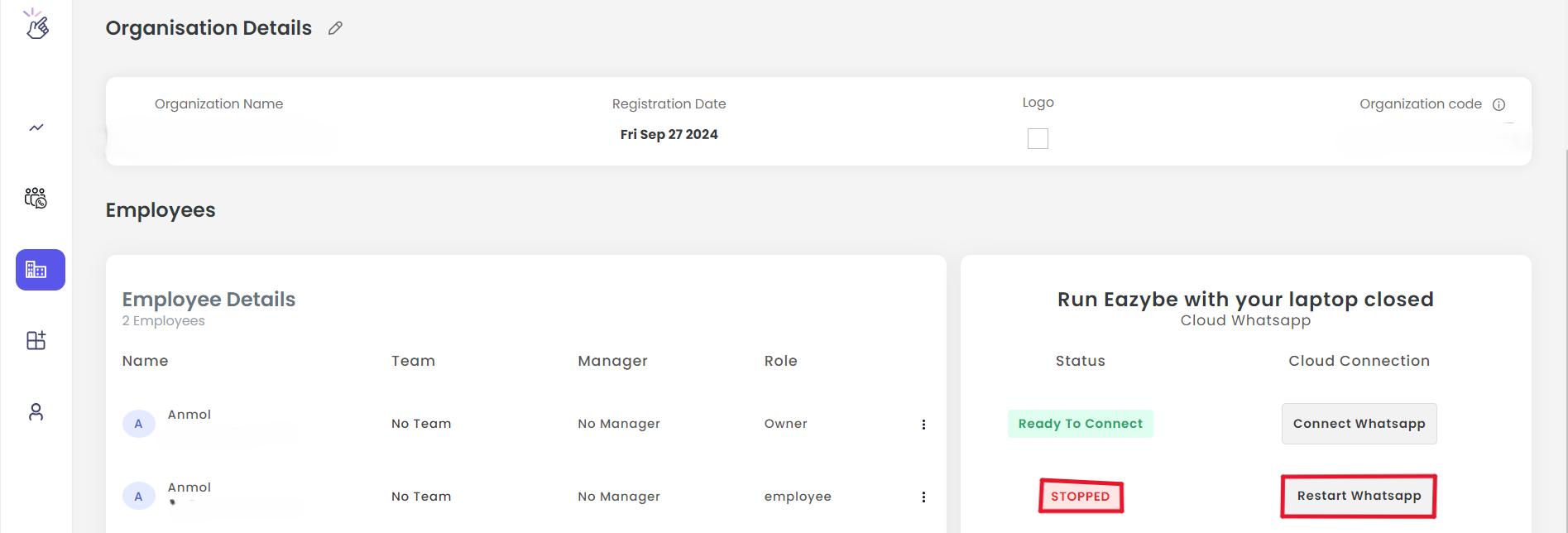
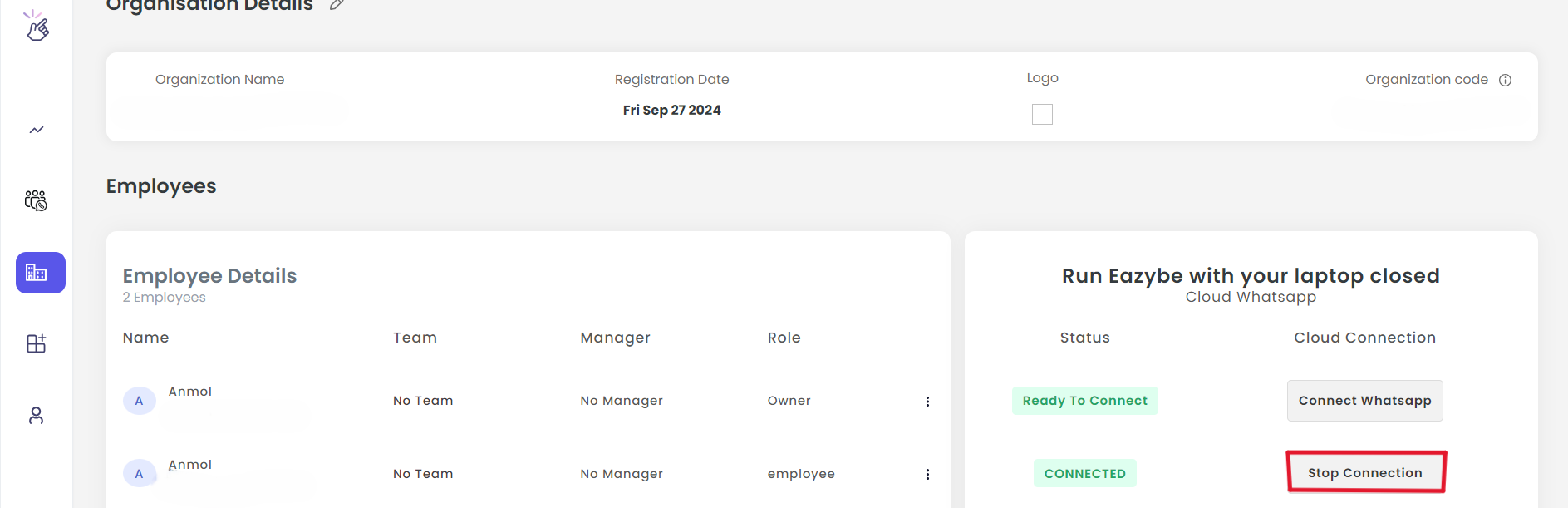 Durum **Durduruldu** olarak degisecek ve buton "WhatsApp'i Yeniden Baslat" haline gelecektir.
 Uzantidaki bulut simgesi **kirmizi** olacak, baglanti kesmeyi onaylayacaktir.
***
## Yontem 2: EazyBe Uzantisi Araciligiyla Baglanti Kesme
EazyBe WhatsApp uzantisindaki bulut simgesine tiklayin.
Uzantidaki bulut simgesi **kirmizi** olacak, baglanti kesmeyi onaylayacaktir.
***
## Yontem 2: EazyBe Uzantisi Araciligiyla Baglanti Kesme
EazyBe WhatsApp uzantisindaki bulut simgesine tiklayin.
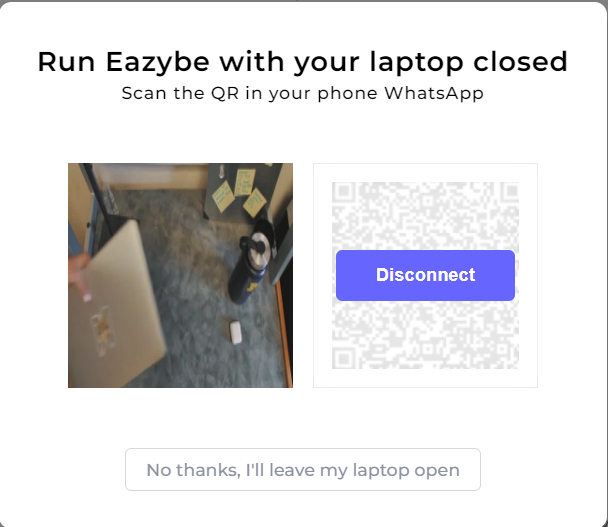 Popup menusunde **Baglanti Kes** secenegine tiklayin.
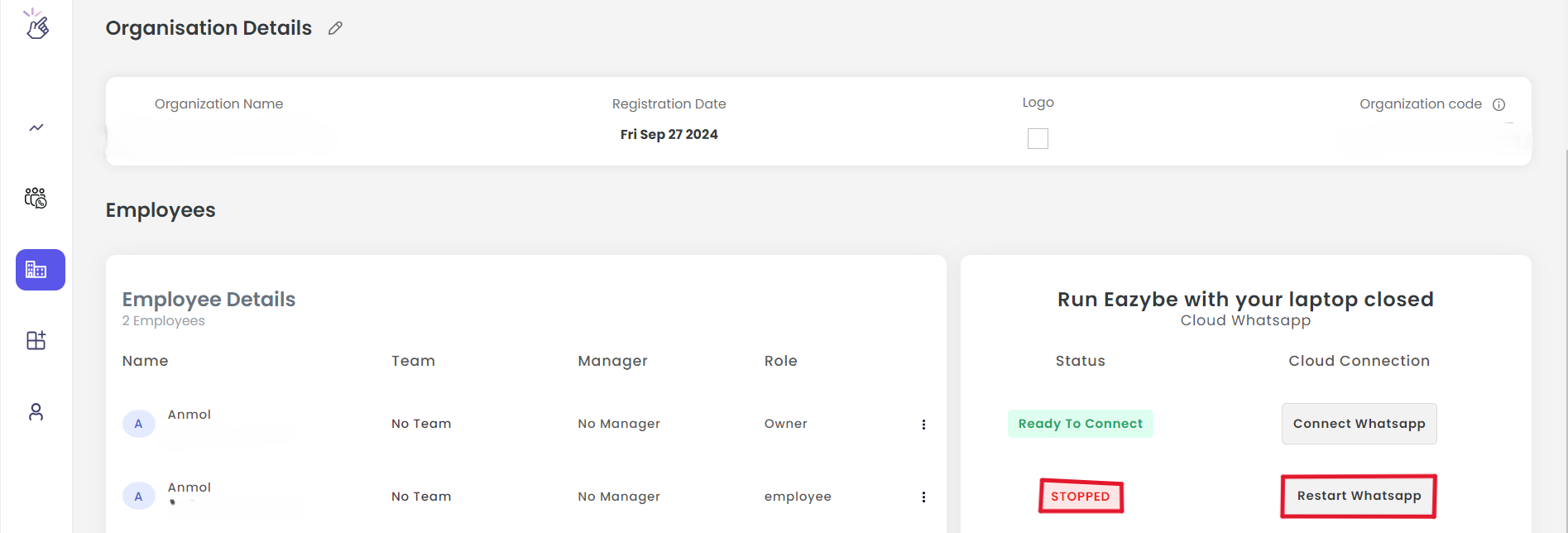
Bulut simgesinin rengi degisecek ve workspace durumu **Durduruldu** olarak guncellenecek, buton "WhatsApp'i Yeniden Baslat" gosterecektir.
Popup menusunde **Baglanti Kes** secenegine tiklayin.
Bulut simgesinin rengi degisecek ve workspace durumu **Durduruldu** olarak guncellenecek, buton "WhatsApp'i Yeniden Baslat" gosterecektir.
 ***
Herhangi bir sorunuz varsa veya daha fazla yardima ihtiyaciniz varsa, **[hey@eazybe.com](mailto:hey@eazybe.com)** adresinden bize ulasmaktan cekinmeyin. Yardimci olmaktan mutluluk duyariz!
***
Herhangi bir sorunuz varsa veya daha fazla yardima ihtiyaciniz varsa, **[hey@eazybe.com](mailto:hey@eazybe.com)** adresinden bize ulasmaktan cekinmeyin. Yardimci olmaktan mutluluk duyariz!