> ## Documentation Index
> Fetch the complete documentation index at: https://help.eazybe.com/llms.txt
> Use this file to discover all available pages before exploring further.
# HubSpot kişi listesine yayın gönderme
> Bir HubSpot listesi seçin, şablonu kişiselleştirin ve WhatsApp yayını gönderin.
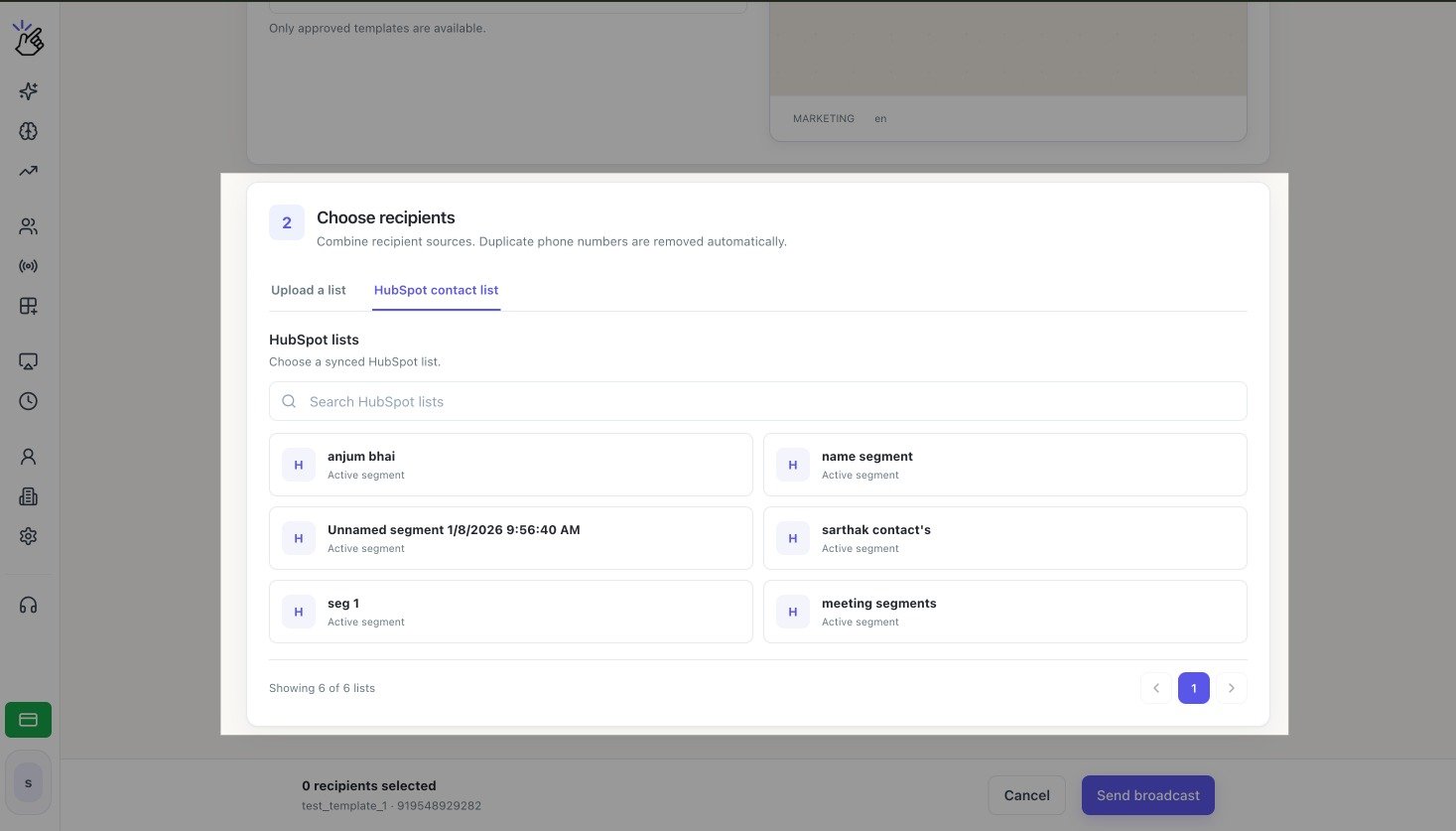
HubSpot listesindeki kişilere yayın göndermek için **HubSpot kişi listesi** seçeneğini kullanın.
Bu sekme yalnızca HubSpot mevcut Eazybe çalışma alanına bağlı olduğunda görünür.
 ## HubSpot segmenti nedir?
Önceden liste olarak adlandırılan HubSpot segmenti, kaydedilmiş bir kişi grubudur. Yaşam döngüsü aşaması, ülke, müşteri adayı durumu veya özel özellikler gibi kişi özellikleriyle segment oluşturabilirsiniz.
* **Etkin segmentler**, kişiler filtrelere uyduğunda veya uymayı bıraktığında otomatik olarak güncellenir.
* **Statik segmentler**, siz kişileri manuel olarak ekleyene veya kaldırana kadar sabit kalır.
Bir yayın için seçmeden önce HubSpot'ta kişi segmentini nasıl oluşturacağınızı ve hazırlayacağınızı öğrenin.
## Gereksinimler
* HubSpot Eazybe'ye bağlıdır
* Bağlantı `crm.lists.read` iznini içerir
* Seçilen listede geçerli WhatsApp numarası olan kişiler bulunur
Liste erişimi eksikse HubSpot'u yeniden bağlayın ve istenen izni verin.
## Liste seçme
**Alıcıları seçin** bölümünde **HubSpot kişi listesi** sekmesini seçin.
Liste adına göre arama yapın veya kullanılabilir sayfalarda gezinin.
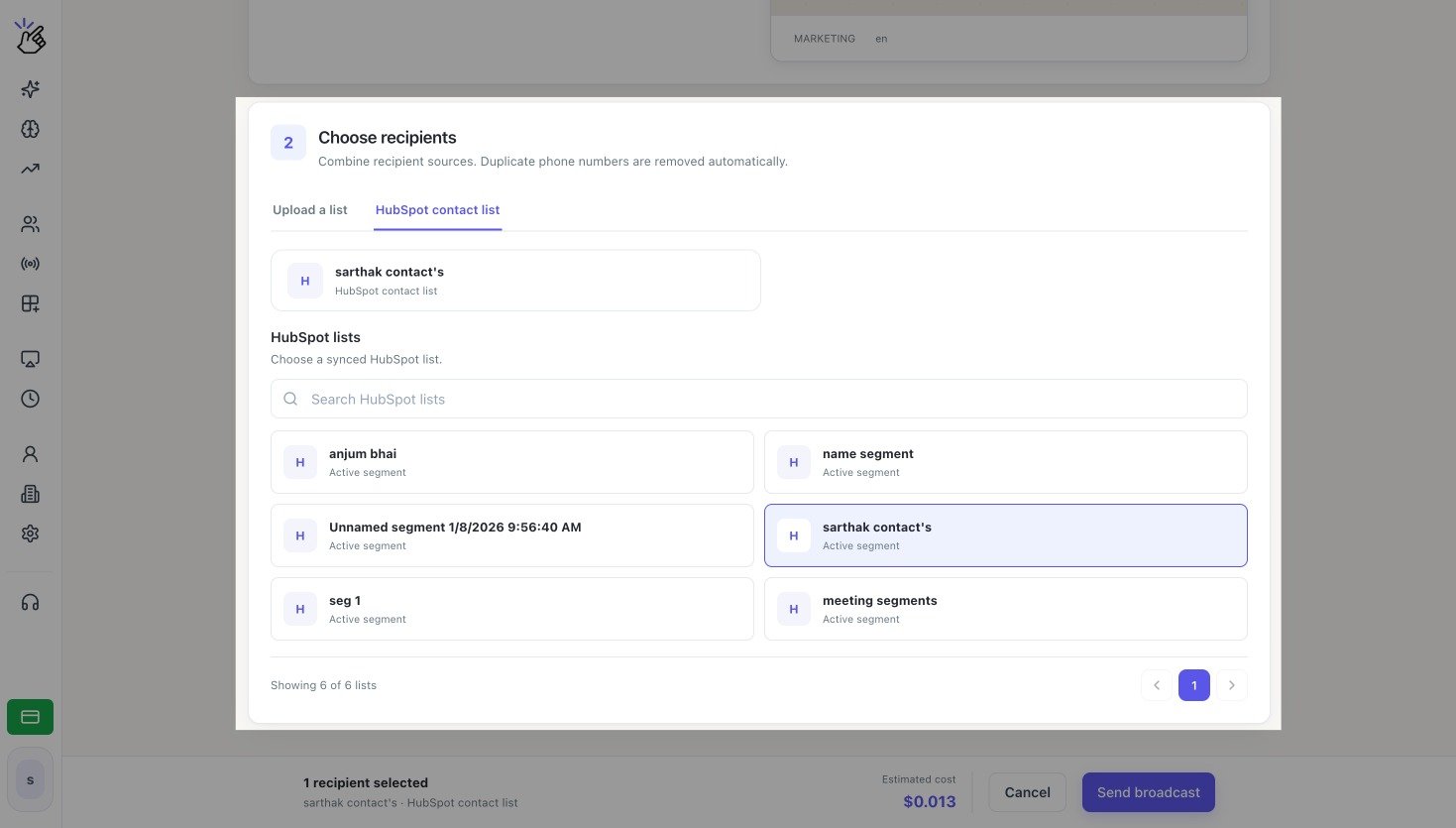
Bir HubSpot listesi seçin. Başka bir liste seçmek mevcut seçimin yerini alır.
Eazybe'nin alıcıları doğrulamasını ve tahmini maliyeti hesaplamasını bekleyin.
## HubSpot segmenti nedir?
Önceden liste olarak adlandırılan HubSpot segmenti, kaydedilmiş bir kişi grubudur. Yaşam döngüsü aşaması, ülke, müşteri adayı durumu veya özel özellikler gibi kişi özellikleriyle segment oluşturabilirsiniz.
* **Etkin segmentler**, kişiler filtrelere uyduğunda veya uymayı bıraktığında otomatik olarak güncellenir.
* **Statik segmentler**, siz kişileri manuel olarak ekleyene veya kaldırana kadar sabit kalır.
Bir yayın için seçmeden önce HubSpot'ta kişi segmentini nasıl oluşturacağınızı ve hazırlayacağınızı öğrenin.
## Gereksinimler
* HubSpot Eazybe'ye bağlıdır
* Bağlantı `crm.lists.read` iznini içerir
* Seçilen listede geçerli WhatsApp numarası olan kişiler bulunur
Liste erişimi eksikse HubSpot'u yeniden bağlayın ve istenen izni verin.
## Liste seçme
**Alıcıları seçin** bölümünde **HubSpot kişi listesi** sekmesini seçin.
Liste adına göre arama yapın veya kullanılabilir sayfalarda gezinin.
Bir HubSpot listesi seçin. Başka bir liste seçmek mevcut seçimin yerini alır.
Eazybe'nin alıcıları doğrulamasını ve tahmini maliyeti hesaplamasını bekleyin.
 ## Liste türleri
| Eazybe'deki etiket | HubSpot liste türü |
| ------------------ | ------------------------------------------------------------------------------- |
| **Statik segment** | Üyelik yalnızca kişiler manuel olarak eklendiğinde veya kaldırıldığında değişir |
| **Etkin segment** | HubSpot üyeliği filtrelerle otomatik olarak günceller |
## Telefon özellikleri
Eazybe HubSpot telefon özelliklerini şu sırayla kontrol eder:
1. `mobilephone`
2. `phone`
Geçerli telefon değeri olmayan kişiler gönderimden çıkarılır.
## Şablon kişiselleştirme
* **HubSpot özellik şablonu:** mevcut HubSpot eşlemeleri otomatik olarak kullanılır.
* **Workspace veya Zoho değişken şablonu:** her şablon değişkenini bir HubSpot özelliğiyle eşleyin ve yedek değer girin.
Eşleme yalnızca bu HubSpot listesi yayını için kullanılır; özgün şablon türünü değiştirmez.
[Şablon değişkenleri ve kişiselleştirme](/tr/broadcasts/template-variables) bölümüne bakın.
## Liste türleri
| Eazybe'deki etiket | HubSpot liste türü |
| ------------------ | ------------------------------------------------------------------------------- |
| **Statik segment** | Üyelik yalnızca kişiler manuel olarak eklendiğinde veya kaldırıldığında değişir |
| **Etkin segment** | HubSpot üyeliği filtrelerle otomatik olarak günceller |
## Telefon özellikleri
Eazybe HubSpot telefon özelliklerini şu sırayla kontrol eder:
1. `mobilephone`
2. `phone`
Geçerli telefon değeri olmayan kişiler gönderimden çıkarılır.
## Şablon kişiselleştirme
* **HubSpot özellik şablonu:** mevcut HubSpot eşlemeleri otomatik olarak kullanılır.
* **Workspace veya Zoho değişken şablonu:** her şablon değişkenini bir HubSpot özelliğiyle eşleyin ve yedek değer girin.
Eşleme yalnızca bu HubSpot listesi yayını için kullanılır; özgün şablon türünü değiştirmez.
[Şablon değişkenleri ve kişiselleştirme](/tr/broadcasts/template-variables) bölümüne bakın.