> ## Documentation Index
> Fetch the complete documentation index at: https://help.eazybe.com/llms.txt
> Use this file to discover all available pages before exploring further.
# Yeni yayın oluşturma
> Bir şablon seçin, alıcıları ekleyin, tahmini maliyeti inceleyin ve WhatsApp kampanyası gönderin.
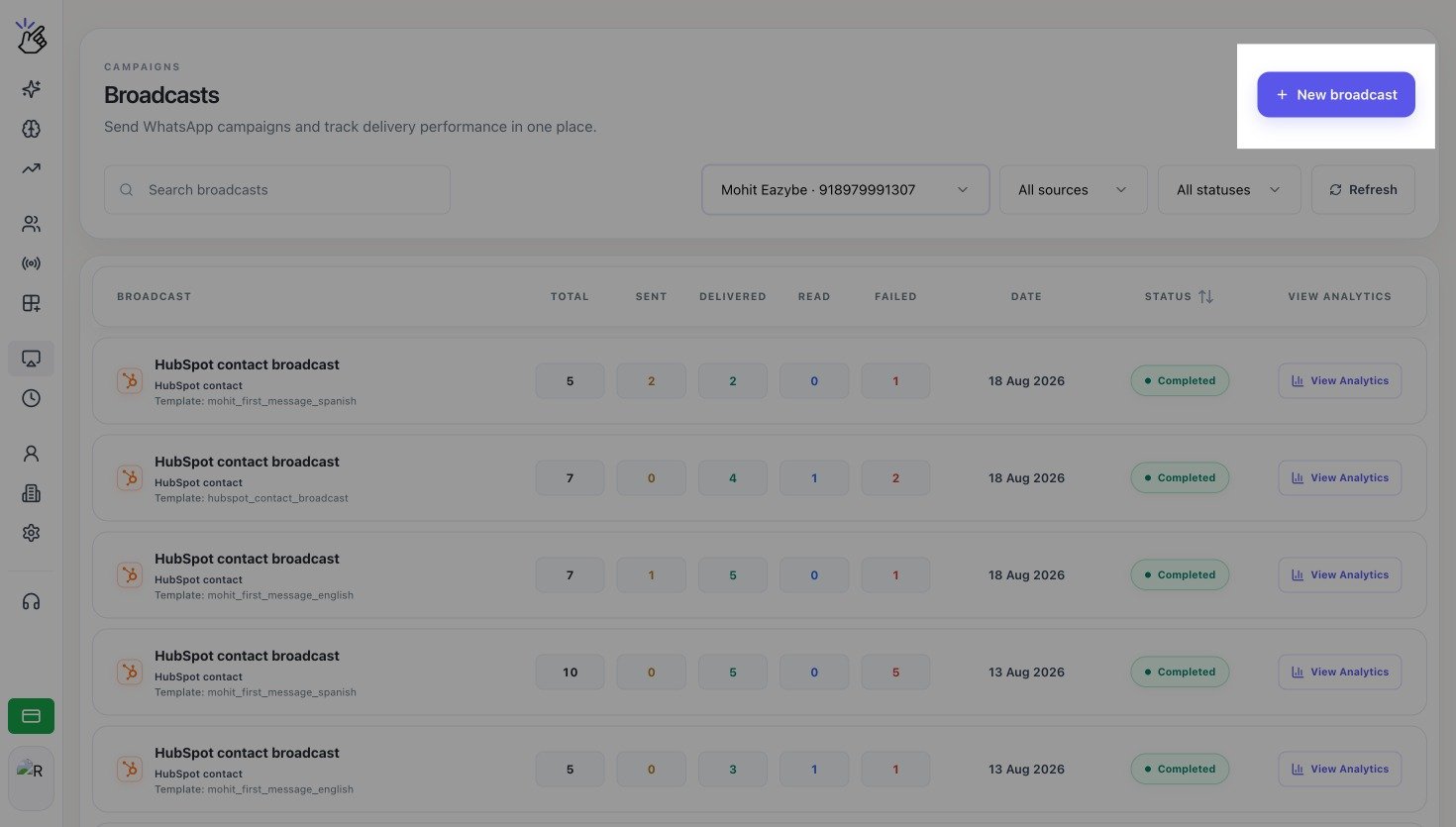
**Yayınlar** sayfasını açın ve **Yeni yayın** seçeneğini seçin.
 ## 1. Mesajınızı seçin
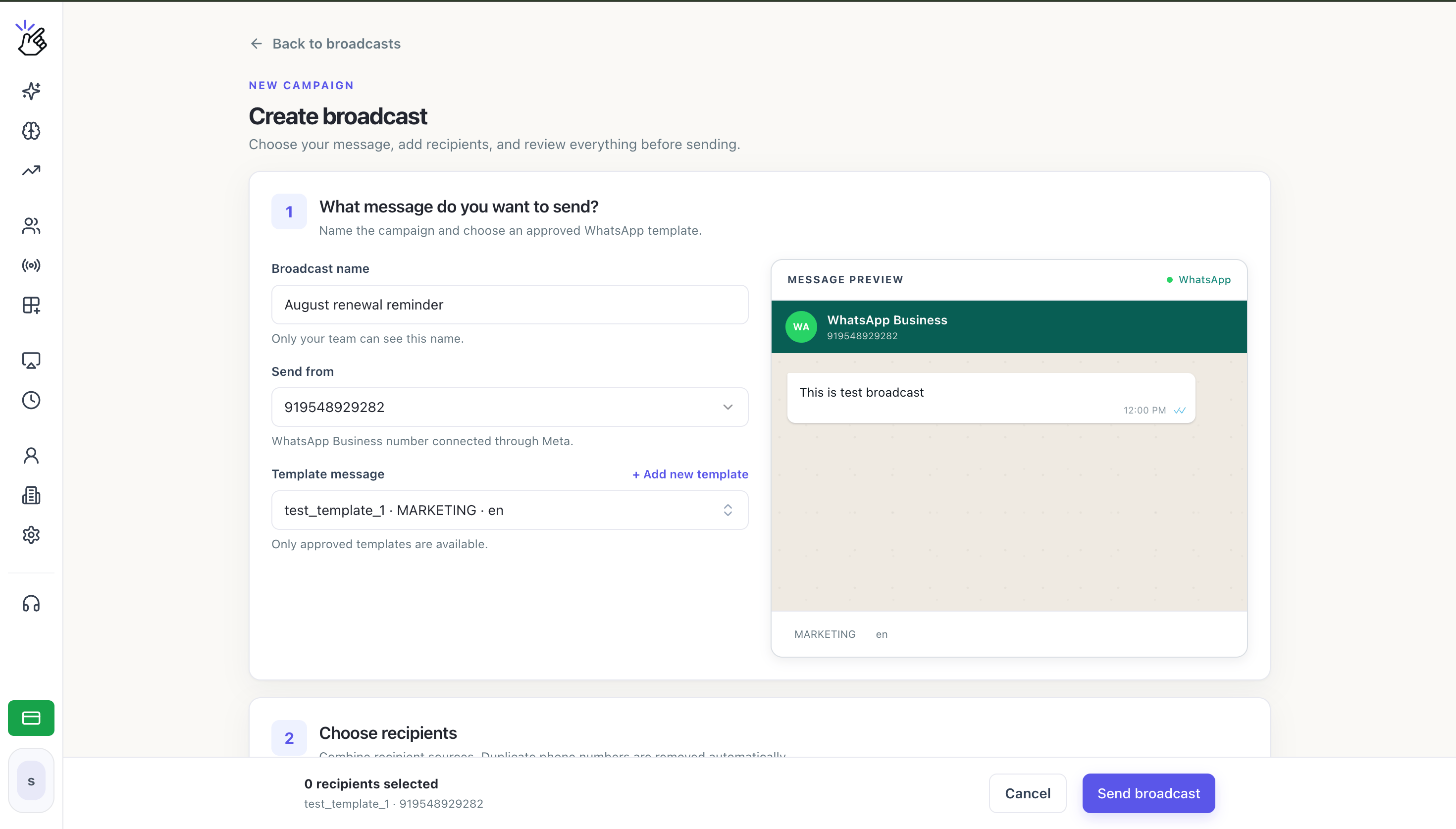
**Ağustos yenileme hatırlatıcısı** gibi açık bir dahili ad girin. Alıcılar bu adı görmez.
Kampanyayı gönderecek WhatsApp Business numarasını seçin.
Onaylanmış bir WhatsApp şablonu arayın ve seçin. Mesaj önizlemesi otomatik olarak güncellenir.
## 1. Mesajınızı seçin
**Ağustos yenileme hatırlatıcısı** gibi açık bir dahili ad girin. Alıcılar bu adı görmez.
Kampanyayı gönderecek WhatsApp Business numarasını seçin.
Onaylanmış bir WhatsApp şablonu arayın ve seçin. Mesaj önizlemesi otomatik olarak güncellenir.
 ## 2. Alıcıları seçin
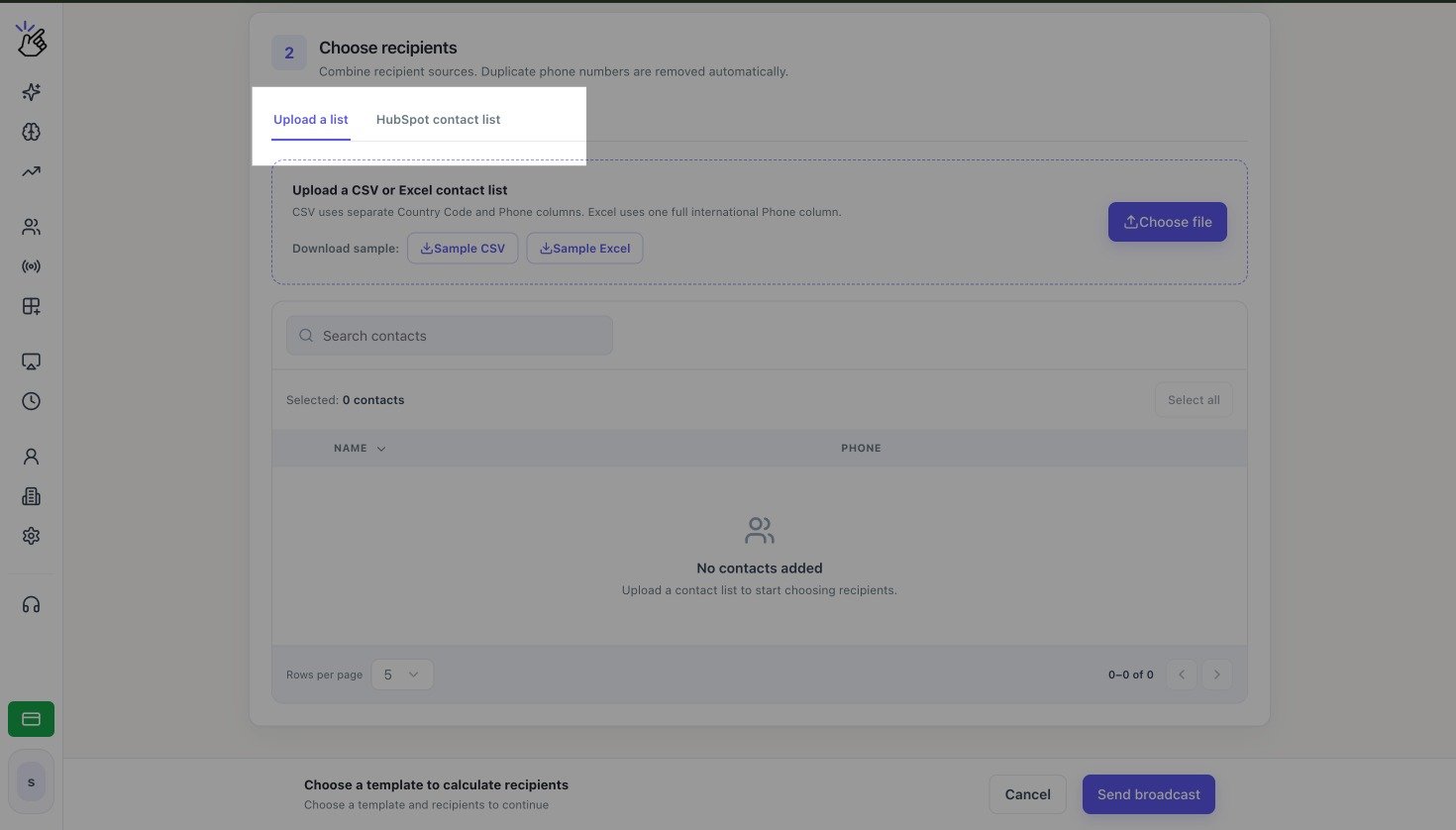
Bir seçenek belirleyin:
Bir CSV veya Excel dosyası yükleyin ve kişileri seçin.
Bir HubSpot listesi seçin. Bu seçenek yalnızca HubSpot bağlı olduğunda görünür.
## 2. Alıcıları seçin
Bir seçenek belirleyin:
Bir CSV veya Excel dosyası yükleyin ve kişileri seçin.
Bir HubSpot listesi seçin. Bu seçenek yalnızca HubSpot bağlı olduğunda görünür.
 ## 3. İnceleyin ve gönderin
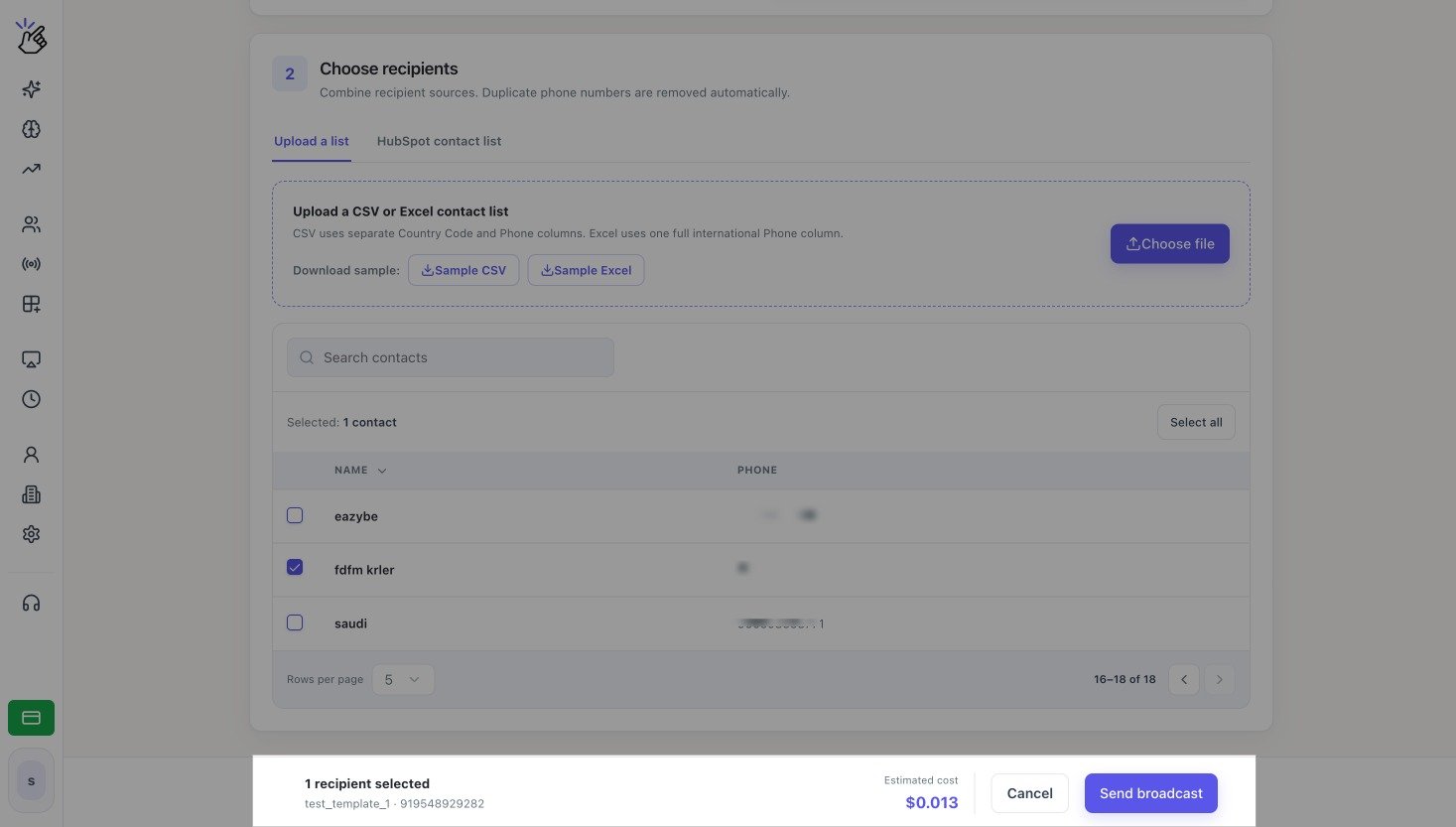
Şablon ve alıcılar hazır olduğunda alt bilgi seçilen alıcı sayısını ve tahmini maliyeti gösterir.
Kampanyayı göndermek için **Yayını gönder** seçeneğini seçin.
## 3. İnceleyin ve gönderin
Şablon ve alıcılar hazır olduğunda alt bilgi seçilen alıcı sayısını ve tahmini maliyeti gösterir.
Kampanyayı göndermek için **Yayını gönder** seçeneğini seçin.
 Göndermeden önce şablonu, değişken değerlerini, alıcı sayısını ve cüzdan bakiyesini kontrol edin. Gönderilen bir kampanya bu sayfadan geri alınamaz.