> ## Documentation Index
> Fetch the complete documentation index at: https://help.eazybe.com/llms.txt
> Use this file to discover all available pages before exploring further.
# Cüzdanınıza Kredi Ekleyin
> Güvenli tek seferlik ödemeyle Eazybe cüzdan kredisi ekleyin.
Otomatik ödeme ayarını değiştirmeden kredi satın almak için **Kredi ekle** seçeneğini kullanın.
**Ayarlar → Faturalandırma → Krediler** bölümünü açın. Hızlı veya özel tutar seçin, **Yeni bakiye** değerini kontrol edin ve **Satın almayı tamamla** öğesini seçin.
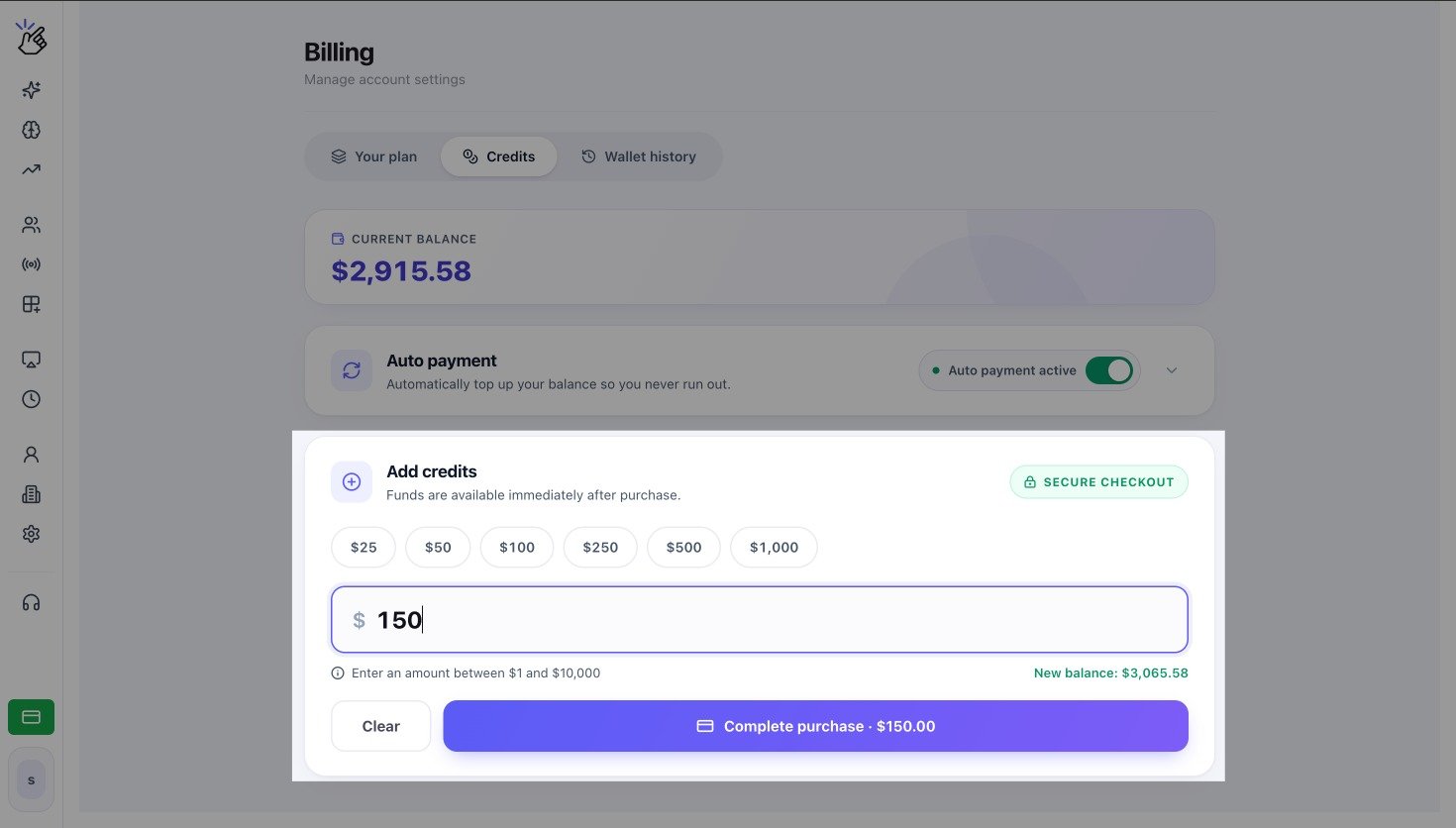 Ekran görüntüsünde örnek USD değerleri vardır. Para birimi ve tutarı doğrulayın; **Satın almayı tamamla** ödeme akışını başlatır.
## Ödemeyi tamamlayın
Tutar ve vergiyi inceleyin, kullanılabilir yöntemi seçin ve ödeyin. **Krediler** bölümüne dönüp **Geçerli bakiye** artışını doğrulayın.
INR 50–50.000 girin, GST'yi doğrulayın ve Razorpay ile ödeyin.
USD 1–10.000 girin ve Stripe ile ödeyin.
Ekrandaki aralığı ve ödeme sağlayıcısını izleyin.
Tek seferlik satın alma otomatik ödemeyi etkinleştirmez veya değiştirmez.
## Bakiye güncellenmezse
1. Ödemenin başarılı, bekliyor veya başarısız olduğunu kontrol edin.
2. **Krediler** bölümüne dönüp bir kez yenileyin.
3. İşlemi **Cüzdan geçmişi** içinde bulun.
4. Başarılı ödeme görünmüyorsa çalışma alanı, tutar, para birimi, referans ve saati Destek ile paylaşın.
Bekleyen ödemeyi tekrarlamayın; ikinci ödeme yinelenen ücret oluşturabilir.
Ekran görüntüsünde örnek USD değerleri vardır. Para birimi ve tutarı doğrulayın; **Satın almayı tamamla** ödeme akışını başlatır.
## Ödemeyi tamamlayın
Tutar ve vergiyi inceleyin, kullanılabilir yöntemi seçin ve ödeyin. **Krediler** bölümüne dönüp **Geçerli bakiye** artışını doğrulayın.
INR 50–50.000 girin, GST'yi doğrulayın ve Razorpay ile ödeyin.
USD 1–10.000 girin ve Stripe ile ödeyin.
Ekrandaki aralığı ve ödeme sağlayıcısını izleyin.
Tek seferlik satın alma otomatik ödemeyi etkinleştirmez veya değiştirmez.
## Bakiye güncellenmezse
1. Ödemenin başarılı, bekliyor veya başarısız olduğunu kontrol edin.
2. **Krediler** bölümüne dönüp bir kez yenileyin.
3. İşlemi **Cüzdan geçmişi** içinde bulun.
4. Başarılı ödeme görünmüyorsa çalışma alanı, tutar, para birimi, referans ve saati Destek ile paylaşın.
Bekleyen ödemeyi tekrarlamayın; ikinci ödeme yinelenen ücret oluşturabilir.