> ## Documentation Index
> Fetch the complete documentation index at: https://help.eazybe.com/llms.txt
> Use this file to discover all available pages before exploring further.
# AI Özellikleri
> BEA Radar'ın kendi başına oluşturduğu özellikleri anlayın, mevcut özellikleri ve seçenekleri özelleştirin, kendi alanlarınızı ekleyin ve her şeyi Takım Gelen Kutusu ayarlarından yapılandırın.
## Otomatik Oluşturulan Şirket Özellikleri
Öne çıkan yetenek: **yapay zekâ, işletmenizin ihtiyaç duyduğu özellikleri kendi başına oluşturur.**
Sohbetlerinizi inceler, ekibinizin gerçekte neyi takip ettiğini çıkarır ve **bu özel alanları otomatik olarak üretir** — ardından her sohbette dolu tutar.
* Bir **gayrimenkul** ekibi *Mülk Tipi* ve *Bütçe* gibi alanlar alır.
* Bir **SaaS** ekibi *İlgilenilen Plan* ve *Kullanıcı Sayısı* alır.
* Bir **seyahat** ekibi *Destinasyon* ve *Seyahat Tarihleri* alır.
Hiçbir şey yapılandırmanıza gerek yok. İşletmenizi sohbetlerinizden öğrenir.
## Özel Özellikler
Belirli bir alan istediğinizde, yöneticiler bunu **Takım Gelen Kutusu → Ayarlar** üzerinden birkaç tıklamayla ekleyebilir:
1. **+ Özellik Ekle**'ye tıklayın
2. Türü seçin — **Metin/Sayı** veya **Açılır liste**
3. Neyin yakalanacağına dair kısa bir **açıklama** yazın (yapay zekâ özelliği bu şekilde anlar)
Bu andan itibaren yapay zekâ, ilgili her sohbette bu özelliği doldurur.
Özellikleri ve seçenekleri yeniden adlandırma, ekleme ve silme yalnızca **Yönetici** rolü için kullanılabilir. Çalışanlar bir özelliğin **değerini** değiştirebilir, ancak özelliğin kendisini değiştiremez.
## Mevcut Bir Özelliği Özelleştirme
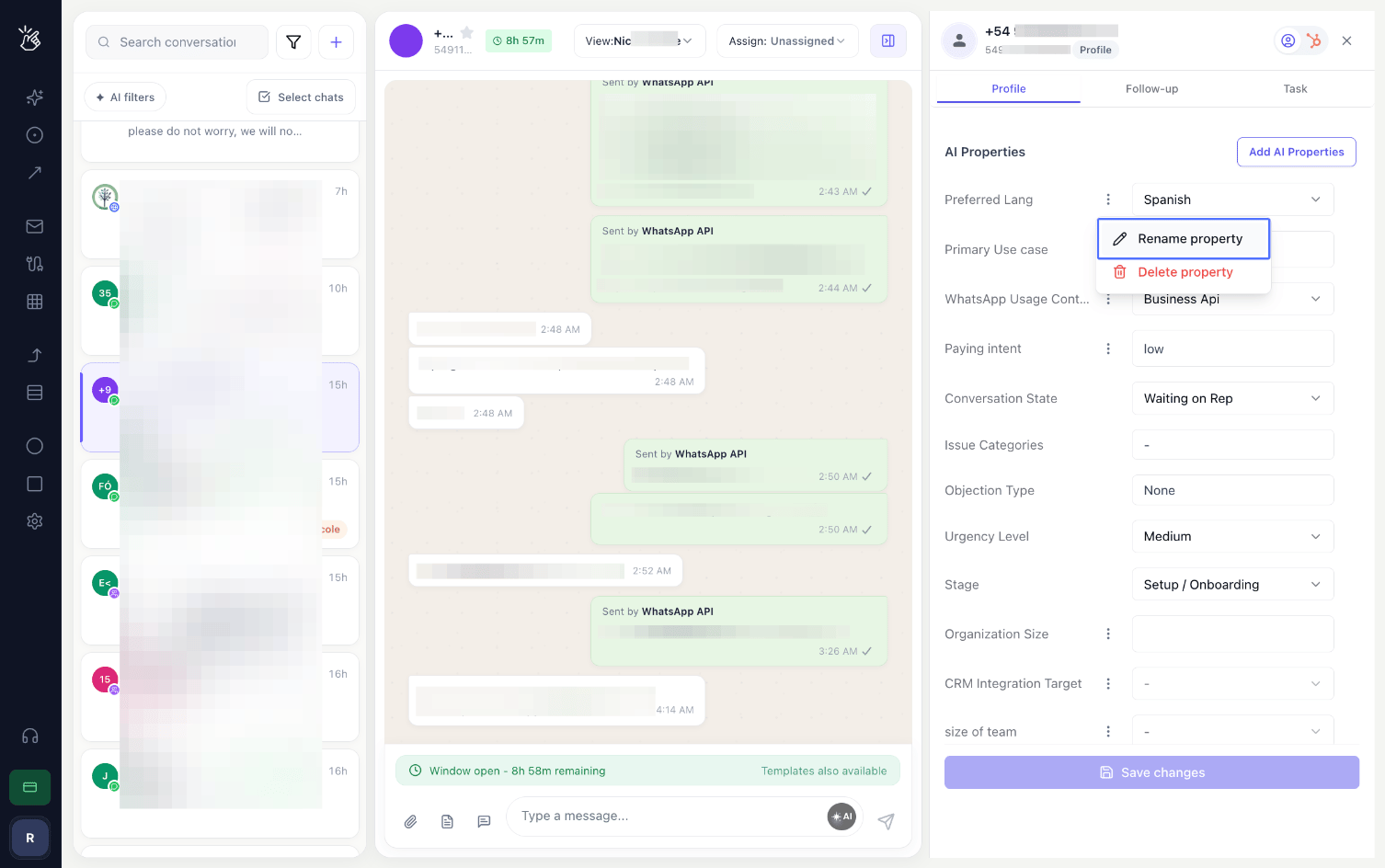
Tüm özellikler ve seçenekler özelleştirilebilir: özellikleri ve seçeneklerini yeniden adlandırabilir, ekleyebilir veya silebilirsiniz. Kullanılabilir seçenekleri görmek için bir özelliğin yanındaki **üç noktaya** tıklayın.
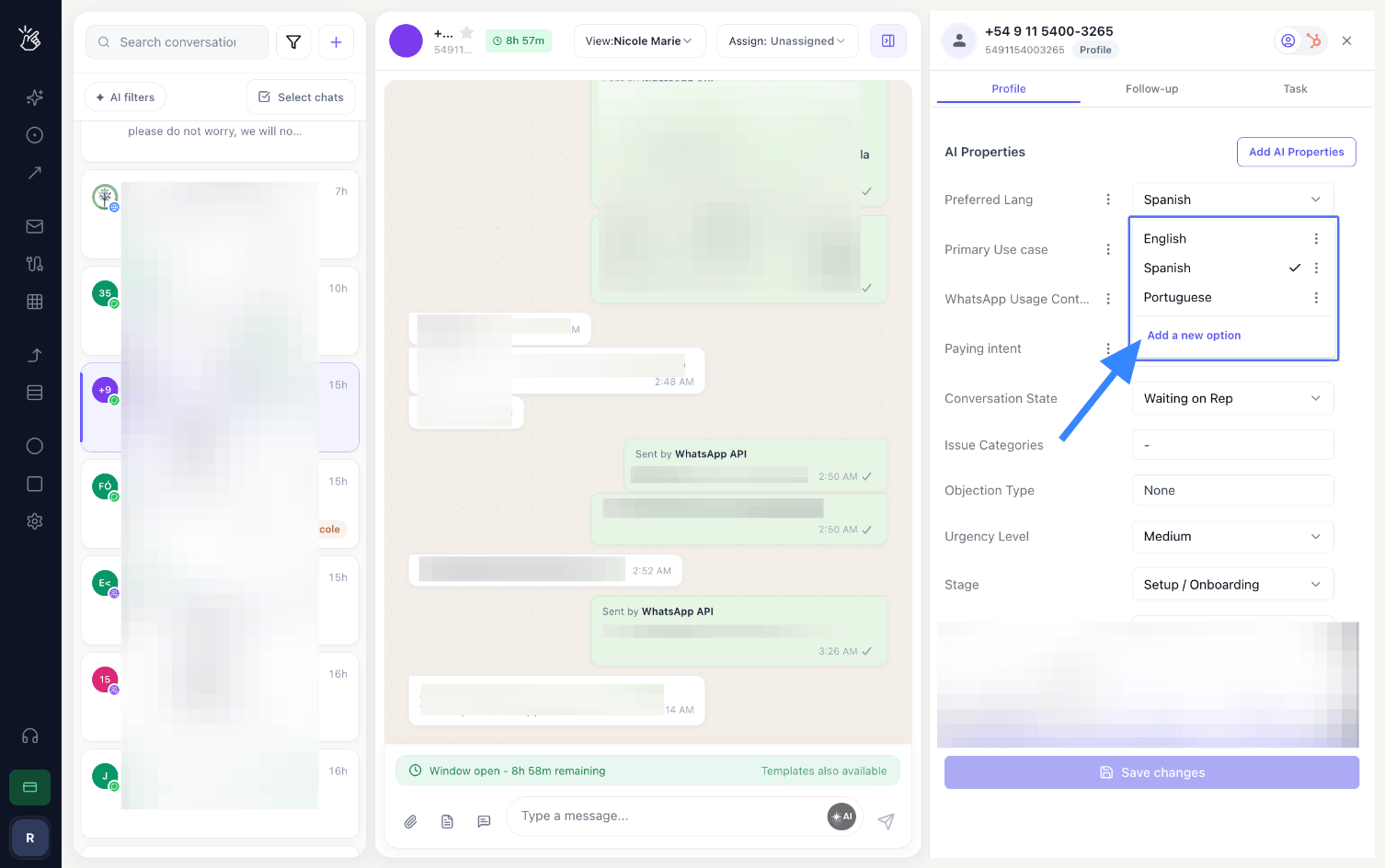
 Özellik değerini değiştirmek veya listeye yeni bir seçenek eklemek için açılır listeyi açın. Ardından uygulamak için **Değişiklikleri kaydet**'e tıklayın.
 ## Yeni Bir AI Özelliği Ekleme
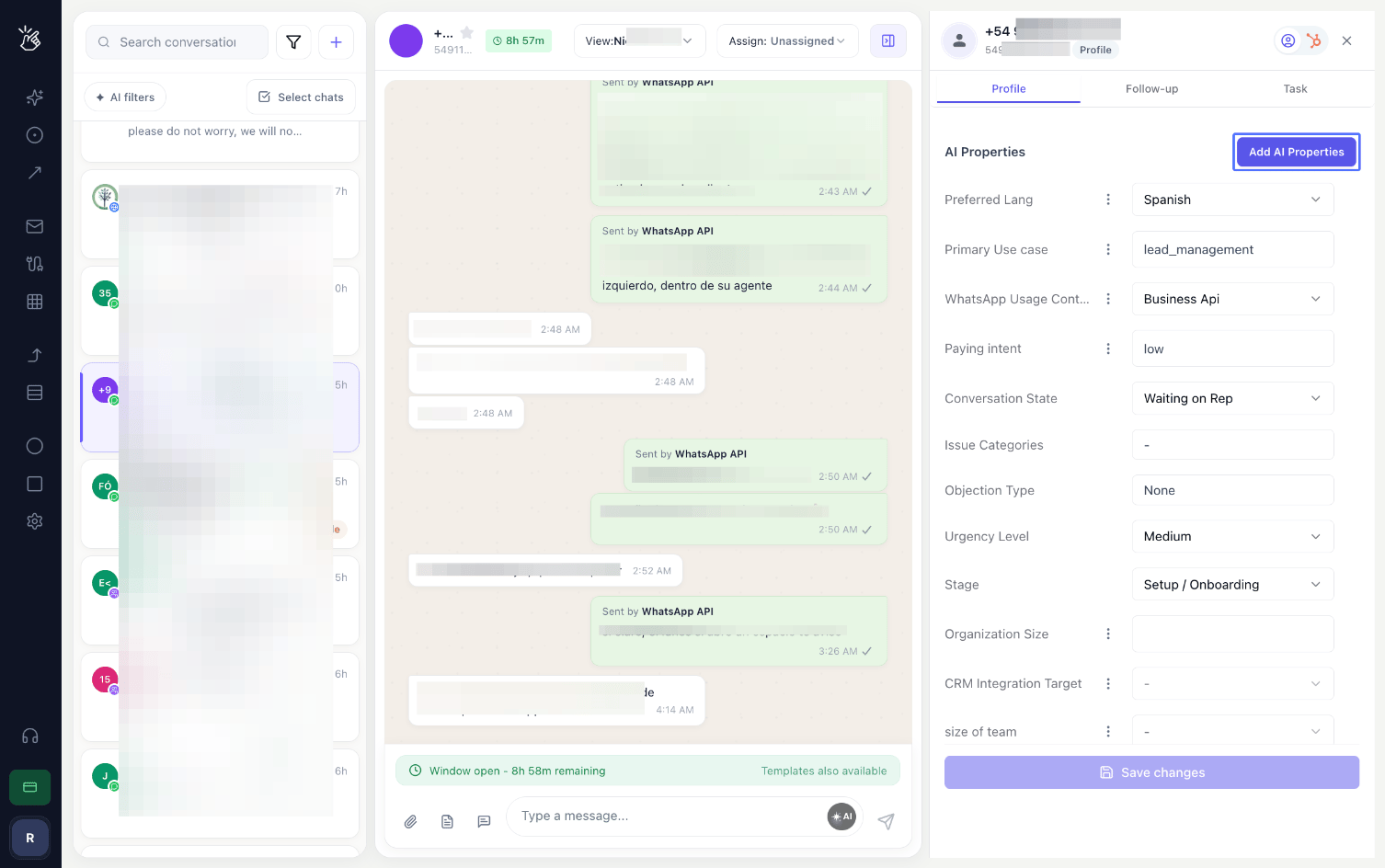
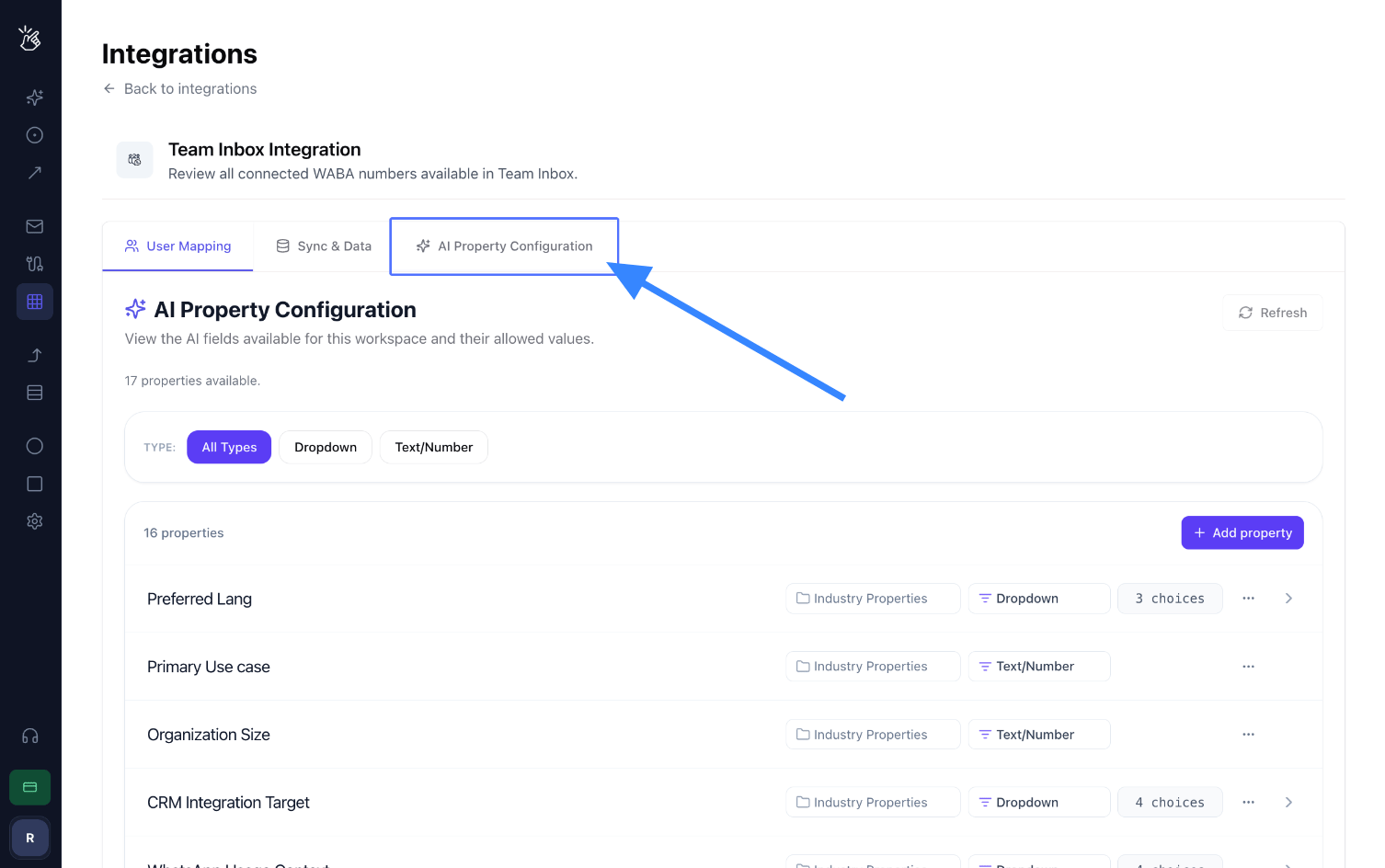
AI Özellikleri panelinin üst kısmındaki **"Add AI Properties"** düğmesine tıklayın.
## Yeni Bir AI Özelliği Ekleme
AI Özellikleri panelinin üst kısmındaki **"Add AI Properties"** düğmesine tıklayın.
 **Özellik adını** girin, **Özellik türünü** seçin (Metin/Sayı veya Açılır liste) ve ardından özelliği açıklayın.
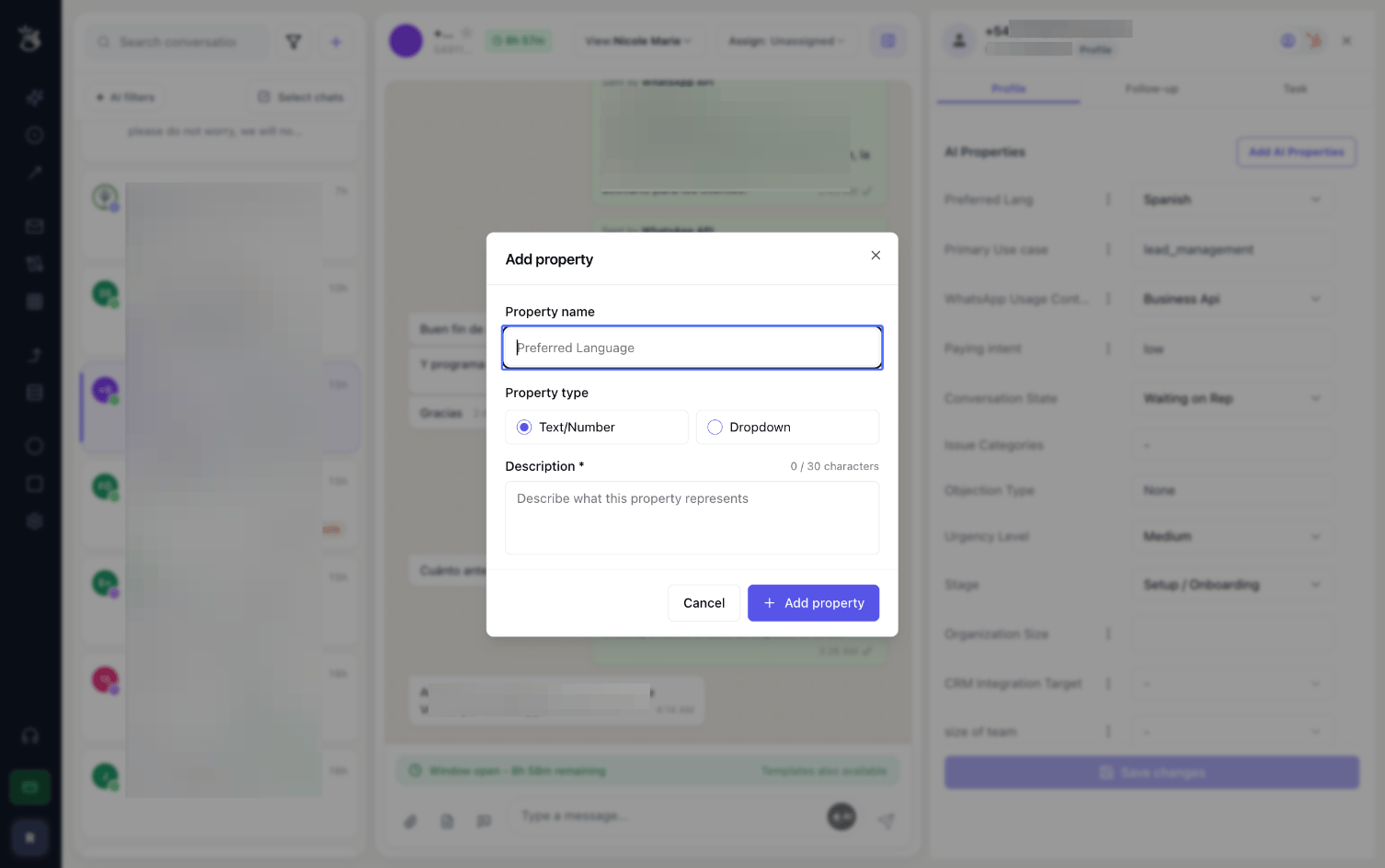 **Açıklama kritik öneme sahiptir** — yapay zekâ neyi yakalayacağını buna göre anlar. Özelliğin tam olarak neyi temsil ettiğini anlatan kısa ve net bir cümle yazın.
## Takım Gelen Kutusu Ayarlarından Yapılandırma
AI Özelliklerini tek bir sohbetin dışında, Takım Gelen Kutusu ayarlarından da yönetebilirsiniz.
AI Özelliklerini doğrudan Takım Gelen Kutusu ayarlarındaki **Entegrasyon** sayfasından özelleştirebilirsiniz.
**Açıklama kritik öneme sahiptir** — yapay zekâ neyi yakalayacağını buna göre anlar. Özelliğin tam olarak neyi temsil ettiğini anlatan kısa ve net bir cümle yazın.
## Takım Gelen Kutusu Ayarlarından Yapılandırma
AI Özelliklerini tek bir sohbetin dışında, Takım Gelen Kutusu ayarlarından da yönetebilirsiniz.
AI Özelliklerini doğrudan Takım Gelen Kutusu ayarlarındaki **Entegrasyon** sayfasından özelleştirebilirsiniz.
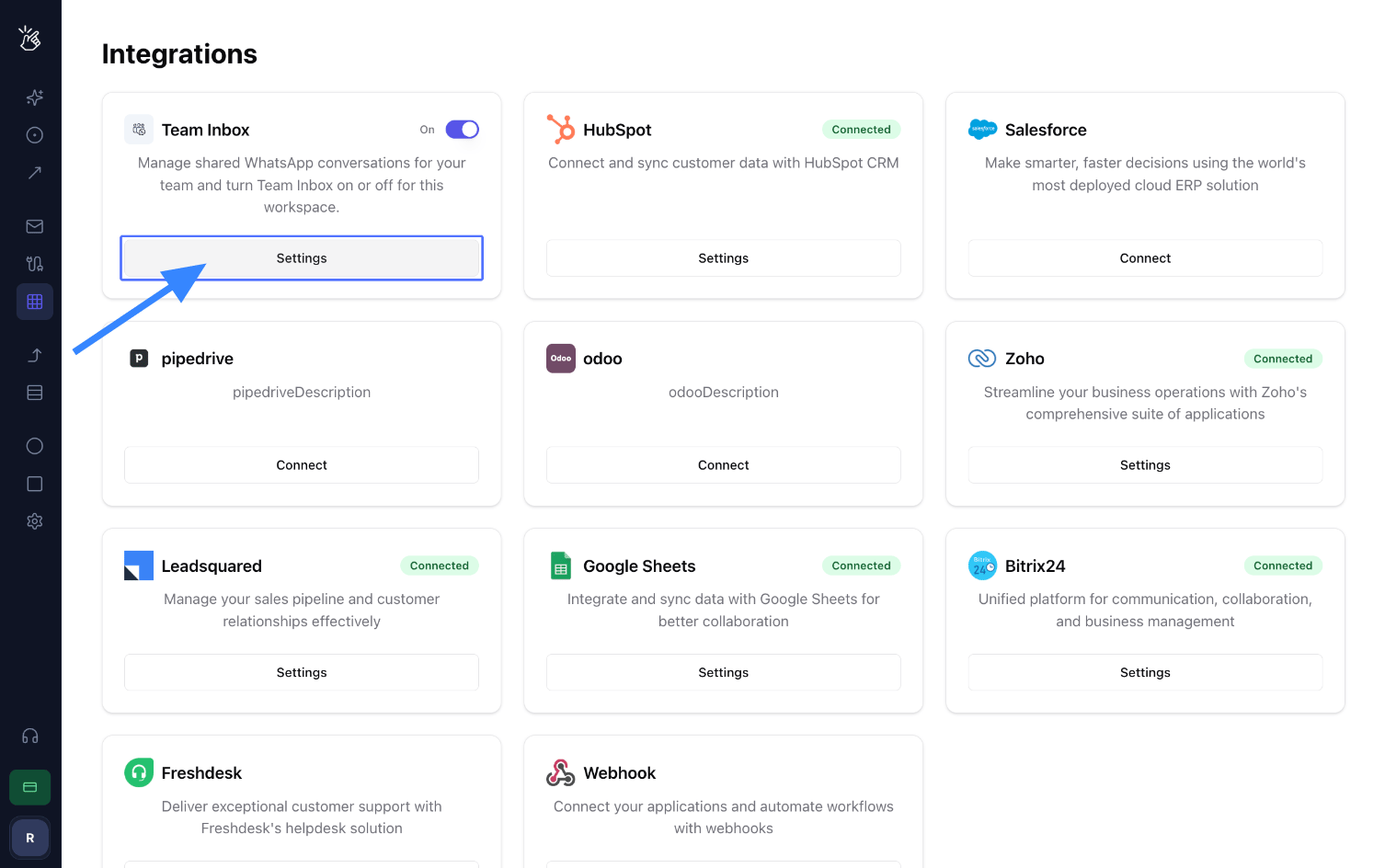 AI Özelliklerinizi yapılandırmak için **"AI Property Configuration"** öğesine tıklayın.
 ## Sonraki Adımlar
Tüm gelen kutunuzu bu özelliklerden herhangi birine göre filtreleyin
Yapay zekânın her sohbette yazdığı satış özetini görün
## Sonraki Adımlar
Tüm gelen kutunuzu bu özelliklerden herhangi birine göre filtreleyin
Yapay zekânın her sohbette yazdığı satış özetini görün