> ## Documentation Index
> Fetch the complete documentation index at: https://help.eazybe.com/llms.txt
> Use this file to discover all available pages before exploring further.
# Bir Sohbette AI İçgörüleri
> BEA Radar'ın her WhatsApp sohbetinin yanına yazdığı satış özetini görüntüleyin — özet, niyet, aciliyet, itiraz ve atılacak tam sonraki adım.
## Yapay Zekâ Satış Özeti
BEA Radar her sohbette — numara türü ne olursa olsun, birebir ve grup sohbetlerinde aynı şekilde — harekete geçmeye hazır bir özeti otomatik olarak doldurur:
| Özellik | Neyi yakalar |
| :--------------- | :------------------------------------------------------------------------------- |
| **AI Özeti** | Tüm sohbetin sade bir dille özeti — kaydırmaya gerek yok |
| **Niyet** | Kişinin ne istediği (ör. *Demo istiyor*, *Satın almaya hazır*, *Sadece bakıyor*) |
| **Aciliyet** | Sohbetin ne kadar zamana duyarlı olduğu |
| **İtiraz** | Varsa, satışı engelleyen unsur |
| **Sonraki Adım** | Temsilcinin atması gereken tam sonraki adım |
Kurulum yok, kural yok, etiketleme yok: özet sohbet gelir gelmez yazılır ve konuşma ilerledikçe güncellenir.
Özet; **Kişisel WhatsApp**, **WhatsApp Business App** ve **WhatsApp Business API (WABA)** numaraları için aynı şekilde yazılır ve grup sohbetleri birebir sohbetlerle aynı muameleyi görür.
## AI İçgörülerini Görüntüleme
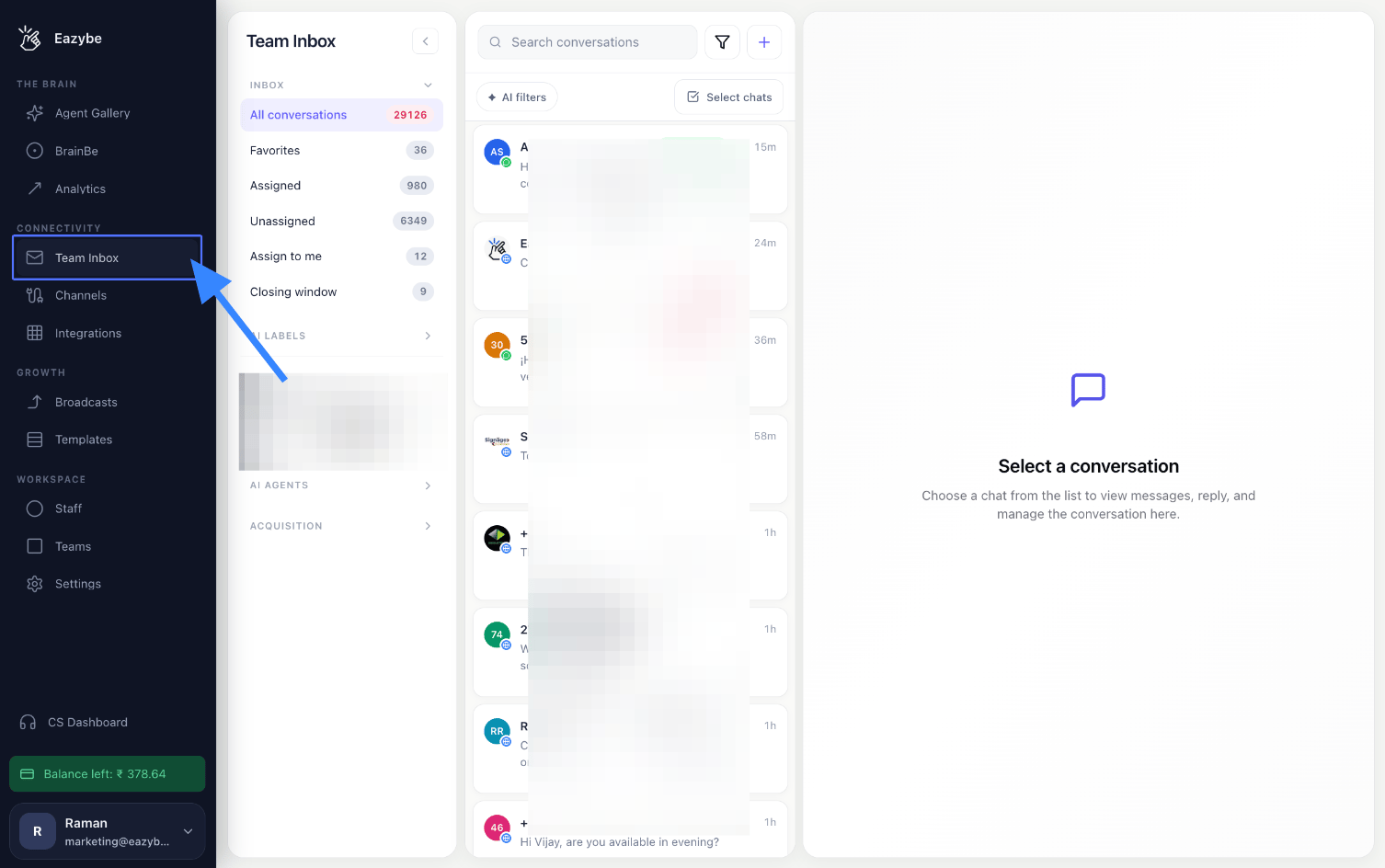
Gezinme menüsünde **"Team Inbox"** öğesine tıklayın.
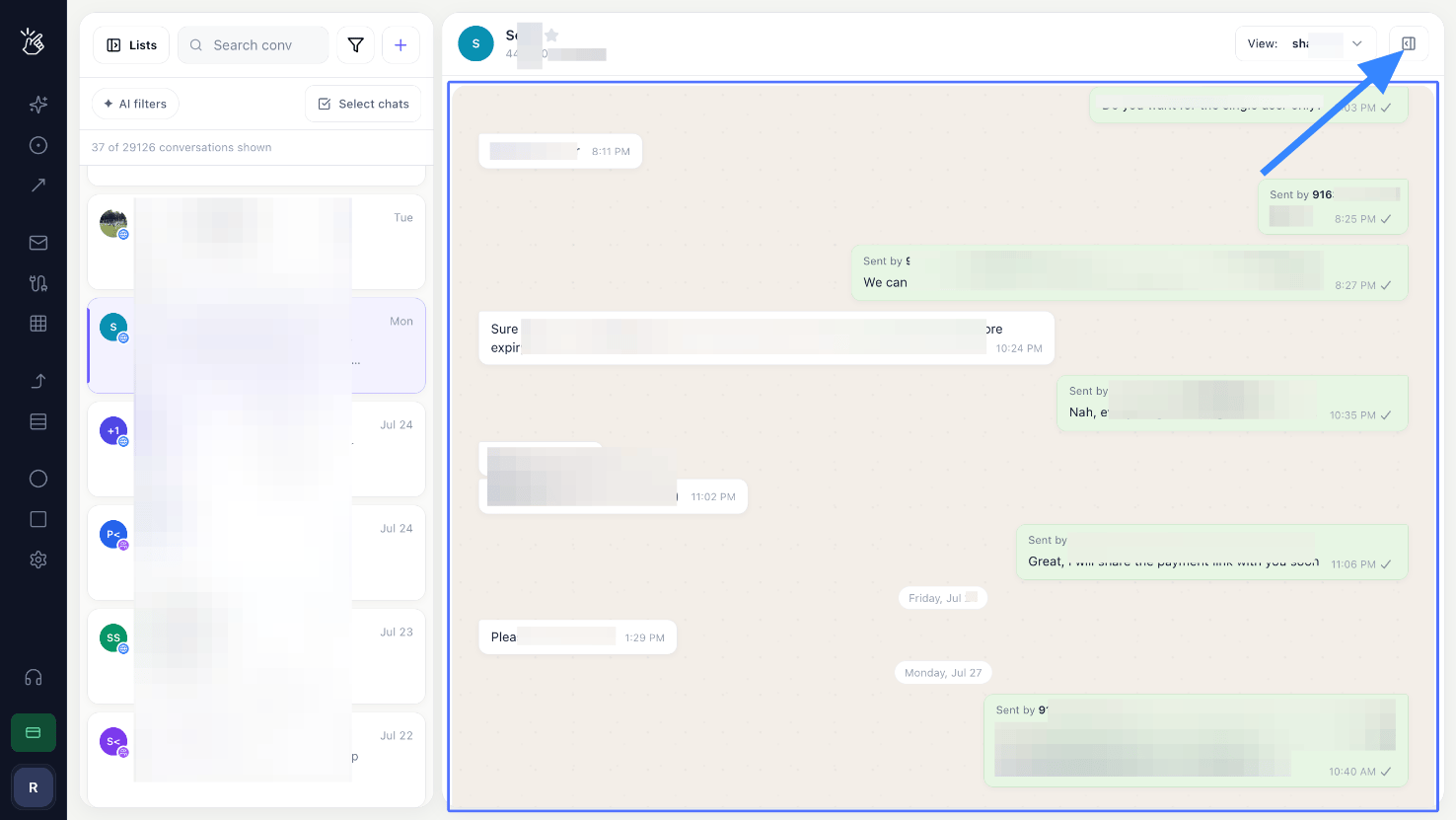
 Herhangi bir sohbeti açın, ardından sağdaki **Kullanıcı Profili** panelini açın.
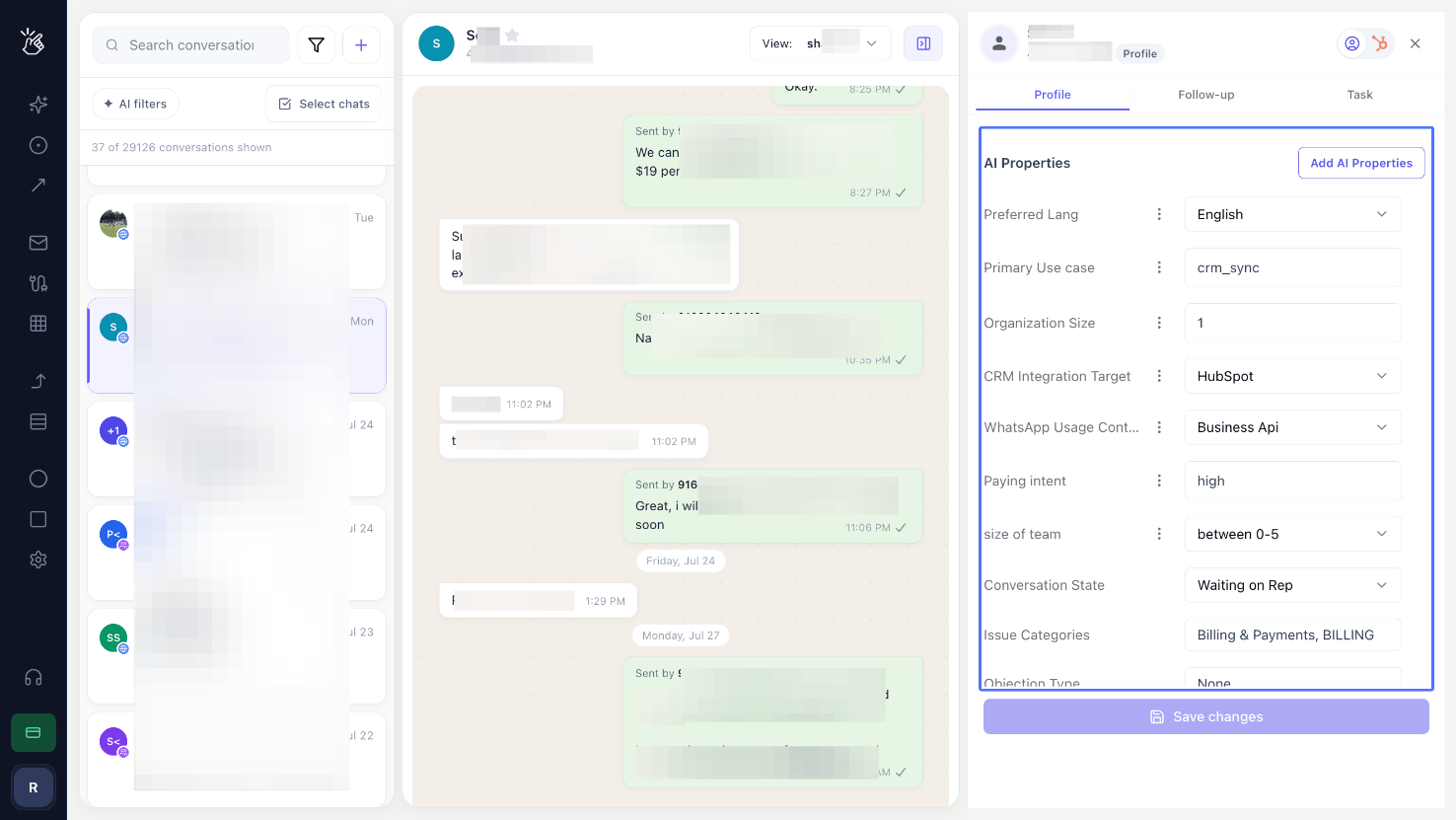
 İşte **AI Özellikleriniz** — işletmenizin takip ettiklerine göre otomatik olarak oluşturulmuştur.
 **AI İçgörülerinizi** görüntüleyin — Özet, Niyet, Aciliyet Nedeni, Sonraki Adım ve daha fazlası — tümü BEA Radar tarafından analiz edilir.
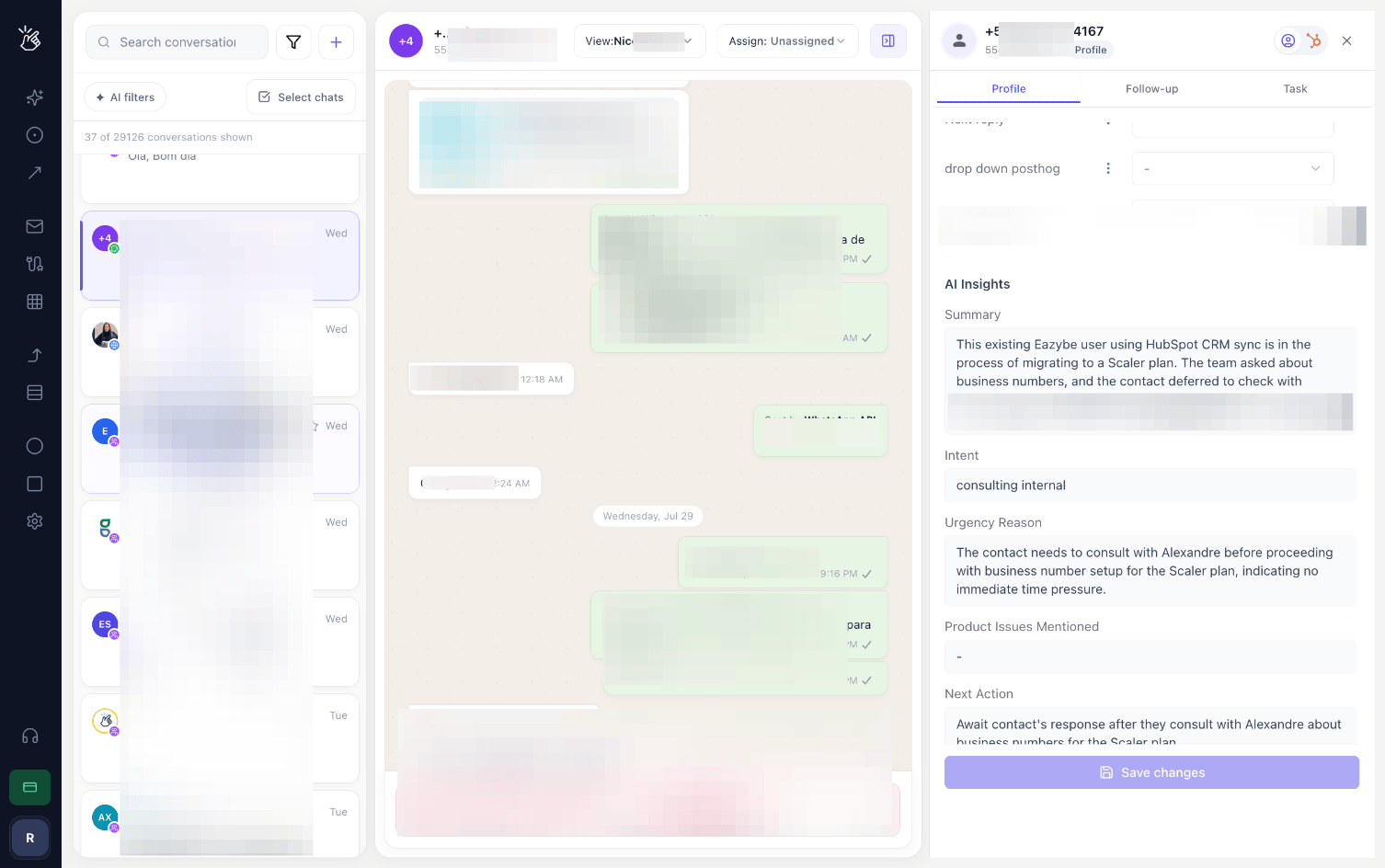 Özet, konuşma ilerledikçe yenilenir; bu nedenle bir sohbeti daha sonra tekrar açtığınızda her zaman güncel durumu görürsünüz — sohbet ilk geldiğindeki hâlini değil.
## Sonraki Adımlar
Yapay zekânın doldurduğu alanları özelleştirin, ekleyin ve yapılandırın
Tüm gelen kutunuzu herhangi bir yapay zekâ özelliğine göre filtreleyin
Özet, konuşma ilerledikçe yenilenir; bu nedenle bir sohbeti daha sonra tekrar açtığınızda her zaman güncel durumu görürsünüz — sohbet ilk geldiğindeki hâlini değil.
## Sonraki Adımlar
Yapay zekânın doldurduğu alanları özelleştirin, ekleyin ve yapılandırın
Tüm gelen kutunuzu herhangi bir yapay zekâ özelliğine göre filtreleyin