> ## Documentation Index
> Fetch the complete documentation index at: https://help.eazybe.com/llms.txt
> Use this file to discover all available pages before exploring further.
# Configurar Alertas de Desconexão do WABA
> Escolha quem recebe um e-mail quando um número do WhatsApp Business se desconecta e reconecte o número nas configurações do WABA.
Configure alertas de desconexão para que as pessoas escolhidas recebam um e-mail quando um número do WhatsApp Business perder a conexão com a Meta. Você pode gerenciar destinatários, verificar seus números e reconectar um número desconectado em **Settings → WABA**.
Somente administradores do espaço de trabalho podem alterar os alertas ou reconectar um número. Gerentes e funcionários podem abrir a página, mas a lista de destinatários fica desfocada e marcada como **Admin only**.
## Configure os alertas de desconexão
Acesse **Settings** e selecione **WABA** no menu à esquerda. Em **Notifications**, você verá o cartão **Disconnect alerts**.
A seção **Connected numbers**, logo abaixo, mostra o status da conexão dos números do WhatsApp Business do seu espaço de trabalho.
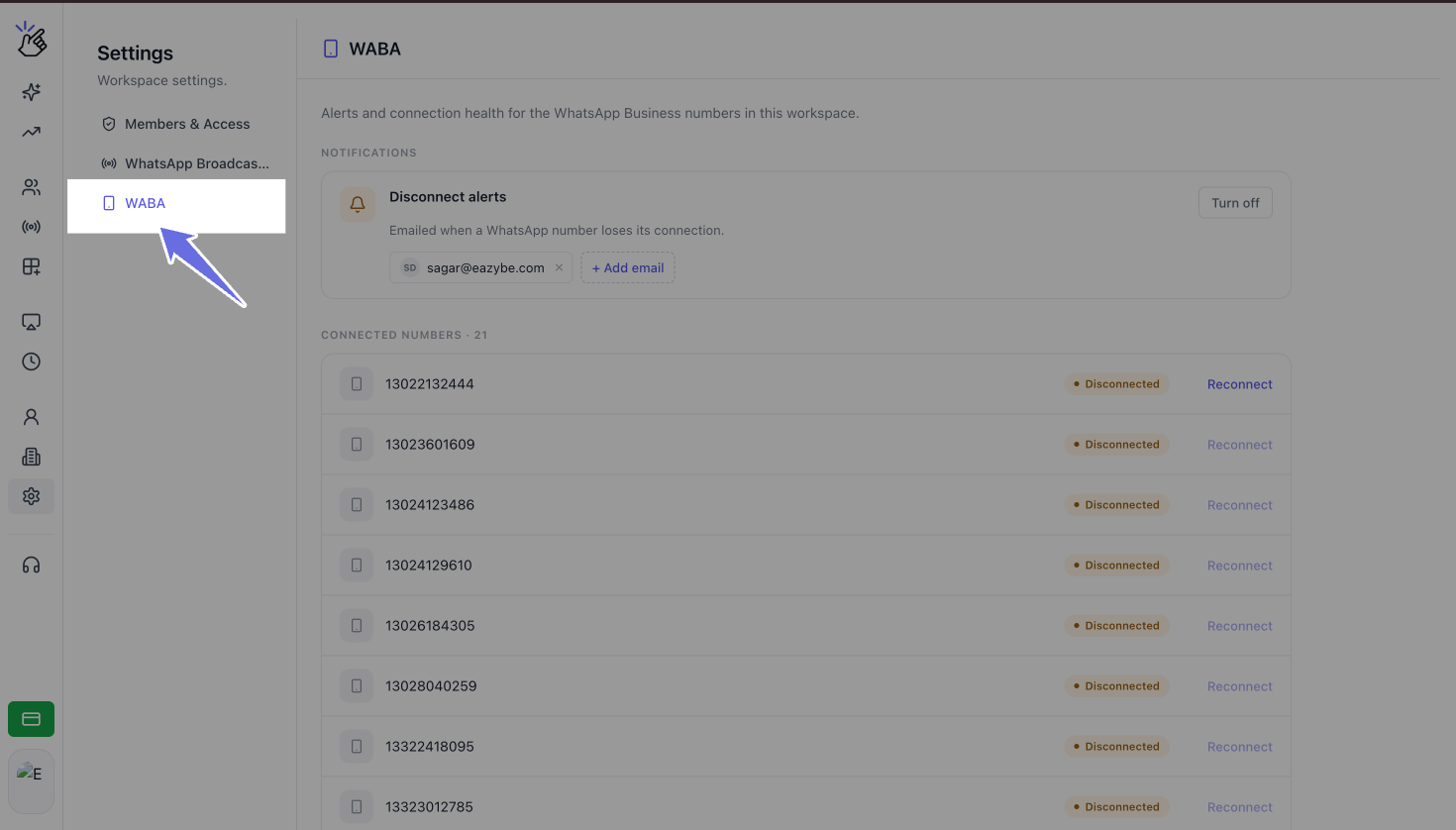 Os alertas de desconexão são ativados por padrão em todos os espaços de trabalho. O cartão **Disconnect alerts** mostra **Turn off** quando os alertas estão ativados.
O e-mail do proprietário da sua organização é adicionado automaticamente como destinatário padrão.
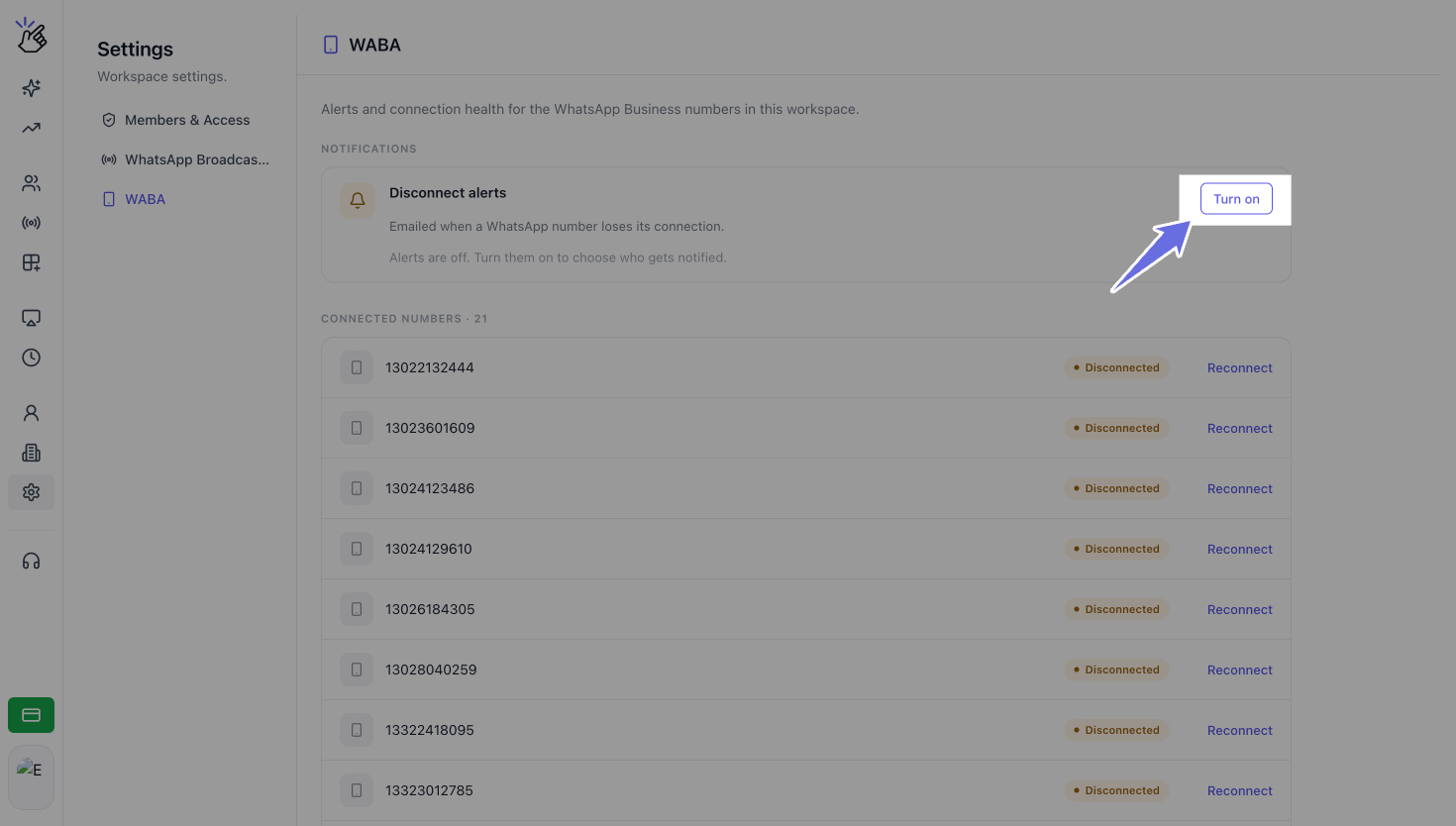
Se os alertas foram desativados anteriormente, selecione **Turn on** no canto superior direito do cartão para ativá-los novamente. A captura abaixo mostra esse estado desativado. Enquanto os alertas estão desativados, o cartão mostra *Alerts are off. Turn them on to choose who gets notified.*
Os alertas de desconexão são ativados por padrão em todos os espaços de trabalho. O cartão **Disconnect alerts** mostra **Turn off** quando os alertas estão ativados.
O e-mail do proprietário da sua organização é adicionado automaticamente como destinatário padrão.
Se os alertas foram desativados anteriormente, selecione **Turn on** no canto superior direito do cartão para ativá-los novamente. A captura abaixo mostra esse estado desativado. Enquanto os alertas estão desativados, o cartão mostra *Alerts are off. Turn them on to choose who gets notified.*
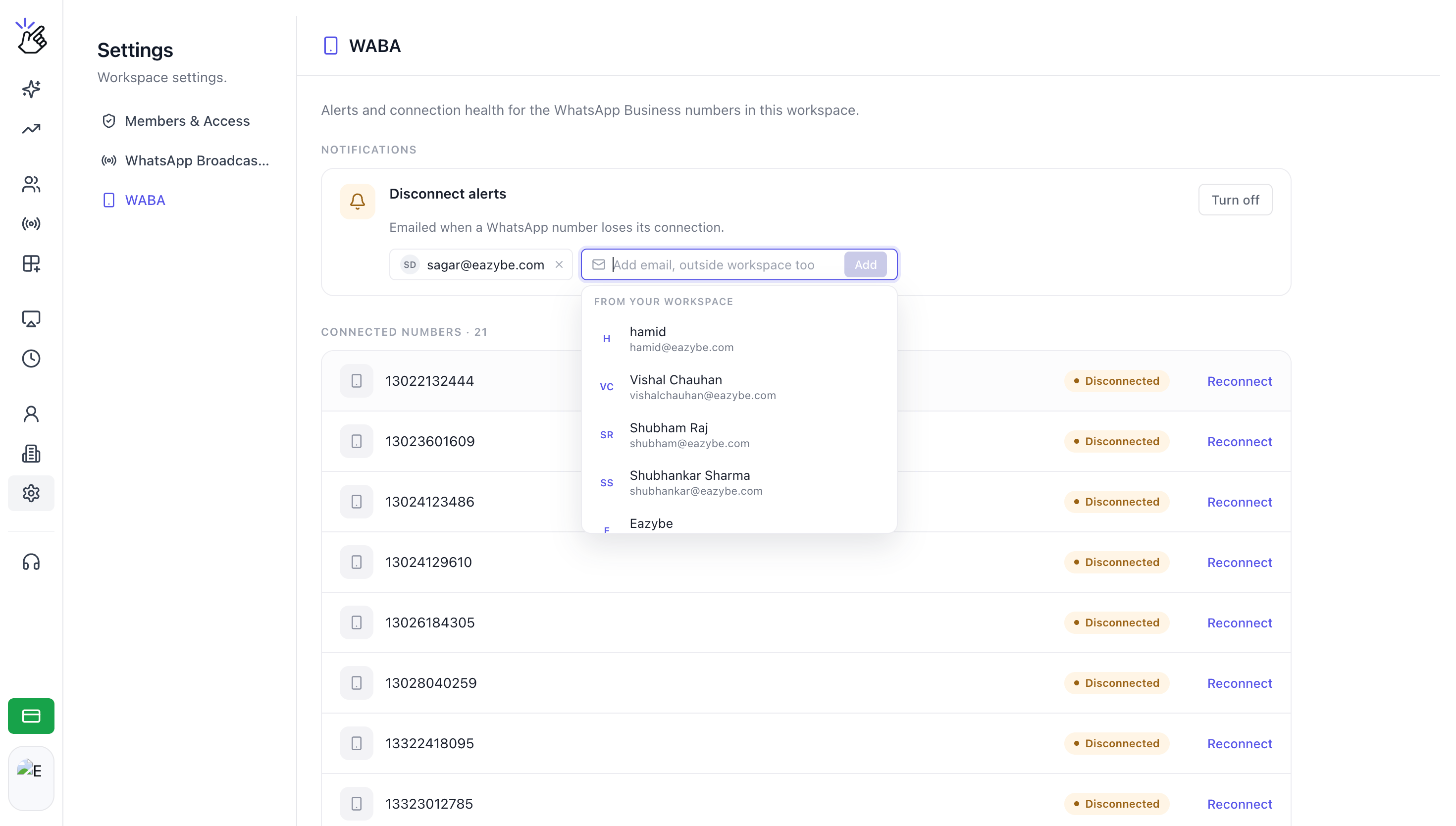
 Selecione **+ Add email** para adicionar outro destinatário. Você pode escolher de duas formas:
* Selecione um colega em **From your workspace**. Percorra a lista ou digite para filtrar por nome ou e-mail.
* Digite um endereço de e-mail e pressione **Enter** ou selecione **Add**.
Repita essa ação para cada pessoa que deve receber um alerta.
Os destinatários não precisam ser membros do espaço de trabalho. Você pode adicionar uma caixa de entrada compartilhada, como `alerts@yourcompany.com`.
Você pode salvar até **10 destinatários**. Ao atingir o limite, **+ Add email** é substituído por **10 of 10 recipients added**. Remova um destinatário para adicionar outro.
Selecione **+ Add email** para adicionar outro destinatário. Você pode escolher de duas formas:
* Selecione um colega em **From your workspace**. Percorra a lista ou digite para filtrar por nome ou e-mail.
* Digite um endereço de e-mail e pressione **Enter** ou selecione **Add**.
Repita essa ação para cada pessoa que deve receber um alerta.
Os destinatários não precisam ser membros do espaço de trabalho. Você pode adicionar uma caixa de entrada compartilhada, como `alerts@yourcompany.com`.
Você pode salvar até **10 destinatários**. Ao atingir o limite, **+ Add email** é substituído por **10 of 10 recipients added**. Remova um destinatário para adicionar outro.
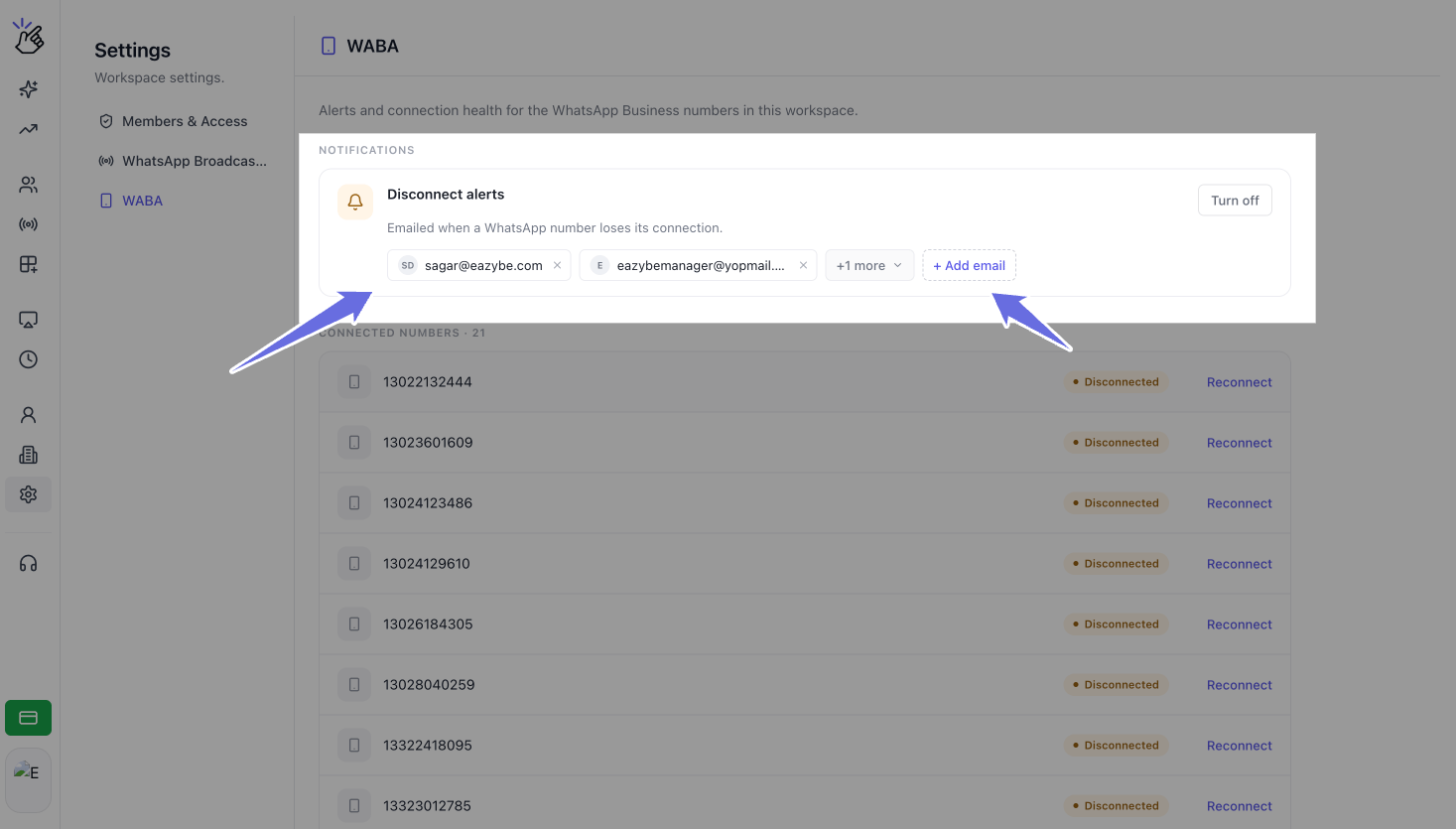
 Os dois primeiros destinatários aparecem como etiquetas no cartão. Se você adicionou mais de dois, selecione **+N more** para abrir a lista completa.
Na lista completa, pesquise por nome ou e-mail e use o botão **×** para remover um destinatário.
As alterações são salvas imediatamente. Não há um botão **Save** separado.
Os dois primeiros destinatários aparecem como etiquetas no cartão. Se você adicionou mais de dois, selecione **+N more** para abrir a lista completa.
Na lista completa, pesquise por nome ou e-mail e use o botão **×** para remover um destinatário.
As alterações são salvas imediatamente. Não há um botão **Save** separado.
 ## Entenda o e-mail de alerta
Quando um número perde a conexão com a Meta, todos os destinatários da sua lista recebem o mesmo e-mail de alerta. A lista se aplica a todo o espaço de trabalho, e não a números individuais.
Um número desconectado não pode enviar nem receber mensagens até ser reconectado. Abra **Settings → WABA** para verificar o status e reconectá-lo.
## Reconecte um número desconectado
Em **Settings → WABA**, role até **Connected numbers**. Cada número mostra o status **Connected** ou **Disconnected**. Os números desconectados aparecem primeiro.
Selecione **Reconnect** ao lado do número marcado como **Disconnected**. Isso abre a mesma janela de cadastro da Meta usada por **Connect to API** na página de canais.
Você precisa ser administrador do espaço de trabalho para reconectar um número.
Siga o processo de cadastro da Meta usando a mesma conta do WhatsApp Business utilizada para conectar pela página de canais.
Quando a Meta confirmar a conexão, a lista será atualizada e o número voltará a mostrar **Connected**.
## Gerencie destinatários e desative os alertas
Para remover um destinatário da lista completa, selecione **+N more**, encontre o destinatário e selecione **×**. Ao remover alguém de uma lista de 10, **+ Add email** fica disponível novamente.
Enquanto os alertas estiverem ativados, você deve manter pelo menos um destinatário. Se tentar remover o último, verá *Keep at least one recipient while disconnect alerts are on. Turn the alerts off instead.*
Para interromper os e-mails de alerta, selecione **Turn off** no cartão **Disconnect alerts**. A lista de destinatários continua salva, então você pode selecionar **Turn on** depois sem precisar recriá-la. Adicionar ou remover destinatários e ativar ou desativar os alertas são alterações salvas automaticamente.
## Quem pode usar os alertas de desconexão
| Ação | Administrador | Gerente | Funcionário |
| ---------------------------------- | ------------- | ---------------------------------- | ---------------------------------- |
| Abrir as configurações do WABA | Sim | Sim | Sim |
| Ver a lista de destinatários | Sim | Desfocada e marcada **Admin only** | Desfocada e marcada **Admin only** |
| Adicionar ou remover destinatários | Sim | Não | Não |
| Ativar ou desativar os alertas | Sim | Não | Não |
| Reconectar um número | Sim | Não | Não |
## Solução de problemas
### WABA não aparece em Settings
Recarregue a página. Todos os perfis podem abrir as configurações do WABA, mas o menu aparece após o carregamento das permissões do espaço de trabalho.
### Aparece uma mensagem de e-mail inválido
Se você vir *Enter a valid email address.*, verifique se falta `@` ou o domínio, corrija o endereço e tente novamente.
### Aparece uma mensagem de destinatário duplicado
Se você vir *\ is already on the list.*, esse endereço já está salvo. Confira as etiquetas dos destinatários ou selecione **+N more** para ver a lista completa.
### A alteração dos destinatários não é salva
Se você vir *Could not save disconnect alert recipients. Please try again.*, a alteração não chegou ao Eazybe. A lista volta ao estado anterior. Verifique sua conexão com a internet e tente novamente.
### Ninguém recebeu um alerta
Verifique o seguinte:
* O cartão mostra **Turn off**, indicando que os alertas estão ativados.
* Há pelo menos um destinatário salvo.
* Os destinatários verificaram suas pastas de spam.
## Entenda o e-mail de alerta
Quando um número perde a conexão com a Meta, todos os destinatários da sua lista recebem o mesmo e-mail de alerta. A lista se aplica a todo o espaço de trabalho, e não a números individuais.
Um número desconectado não pode enviar nem receber mensagens até ser reconectado. Abra **Settings → WABA** para verificar o status e reconectá-lo.
## Reconecte um número desconectado
Em **Settings → WABA**, role até **Connected numbers**. Cada número mostra o status **Connected** ou **Disconnected**. Os números desconectados aparecem primeiro.
Selecione **Reconnect** ao lado do número marcado como **Disconnected**. Isso abre a mesma janela de cadastro da Meta usada por **Connect to API** na página de canais.
Você precisa ser administrador do espaço de trabalho para reconectar um número.
Siga o processo de cadastro da Meta usando a mesma conta do WhatsApp Business utilizada para conectar pela página de canais.
Quando a Meta confirmar a conexão, a lista será atualizada e o número voltará a mostrar **Connected**.
## Gerencie destinatários e desative os alertas
Para remover um destinatário da lista completa, selecione **+N more**, encontre o destinatário e selecione **×**. Ao remover alguém de uma lista de 10, **+ Add email** fica disponível novamente.
Enquanto os alertas estiverem ativados, você deve manter pelo menos um destinatário. Se tentar remover o último, verá *Keep at least one recipient while disconnect alerts are on. Turn the alerts off instead.*
Para interromper os e-mails de alerta, selecione **Turn off** no cartão **Disconnect alerts**. A lista de destinatários continua salva, então você pode selecionar **Turn on** depois sem precisar recriá-la. Adicionar ou remover destinatários e ativar ou desativar os alertas são alterações salvas automaticamente.
## Quem pode usar os alertas de desconexão
| Ação | Administrador | Gerente | Funcionário |
| ---------------------------------- | ------------- | ---------------------------------- | ---------------------------------- |
| Abrir as configurações do WABA | Sim | Sim | Sim |
| Ver a lista de destinatários | Sim | Desfocada e marcada **Admin only** | Desfocada e marcada **Admin only** |
| Adicionar ou remover destinatários | Sim | Não | Não |
| Ativar ou desativar os alertas | Sim | Não | Não |
| Reconectar um número | Sim | Não | Não |
## Solução de problemas
### WABA não aparece em Settings
Recarregue a página. Todos os perfis podem abrir as configurações do WABA, mas o menu aparece após o carregamento das permissões do espaço de trabalho.
### Aparece uma mensagem de e-mail inválido
Se você vir *Enter a valid email address.*, verifique se falta `@` ou o domínio, corrija o endereço e tente novamente.
### Aparece uma mensagem de destinatário duplicado
Se você vir *\ is already on the list.*, esse endereço já está salvo. Confira as etiquetas dos destinatários ou selecione **+N more** para ver a lista completa.
### A alteração dos destinatários não é salva
Se você vir *Could not save disconnect alert recipients. Please try again.*, a alteração não chegou ao Eazybe. A lista volta ao estado anterior. Verifique sua conexão com a internet e tente novamente.
### Ninguém recebeu um alerta
Verifique o seguinte:
* O cartão mostra **Turn off**, indicando que os alertas estão ativados.
* Há pelo menos um destinatário salvo.
* Os destinatários verificaram suas pastas de spam.