> ## Documentation Index
> Fetch the complete documentation index at: https://help.eazybe.com/llms.txt
> Use this file to discover all available pages before exploring further.
# Como Criar um Modelo com Variáveis do HubSpot
> Aprenda a criar modelos de mensagens do WhatsApp usando propriedades de contato do HubSpot como variáveis dinâmicas para mensagens personalizadas.
## Visão Geral
Este guia mostra como criar modelos de mensagens que usam propriedades de contato do HubSpot como variáveis dinâmicas. Esses modelos permitem mensagens personalizadas do WhatsApp através da integração com a WhatsApp Business API, extraindo automaticamente dados do seu CRM HubSpot.
## Criando um Modelo com Variáveis do HubSpot
Vá para a aba **Criar Modelo** e selecione um contato no menu suspenso.
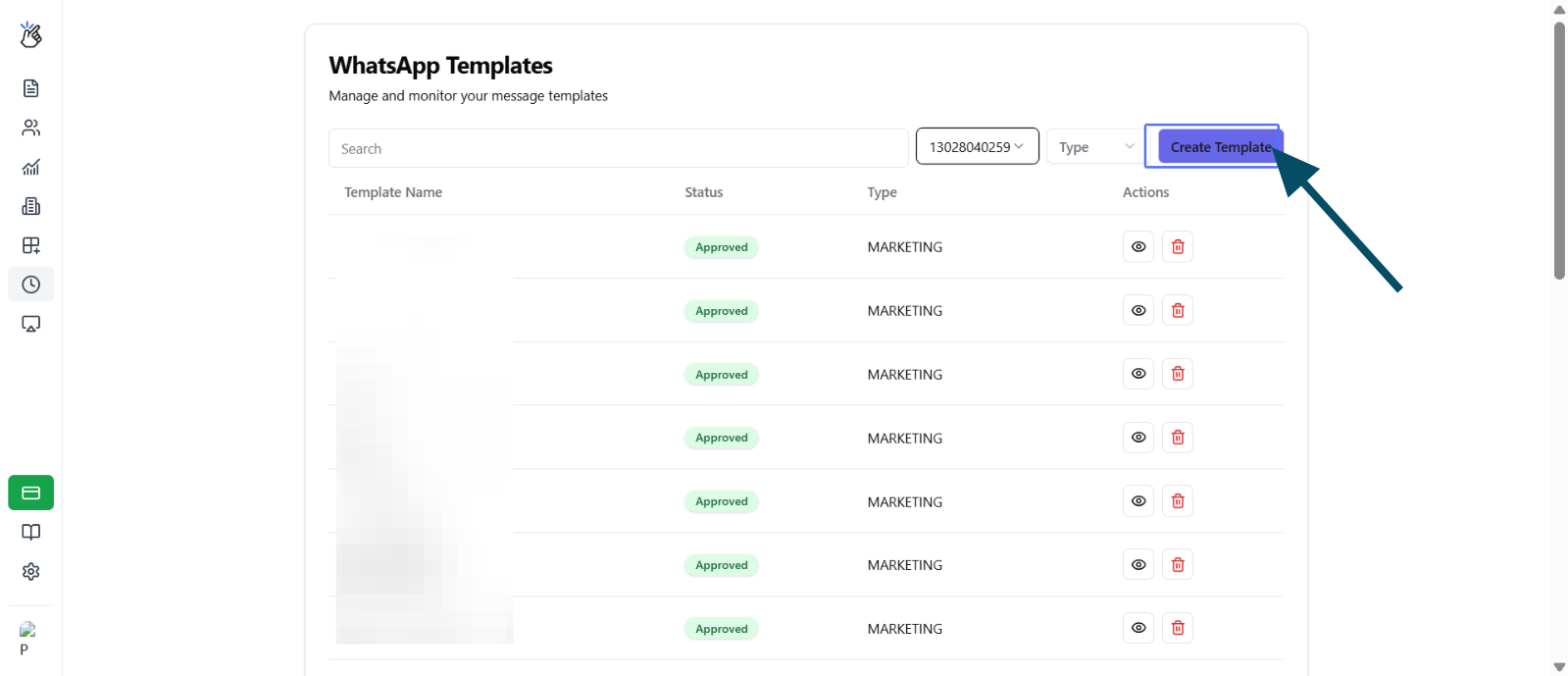
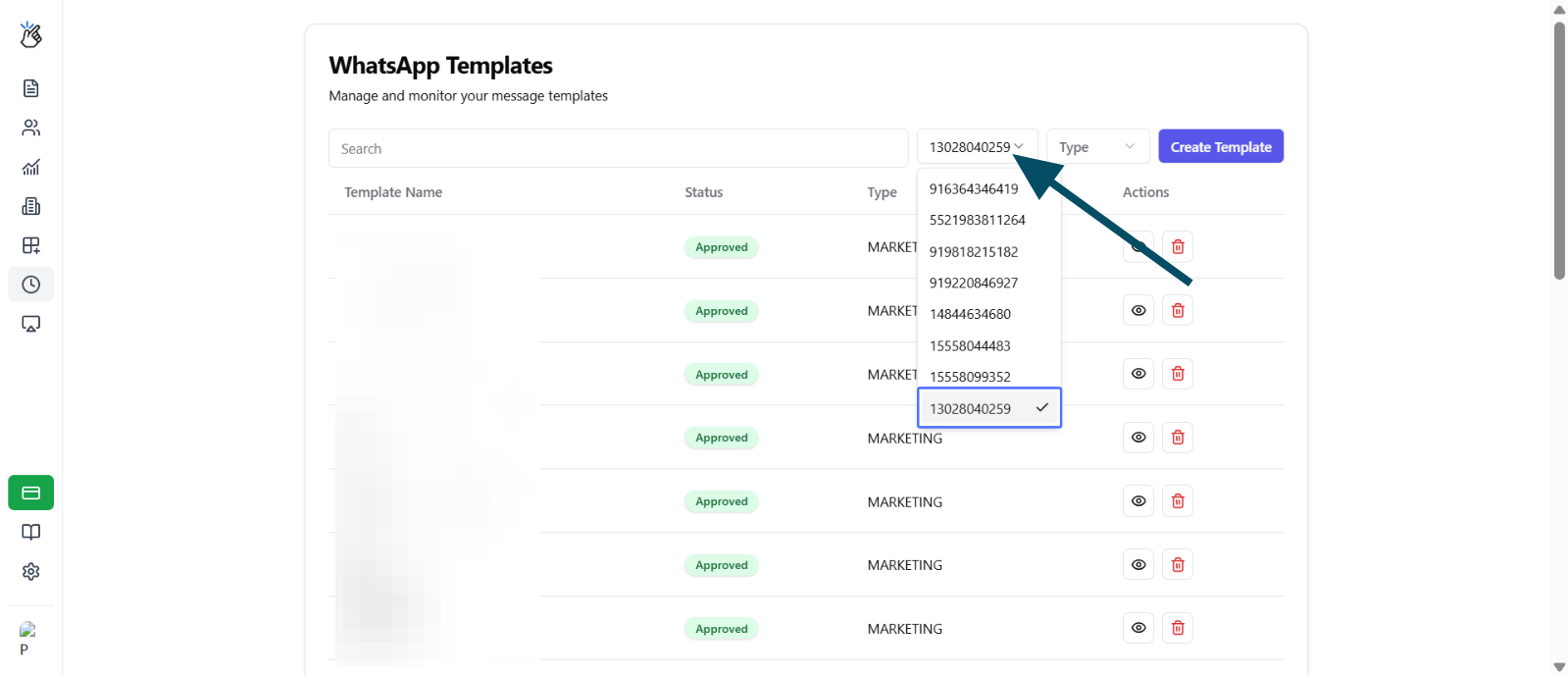 Clique no botão **Criar Modelo** para começar.
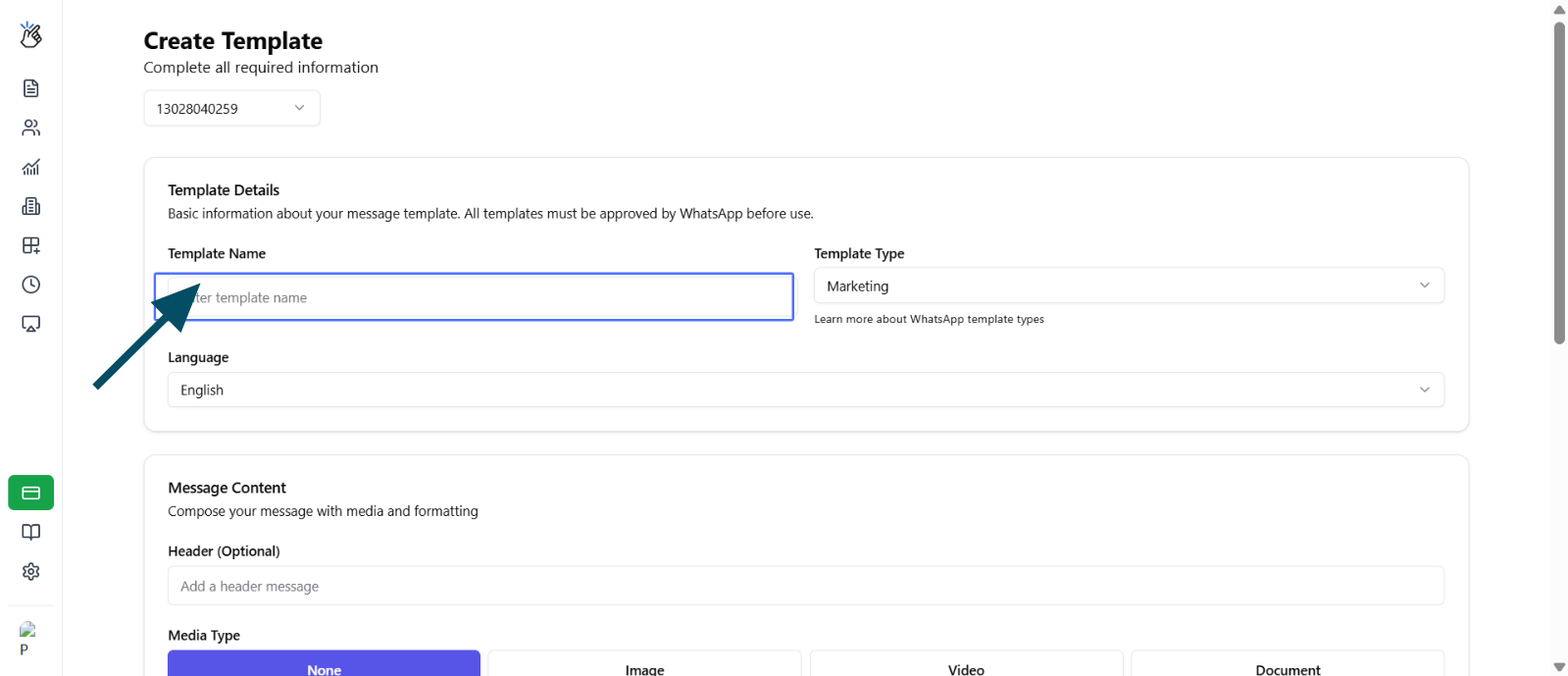
 Digite um nome único para o modelo. Evite caracteres especiais no nome.
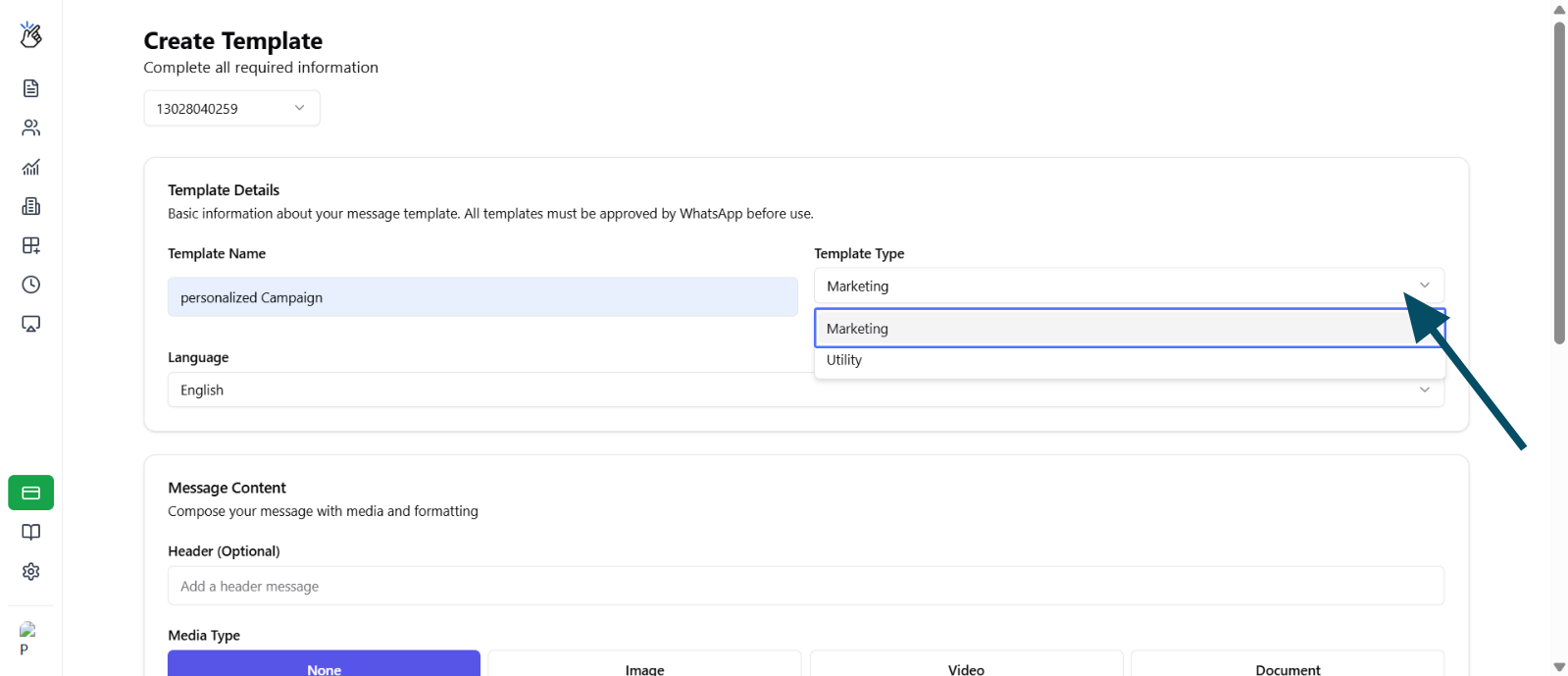
 Escolha o tipo de modelo apropriado das opções disponíveis (Marketing, Utilidade, etc.).
 Selecione seu idioma preferido para o modelo no menu suspenso.
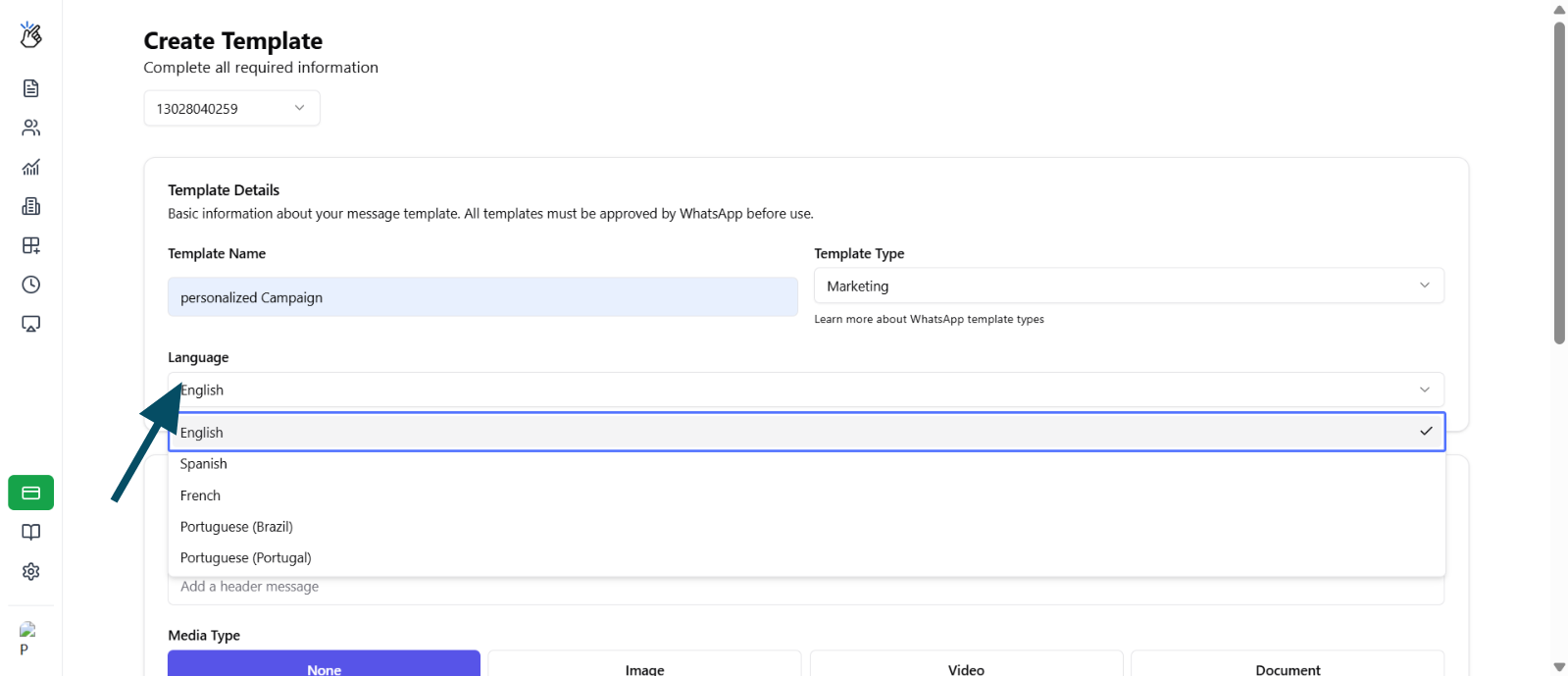 Preencha o conteúdo da sua mensagem no campo **Corpo da Mensagem**.
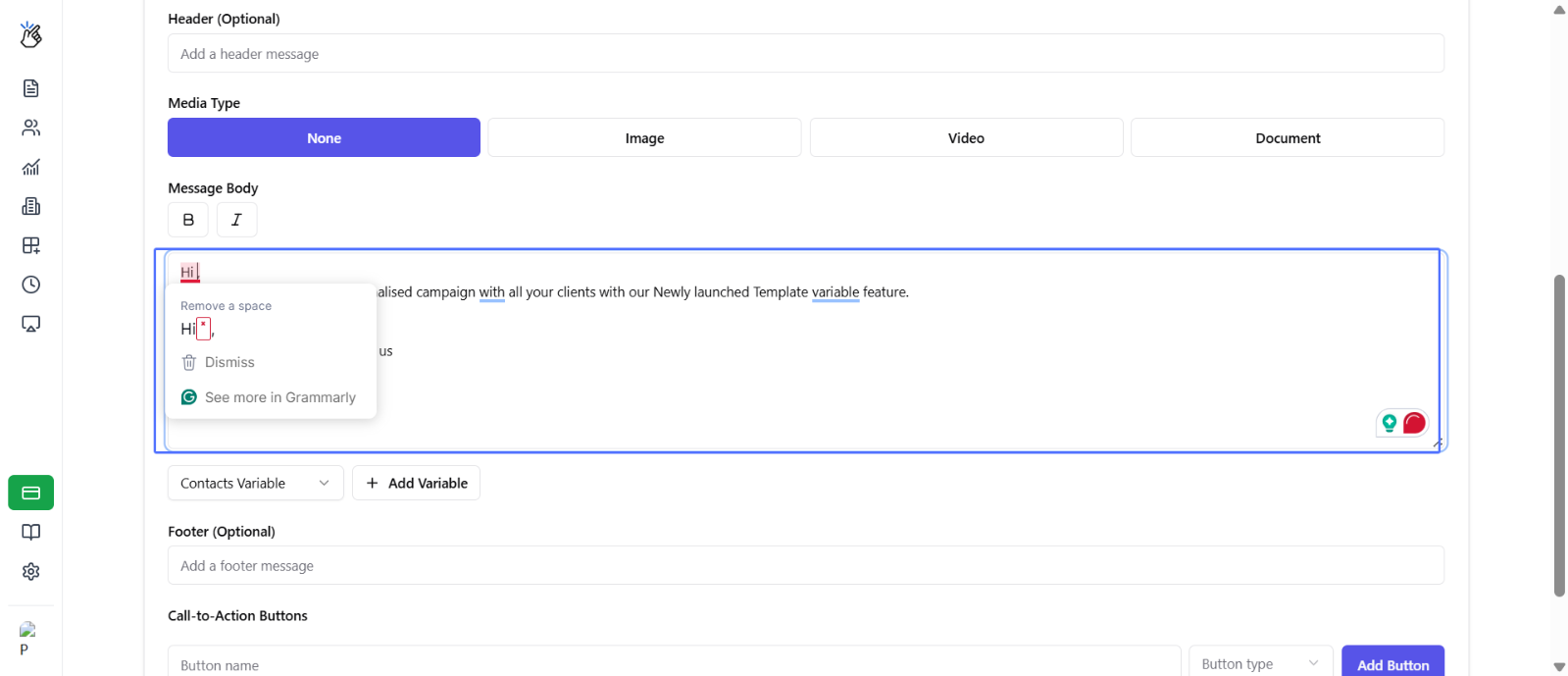
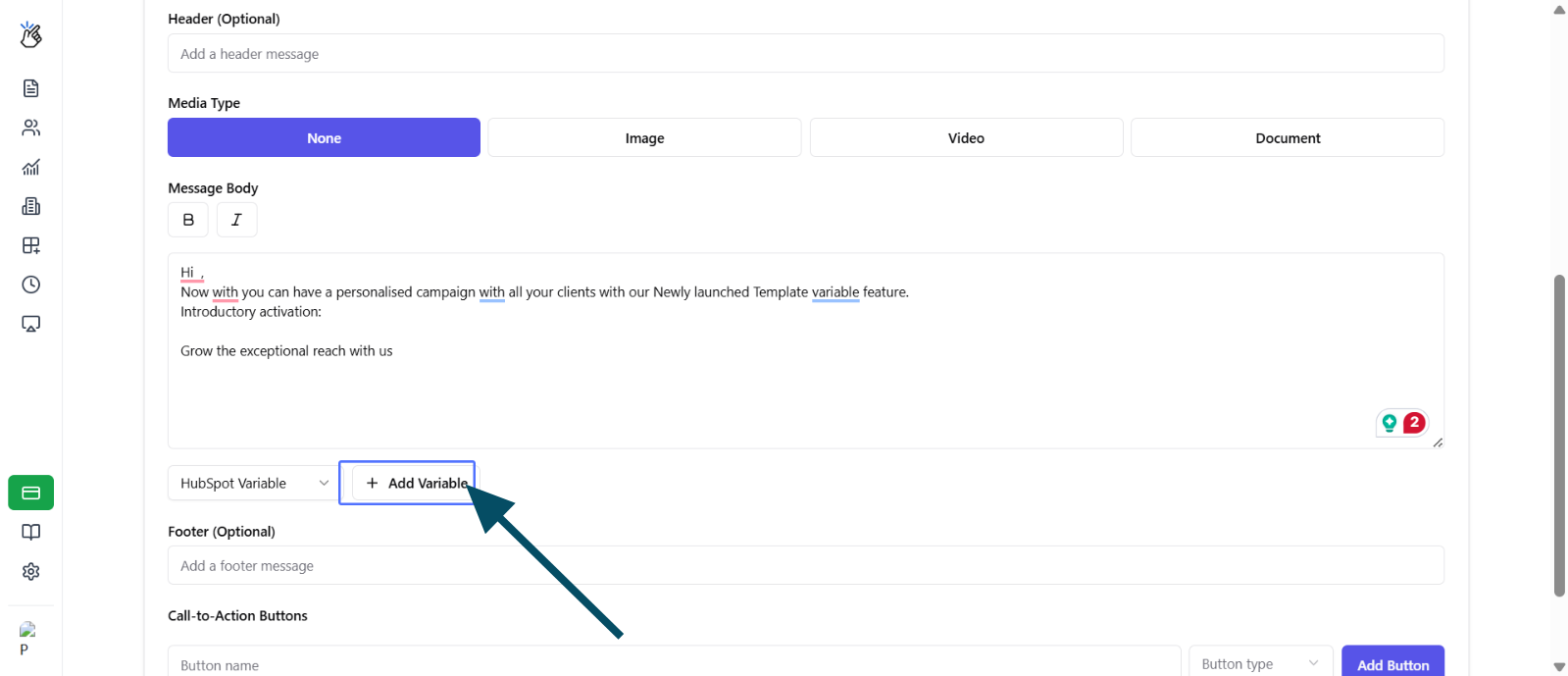
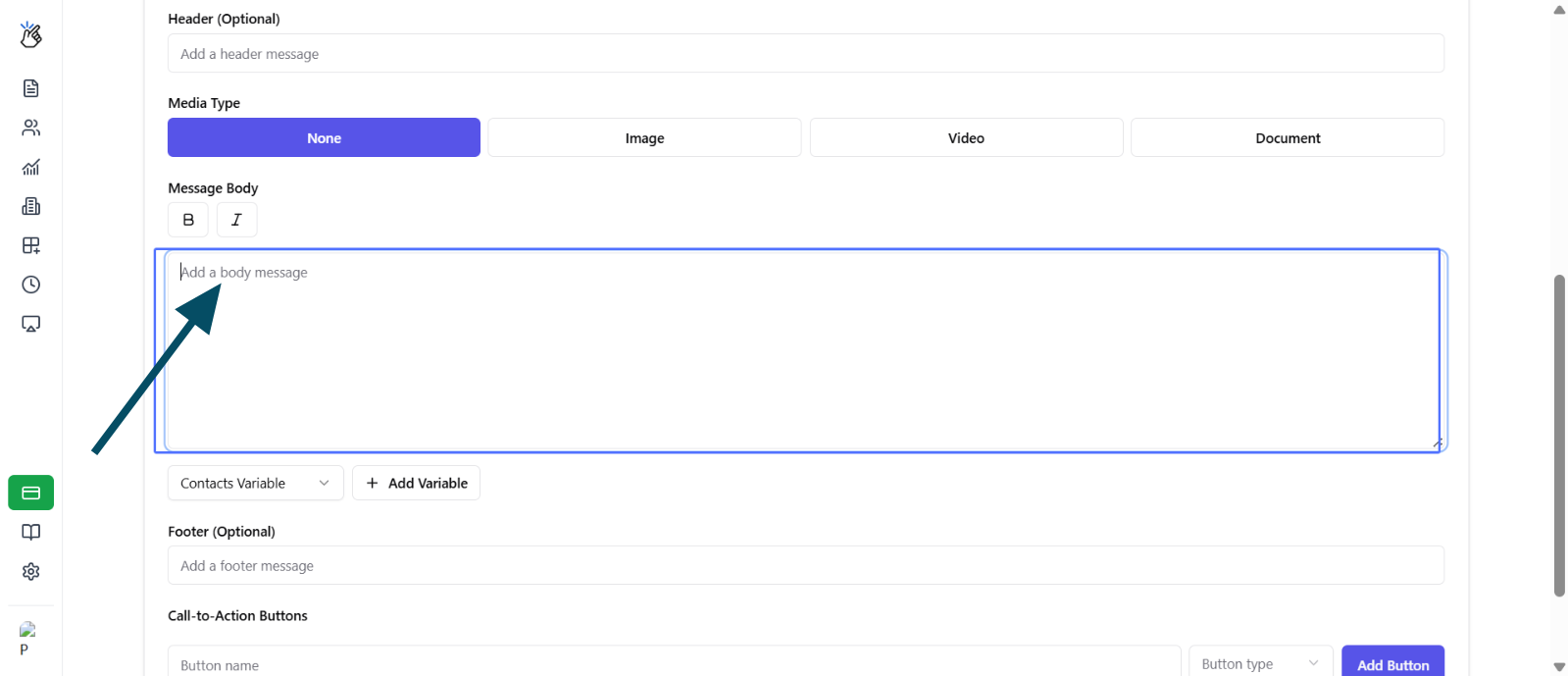 Coloque seu cursor na posição exata onde você deseja inserir um valor de propriedade do HubSpot.
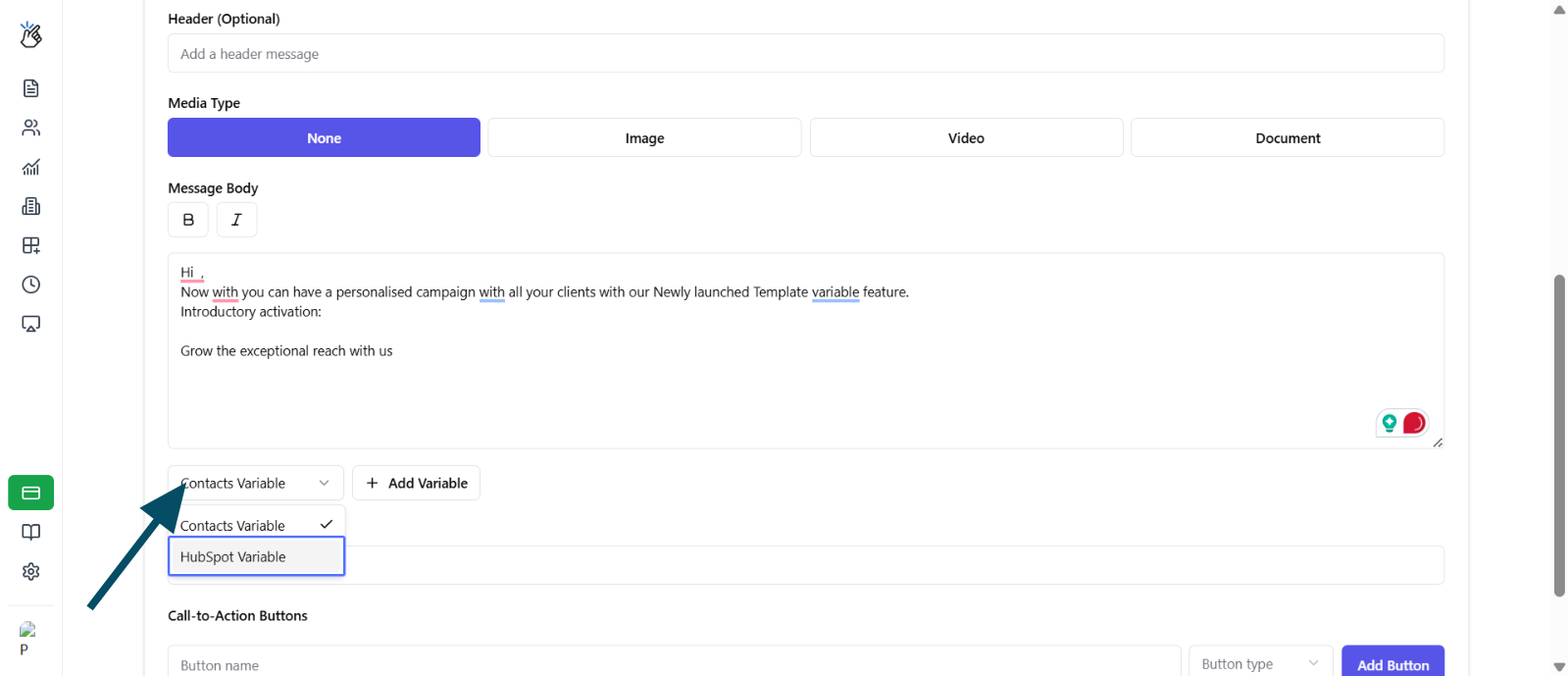
 No menu suspenso disponível, selecione **Variável do HubSpot**.
 Clique em **Adicionar Variável** para abrir o navegador de propriedades do HubSpot.
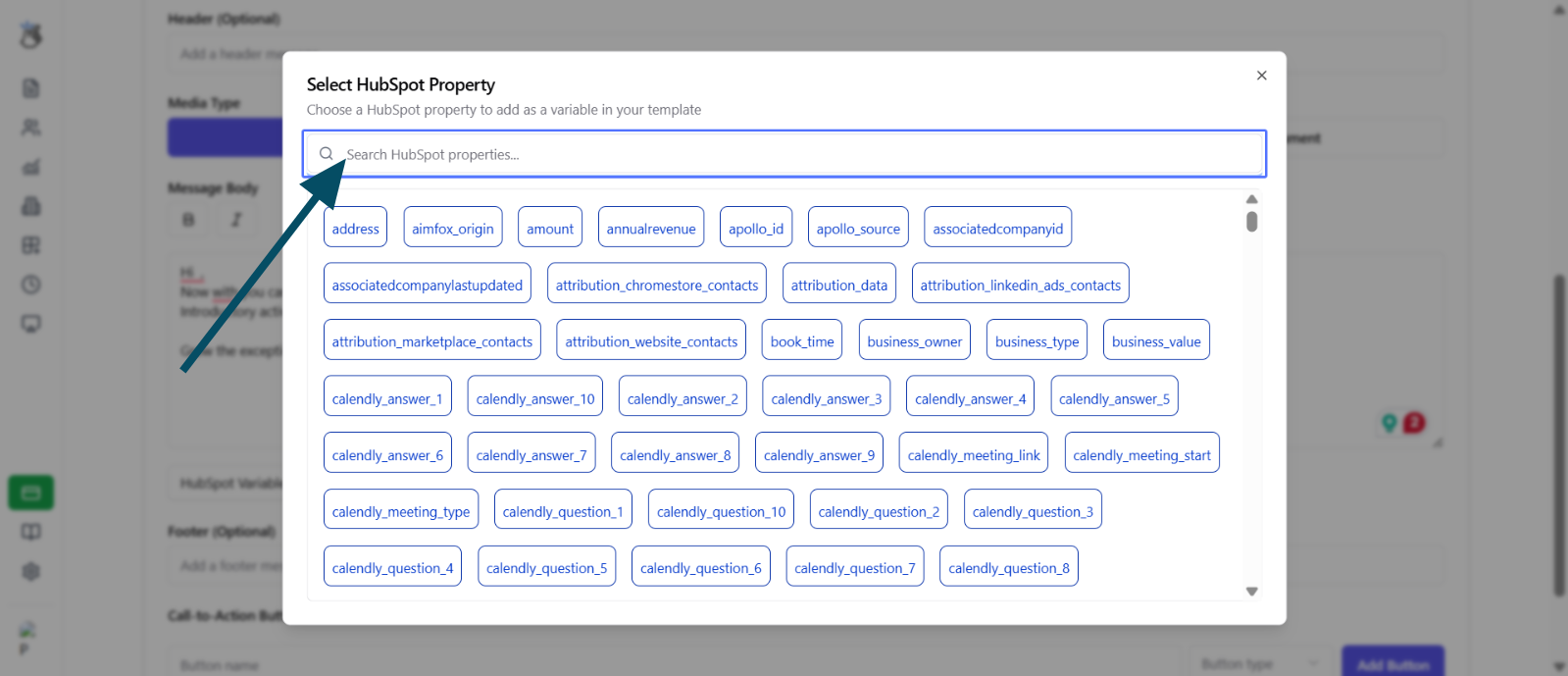
 Use a função de busca para encontrar a propriedade do HubSpot desejada na lista.
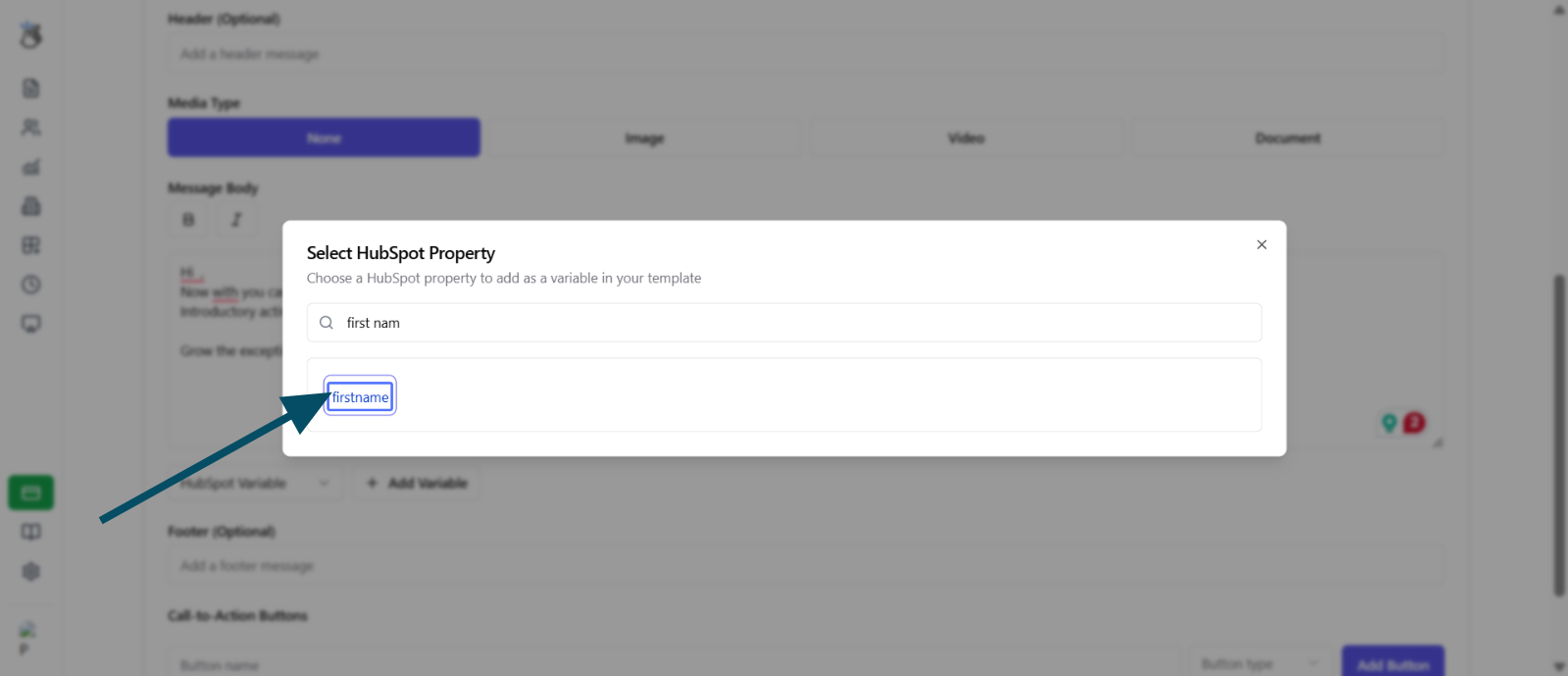
 Clique na propriedade do HubSpot escolhida para inseri-la como variável na sua mensagem.
 Repita os passos anteriores para adicionar variáveis adicionais do HubSpot conforme necessário.
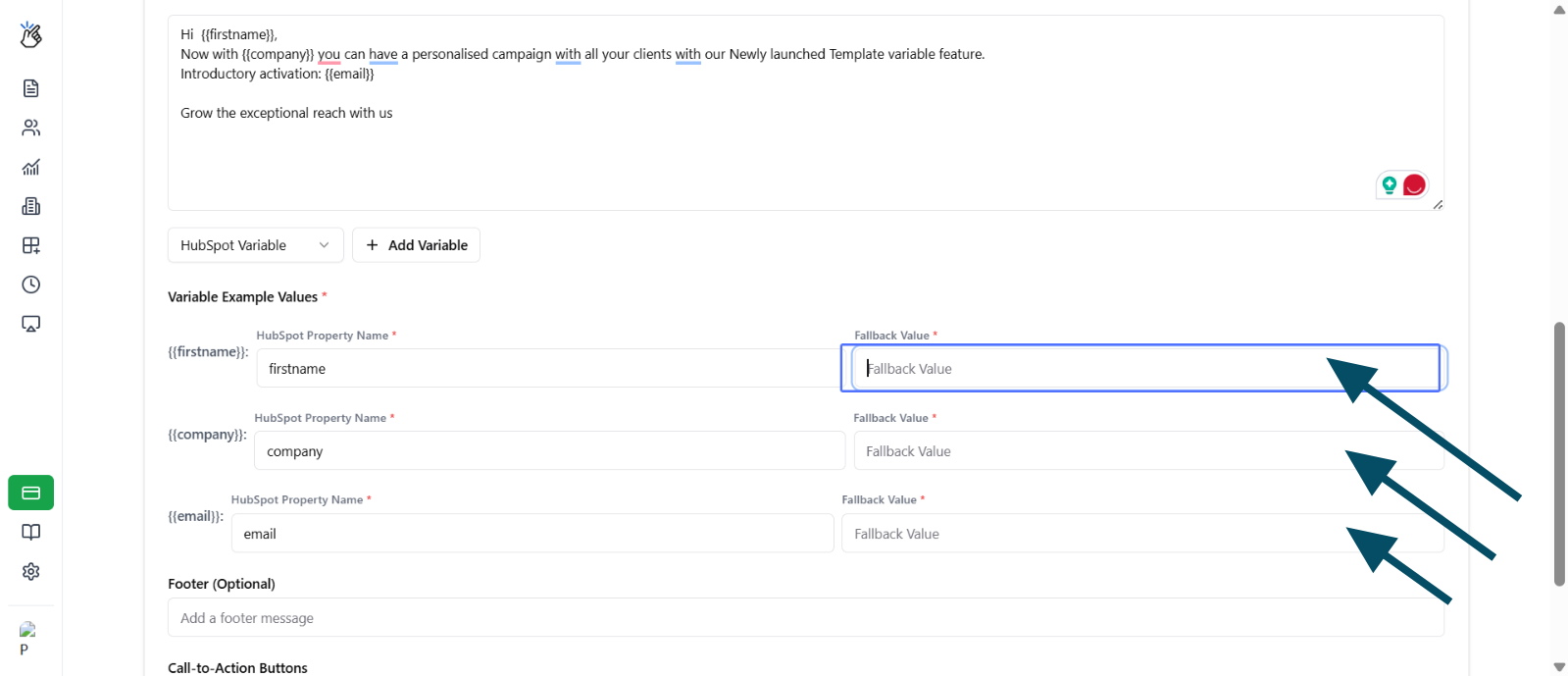
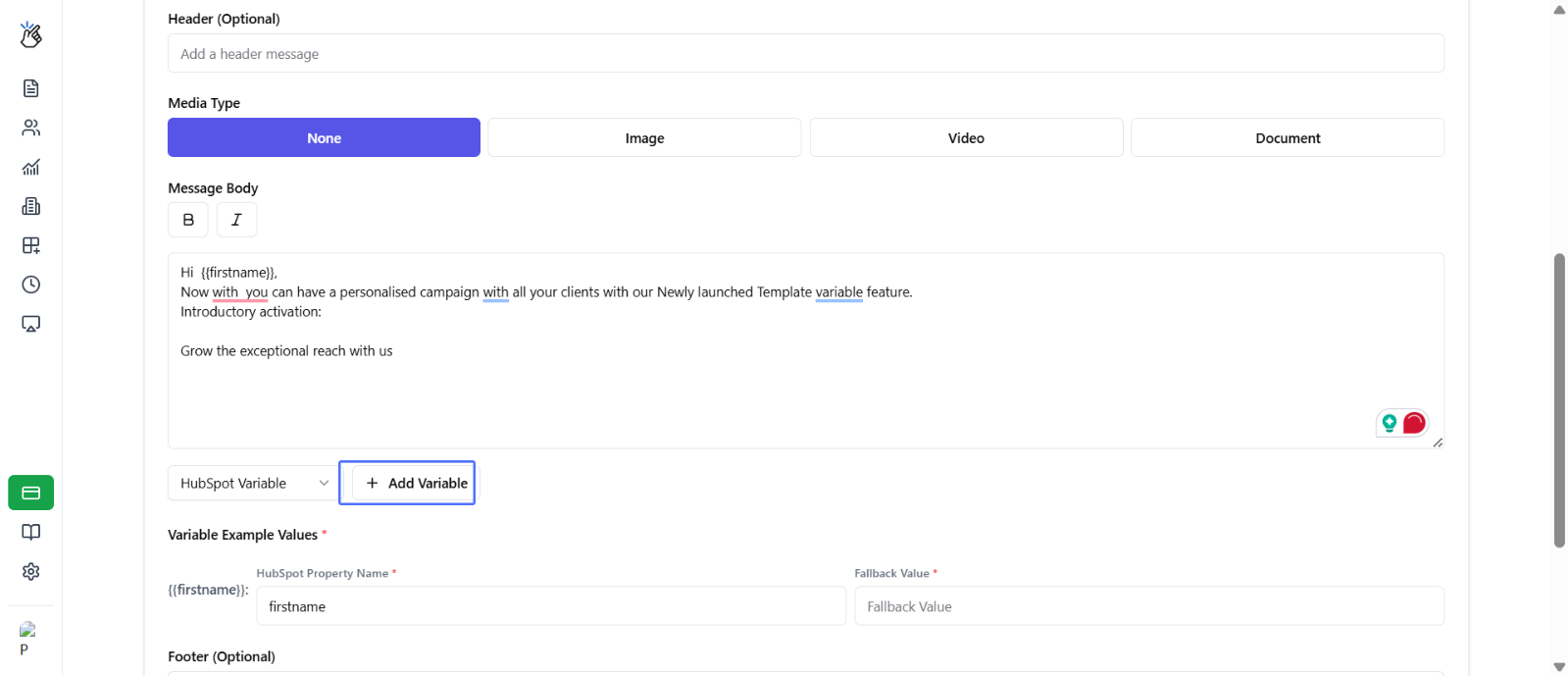 Insira valores de fallback para cada variável. Esses valores padrão são usados quando os dados da propriedade do HubSpot não estão disponíveis para um contato.
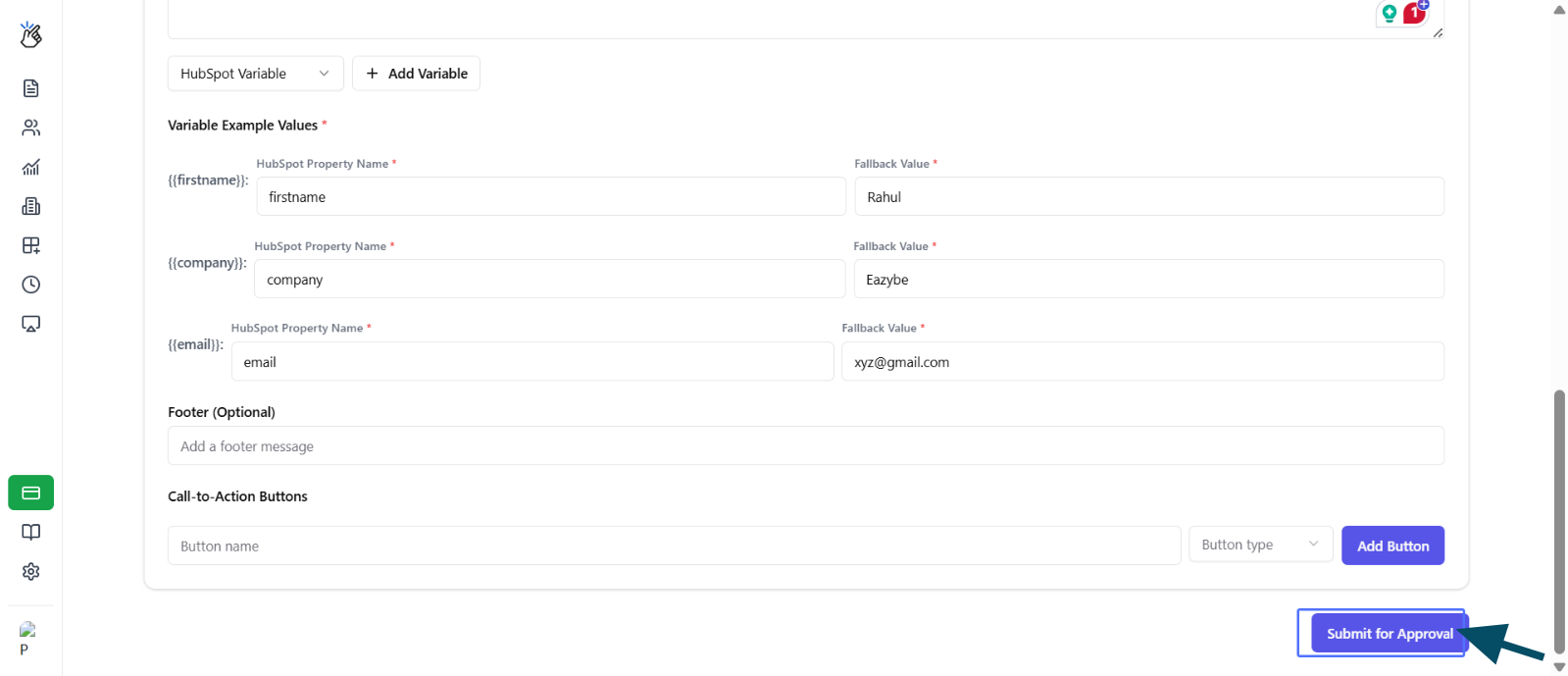
 Clique em **Enviar para Aprovação** para enviar seu modelo ao META para revisão.
 ## Restrições Importantes
Tenha estas diretrizes em mente ao criar modelos com variáveis do HubSpot:
* **Posicionamento de variáveis**: Não coloque variáveis no início ou no final da sua mensagem
* **Equilibrar conteúdo**: Mantenha uma boa proporção entre quantidade de variáveis e conteúdo estático
* **Nomes únicos**: Cada nome de modelo deve ser único em sua conta
* **Comportamento de fallback**: Os valores de fallback são ativados quando os dados do proprietário do contato estão inacessíveis no HubSpot
**Entendendo os Valores de Fallback**
O valor de fallback é o texto padrão que é exibido no lugar do valor da propriedade do HubSpot quando essa propriedade não está disponível ou está vazia para um contato específico. Sempre defina valores de fallback significativos para garantir que suas mensagens permaneçam coerentes.
## Restrições Importantes
Tenha estas diretrizes em mente ao criar modelos com variáveis do HubSpot:
* **Posicionamento de variáveis**: Não coloque variáveis no início ou no final da sua mensagem
* **Equilibrar conteúdo**: Mantenha uma boa proporção entre quantidade de variáveis e conteúdo estático
* **Nomes únicos**: Cada nome de modelo deve ser único em sua conta
* **Comportamento de fallback**: Os valores de fallback são ativados quando os dados do proprietário do contato estão inacessíveis no HubSpot
**Entendendo os Valores de Fallback**
O valor de fallback é o texto padrão que é exibido no lugar do valor da propriedade do HubSpot quando essa propriedade não está disponível ou está vazia para um contato específico. Sempre defina valores de fallback significativos para garantir que suas mensagens permaneçam coerentes.