> ## Documentation Index
> Fetch the complete documentation index at: https://help.eazybe.com/llms.txt
> Use this file to discover all available pages before exploring further.
# Criar Modelo com a Extensão
> Aprenda a criar modelos de mensagens do WhatsApp diretamente da extensão do navegador Eazybe usando o recurso de Resposta Rápida
Criar modelos do WhatsApp diretamente da extensão Eazybe facilita o envio de mensagens aprovadas ou respostas rápidas para seus contatos sem sair do WhatsApp Web.
## Visão Geral
A extensão do navegador Eazybe permite criar modelos de mensagens instantaneamente enquanto conversa com os clientes. Isso é ideal para configurar rapidamente mensagens reutilizáveis para respostas comuns.
Os modelos criados através da extensão são enviados ao Meta para aprovação e ficam disponíveis em todas as suas conversas após a aprovação.
## Como Criar Modelos pela Extensão
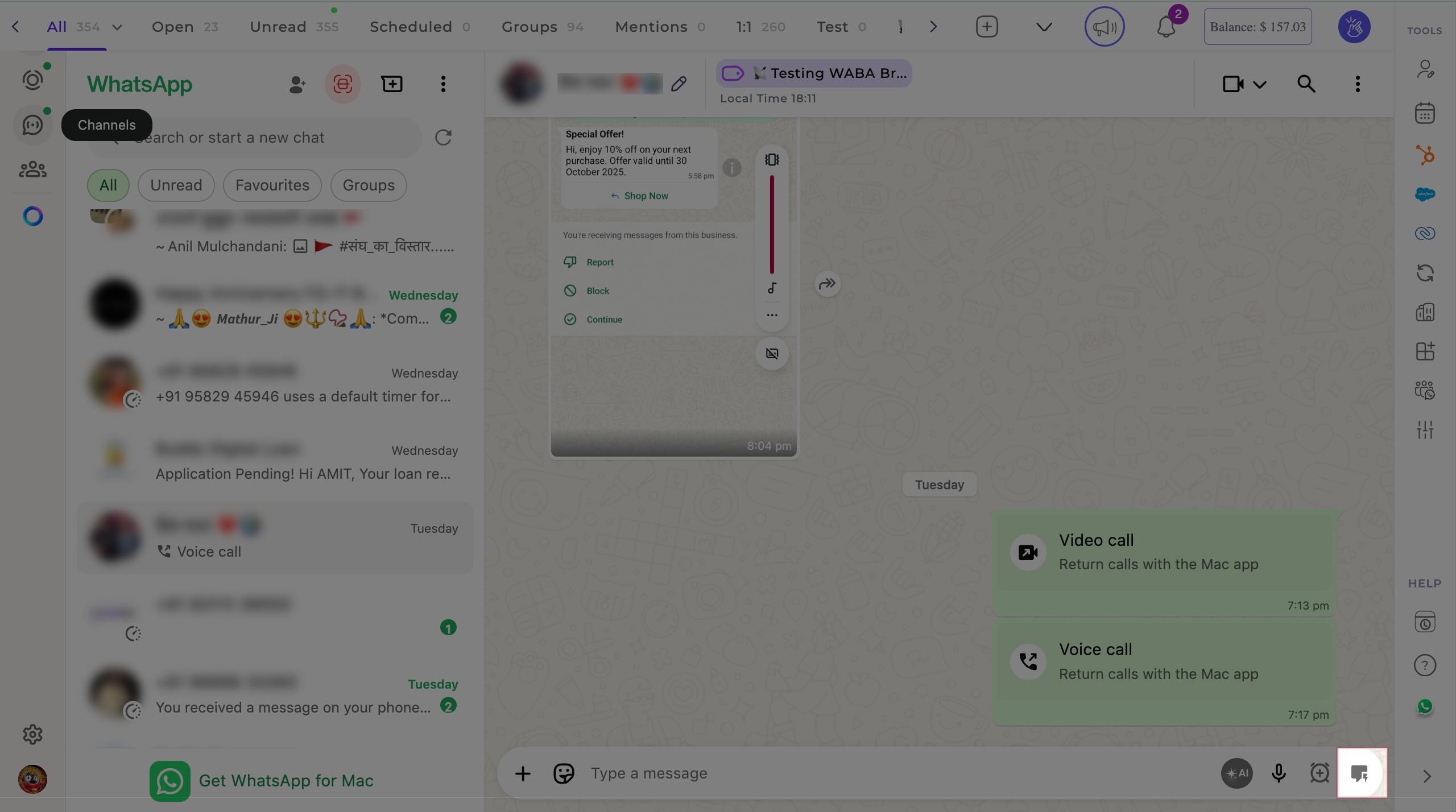
Abra a extensão Eazybe no WhatsApp Web e localize a seção de entrada de chat em qualquer conversa. Clique na opção **Resposta Rápida** abaixo do campo de entrada.
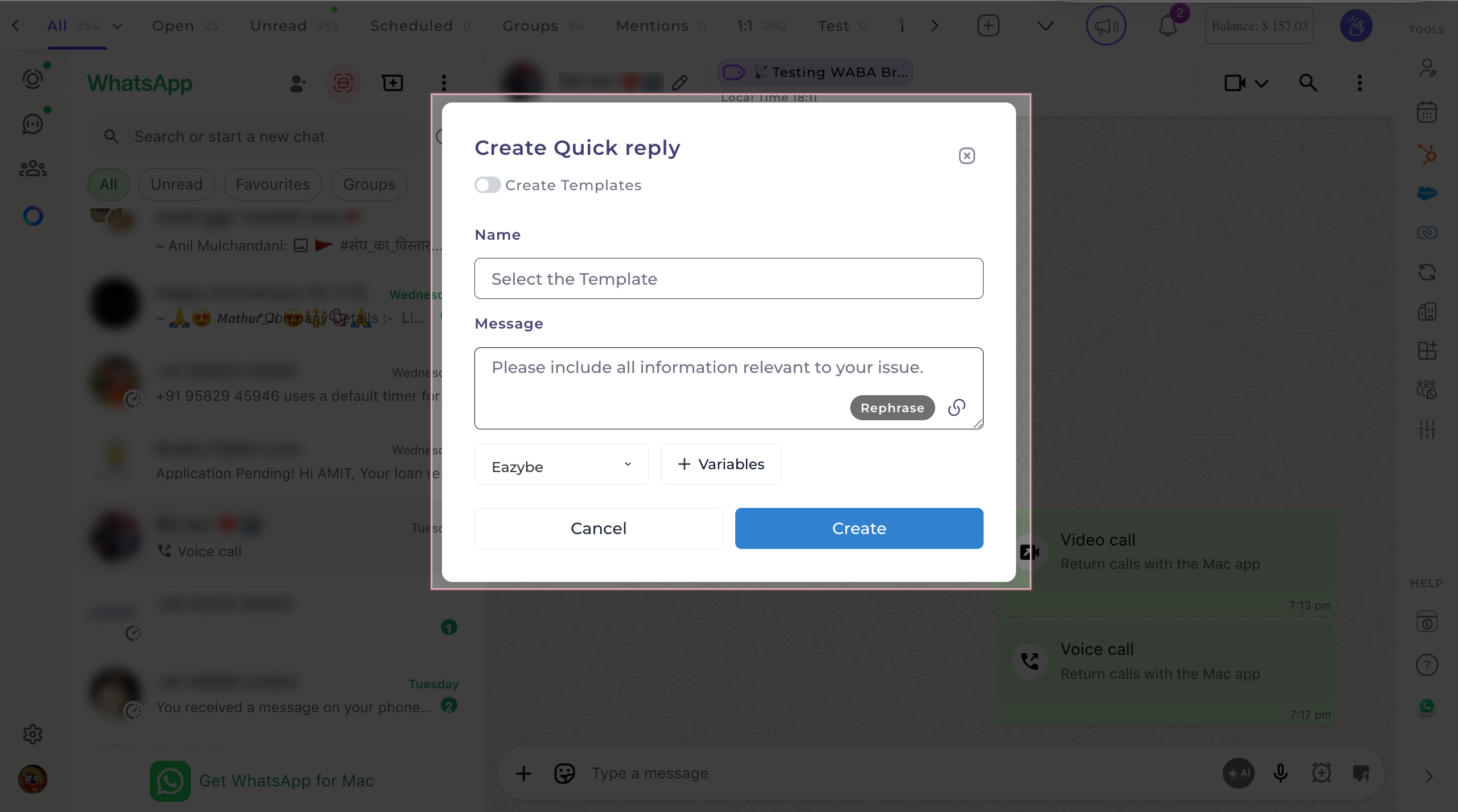
 No menu de resposta rápida, ative o toggle **"Criar Modelo"**. Isso ativa o modo de criação de modelos de mensagens reutilizáveis.
 Complete os campos obrigatórios para seu modelo:
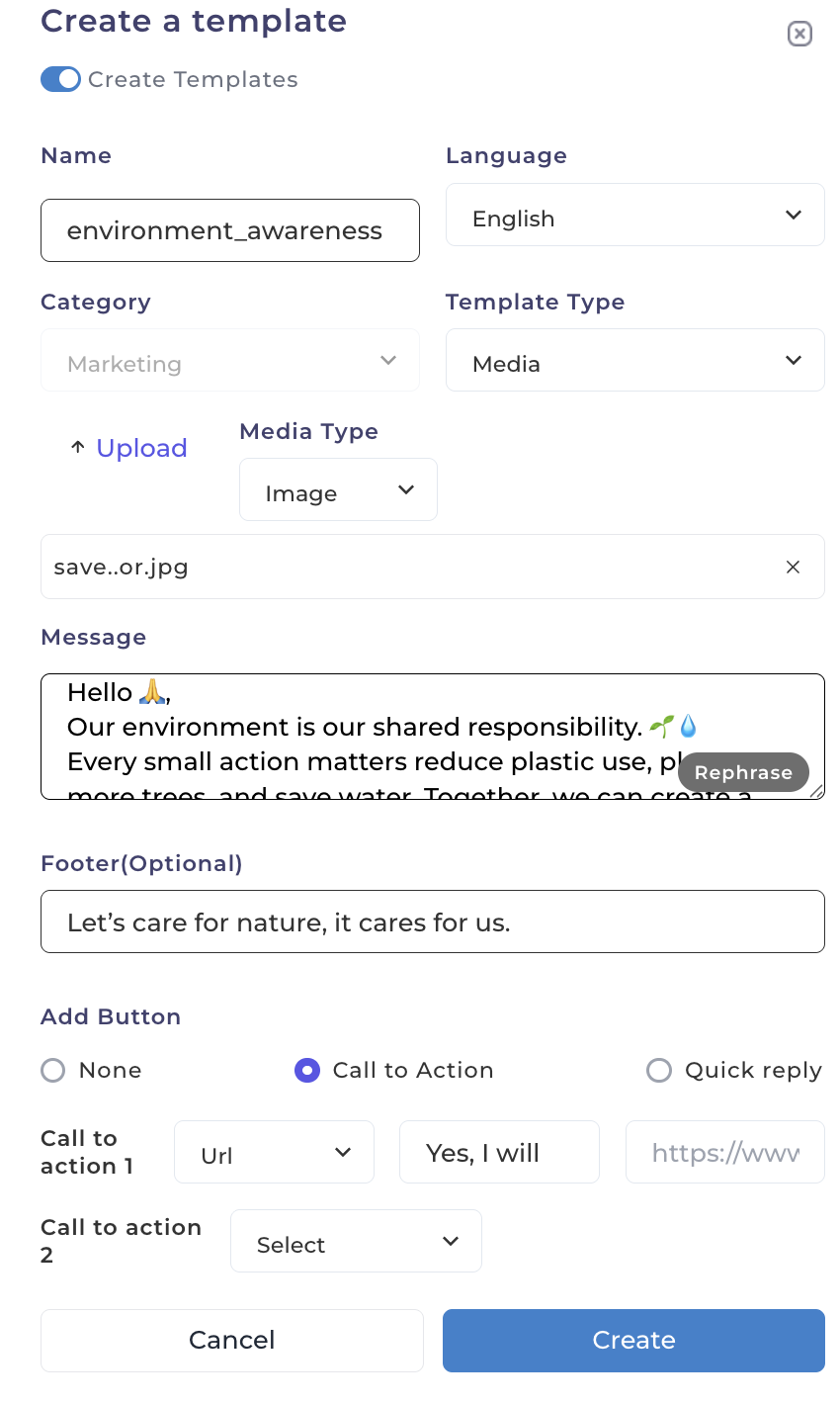 | Campo | Descrição |
| ------------------------------- | -------------------------------------------- |
| **Nome do Modelo** | Um nome único para seu modelo |
| **Idioma** | Selecione o idioma do modelo |
| **Categoria** | Escolha Marketing, Utilidade ou Autenticação |
| **Tipo de Modelo** | Selecione o tipo apropriado |
| **Conteúdo da Mensagem** | Escreva a mensagem do seu modelo |
| **Rodapé** | Texto opcional no rodapé |
| **Botões de Chamada para Ação** | Adicione até 2 botões (opcional) |
Use marcadores como `{{1}}`, `{{2}}` na sua mensagem para personalizar o conteúdo com nomes de clientes, números de fatura ou outros dados dinâmicos.
Revise seu modelo para verificar a precisão, depois clique no botão **Criar** para salvá-lo.
| Campo | Descrição |
| ------------------------------- | -------------------------------------------- |
| **Nome do Modelo** | Um nome único para seu modelo |
| **Idioma** | Selecione o idioma do modelo |
| **Categoria** | Escolha Marketing, Utilidade ou Autenticação |
| **Tipo de Modelo** | Selecione o tipo apropriado |
| **Conteúdo da Mensagem** | Escreva a mensagem do seu modelo |
| **Rodapé** | Texto opcional no rodapé |
| **Botões de Chamada para Ação** | Adicione até 2 botões (opcional) |
Use marcadores como `{{1}}`, `{{2}}` na sua mensagem para personalizar o conteúdo com nomes de clientes, números de fatura ou outros dados dinâmicos.
Revise seu modelo para verificar a precisão, depois clique no botão **Criar** para salvá-lo.
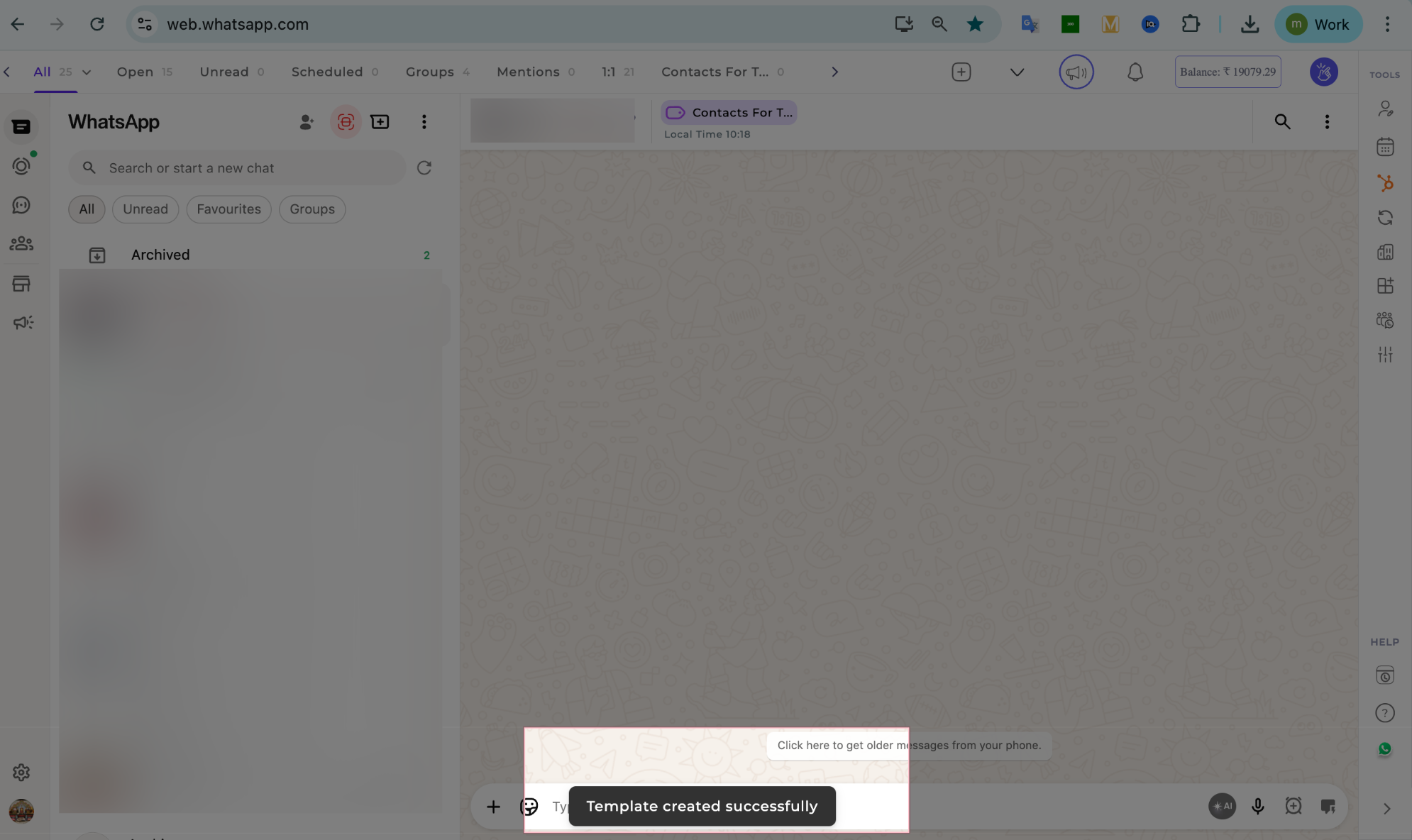 Certifique-se de que seu modelo siga as políticas de mensagens do Meta para evitar rejeição durante o processo de aprovação.
## Após a Criação
Uma vez criado, seu modelo será enviado ao Meta para aprovação. Após a aprovação:
Acesse os modelos salvos instantaneamente através do menu de Resposta Rápida em qualquer conversa
Use modelos aprovados para campanhas de transmissão e mensagens em massa
## Casos de Uso
* **Suporte ao Cliente:** Crie modelos para respostas de suporte comuns
* **Alcance de Vendas:** Construa modelos de acompanhamento personalizados com marcadores
* **Atualizações de Pedidos:** Configure modelos de utilidade para notificações de envio e entrega
* **Lembretes de Compromissos:** Crie modelos de lembrete com marcadores de data/hora
## Precisa de Ajuda?
Se você tiver alguma dúvida ou precisar de mais assistência, não hesite em entrar em contato conosco em [hey@eazybe.com](mailto:hey@eazybe.com). Ficaremos felizes em ajudar!
Certifique-se de que seu modelo siga as políticas de mensagens do Meta para evitar rejeição durante o processo de aprovação.
## Após a Criação
Uma vez criado, seu modelo será enviado ao Meta para aprovação. Após a aprovação:
Acesse os modelos salvos instantaneamente através do menu de Resposta Rápida em qualquer conversa
Use modelos aprovados para campanhas de transmissão e mensagens em massa
## Casos de Uso
* **Suporte ao Cliente:** Crie modelos para respostas de suporte comuns
* **Alcance de Vendas:** Construa modelos de acompanhamento personalizados com marcadores
* **Atualizações de Pedidos:** Configure modelos de utilidade para notificações de envio e entrega
* **Lembretes de Compromissos:** Crie modelos de lembrete com marcadores de data/hora
## Precisa de Ajuda?
Se você tiver alguma dúvida ou precisar de mais assistência, não hesite em entrar em contato conosco em [hey@eazybe.com](mailto:hey@eazybe.com). Ficaremos felizes em ajudar!