> ## Documentation Index
> Fetch the complete documentation index at: https://help.eazybe.com/llms.txt
> Use this file to discover all available pages before exploring further.
# Onboarding para Coex/API
> Guia completo para integração do WhatsApp Coexistence via Eazybe
O WhatsApp Coexistence permite que empresas conectem seu número ativo do WhatsApp Business App à WhatsApp Cloud API — sem perder conversas, contatos ou precisar registrar o número novamente.
## O que é Coexistence?
Conecte o WhatsApp Business App à Cloud API perfeitamente
Continue usando o Business App normalmente após a conexão
Sincronização de mensagens e contatos em tempo real
Preserve o histórico de conversas e contatos sem nenhuma perda de dados
Este é o método mais seguro para migrar para a Cloud API sem perder dados. Você pode usar o mesmo número de telefone tanto no WhatsApp Business App quanto na API.
## Pré-requisitos
Antes de iniciar o processo de onboarding, certifique-se de atender a todos estes requisitos:
Você deve ter uma conta/número do WhatsApp Business existente. **Números pessoais do WhatsApp não são suportados.**
É necessário o WhatsApp Business App **versão 2.24.17 ou superior**. Versões anteriores falharão durante a vinculação por QR.
Seu número deve ter:
* Atividade regular no WhatsApp
* Sem restrições da Meta
* Sem violações de políticas
* Uso genuíno ativo por **mínimo 3-7 dias**
É necessária uma Página do Facebook Business com **acesso de administrador**.
Números da **Nigéria ou África do Sul** não são suportados atualmente devido às regulamentações da Meta.
Seu número não deve estar:
* Vinculado a outro provedor de WhatsApp API
* Bloqueado pela Meta
## Guia de Configuração
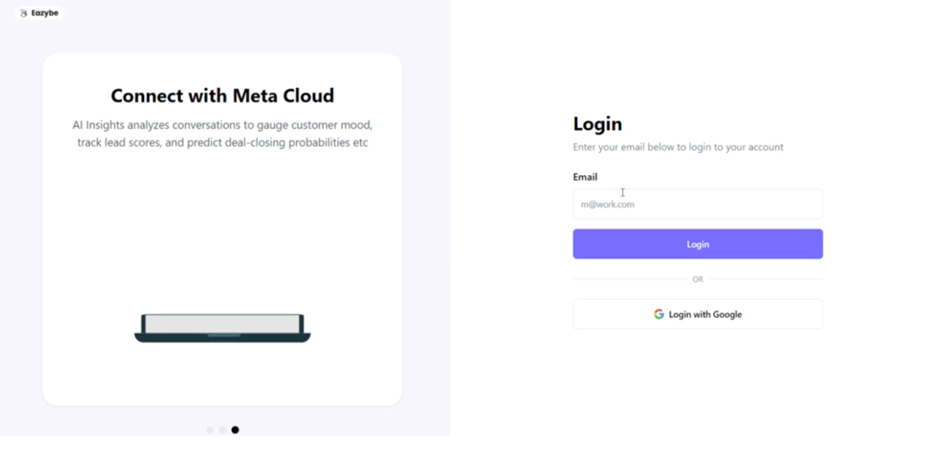
Insira seu endereço de e-mail e faça login com sua conta.
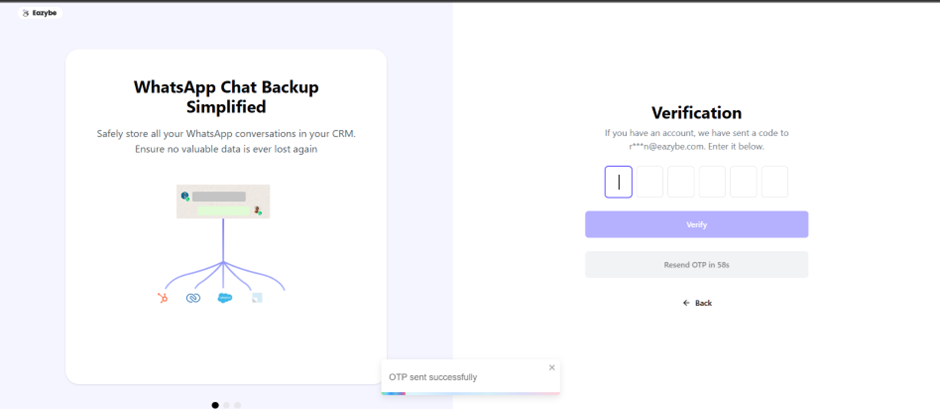
 Insira o OTP enviado para sua caixa de entrada do Gmail.
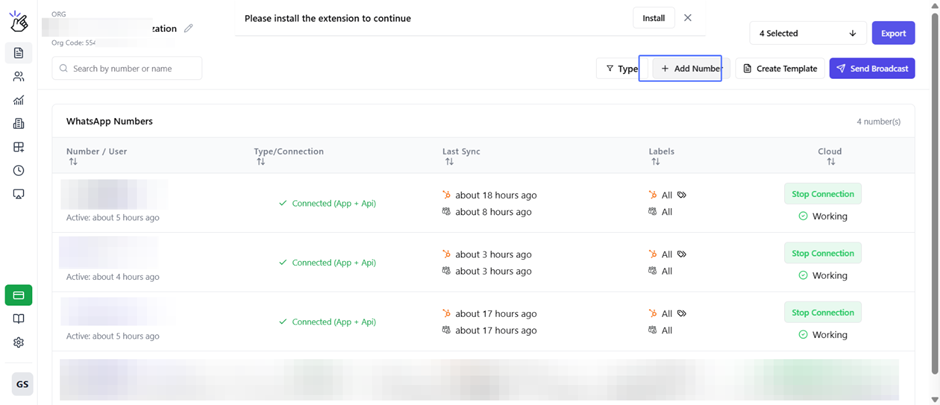
 Clique em **Adicionar Número** para prosseguir com o fluxo de cadastro integrado.
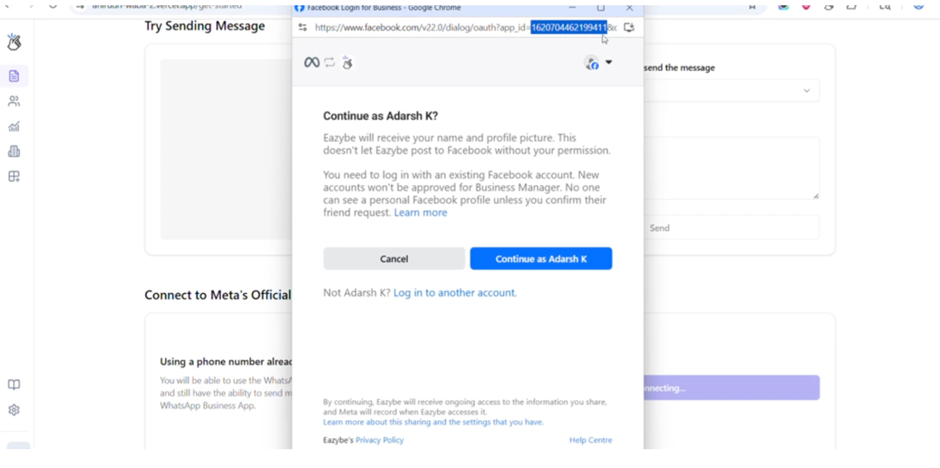
 Insira suas credenciais de login do Facebook, ou clique em **Continuar como** se sua sessão estiver salva.
 Clique em **Continuar** na página de permissões para autorizar a conexão.
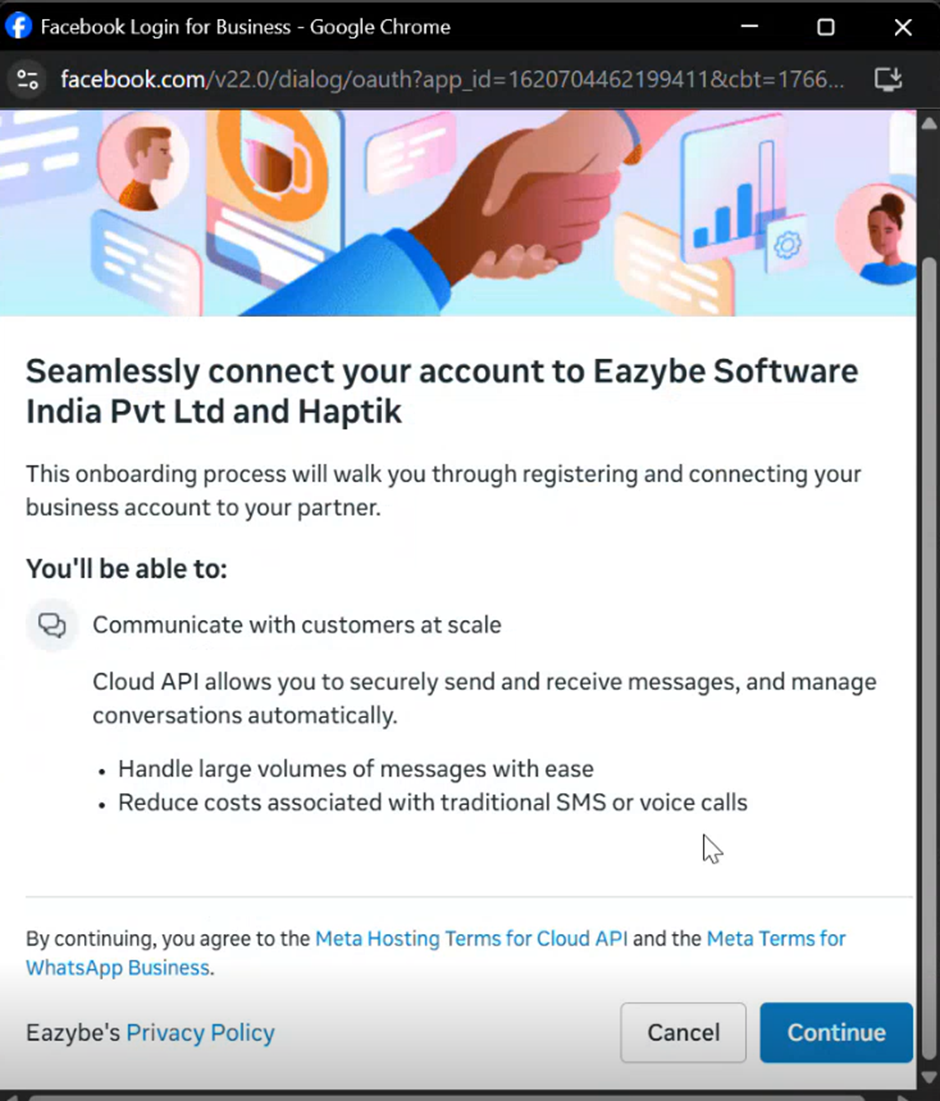 Complete o formulário de detalhes comerciais com informações precisas.
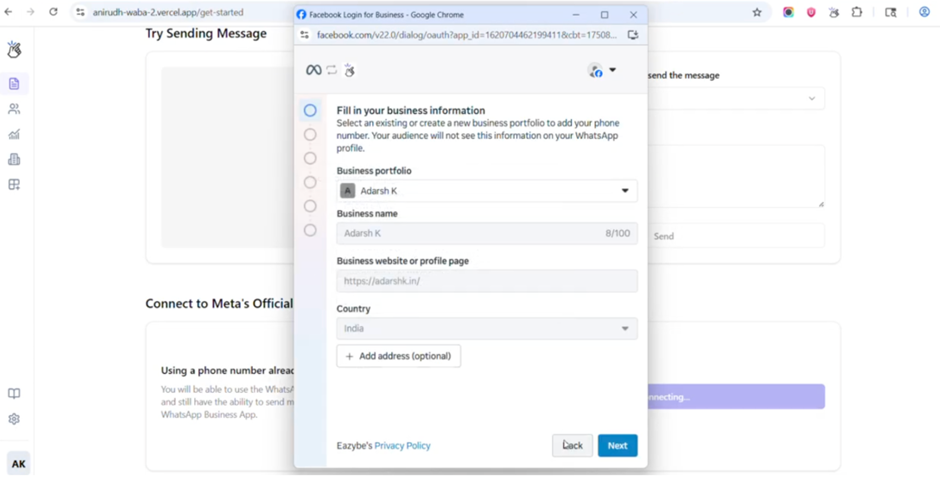 Crie ou escolha seu portfólio de negócios.
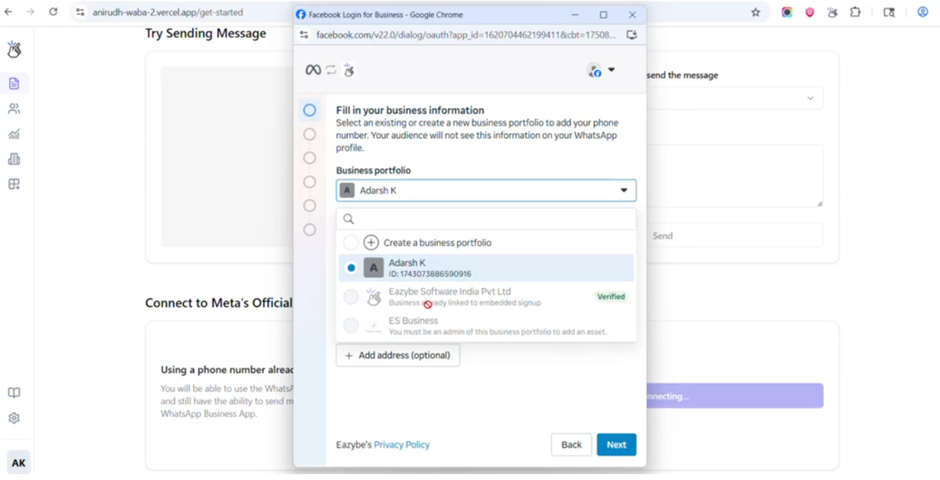 Sempre crie uma **NOVA conta WABA** para coexistência para garantir uso limpo e fluxo saudável.
Selecione seu método de onboarding:
1. Conectar número existente do WhatsApp Business
2. Começar com novo número de contato do WhatsApp
Sempre crie uma **NOVA conta WABA** para coexistência para garantir uso limpo e fluxo saudável.
Selecione seu método de onboarding:
1. Conectar número existente do WhatsApp Business
2. Começar com novo número de contato do WhatsApp
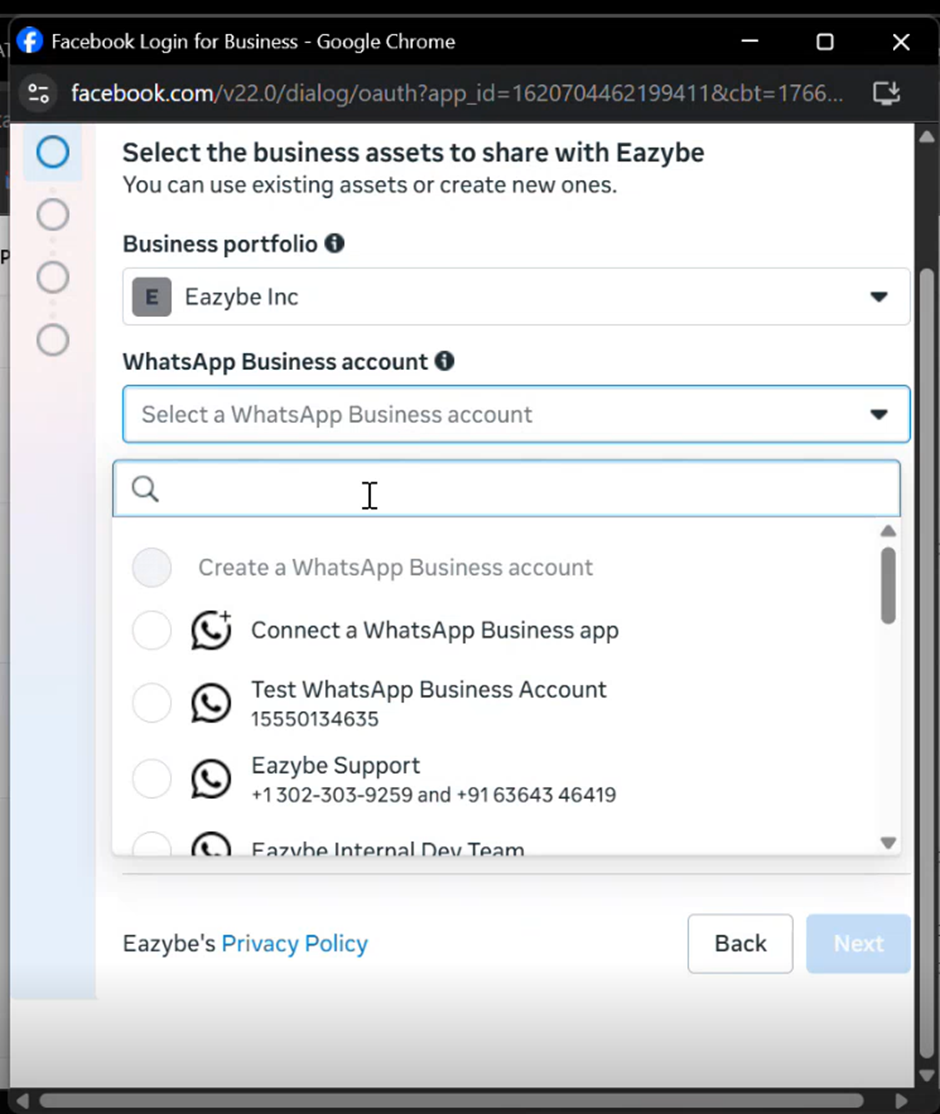 **Restrições:** O número não deve estar vinculado a nenhum outro parceiro, deve ser um número novo ou existente do WhatsApp Business, e não deve estar bloqueado pela Meta.
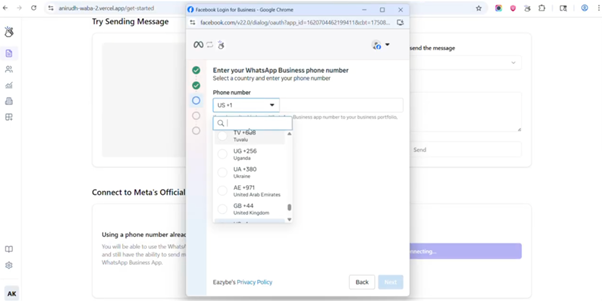
Selecione seu código de país e insira seu número de telefone.
**Restrições:** O número não deve estar vinculado a nenhum outro parceiro, deve ser um número novo ou existente do WhatsApp Business, e não deve estar bloqueado pela Meta.
Selecione seu código de país e insira seu número de telefone.
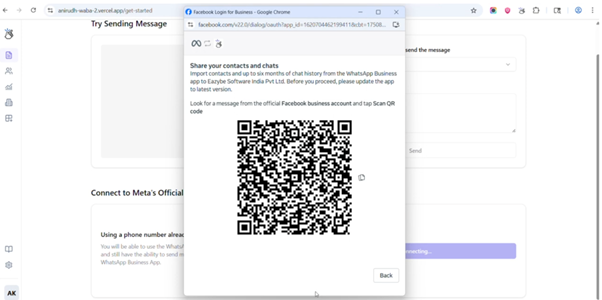
 Escaneie o código QR usando seu WhatsApp Business App.
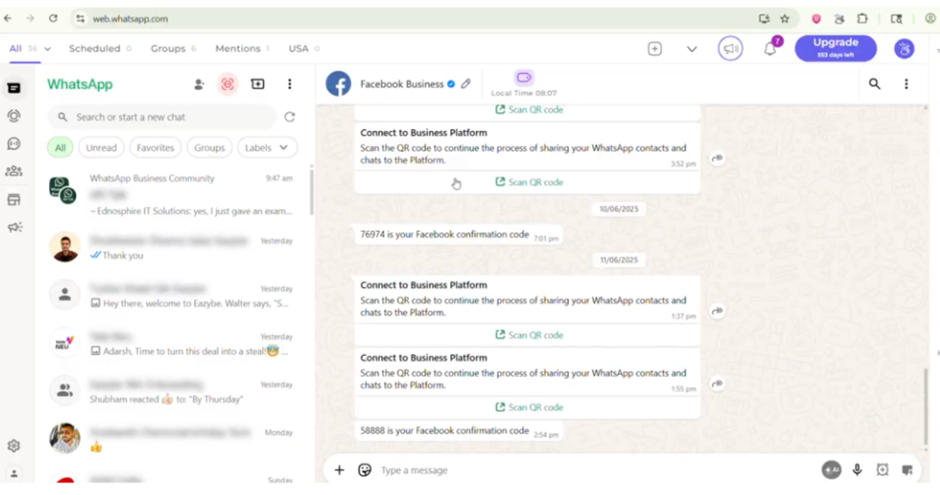
 Escolha se deseja importar o histórico de conversas:
* Todos os contatos são importados automaticamente
* Opcional: Até **6 meses** de conversas 1:1
* Opcional: Até **2 semanas** de mídia
* Conversas em grupo **não** são importadas
Escolha se deseja importar o histórico de conversas:
* Todos os contatos são importados automaticamente
* Opcional: Até **6 meses** de conversas 1:1
* Opcional: Até **2 semanas** de mídia
* Conversas em grupo **não** são importadas
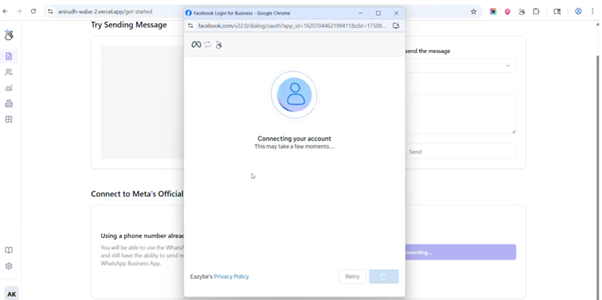
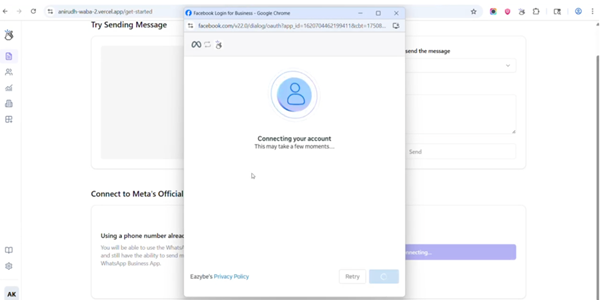
 Aguarde a verificação da conta. O processo de conexão leva algum tempo.
 Clique em **Finalizar** para completar o processo de configuração.
 ## Solução de Problemas
### Falha na Integração
Motivos comuns para falha na integração:
* Versão antiga do WhatsApp
* Inatividade do número
* Restrições da Meta
* Sem acesso de administrador à Página do Facebook
**Solução:** Use outro número que tenha uso ativo do WhatsApp Business e sem violações anteriores.
### O Histórico de Conversas Não Foi Importado
Navegue até **Configurações > Ferramentas Comerciais > Plataforma WhatsApp Business**
Toque em **Desconectar** para remover a conexão atual
Reinicie o processo de onboarding do Coex desde o início
Se você pulou manualmente a importação do histórico inicialmente, deve fazer offboarding completo e onboarding novamente para importar o histórico de conversas.
### Número com Restrições da Meta
**Sintomas:**
* Falha instantânea
* Código QR não completa o escaneamento
* Nenhuma mensagem "Conectar à Plataforma Business" aparece
**Solução:** Use um número sem problemas de política e com atividade legítima frequente no WhatsApp Business.
## Perguntas Frequentes
**Não.** Apenas números do WhatsApp Business App são permitidos para Coexistence.
**Sim.** Nada é excluído do WhatsApp Business App. Todas as suas conversas permanecem intactas.
**Sim.** Você pode continuar usando o WhatsApp Business App normalmente após configurar o Coexistence.
## Precisa de Ajuda?
Se você tiver alguma dúvida ou precisar de mais assistência, não hesite em entrar em contato conosco em [hey@eazybe.com](mailto:hey@eazybe.com). Ficaremos felizes em ajudar!
## Solução de Problemas
### Falha na Integração
Motivos comuns para falha na integração:
* Versão antiga do WhatsApp
* Inatividade do número
* Restrições da Meta
* Sem acesso de administrador à Página do Facebook
**Solução:** Use outro número que tenha uso ativo do WhatsApp Business e sem violações anteriores.
### O Histórico de Conversas Não Foi Importado
Navegue até **Configurações > Ferramentas Comerciais > Plataforma WhatsApp Business**
Toque em **Desconectar** para remover a conexão atual
Reinicie o processo de onboarding do Coex desde o início
Se você pulou manualmente a importação do histórico inicialmente, deve fazer offboarding completo e onboarding novamente para importar o histórico de conversas.
### Número com Restrições da Meta
**Sintomas:**
* Falha instantânea
* Código QR não completa o escaneamento
* Nenhuma mensagem "Conectar à Plataforma Business" aparece
**Solução:** Use um número sem problemas de política e com atividade legítima frequente no WhatsApp Business.
## Perguntas Frequentes
**Não.** Apenas números do WhatsApp Business App são permitidos para Coexistence.
**Sim.** Nada é excluído do WhatsApp Business App. Todas as suas conversas permanecem intactas.
**Sim.** Você pode continuar usando o WhatsApp Business App normalmente após configurar o Coexistence.
## Precisa de Ajuda?
Se você tiver alguma dúvida ou precisar de mais assistência, não hesite em entrar em contato conosco em [hey@eazybe.com](mailto:hey@eazybe.com). Ficaremos felizes em ajudar!