> ## Documentation Index
> Fetch the complete documentation index at: https://help.eazybe.com/llms.txt
> Use this file to discover all available pages before exploring further.
# Conectar com WhatsApp Existente
> Conecte seu aplicativo WhatsApp Business existente ao Eazybe usando o modo de coexistência - use tanto o aplicativo móvel quanto a Cloud API simultaneamente
A Coexistência do WhatsApp Business App permite que sua empresa use o mesmo número do WhatsApp com o aplicativo WhatsApp Business e a WhatsApp Cloud API simultaneamente. Isso evita a perda do histórico de conversas durante a transição para mensagens via API.
## O que é Coexistência?
Use o mesmo número do WhatsApp em ambas as plataformas perfeitamente
Sincronização de mensagens e contatos em tempo real entre o app e a API
Combine interações manuais com fluxos de trabalho automatizados
Mantenha conversas existentes, contatos e acesso à interface móvel
Este é o método mais seguro para migrar para a Cloud API sem perder nenhum dado. Você pode continuar usando o aplicativo WhatsApp Business normalmente após conectar.
## Pré-requisitos
Antes de iniciar o processo de integração, certifique-se de atender a todos estes requisitos:
É necessário o WhatsApp Business App **versão 2.24.17 ou superior**. Versões anteriores falharão durante a vinculação por QR.
Você deve ter uma conta Meta Business verificada com a verificação empresarial concluída.
Seu número deve:
* Não estar vinculado a outros provedores de API
* Ser um número ativo do WhatsApp Business
* Não ter restrições da Meta ou violações de políticas
É necessário acesso ativo ao Eazybe Cloud API com as permissões adequadas.
* Endpoints de webhook configurados
* Registro de sessão habilitado
## Processo de Integração em 8 Etapas
Clique no botão **Conectar** para acessar sua conta do Facebook Business e iniciar o fluxo de cadastro integrado.
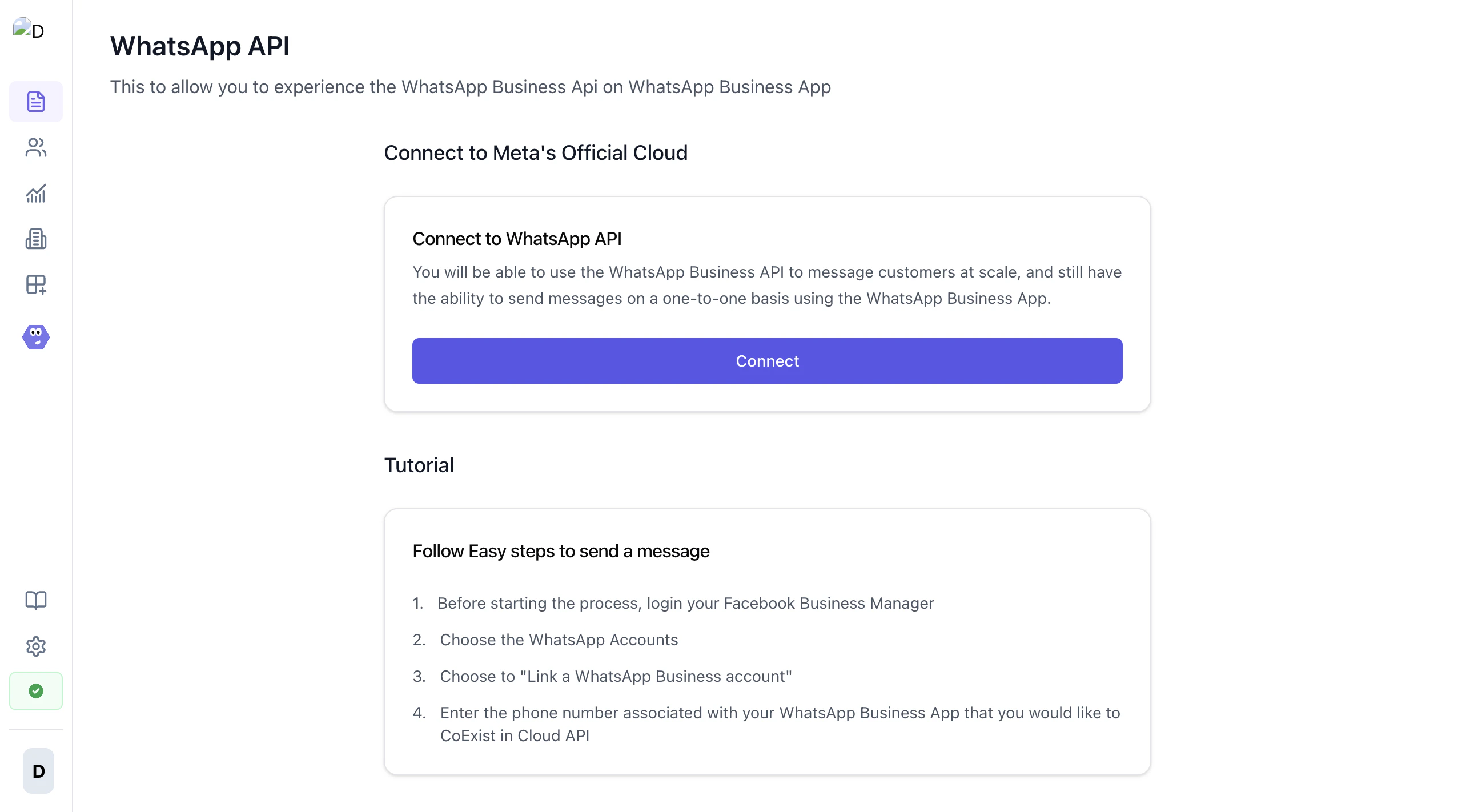 Complete o formulário de informações comerciais com dados precisos em todos os campos obrigatórios.
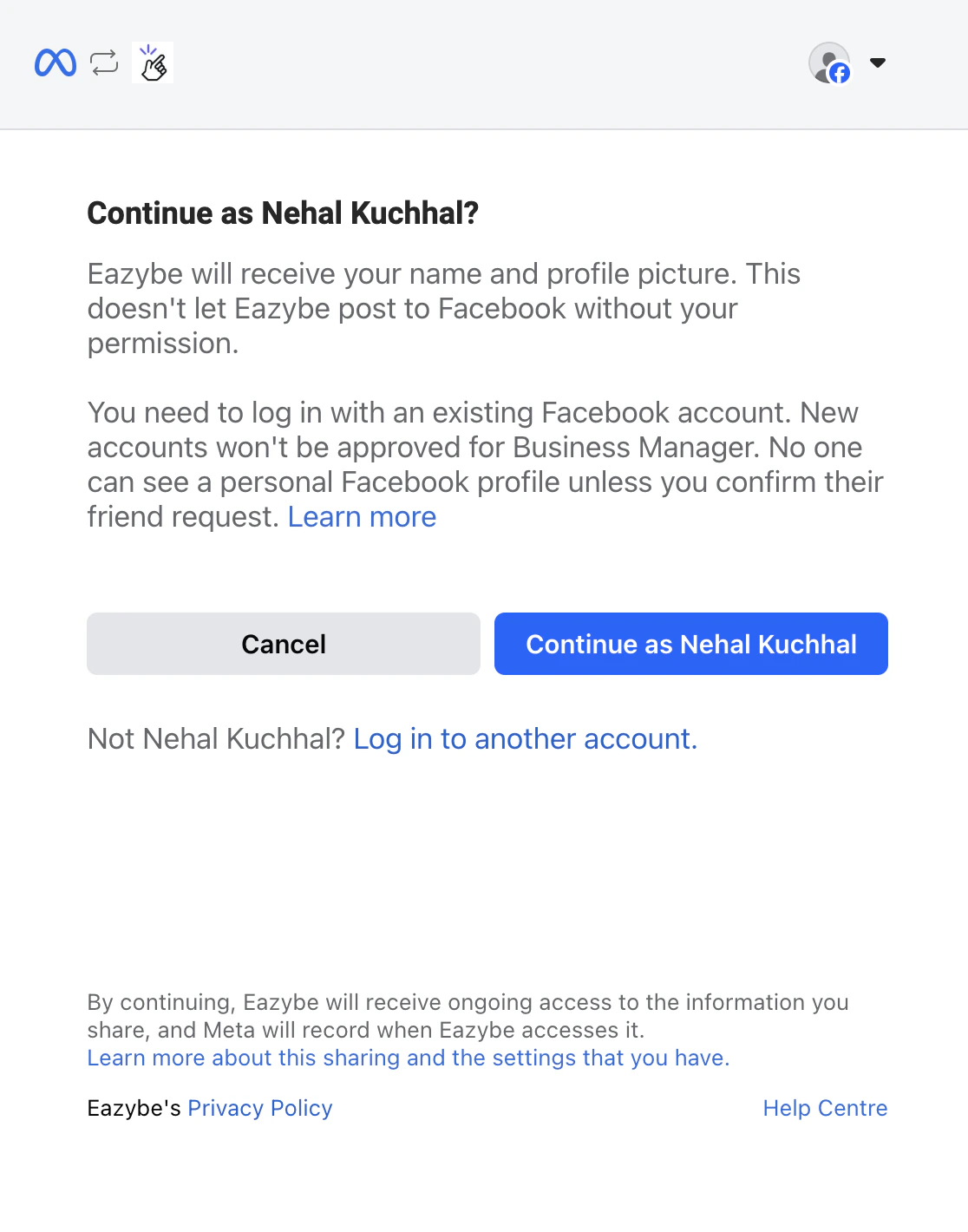 Insira seu número de celular do WhatsApp Business existente com o código de país correto.
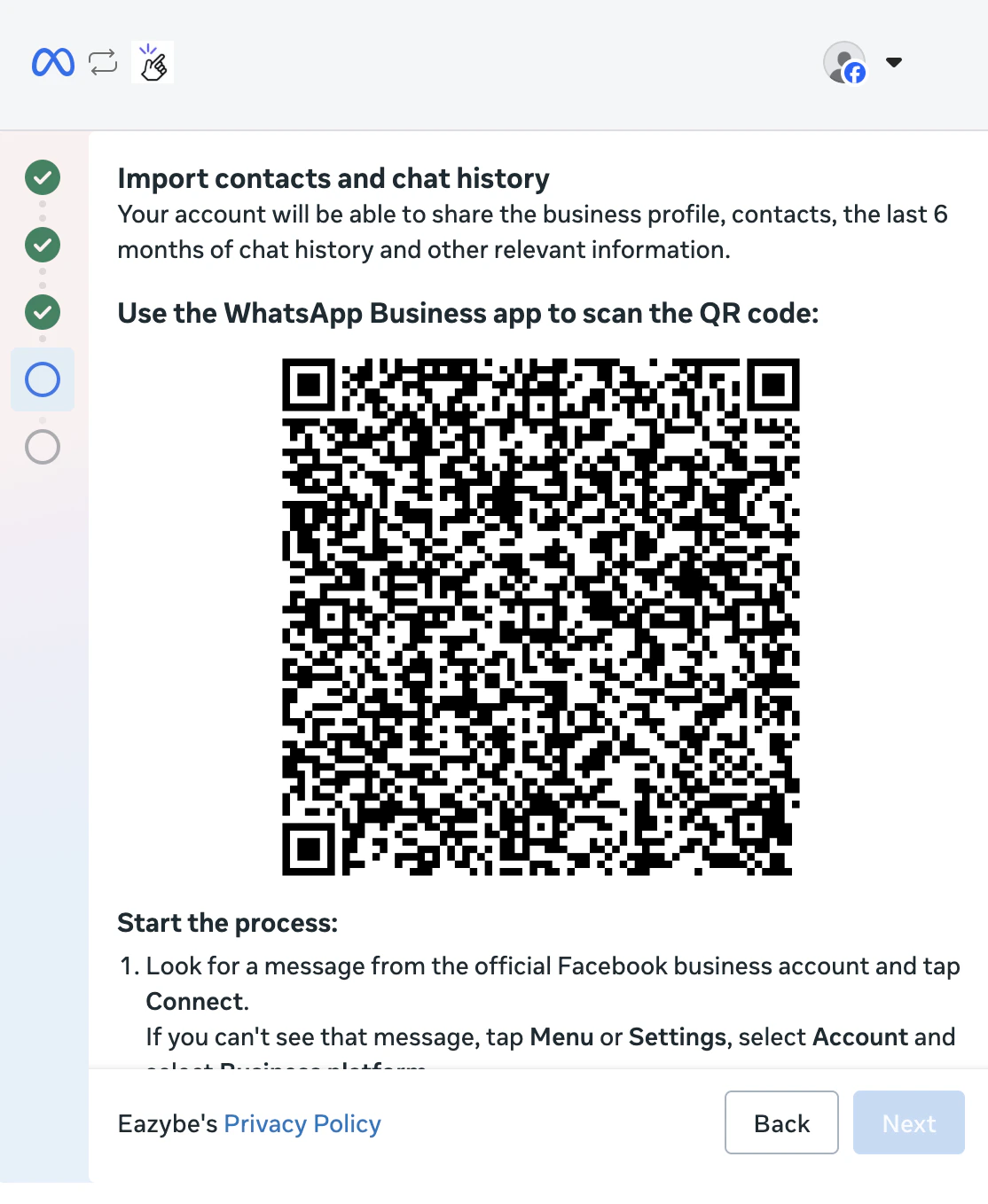
 Escaneie o código QR usando seu aplicativo WhatsApp Business. Há duas opções disponíveis:
Abra o aplicativo WhatsApp Business e escaneie o código QR exibido na tela.
Escaneie o código QR usando seu aplicativo WhatsApp Business. Há duas opções disponíveis:
Abra o aplicativo WhatsApp Business e escaneie o código QR exibido na tela.
 Navegue até Configurações > Dispositivos vinculados > Vincular um dispositivo no seu aplicativo WhatsApp Business.
 Escolha se deseja sincronizar seu histórico de conversas:
* **Todos os contatos** são importados automaticamente
* **Opcional:** Até 6 meses de histórico de conversas 1:1
* **Opcional:** Até 2 semanas de arquivos de mídia
* **Nota:** Conversas em grupo não são importadas
Escolha se deseja sincronizar seu histórico de conversas:
* **Todos os contatos** são importados automaticamente
* **Opcional:** Até 6 meses de histórico de conversas 1:1
* **Opcional:** Até 2 semanas de arquivos de mídia
* **Nota:** Conversas em grupo não são importadas
 Mantenha o aplicativo WhatsApp Business em execução durante a configuração para evitar perda de mensagens.
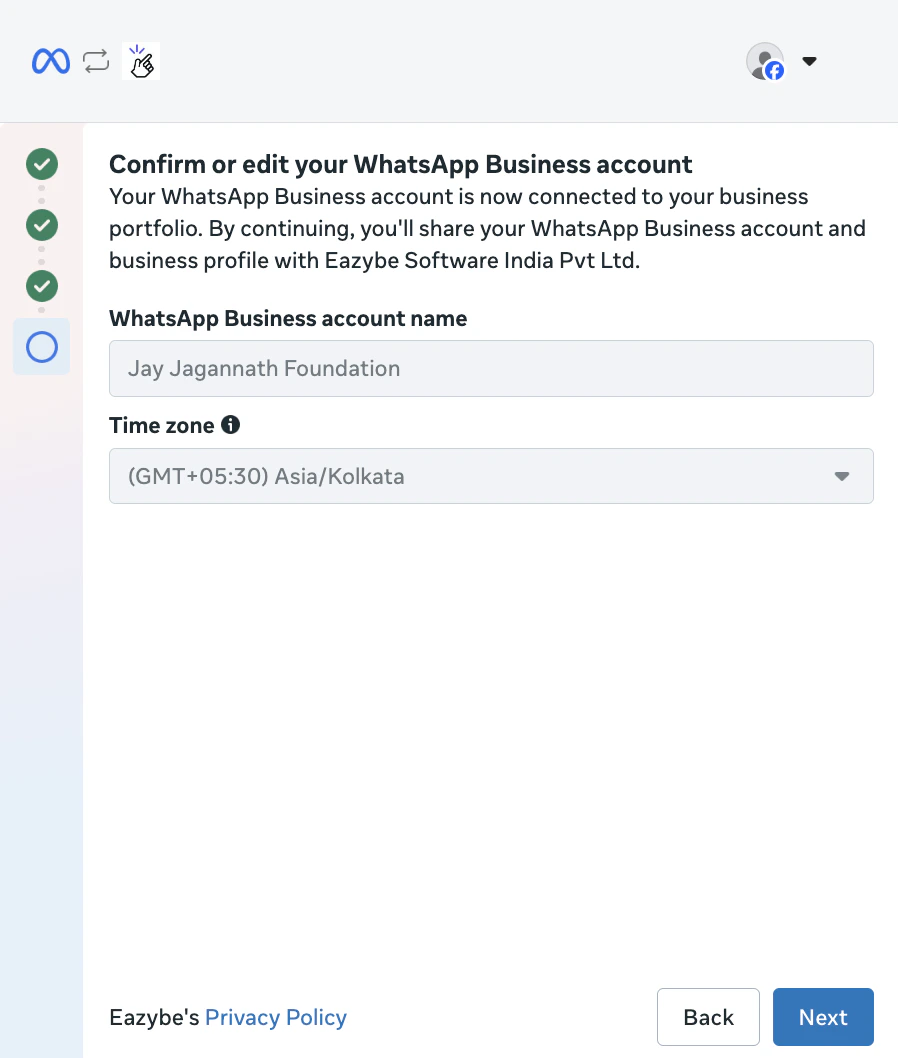
Revise e atualize os detalhes da sua conta do WhatsApp Business incluindo:
* Nome de exibição comercial
* Categoria do negócio
* Configurações de fuso horário
Mantenha o aplicativo WhatsApp Business em execução durante a configuração para evitar perda de mensagens.
Revise e atualize os detalhes da sua conta do WhatsApp Business incluindo:
* Nome de exibição comercial
* Categoria do negócio
* Configurações de fuso horário
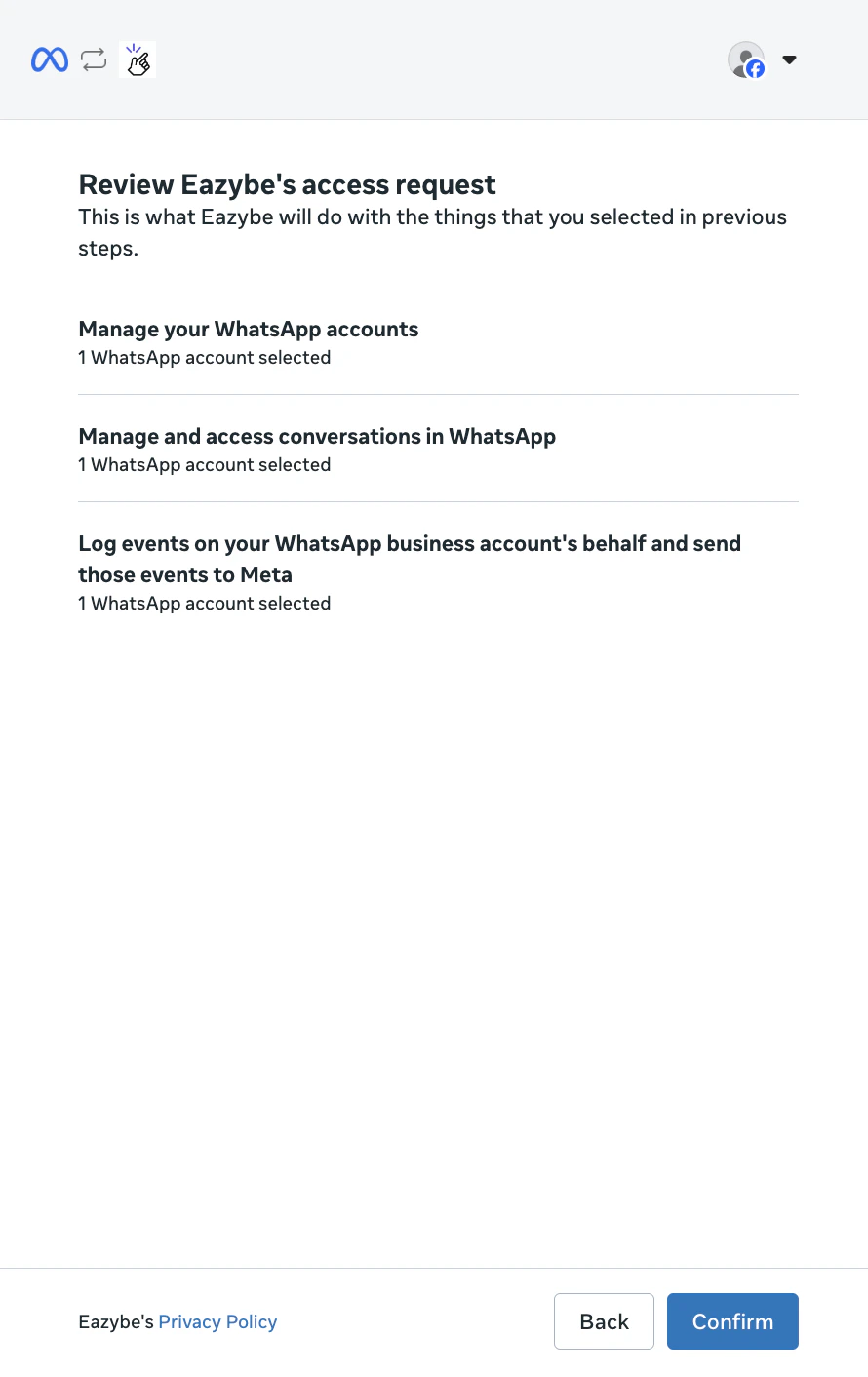
 Revise e confirme as permissões de acesso necessárias para que a integração funcione corretamente.

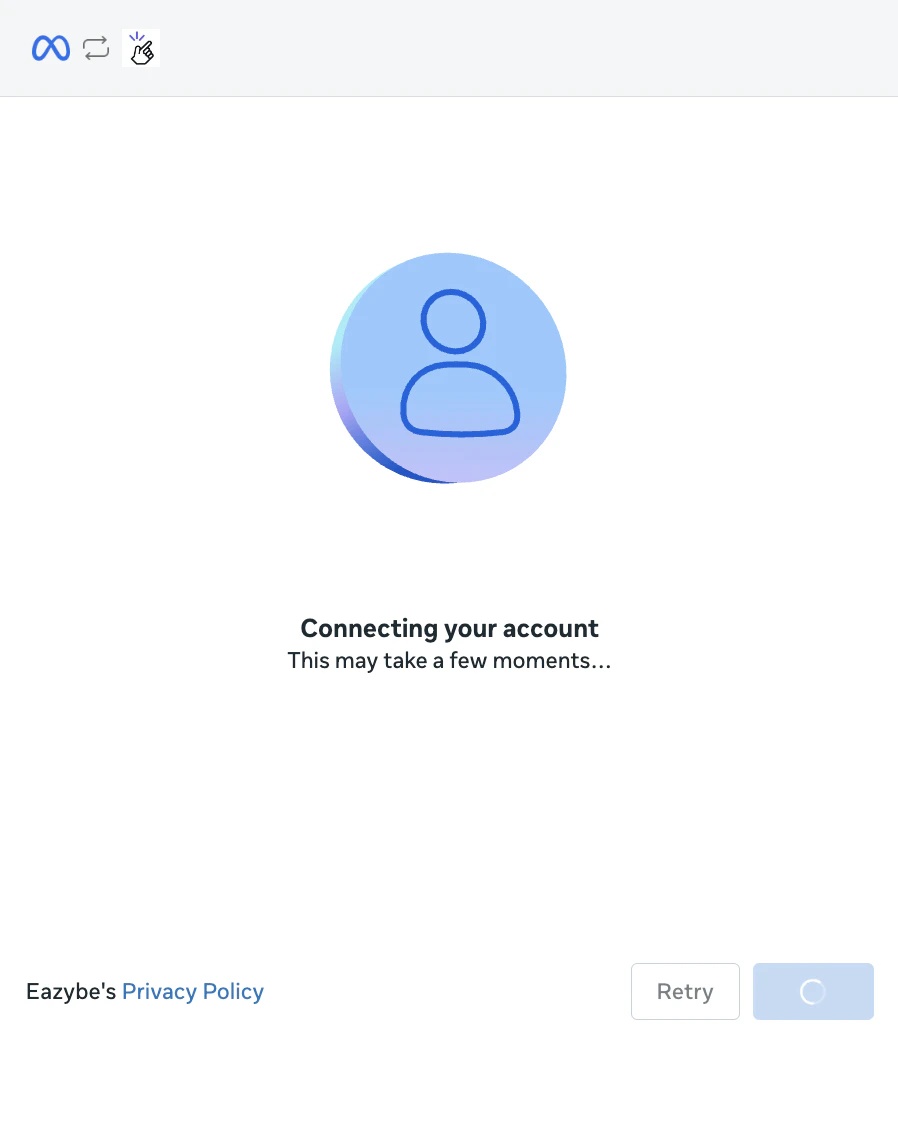
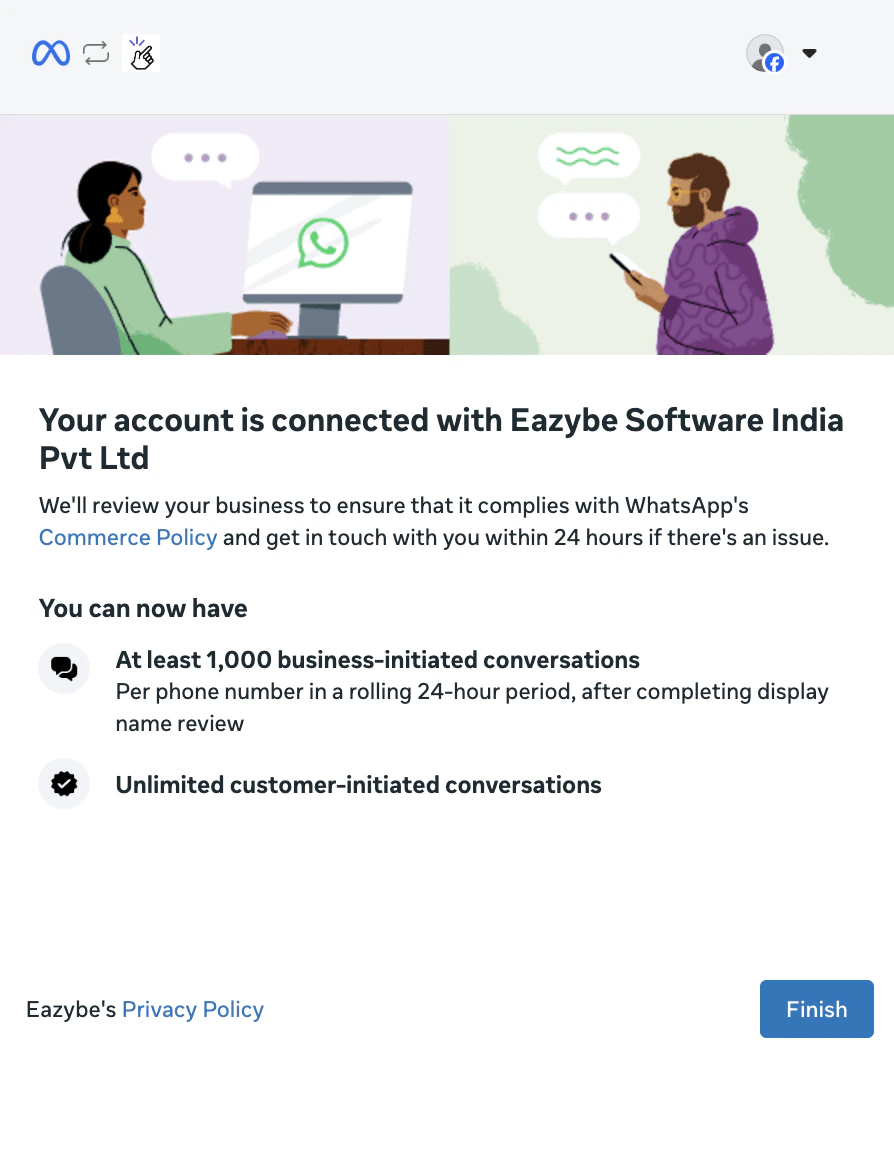
 Clique em **Finalizar** para concluir o processo de conexão. Seu aplicativo WhatsApp Business agora está conectado ao Eazybe Cloud API.
 ## Configuração Pós-Conexão
Após concluir a conexão:
As mensagens serão sincronizadas em tempo real entre o aplicativo móvel e o painel do Eazybe
Todos os contatos são importados automaticamente para seu espaço de trabalho do Eazybe
## Configuração Pós-Conexão
Após concluir a conexão:
As mensagens serão sincronizadas em tempo real entre o aplicativo móvel e o painel do Eazybe
Todos os contatos são importados automaticamente para seu espaço de trabalho do Eazybe
 ## Etapas de Verificação
Para verificar se sua conexão está funcionando corretamente:
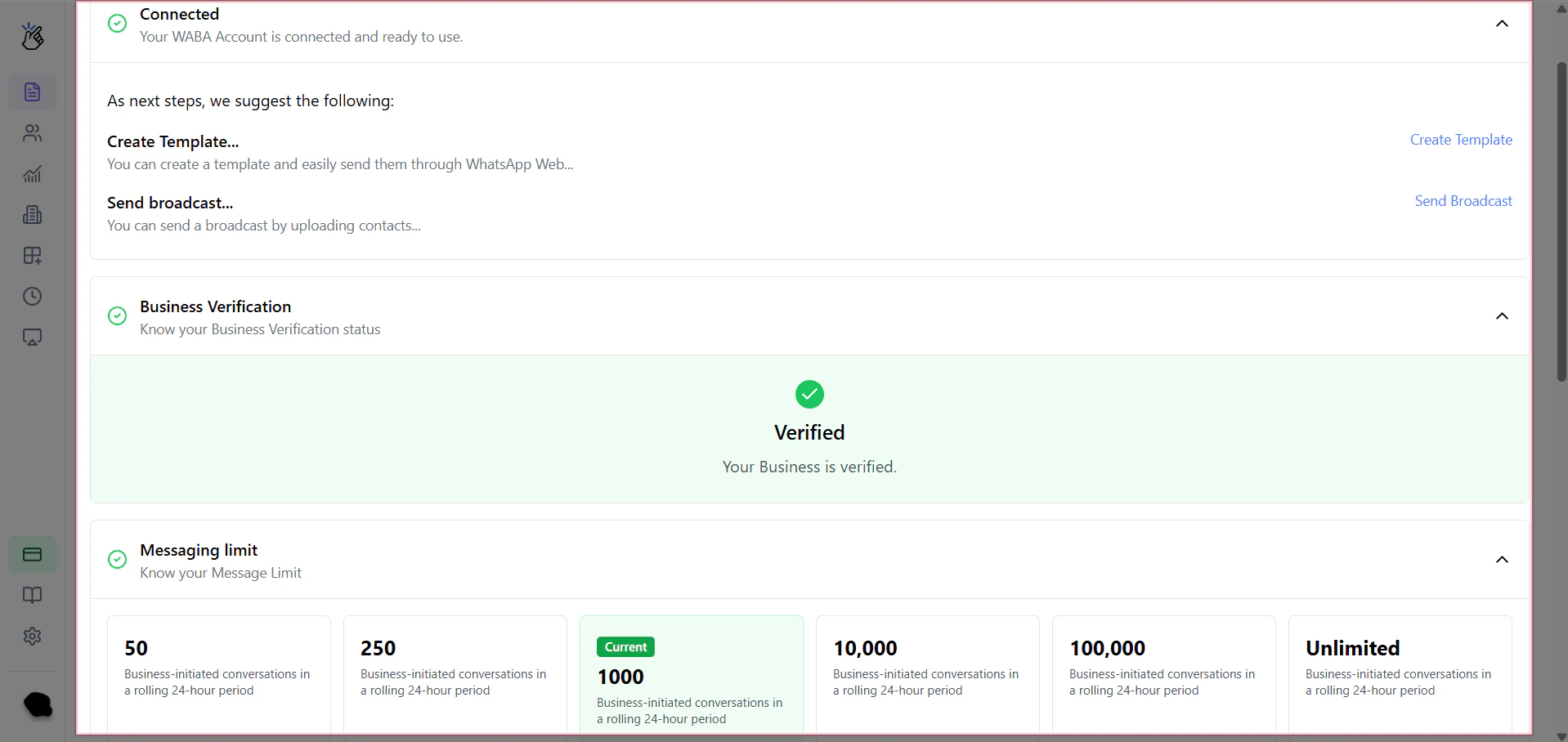
Navegue até seu espaço de trabalho do Eazybe e verifique se o status da conexão mostra "Conectado".
## Etapas de Verificação
Para verificar se sua conexão está funcionando corretamente:
Navegue até seu espaço de trabalho do Eazybe e verifique se o status da conexão mostra "Conectado".
 Envie uma mensagem de teste do aplicativo móvel ou do painel do Eazybe para confirmar que a sincronização está funcionando.
 Verifique se as mensagens enviadas do Eazybe aparecem no seu aplicativo WhatsApp Business.
 ## Solução de Problemas
**Causas comuns:**
* A versão do WhatsApp Business App está desatualizada
* Conexão de internet ruim
* Permissão da câmera não concedida
**Solução:** Atualize seu aplicativo para a versão 2.24.17 ou superior e garanta uma conexão de internet estável.
Se você pulou a importação do histórico inicialmente:
1. Abra o aplicativo WhatsApp Business
2. Navegue até **Configurações > Ferramentas de Negócios > WhatsApp Business Platform**
3. Toque em **Desconectar** para remover a conexão atual
4. Reinicie o processo de integração desde o início
**Razões comuns:**
* O número está vinculado a outro provedor de API
* Restrições da Meta na conta
* Sem acesso de administrador à página do Facebook
**Solução:** Use um número com uso ativo do WhatsApp Business e sem violações de políticas.
* Certifique-se de que ambos os dispositivos tenham conexão de internet estável
* Verifique se o aplicativo WhatsApp Business está rodando em segundo plano
* Confirme que os endpoints de webhook estão configurados corretamente
## Perguntas Frequentes
**Sim**, se seu número atender a todos os pré-requisitos: WhatsApp Business App versão 2.24.17+, conta Meta Business verificada e sem conexões de provedores de API existentes.
**Não** — a sincronização perfeita ocorre durante o processo de configuração. Todos os contatos são importados automaticamente e você pode opcionalmente sincronizar até 6 meses de histórico de conversas.
**Sim**, você pode continuar usando o aplicativo WhatsApp Business para conversas pessoais enquanto o Eazybe gerencia respostas automatizadas e transmissões.
Você pode desvincular a conexão através das configurações do seu espaço de trabalho do Eazybe. Observe que um **período de espera de 1-2 meses** se aplica se você quiser reconectar o número.
**Não**, não há taxas adicionais pela coexistência em si. As taxas padrão de mensagens da Meta e os custos de assinatura do Eazybe se aplicam normalmente.
## Precisa de Ajuda?
Se você tiver alguma dúvida ou precisar de mais assistência, não hesite em entrar em contato conosco em [hey@eazybe.com](mailto:hey@eazybe.com). Ficaremos felizes em ajudar!
## Solução de Problemas
**Causas comuns:**
* A versão do WhatsApp Business App está desatualizada
* Conexão de internet ruim
* Permissão da câmera não concedida
**Solução:** Atualize seu aplicativo para a versão 2.24.17 ou superior e garanta uma conexão de internet estável.
Se você pulou a importação do histórico inicialmente:
1. Abra o aplicativo WhatsApp Business
2. Navegue até **Configurações > Ferramentas de Negócios > WhatsApp Business Platform**
3. Toque em **Desconectar** para remover a conexão atual
4. Reinicie o processo de integração desde o início
**Razões comuns:**
* O número está vinculado a outro provedor de API
* Restrições da Meta na conta
* Sem acesso de administrador à página do Facebook
**Solução:** Use um número com uso ativo do WhatsApp Business e sem violações de políticas.
* Certifique-se de que ambos os dispositivos tenham conexão de internet estável
* Verifique se o aplicativo WhatsApp Business está rodando em segundo plano
* Confirme que os endpoints de webhook estão configurados corretamente
## Perguntas Frequentes
**Sim**, se seu número atender a todos os pré-requisitos: WhatsApp Business App versão 2.24.17+, conta Meta Business verificada e sem conexões de provedores de API existentes.
**Não** — a sincronização perfeita ocorre durante o processo de configuração. Todos os contatos são importados automaticamente e você pode opcionalmente sincronizar até 6 meses de histórico de conversas.
**Sim**, você pode continuar usando o aplicativo WhatsApp Business para conversas pessoais enquanto o Eazybe gerencia respostas automatizadas e transmissões.
Você pode desvincular a conexão através das configurações do seu espaço de trabalho do Eazybe. Observe que um **período de espera de 1-2 meses** se aplica se você quiser reconectar o número.
**Não**, não há taxas adicionais pela coexistência em si. As taxas padrão de mensagens da Meta e os custos de assinatura do Eazybe se aplicam normalmente.
## Precisa de Ajuda?
Se você tiver alguma dúvida ou precisar de mais assistência, não hesite em entrar em contato conosco em [hey@eazybe.com](mailto:hey@eazybe.com). Ficaremos felizes em ajudar!