> ## Documentation Index
> Fetch the complete documentation index at: https://help.eazybe.com/llms.txt
> Use this file to discover all available pages before exploring further.
# Chatbot Baseado em Modelos
> Orchestre jornadas interativas e totalmente automatizadas do WhatsApp diretamente dentro dos seus Fluxos de Trabalho do HubSpot. Transforme modelos de mensagens estáticas em conversas dinâmicas de duas vias.
Orchestre jornadas interativas e totalmente automatizadas do WhatsApp diretamente dentro dos seus Fluxos de Trabalho do HubSpot. Este recurso transforma modelos de mensagens estáticas em conversas dinâmicas de duas vias. Ao alavancar botões de Resposta Rápida, você pode criar chatbots inteligentes que engajam leads, qualificam prospectos e lidam com consultas de suporte 24/7—sem escrever uma única linha de código.
Usando a ação avançada da Eazybe "Enviar WhatsApp e Aguardar Resposta", seus fluxos de trabalho do HubSpot pausam para ouvir as entradas dos clientes e depois os roteiam instantaneamente para branches específicos com base em qual botão eles clicaram. É a ferramenta definitiva para transformar o WhatsApp em um motor sempre ativo para vendas e suporte.
## Por Que o Chatbot Baseado em Modelos é Importante
Em uma era de gratificação instantânea, os clientes esperam respostas imediatas. Este recurso preenche a lacuna entre o chat manual e a codificação personalizada complexa. Permite que empresas em escalamento automatizem conversas repetitivas enquanto mantêm todos os dados sincronizados dentro do HubSpot, garantindo que seus agentes humanos só intervenham quando interações de alto valor ocorrerem.
### Benefícios Principais
Pare de perder tempo com leads frios. Configure um fluxo de trabalho que faz perguntas de qualificação através de cliques em botões (por exemplo, "Orçamento?", "Cronograma?"). Com base na resposta, atualize automaticamente a propriedade do contato do HubSpot ou roteie para o representante de vendas certo.
Seu negócio nunca dorme. Crie fluxos de trabalho que cumprimentam clientes, fornecem detalhes de produtos ou agendam demos instantaneamente, independentemente da hora do dia, garantindo zero abandonos devido a respostas atrasadas.
Garanta que cada prospecto receba exatamente a mesma experiência de alta qualidade de onboarding ou suporte. Ao pré-planejar fluxos, você elimina o erro humano e mantém mensagens de marca consistentes em cada interação.
Ao contrário de construtores de bots externos, isso vive dentro do HubSpot. Cada clique de botão e resposta é capturado nativamente, permitindo que você acione mais emails de marketing, tarefas ou atualizações de estágio de negócio com base no resultado do chat.
## Escopo de Capacidade
O chatbot baseado em modelos pode lidar com vários cenários de automação:
| Caso de Uso | Descrição |
| ------------------------------------- | -------------------------------------------------------------------------------------------------------- |
| **Pesquisas e Feedback** | Envie um modelo pedindo uma classificação (botões 1-5) e marque clientes com base em sua pontuação. |
| **Agendamento de Consultas** | Guie os usuários através da seleção de um horário ou tipo de serviço. |
| **Automação de Perguntas Frequentes** | Permita que os usuários escolham um tópico (Preços, Recursos, Suporte) e recebam respostas instantâneas. |
## Como Funciona: Configuração Passo a Passo
Para implantar seu chatbot, siga esta configuração estruturada dentro da sua conta do HubSpot.
### Passo 1: Criação do Blueprint e Modelo
Primeiro, mapeie o fluxo de conversação desejado. Crie seus Modelos de WhatsApp na Eazybe com botões de Resposta Rápida (por exemplo, "Sim", "Não", "Mais Informações") correspondendo às escolhas que você deseja oferecer.
### Passo 2: Inicialize o Fluxo de Trabalho
Vá para **Automação** em sua conta do HubSpot.
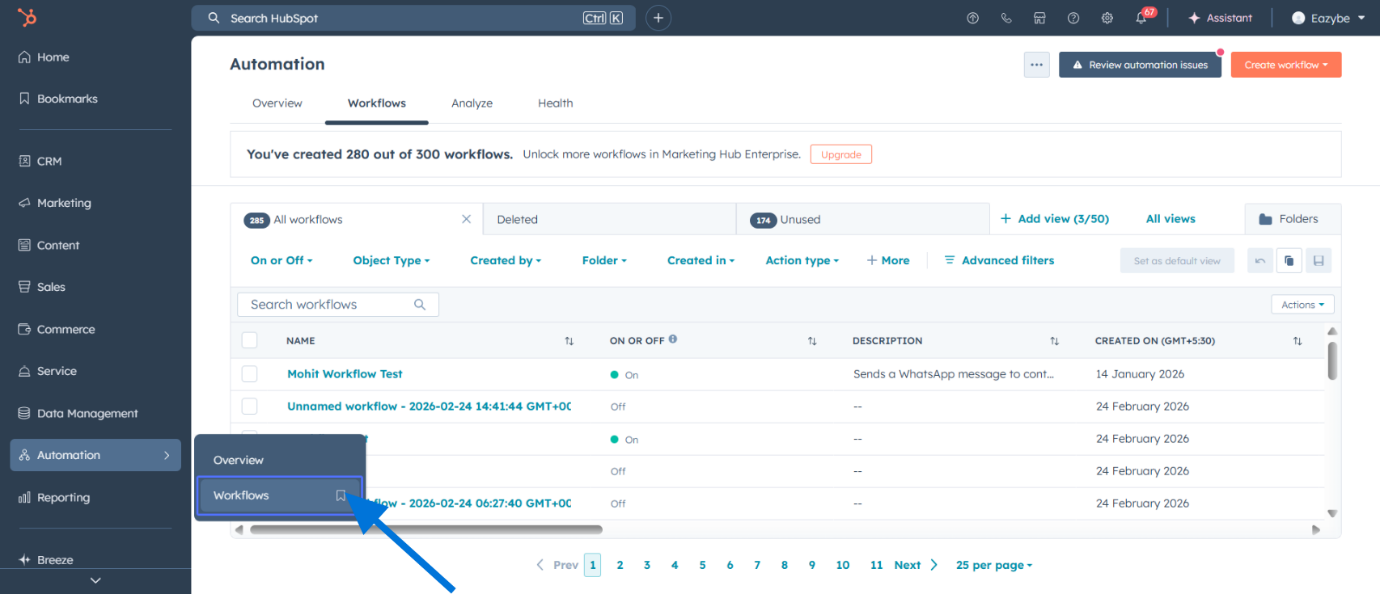
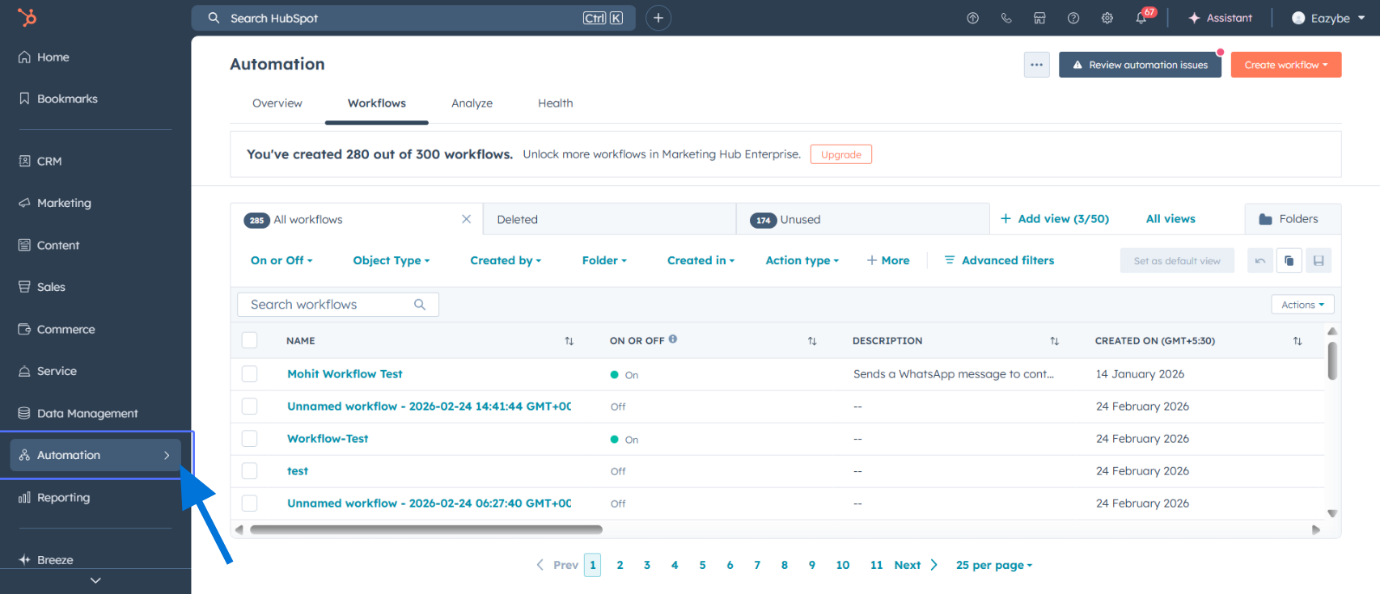 Clique em **Fluxos de Trabalho** (Workflows) no menu de automação.
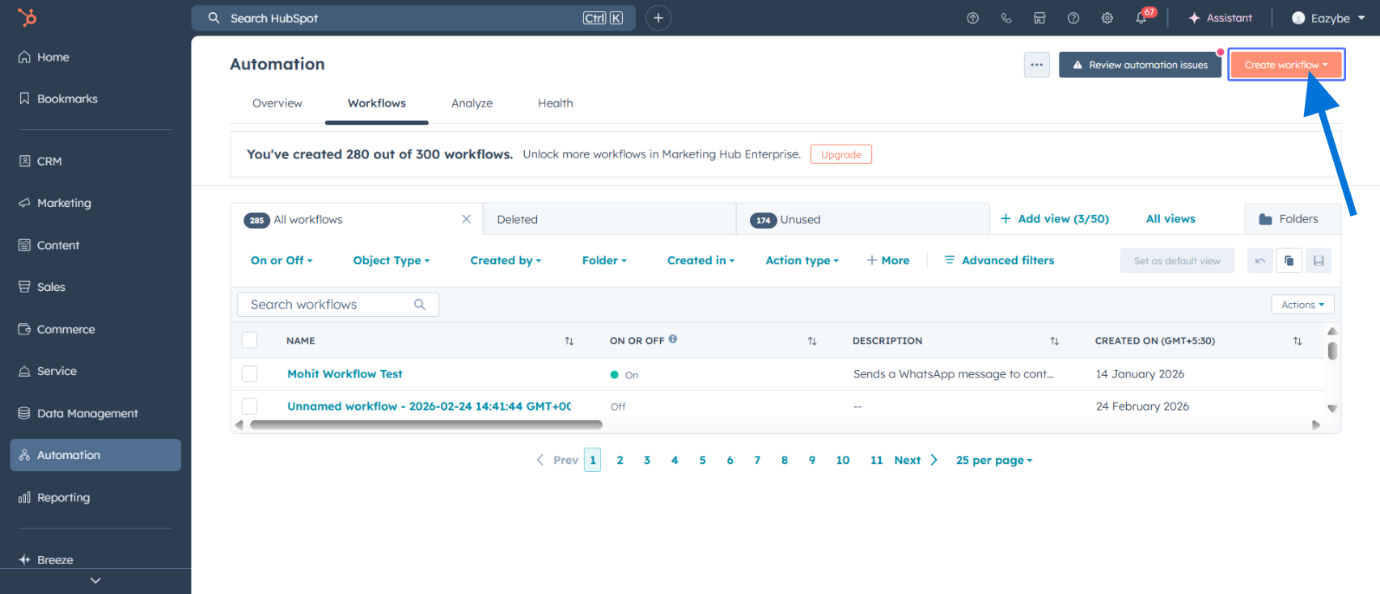
 Clique em **Criar fluxo de trabalho** (Create workflow) para começar a construir sua automação.
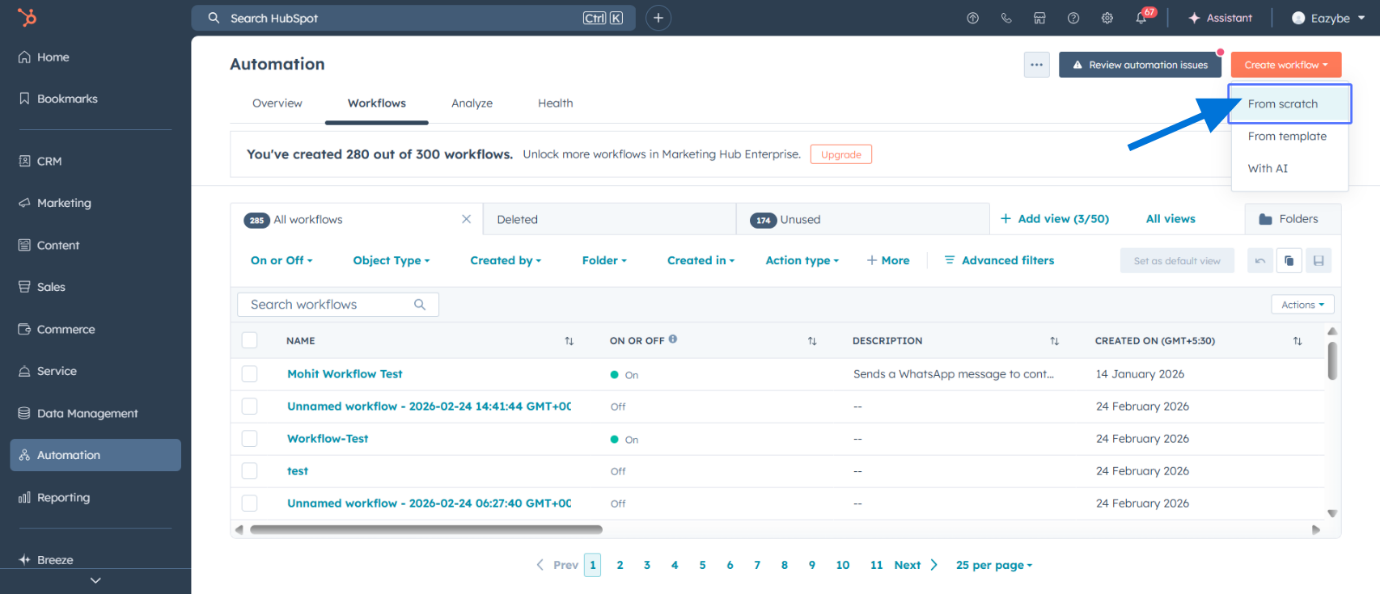
 Selecione **Do zero** (From scratch) para criar um fluxo de trabalho personalizado.
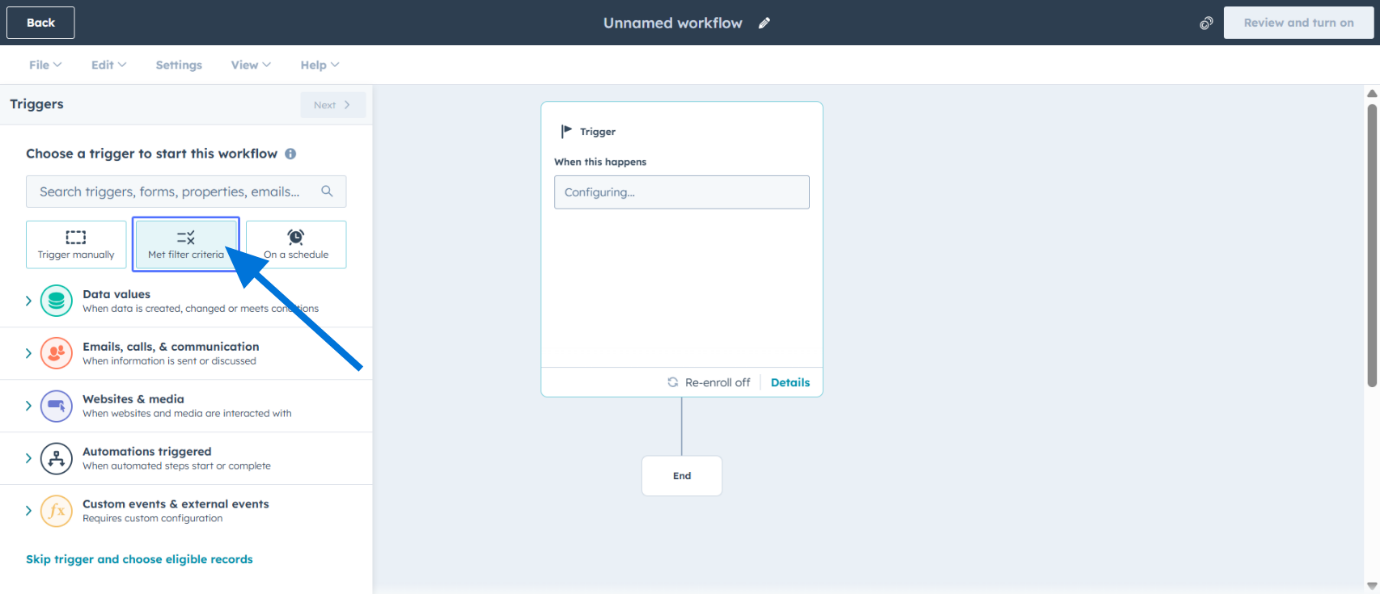
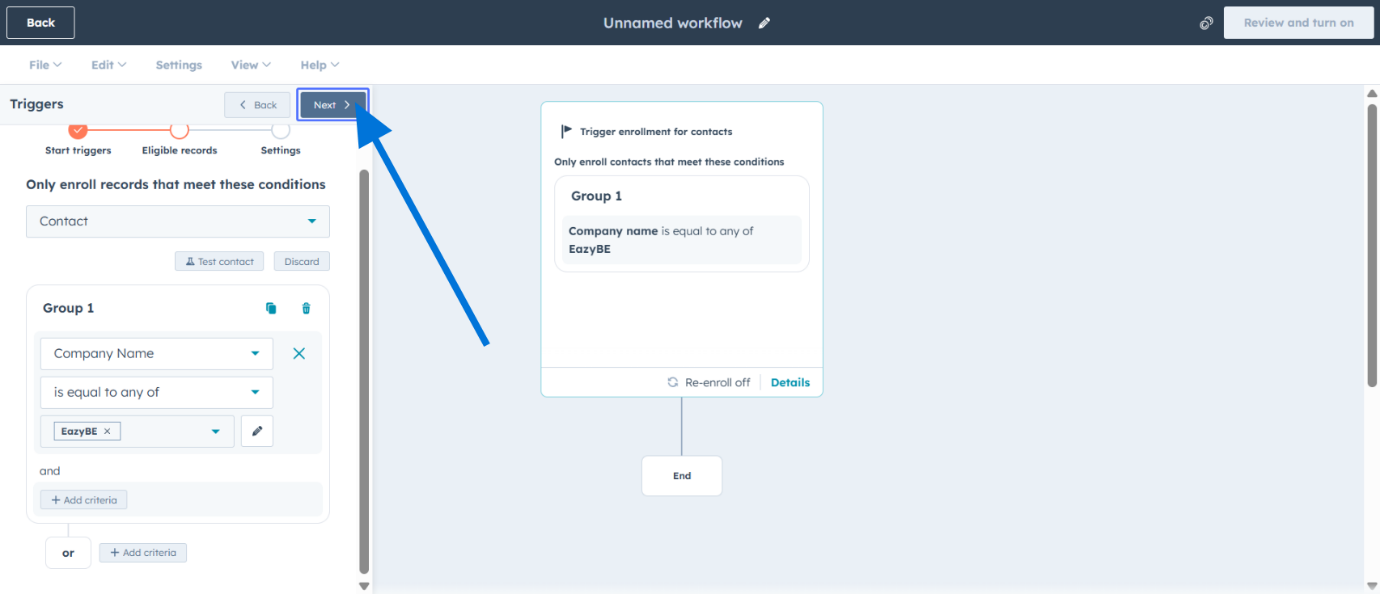
 Defina o gatilho de inscrição como **Critérios de filtro atendidos** (Met filter criteria). Você pode escolher qualquer critério de filtro de sua escolha.
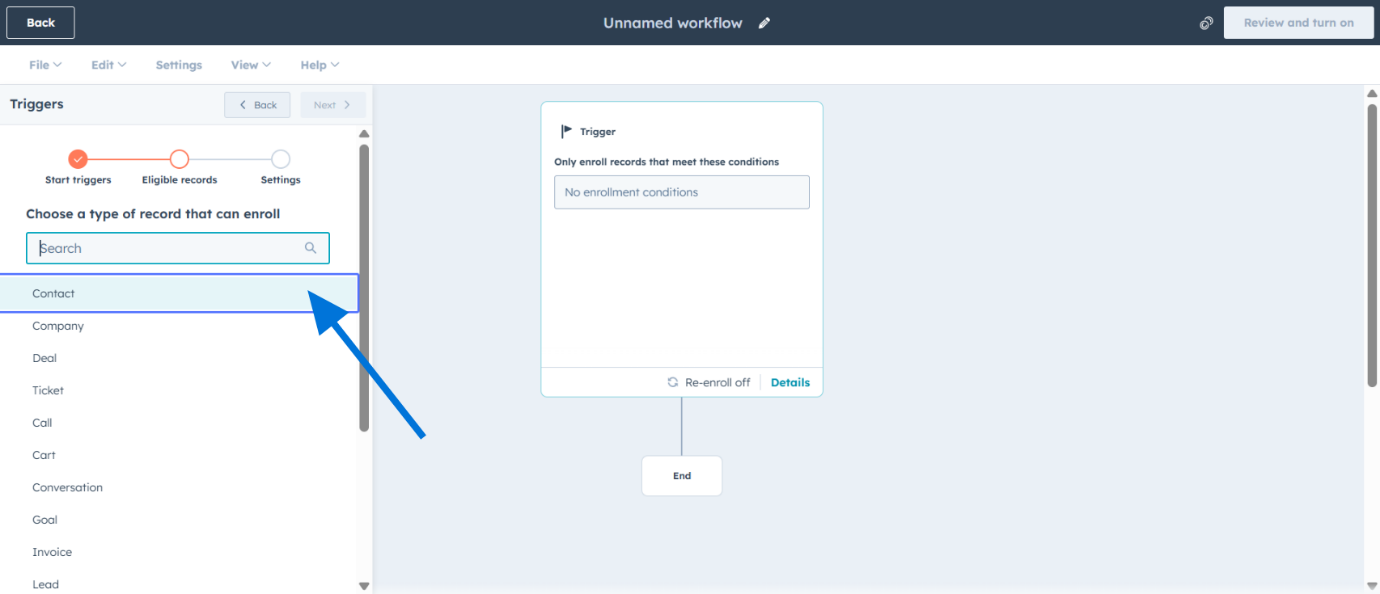
 Escolha **Contato** como o tipo de fluxo de trabalho.
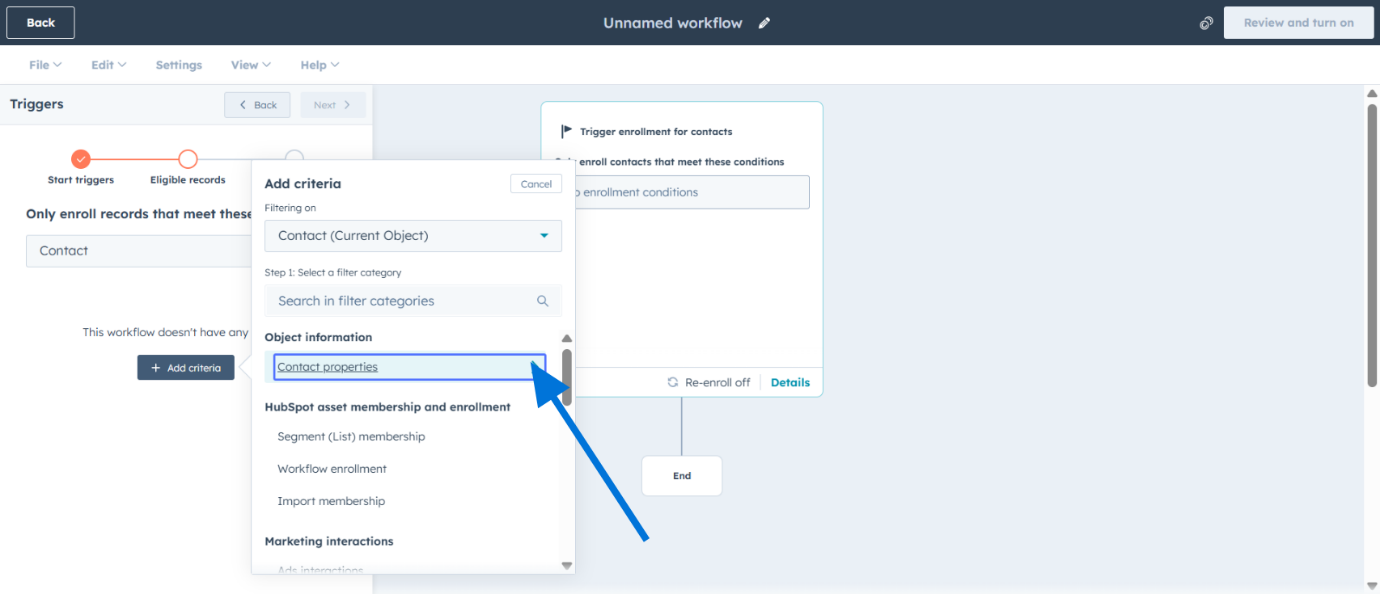
 Defina filtros de inscrição pelas propriedades do contato para determinar quem entra no fluxo de trabalho.
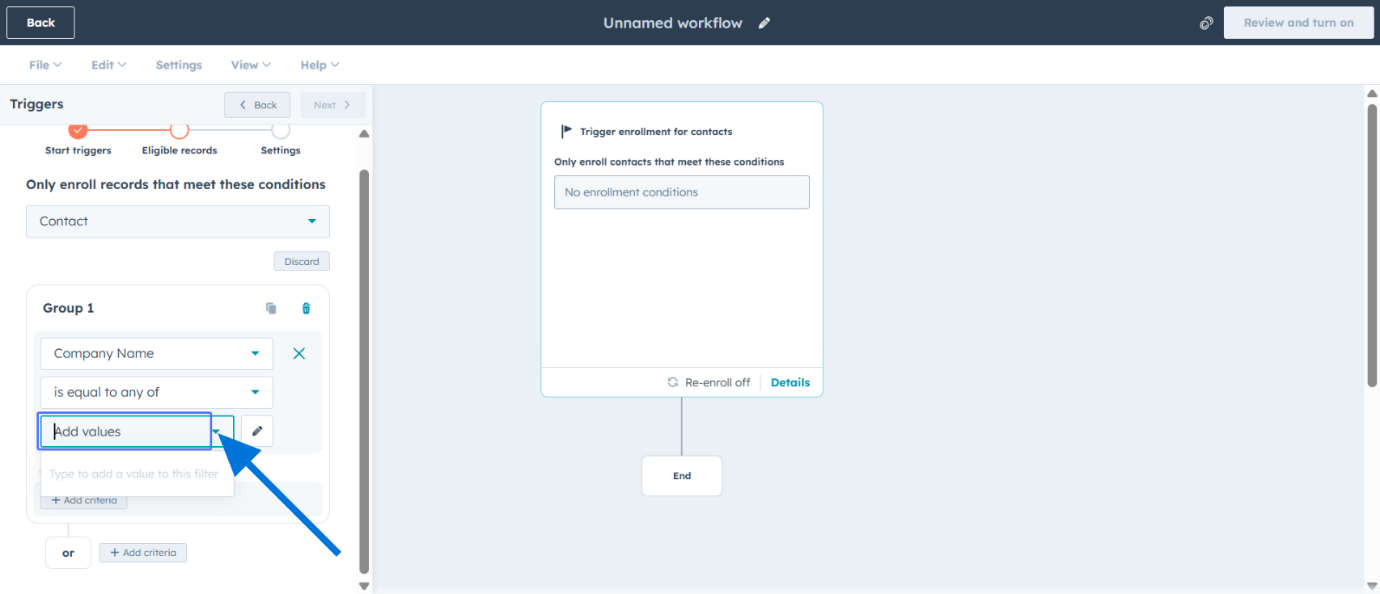
 Adicione os valores específicos para seus critérios de filtro.
 Clique para prosseguir para a seção de ações do fluxo de trabalho.
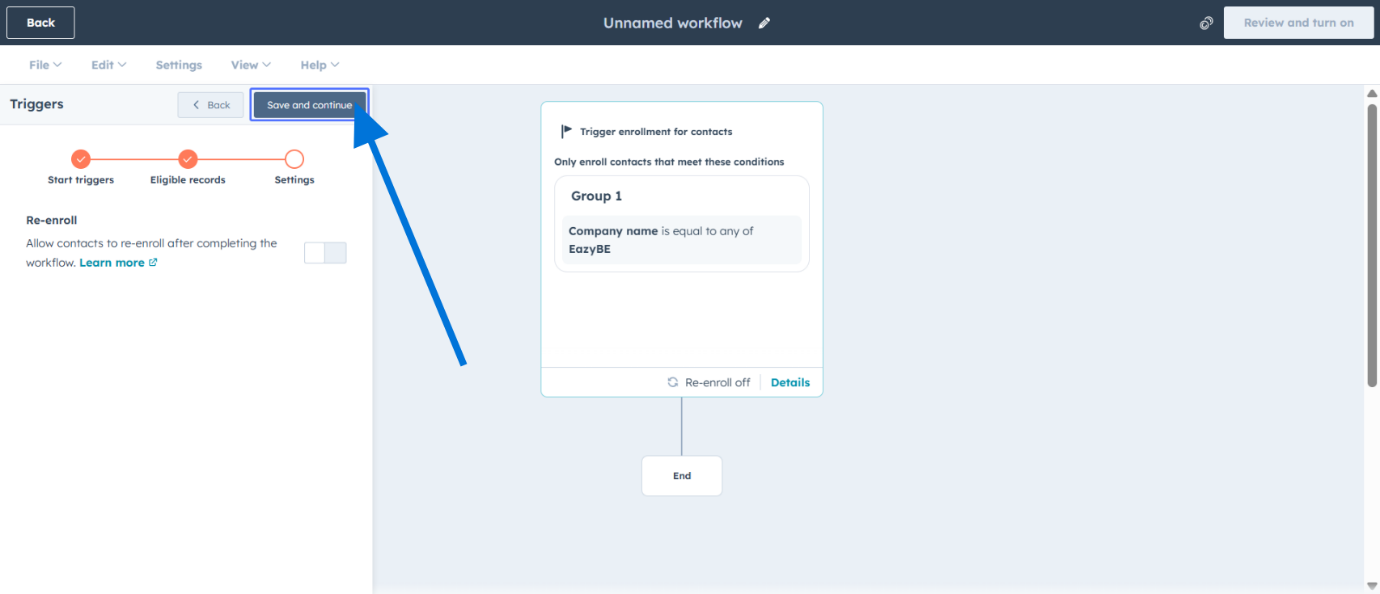
 Salve a configuração inicial do fluxo de trabalho.
 ### Passo 3: Implante a Ação "Ouvir"
Clique para adicionar uma nova ação de integração do WhatsApp ao seu fluxo de trabalho.
### Passo 3: Implante a Ação "Ouvir"
Clique para adicionar uma nova ação de integração do WhatsApp ao seu fluxo de trabalho.
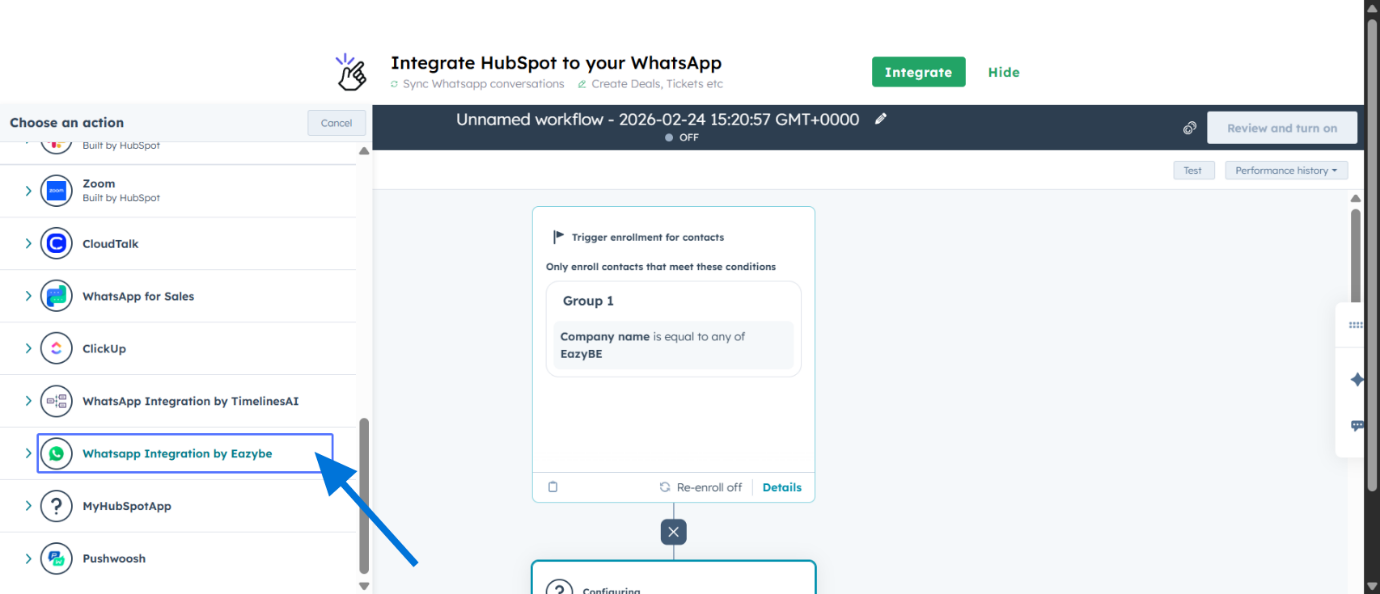 Escolha **Enviar WhatsApp e Aguardar Resposta** (Send WhatsApp & Wait for Reply) nas ações disponíveis.
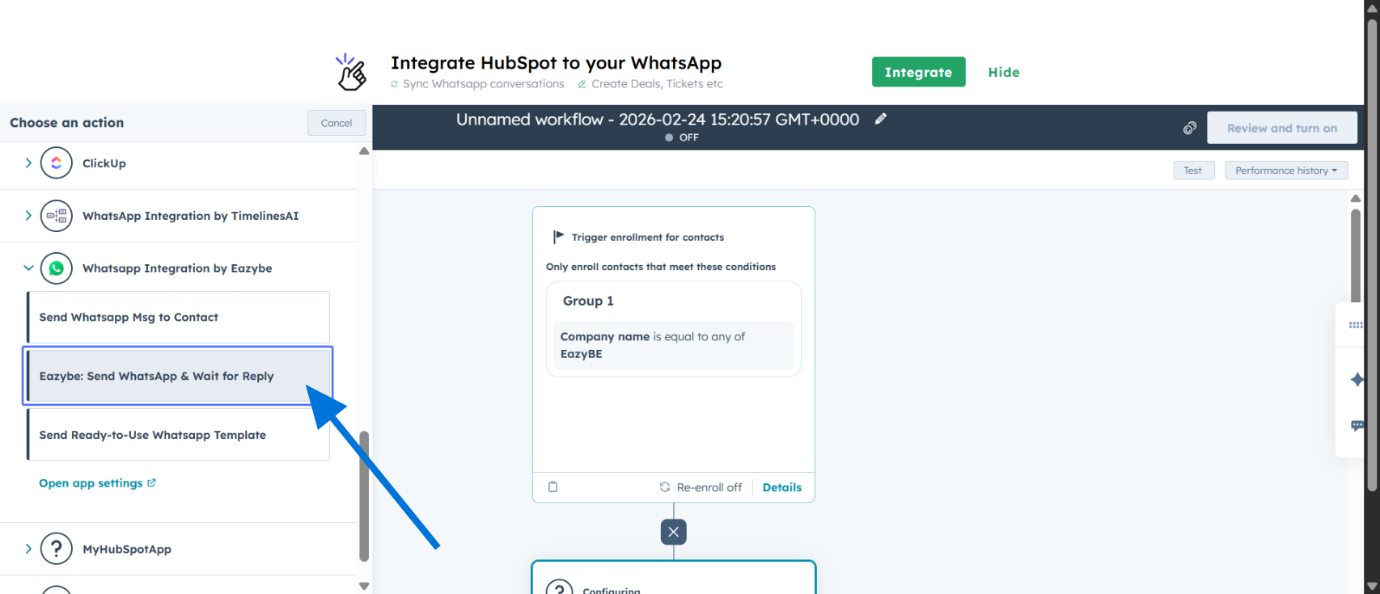 Selecione o número de telefone do remetente para este fluxo de trabalho.
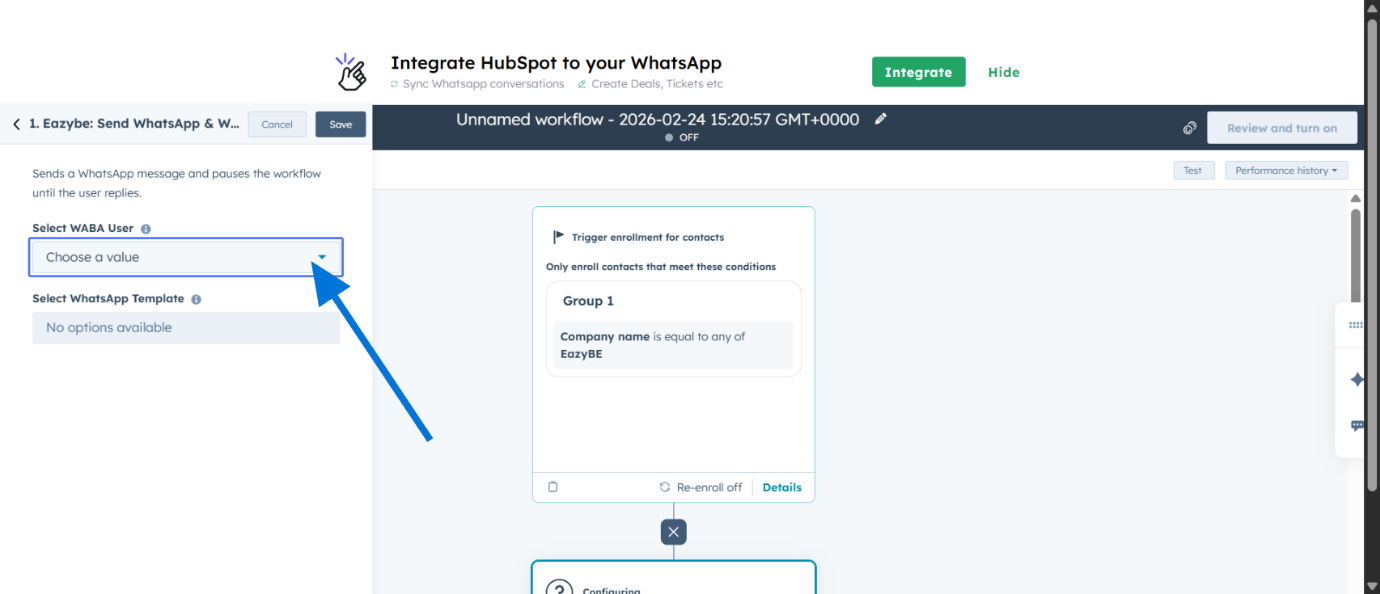 Selecione o modelo que você criou no Passo 1 com botões de Resposta Rápida.
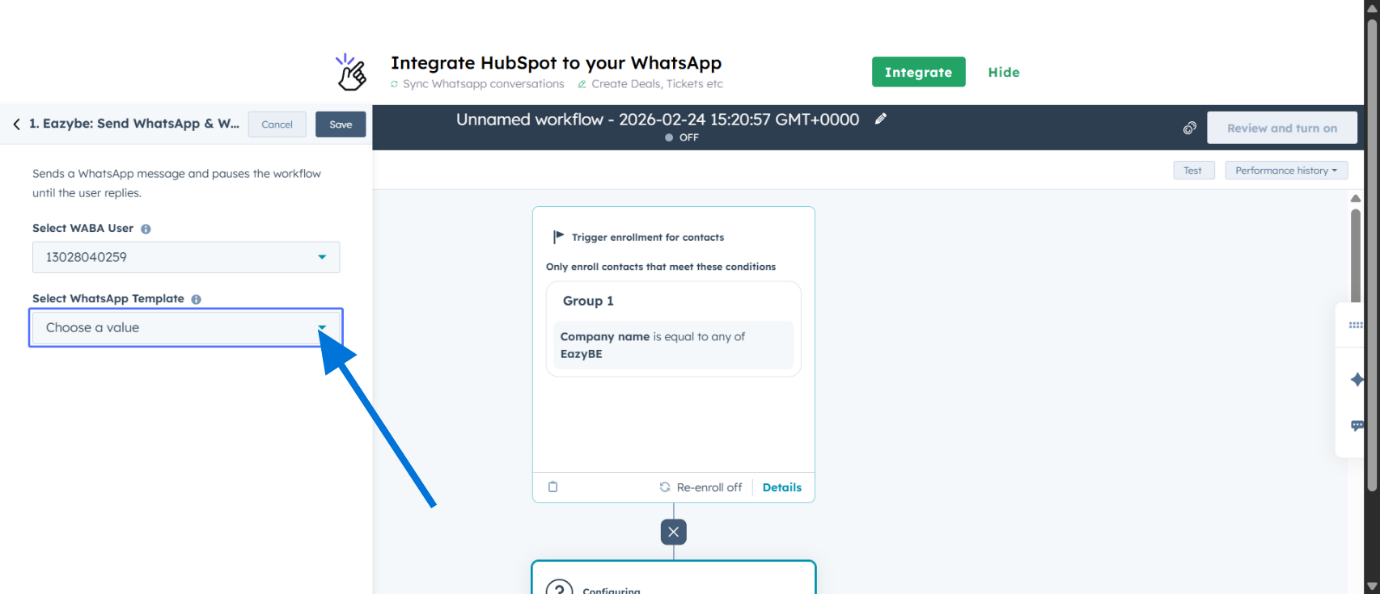 Esta ação pausa o fluxo de trabalho até que o usuário clique em um botão.
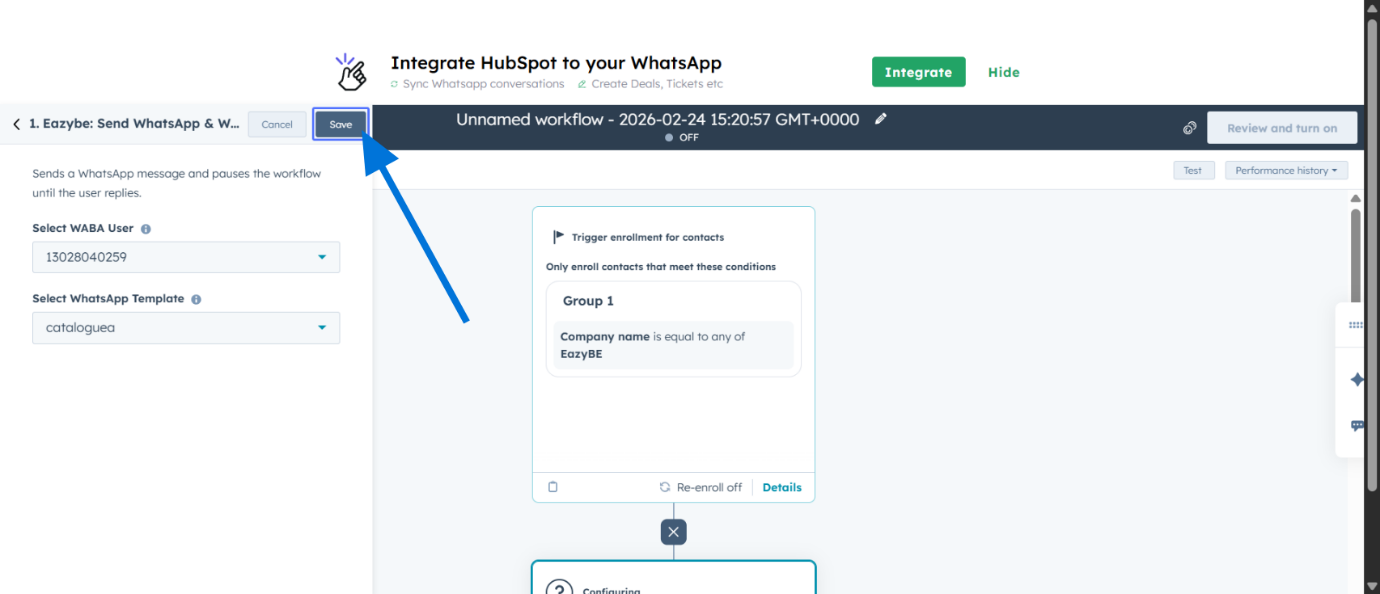
Clique em **Salvar** (Save) para salvar a ação de envio do WhatsApp.
Esta ação pausa o fluxo de trabalho até que o usuário clique em um botão.
Clique em **Salvar** (Save) para salvar a ação de envio do WhatsApp.
 ### Passo 4: Configure Ramificação Inteligente
Adicione outra ação de fluxo de trabalho para criar lógica de ramificação.
### Passo 4: Configure Ramificação Inteligente
Adicione outra ação de fluxo de trabalho para criar lógica de ramificação.
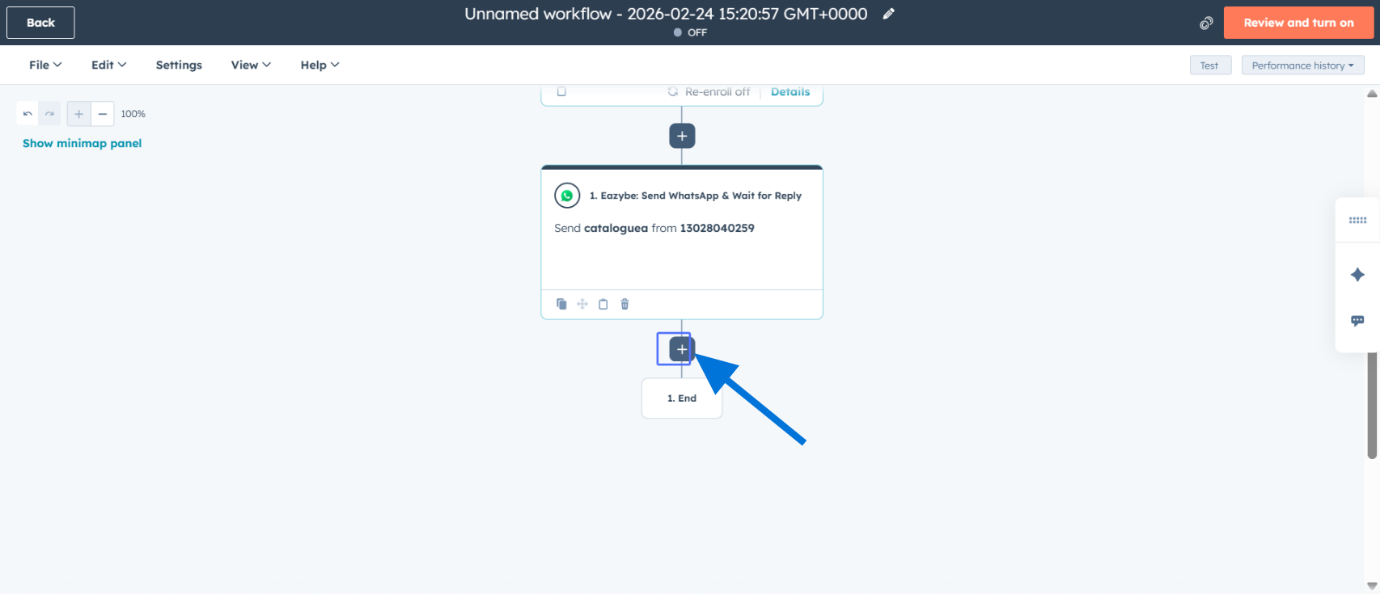 Selecione a ação **Ramificação** (Branch) nas opções disponíveis.
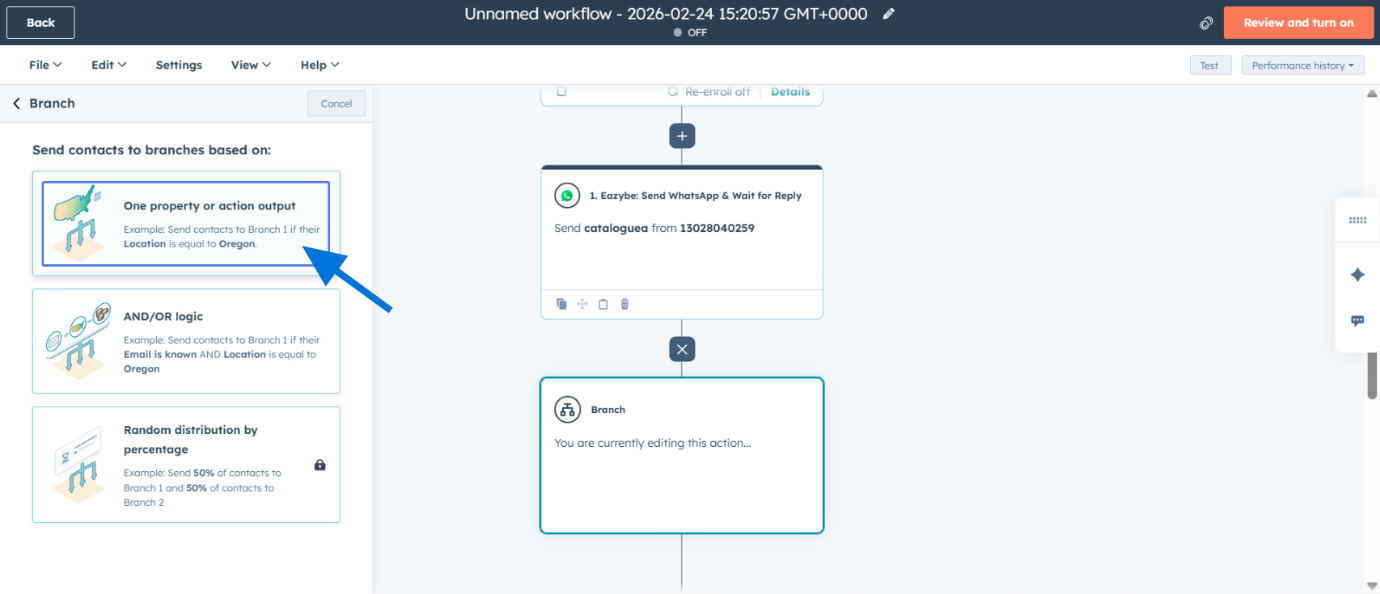
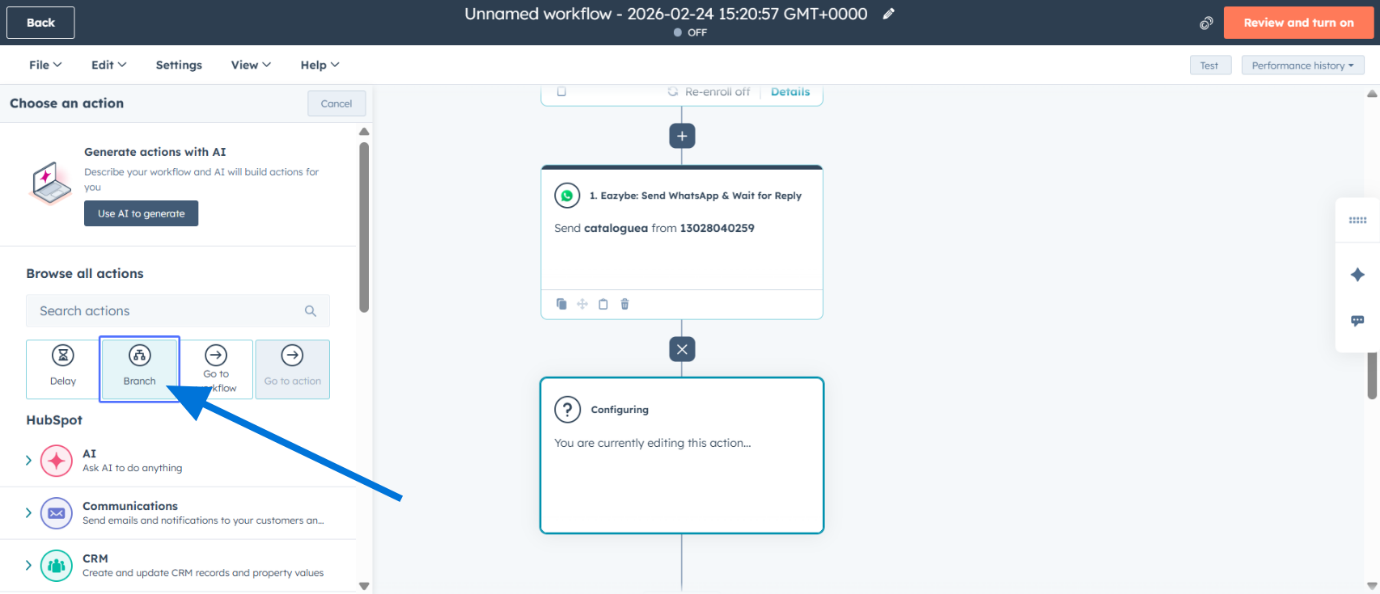 Escolha **Uma propriedade ou saída de ação** para sua lógica de ramificação.
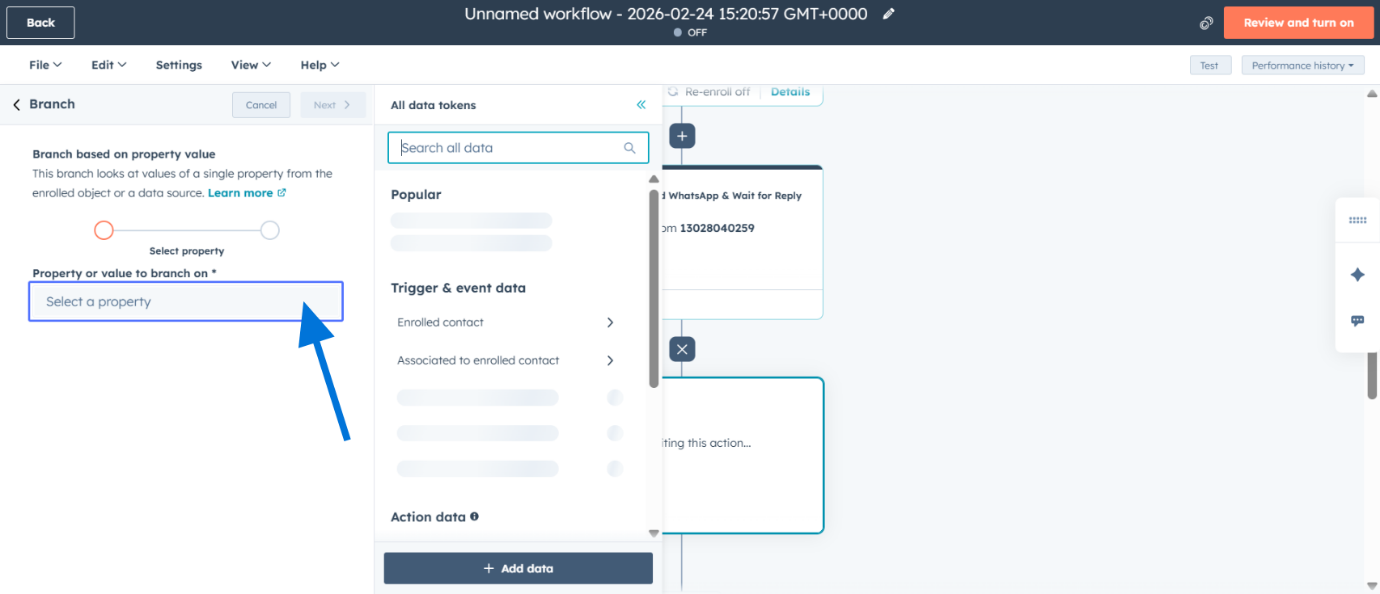
 Selecione a propriedade que determinará o caminho da ramulação.
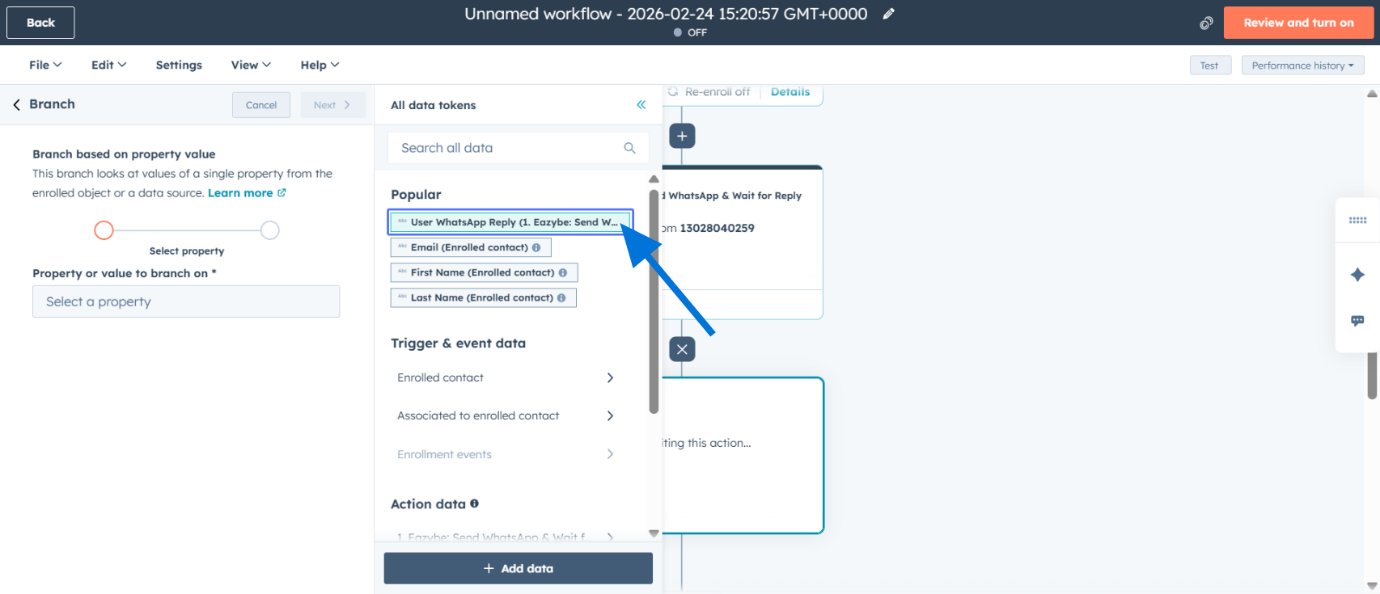
 Use **Resposta do WhatsApp do Usuário** (User WhatsApp Reply) como a propriedade de ramificação.
 Configure as condições para cada ramificação com base nas respostas dos botões.
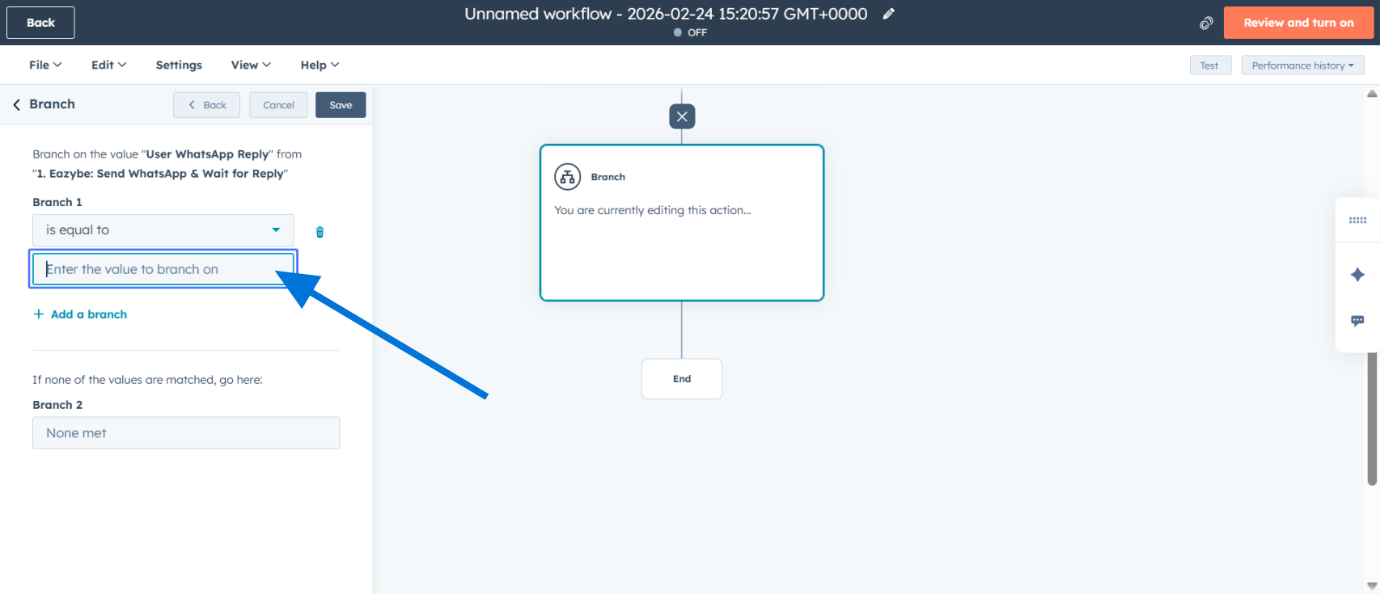
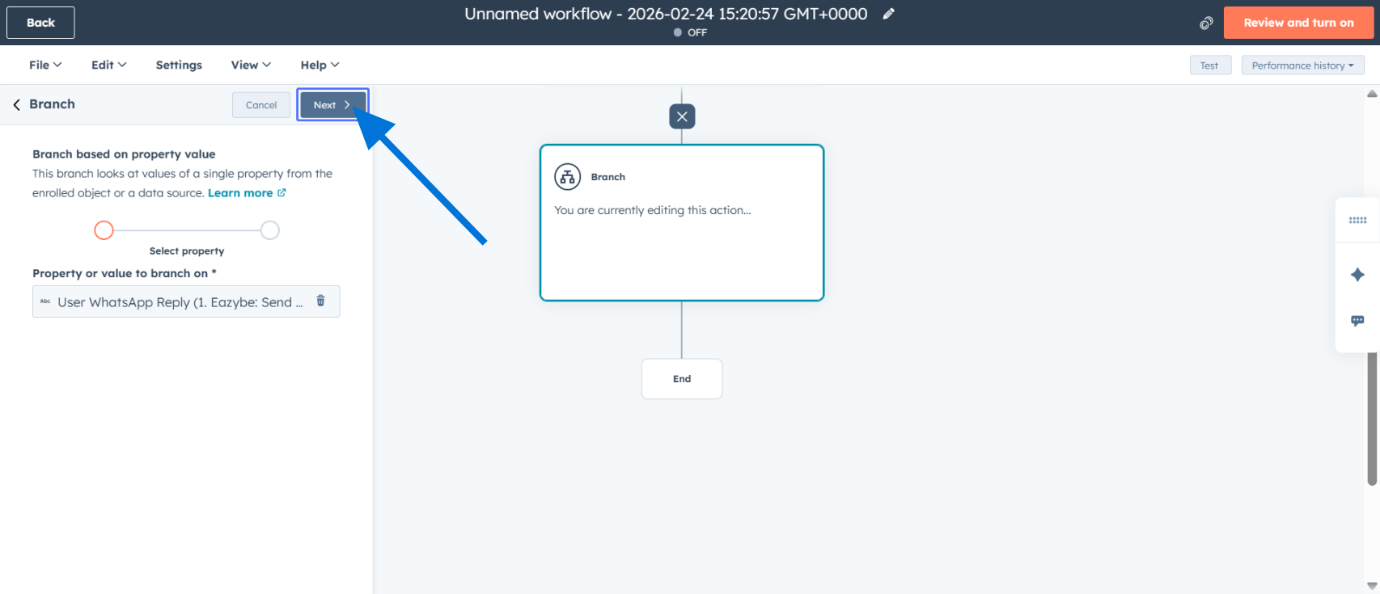 Insira o valor para a condição da Ramificação 1 (deve corresponder exatamente ao texto do botão).
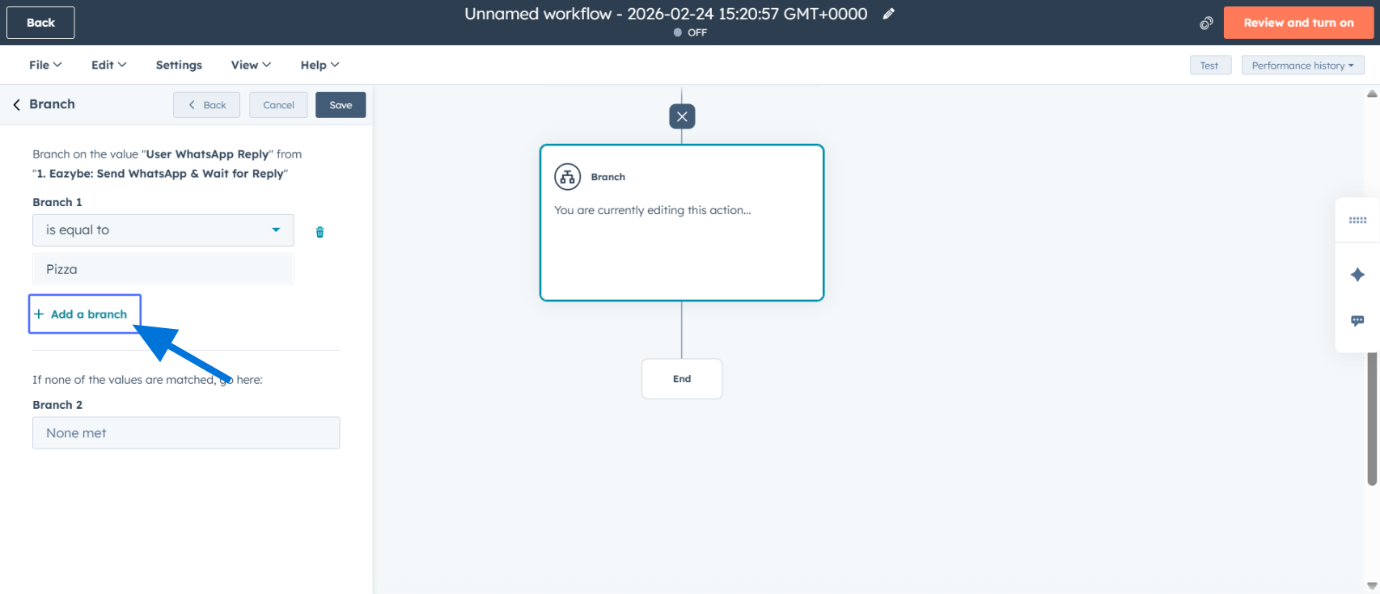
 Clique para adicionar uma ramificação adicional para outra opção de botão.
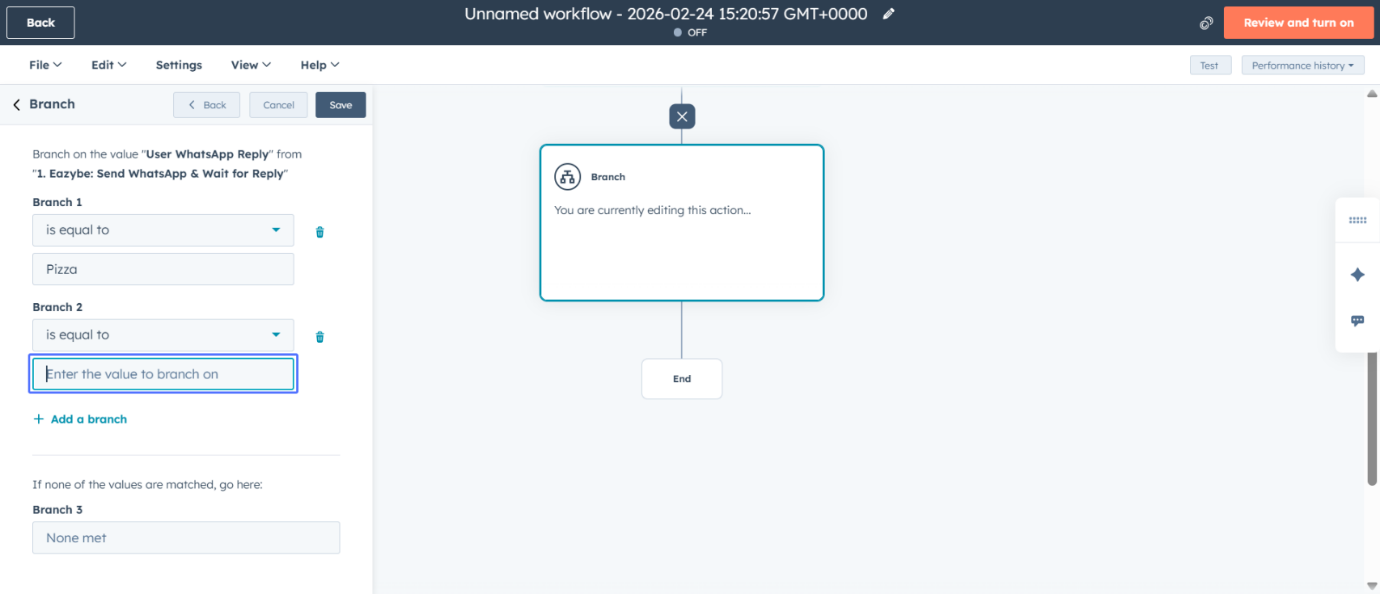
 Insira o valor para a condição da Ramificação 2.
 Salve a configuração de ramificação condicional.
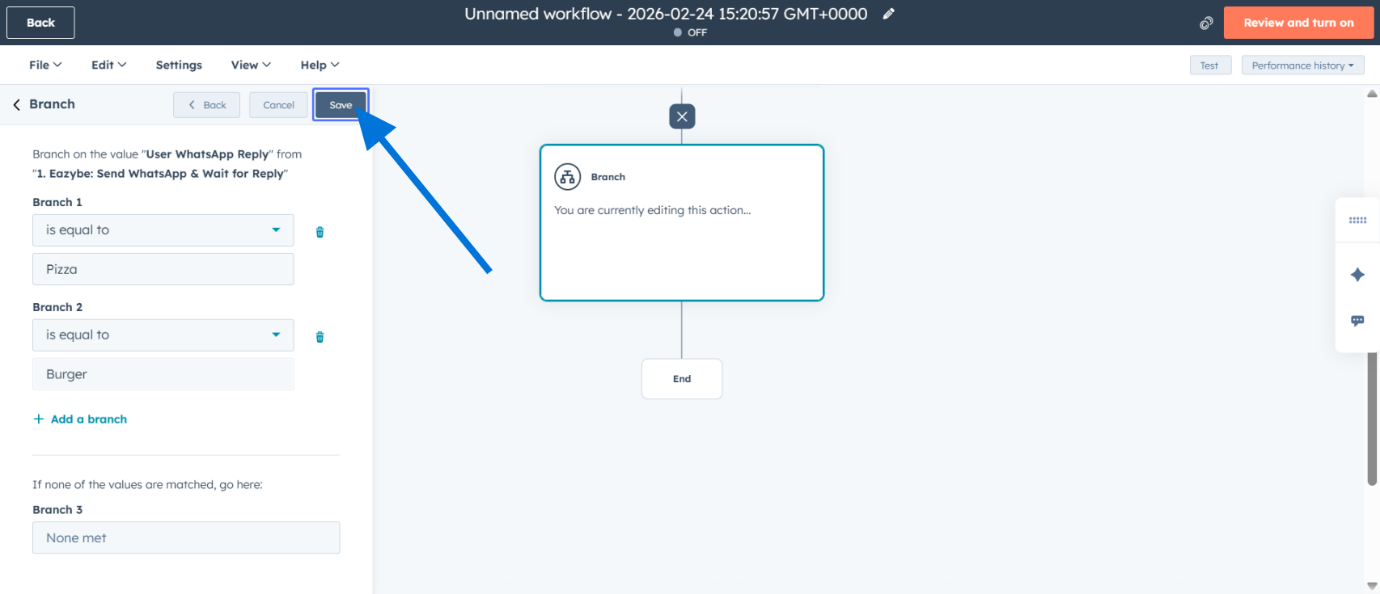 **Crucial**: Certifique-se de que o nome/valor da ramificação corresponda exatamente ao texto no seu botão de Resposta Rápida. Qualquer discrepância fará com que o fluxo de trabalho falhe.
### Passo 5: Construa a Jornada
Adicione uma ação dentro de uma ramificação para definir o que acontece nesse caminho.
**Crucial**: Certifique-se de que o nome/valor da ramificação corresponda exatamente ao texto no seu botão de Resposta Rápida. Qualquer discrepância fará com que o fluxo de trabalho falhe.
### Passo 5: Construa a Jornada
Adicione uma ação dentro de uma ramificação para definir o que acontece nesse caminho.
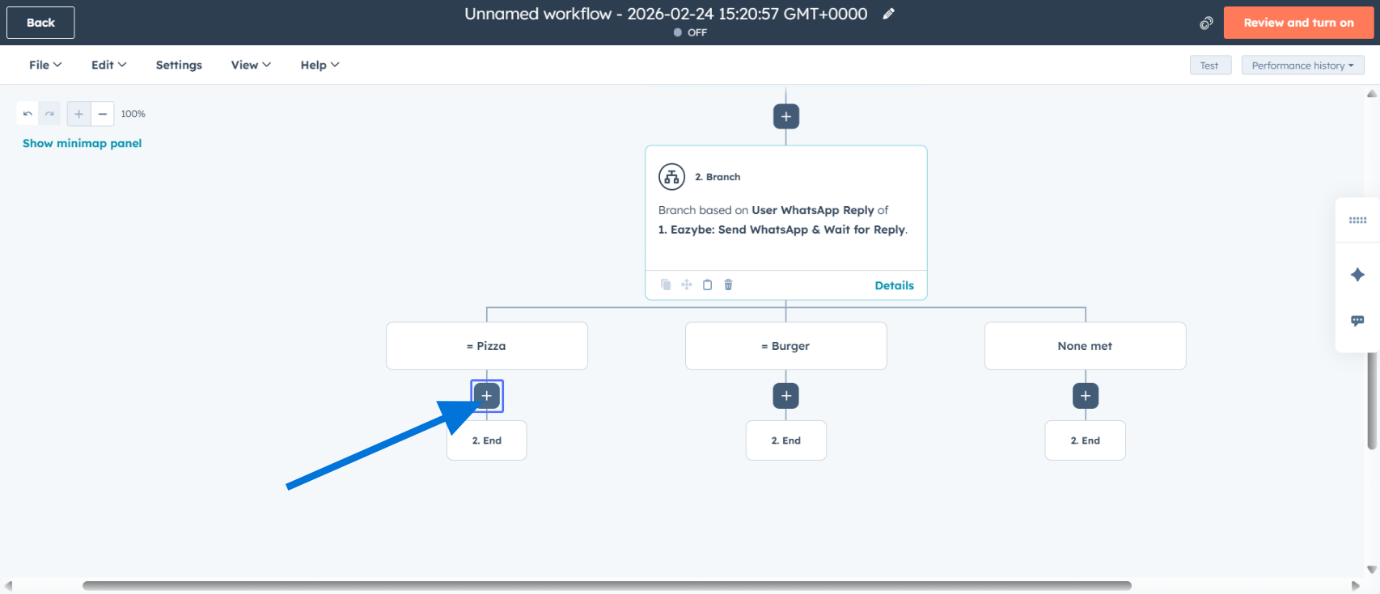 Adicione outra ação de integração do WhatsApp dentro da ramificação.
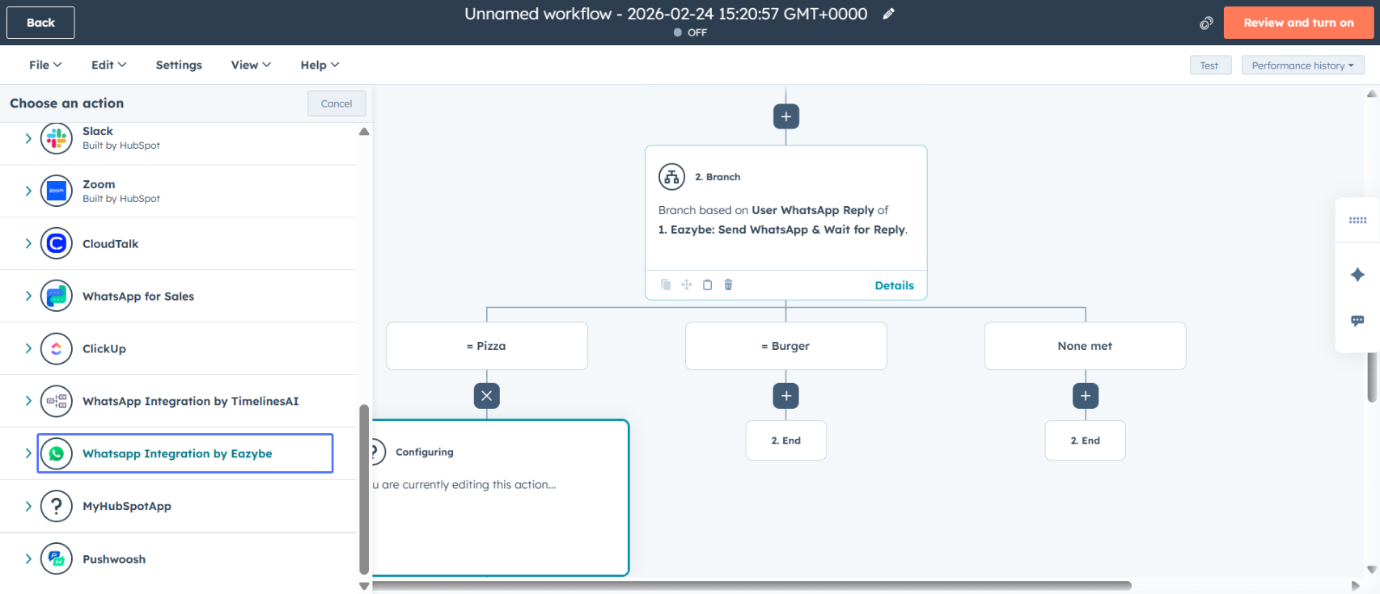 Escolha **Enviar WhatsApp e Aguardar Resposta** dentro da ramificação.
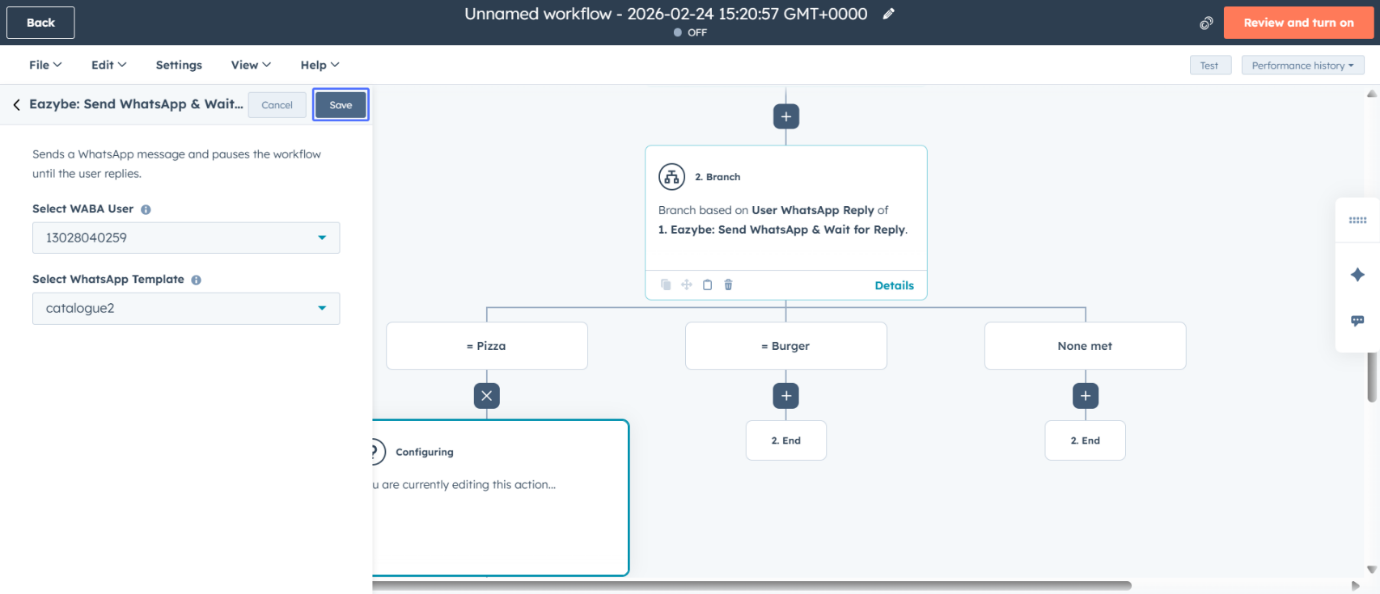
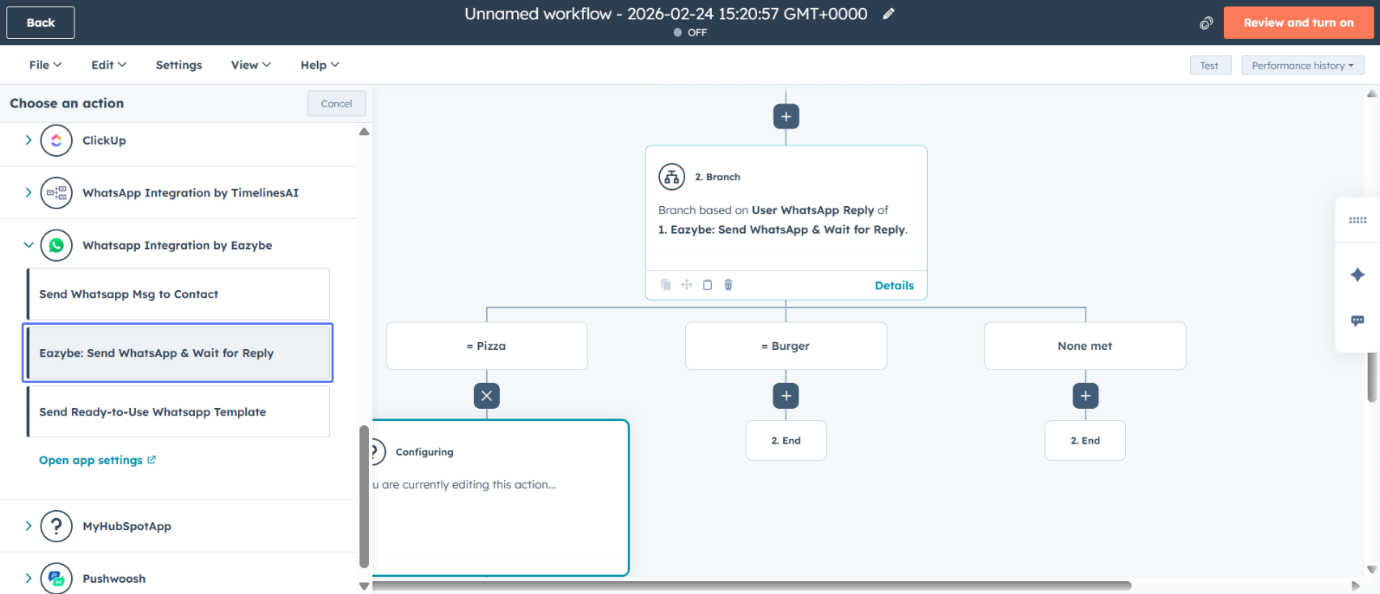 Selecione um valor para o modelo de mensagem do WhatsApp específico da ramificação.
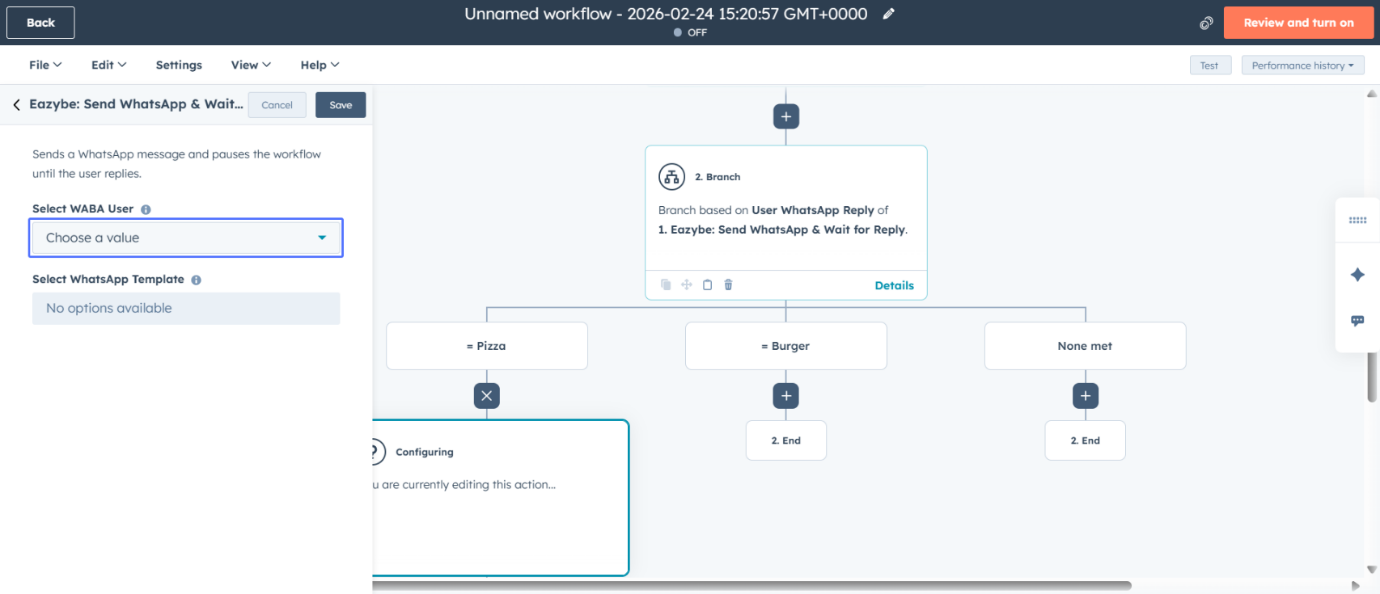 Escolha o número de remetente do WhatsApp para esta ramificação.
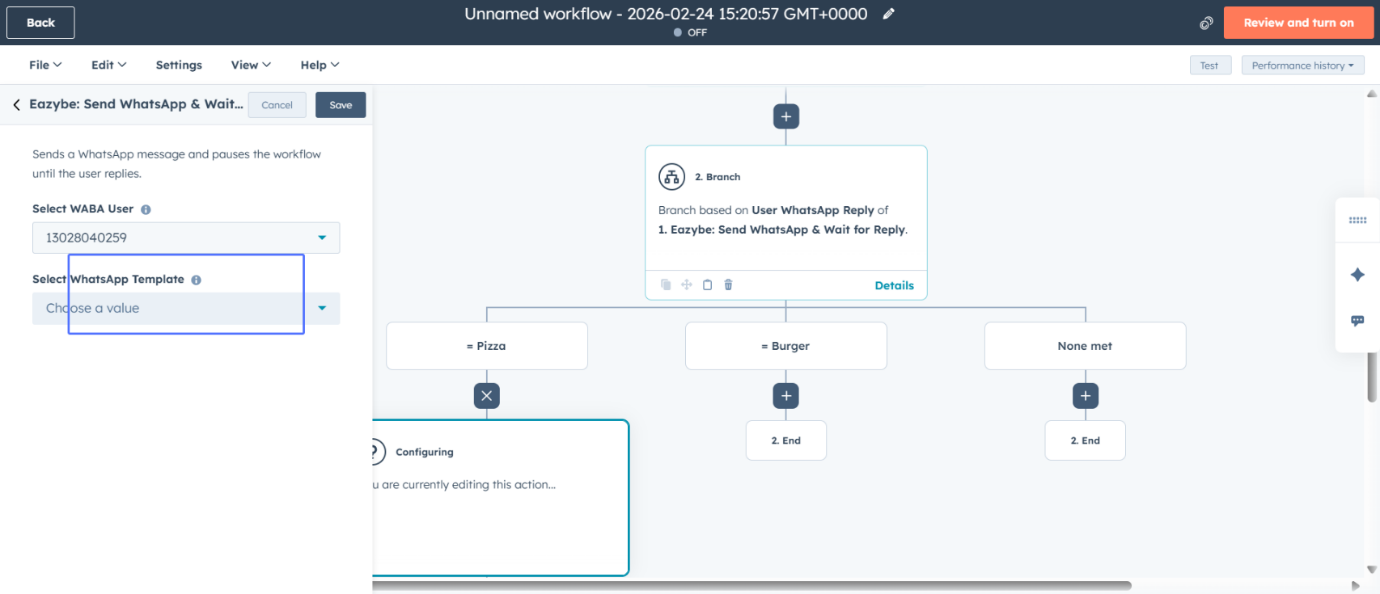 Selecione o modelo do WhatsApp para esta ramificação específica.
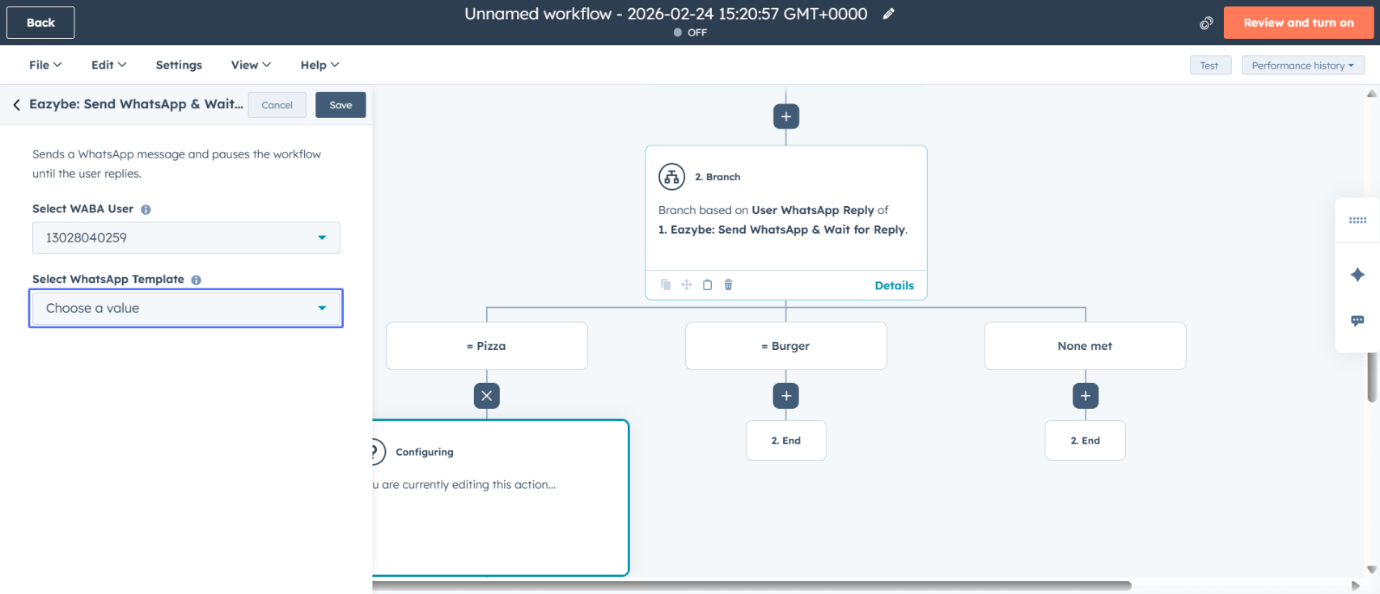 Confirme sua seleção de modelo (por exemplo, "catalogue2").
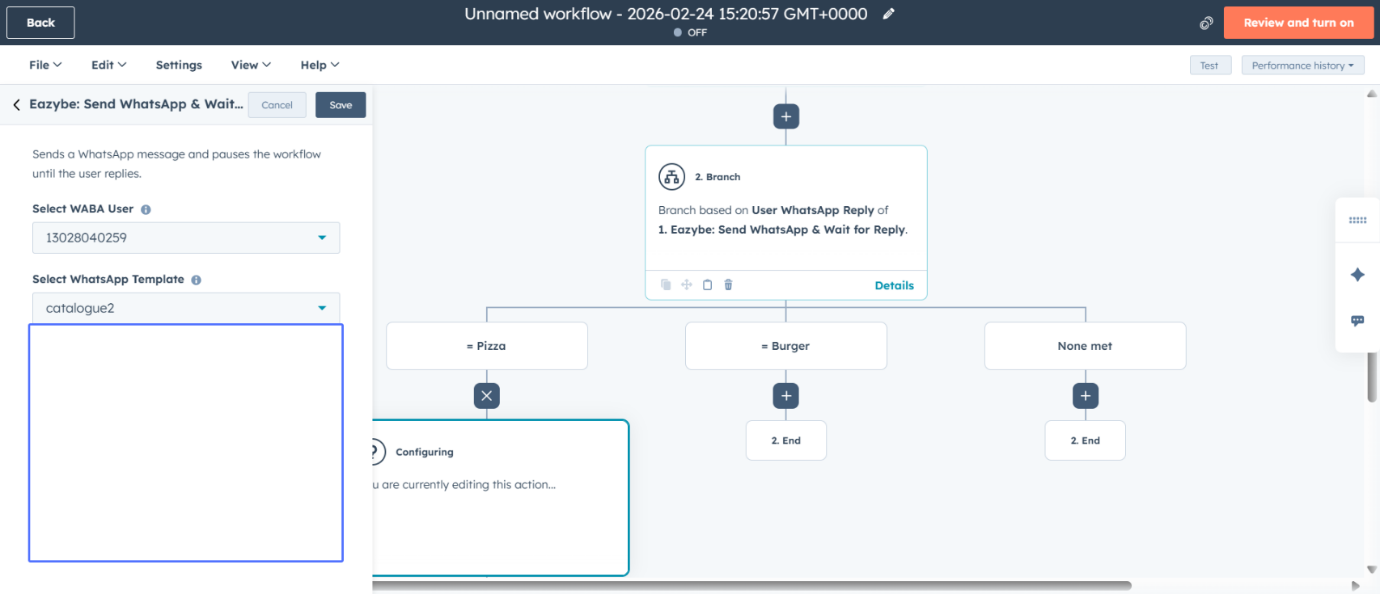 Salve a ação do WhatsApp específica da ramificação.
 Revise o fluxo de trabalho completo e ative-o.
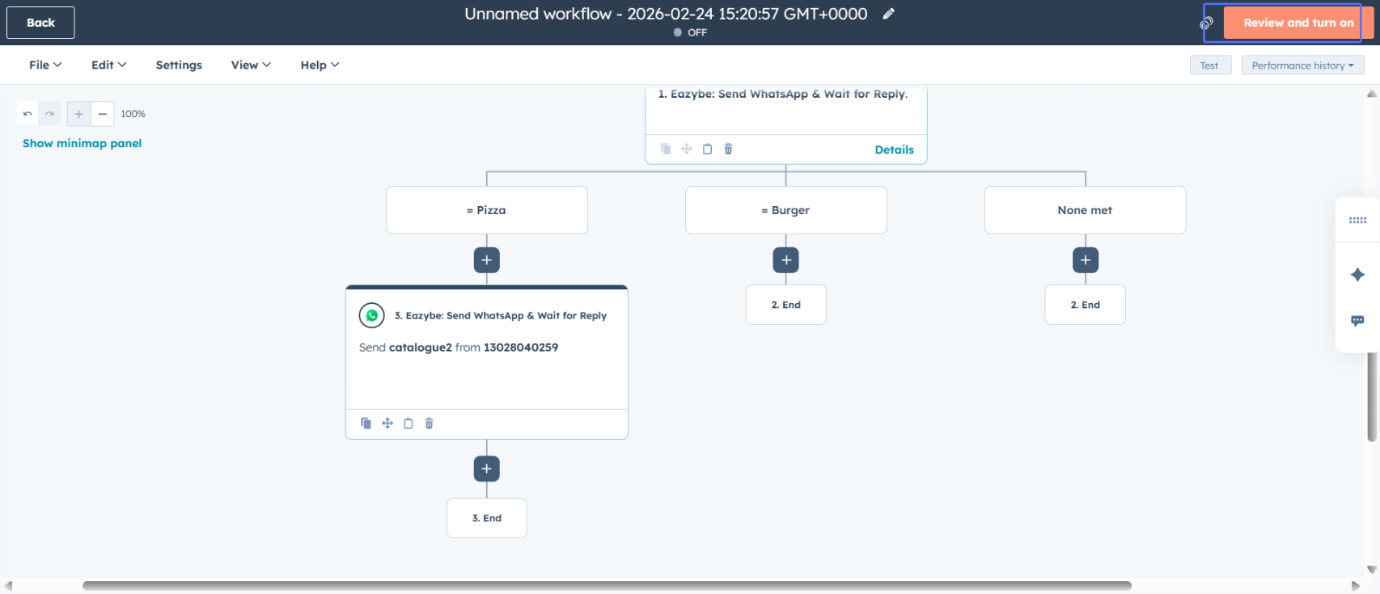 Em cada ramificação, adicione o próximo passo do seu fluxo—seja enviando outro modelo do WhatsApp, atribuindo uma tarefa a um agente de vendas ou atualizando um estágio de negócio. Repita o processo para construir conversas profundas de múltiplos passos. Em seguida, salve o fluxo de trabalho e seu chatbot baseado em respostas do HubSpot estará pronto.
## Seu Chatbot Está Pronto
**Dica Pro**: Teste seu chatbot thoroughly antes de implantar em produção. Crie um contato de teste e percorra cada caminho de botão para garantir que a lógica de ramificação funcione corretamente.
## Recursos Relacionados
Aprenda a criar modelos de mensagens do WhatsApp com botões de Resposta Rápida
Guia completo para configurar fluxos de trabalho do HubSpot
Problemas comuns e soluções para problemas de fluxos de trabalho
Envie mensagens em massa do WhatsApp para múltiplos destinatários
## Precisa de Ajuda?
Se você tiver alguma dúvida ou precisar de mais assistência, entre em contato conosco em [support@eazybe.com](mailto:support@eazybe.com).
Em cada ramificação, adicione o próximo passo do seu fluxo—seja enviando outro modelo do WhatsApp, atribuindo uma tarefa a um agente de vendas ou atualizando um estágio de negócio. Repita o processo para construir conversas profundas de múltiplos passos. Em seguida, salve o fluxo de trabalho e seu chatbot baseado em respostas do HubSpot estará pronto.
## Seu Chatbot Está Pronto
**Dica Pro**: Teste seu chatbot thoroughly antes de implantar em produção. Crie um contato de teste e percorra cada caminho de botão para garantir que a lógica de ramificação funcione corretamente.
## Recursos Relacionados
Aprenda a criar modelos de mensagens do WhatsApp com botões de Resposta Rápida
Guia completo para configurar fluxos de trabalho do HubSpot
Problemas comuns e soluções para problemas de fluxos de trabalho
Envie mensagens em massa do WhatsApp para múltiplos destinatários
## Precisa de Ajuda?
Se você tiver alguma dúvida ou precisar de mais assistência, entre em contato conosco em [support@eazybe.com](mailto:support@eazybe.com).