> ## Documentation Index
> Fetch the complete documentation index at: https://help.eazybe.com/llms.txt
> Use this file to discover all available pages before exploring further.
# Enviar Transmissão
> Aprenda como enviar uma campanha de transmissão do WhatsApp usando WABA
Este guia explica como enviar transmissões de mensagens de modelo (mensagens em massa) usando sua Conta Business do WhatsApp (WABA).
## Pré-requisitos
Antes de enviar uma campanha de transmissão, certifique-se de ter:
Sua Conta Business do WhatsApp deve estar conectada ao Eazybe
Certifique-se de que sua Carteira Eazybe tenha saldo suficiente
Você precisa de pelo menos um Modelo de Mensagem aprovado
Todo novo negócio (organização) que conecta WABA pela primeira vez recebe ₹100 ou \$1 em créditos gratuitos.
## Como Enviar uma Campanha de Transmissão
Selecione **Transmissões** no menu principal do seu painel Eazybe.
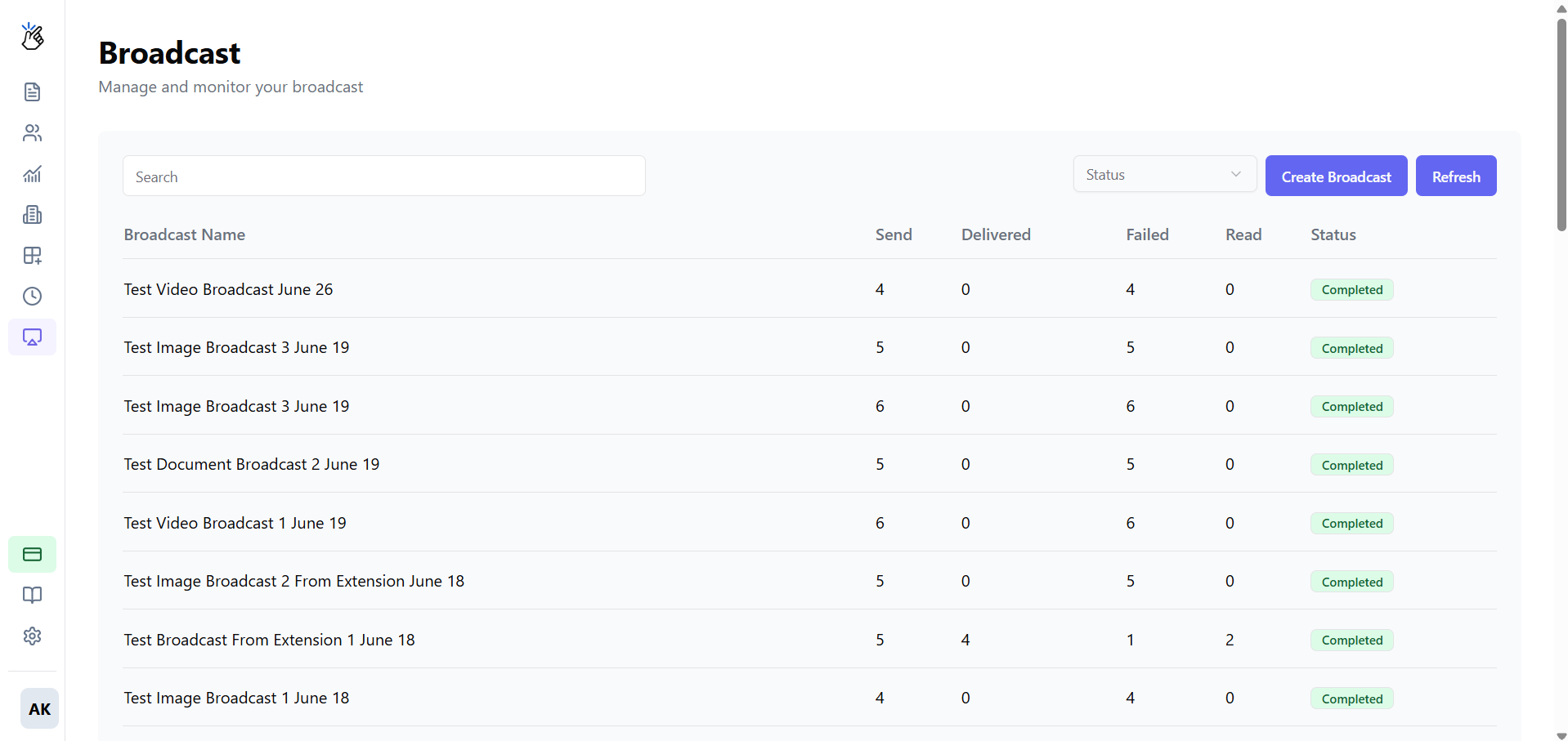 Clique no botão **Criar Transmissão** para iniciar uma nova campanha.
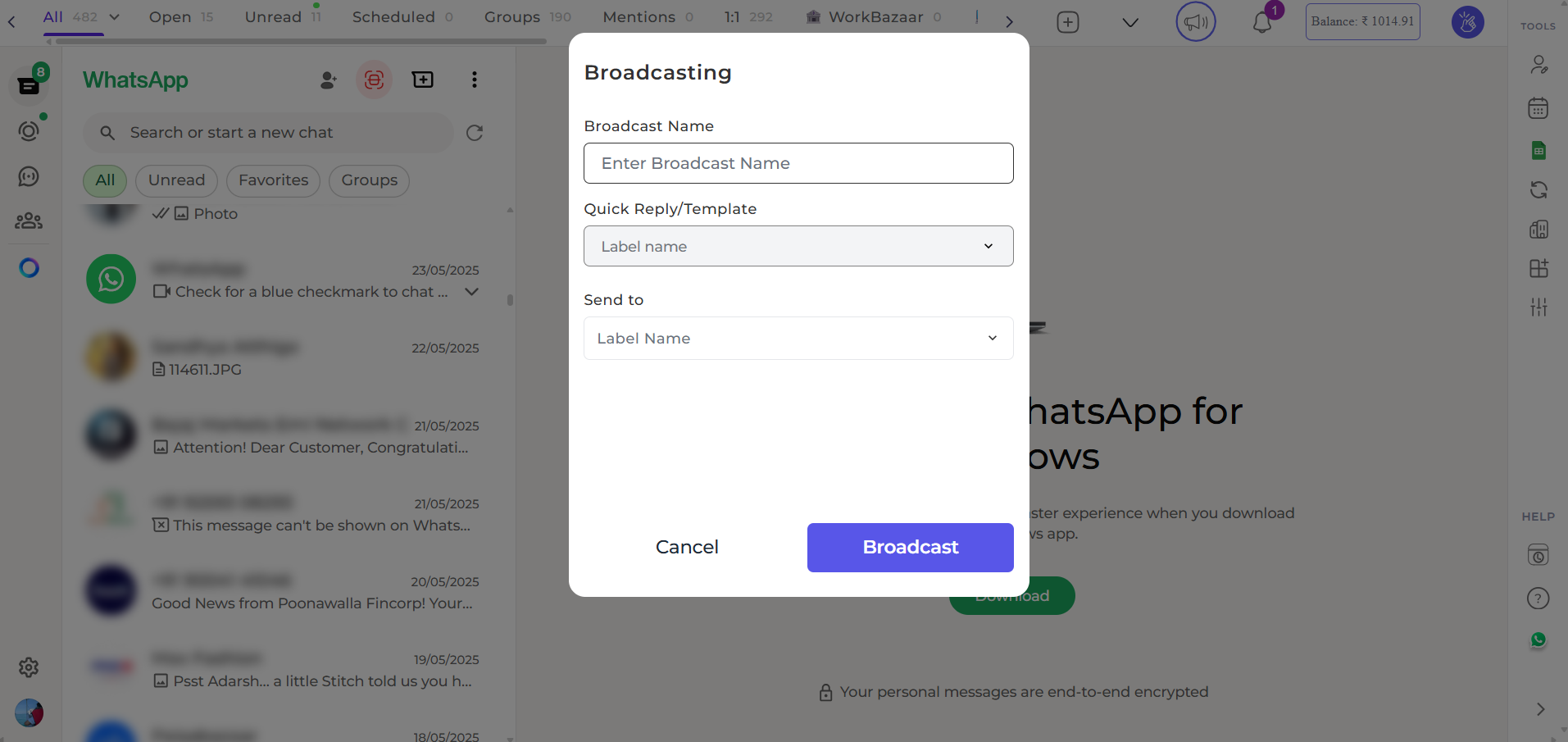 Forneça um nome interno para sua campanha para ajudá-lo a identificá-la depois.
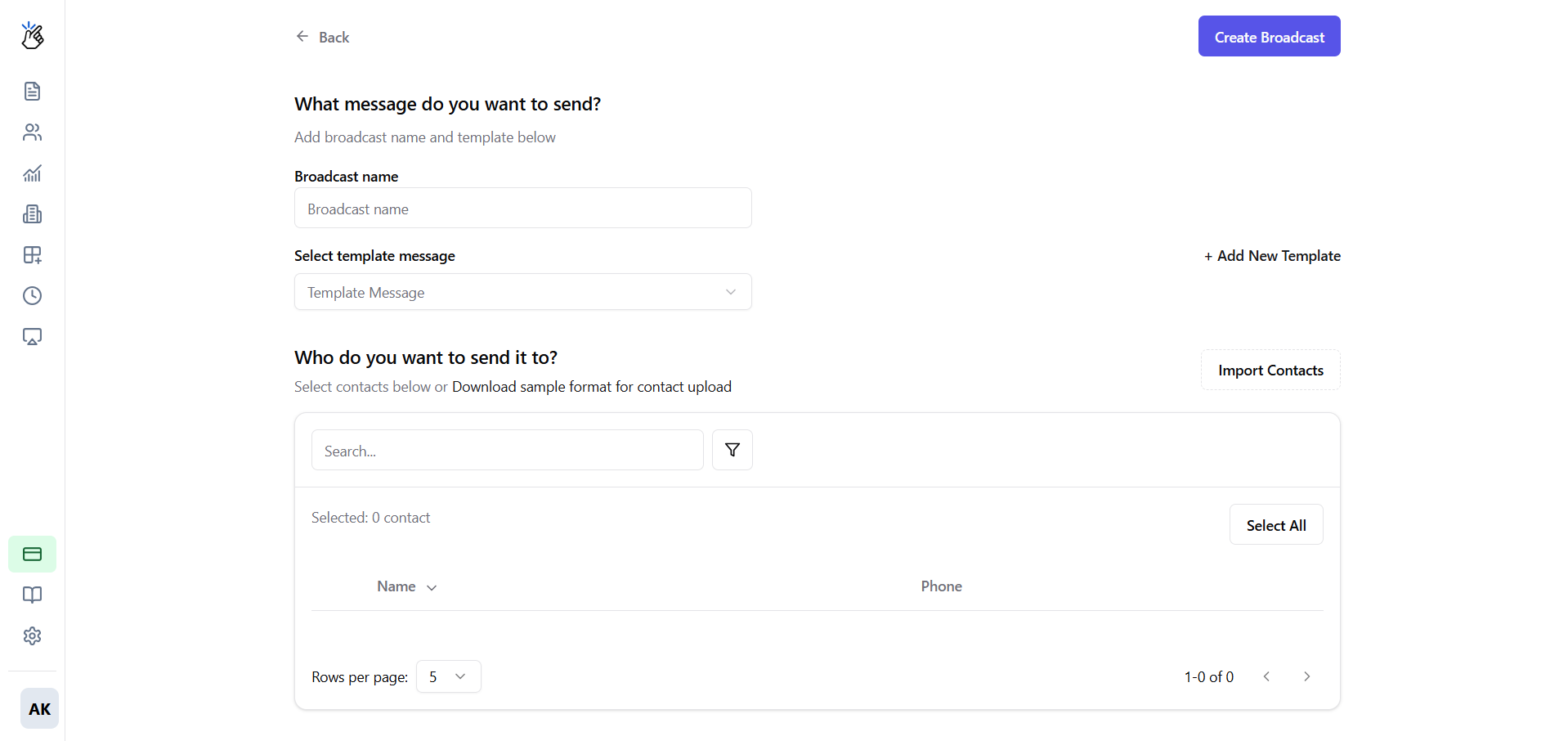 Use nomes descritivos como "Newsletter de Junho 2025" ou "Anúncio de Promoção de Natal" para encontrar campanhas facilmente depois.
Escolha um **Modelo de Mensagem Aprovado** na lista suspensa.
Use nomes descritivos como "Newsletter de Junho 2025" ou "Anúncio de Promoção de Natal" para encontrar campanhas facilmente depois.
Escolha um **Modelo de Mensagem Aprovado** na lista suspensa.
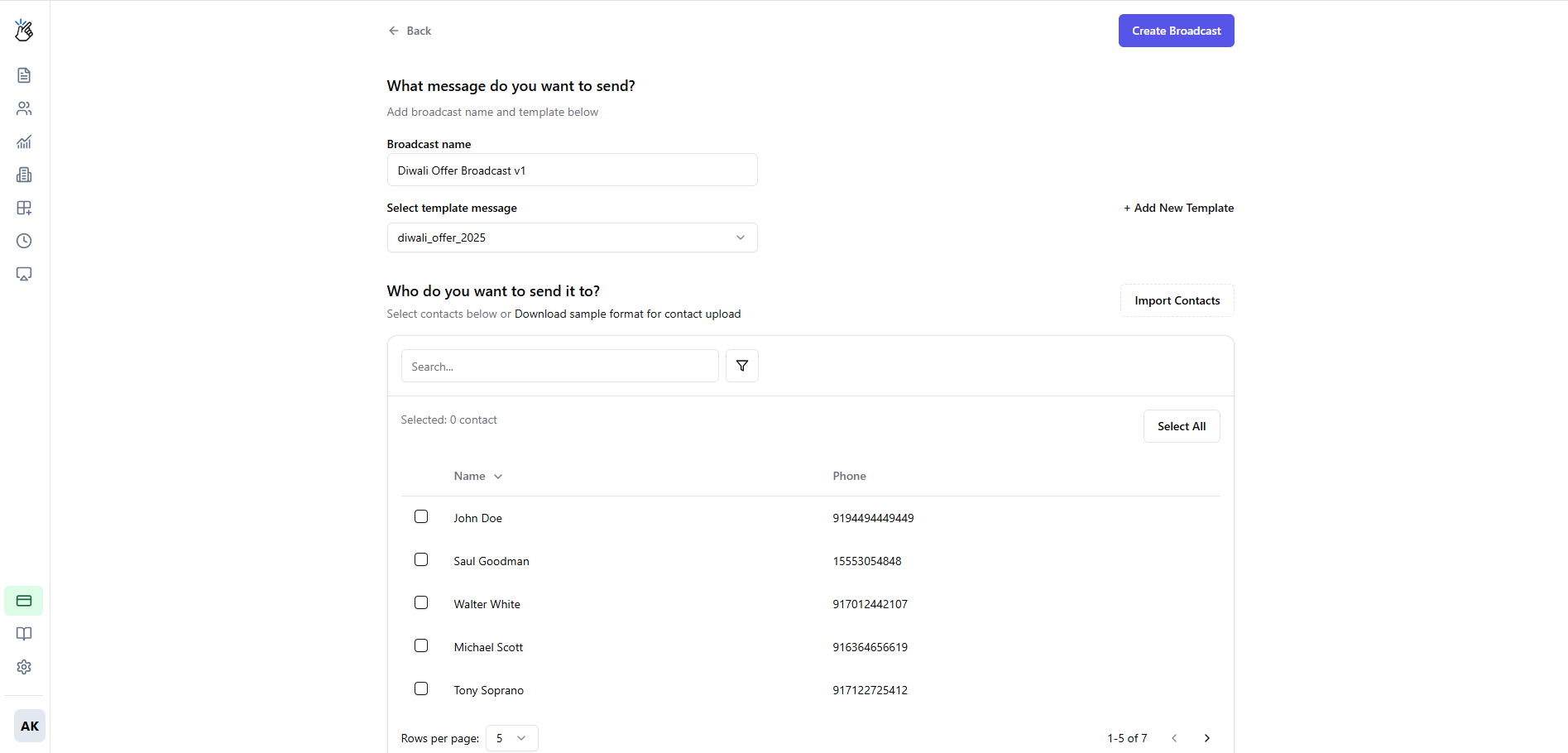 Apenas modelos com status "Aprovado" podem ser usados para transmissões. Modelos pendentes ou rejeitados não aparecerão na lista.
Clique em **Enviar CSV** e selecione seu arquivo contendo números de telefone.
Apenas modelos com status "Aprovado" podem ser usados para transmissões. Modelos pendentes ou rejeitados não aparecerão na lista.
Clique em **Enviar CSV** e selecione seu arquivo contendo números de telefone.
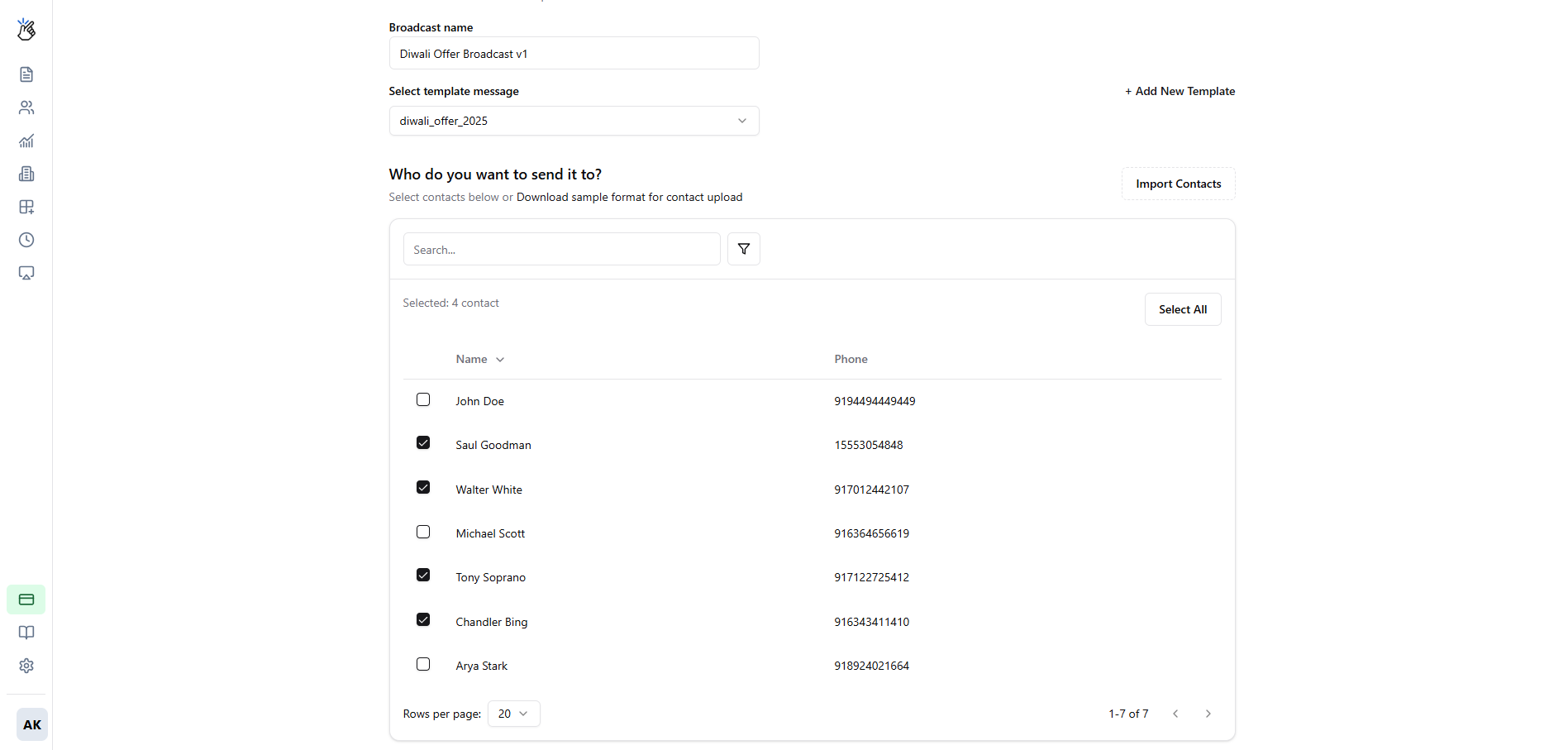 Os números de telefone devem estar no formato internacional sem o sinal "+" (ex., 91xxxxxxxxxx para Índia, 1xxxxxxxxxx para EUA).
Escolha os contatos que você deseja incluir na sua transmissão do CSV importado.
Os números de telefone devem estar no formato internacional sem o sinal "+" (ex., 91xxxxxxxxxx para Índia, 1xxxxxxxxxx para EUA).
Escolha os contatos que você deseja incluir na sua transmissão do CSV importado.
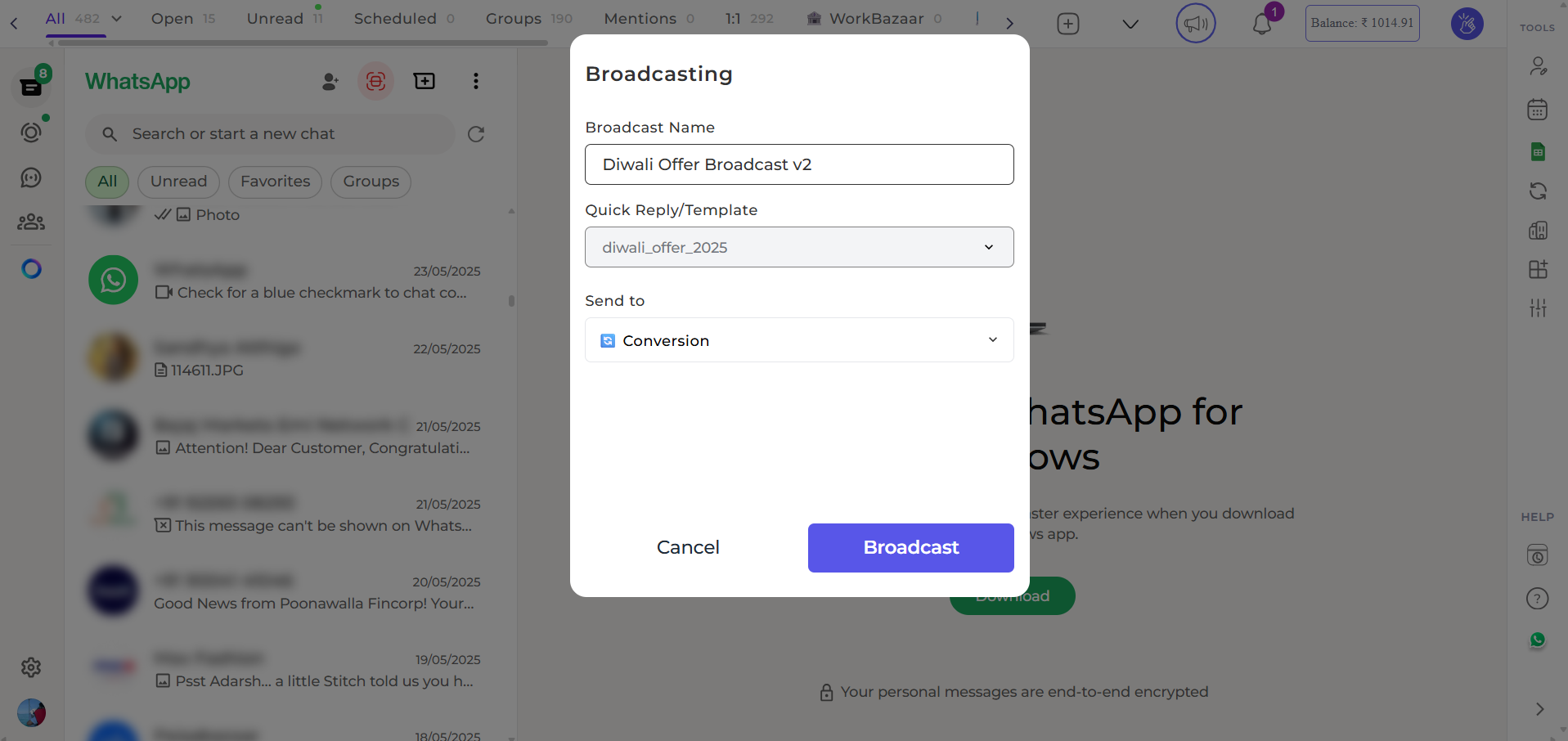 Se você está usando a extensão Eazybe, pode selecionar uma etiqueta contendo contatos marcados.
 Etiquetas funcionam apenas com contatos individuais, não com grupos.
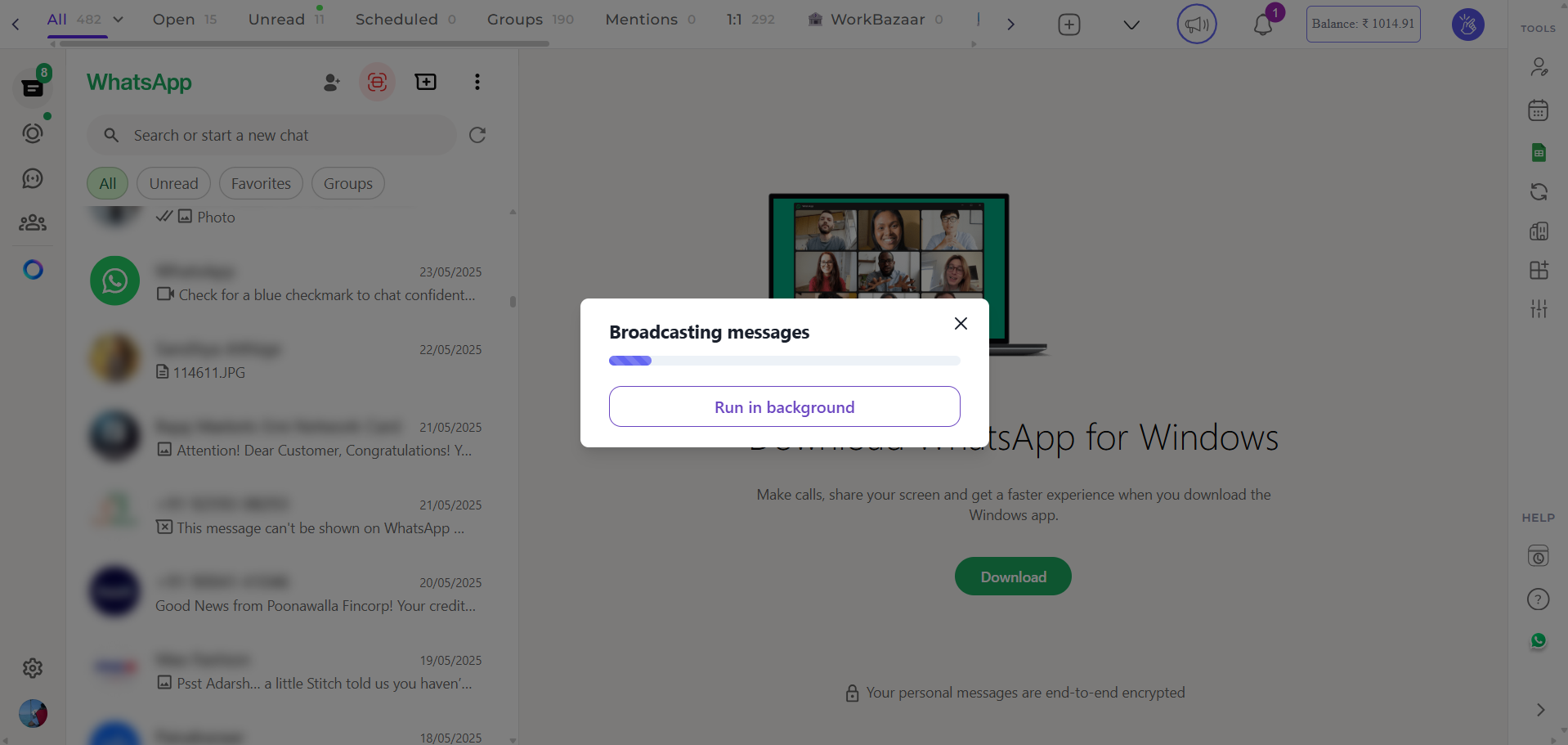
Clique em **Enviar Transmissão** para começar a enviar mensagens para seus destinatários selecionados.
Etiquetas funcionam apenas com contatos individuais, não com grupos.
Clique em **Enviar Transmissão** para começar a enviar mensagens para seus destinatários selecionados.
 ## Acompanhamento do Desempenho da Campanha
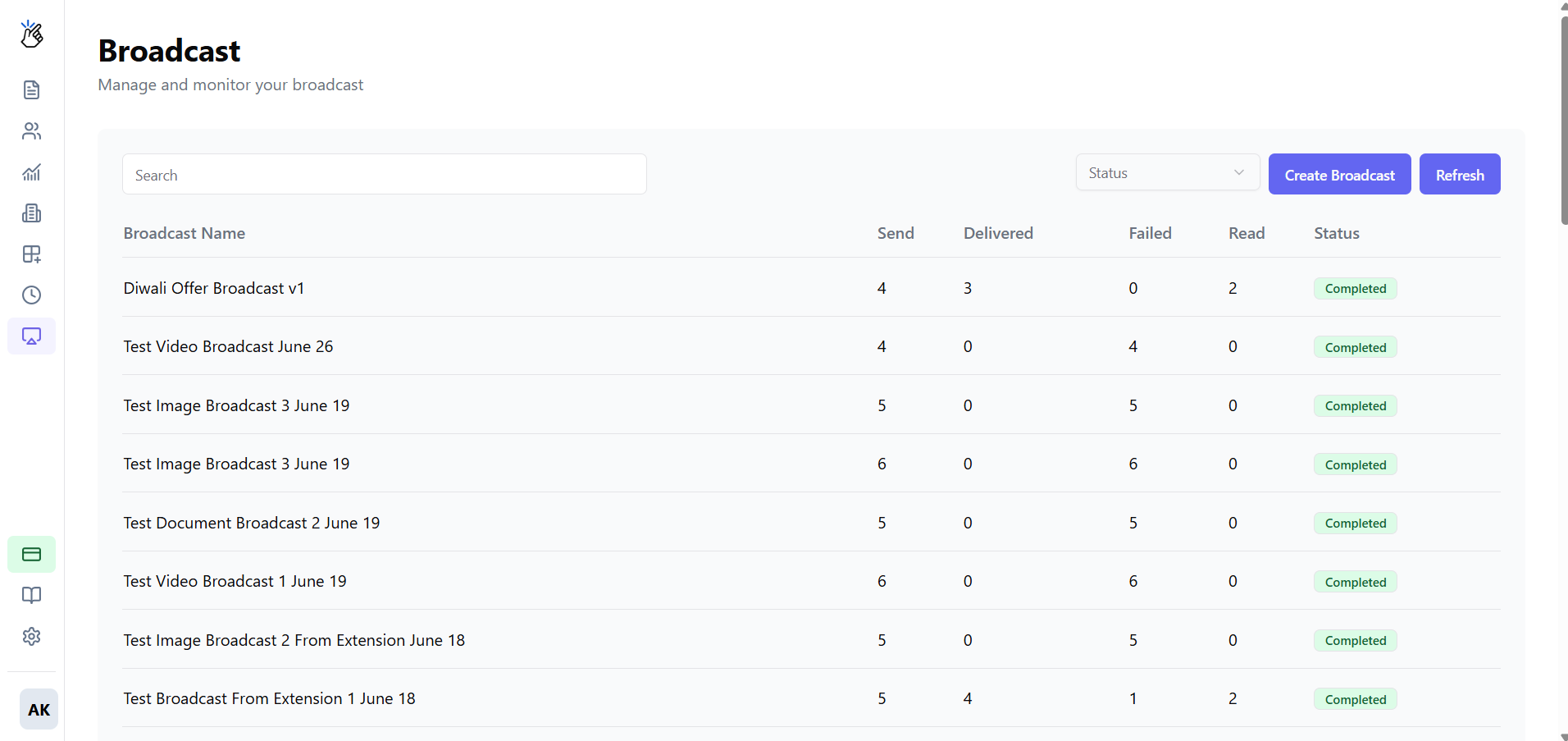
Após lançar sua campanha, você pode acompanhar seu desempenho diretamente no painel de Transmissão.
## Acompanhamento do Desempenho da Campanha
Após lançar sua campanha, você pode acompanhar seu desempenho diretamente no painel de Transmissão.
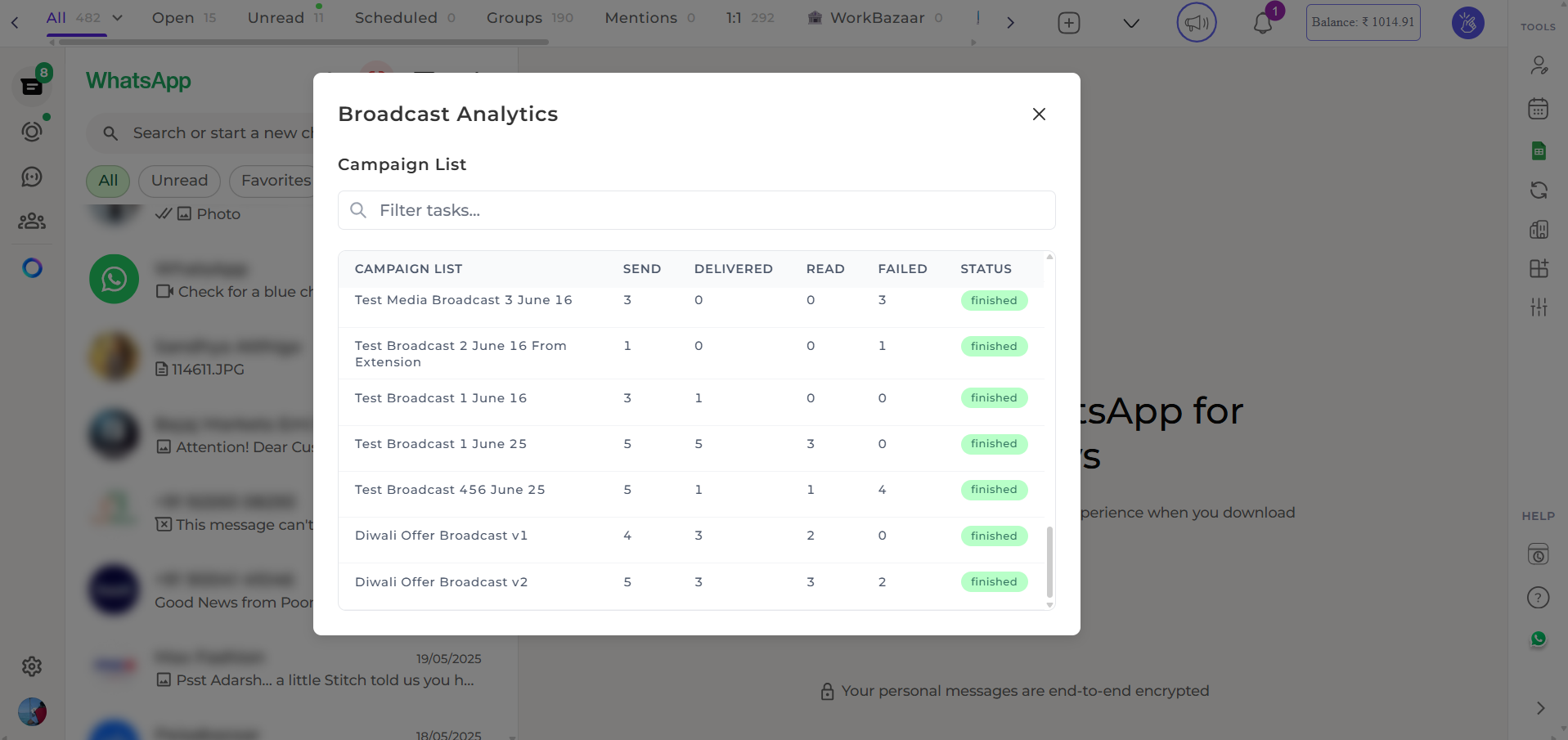 O painel mostra:
* **Mensagens Enviadas** - Número total de mensagens despachadas
* **Mensagens Entregues** - Entregues com sucesso aos destinatários
* **Mensagens Lidas** - Abertas e lidas pelos destinatários
## Precisa de Ajuda?
Se você tiver alguma dúvida ou precisar de mais assistência, sinta-se à vontade para entrar em contato conosco em [hey@eazybe.com](mailto:hey@eazybe.com). Ficaremos felizes em ajudar!
O painel mostra:
* **Mensagens Enviadas** - Número total de mensagens despachadas
* **Mensagens Entregues** - Entregues com sucesso aos destinatários
* **Mensagens Lidas** - Abertas e lidas pelos destinatários
## Precisa de Ajuda?
Se você tiver alguma dúvida ou precisar de mais assistência, sinta-se à vontade para entrar em contato conosco em [hey@eazybe.com](mailto:hey@eazybe.com). Ficaremos felizes em ajudar!