> ## Documentation Index
> Fetch the complete documentation index at: https://help.eazybe.com/llms.txt
> Use this file to discover all available pages before exploring further.

# Enviar um Modelo Pronto para Uso

> Saiba como enviar um modelo de WhatsApp pronto para uso em um fluxo de trabalho do HubSpot com a integração do Eazybe.

Use este guia para configurar um fluxo de trabalho do HubSpot que envia um modelo de WhatsApp pré-aprovado pela integração do Eazybe.

## Pré-requisitos

<CardGroup cols={2}>
  <Card title="Conta do HubSpot" icon="hubspot">
    Uma conta ativa do HubSpot com acesso a fluxos de trabalho
  </Card>

  <Card title="Integração do Eazybe" icon="plug">
    WhatsApp Integration by Eazybe instalada no HubSpot
  </Card>
</CardGroup>

## Crie seu fluxo de trabalho do HubSpot

<Steps>
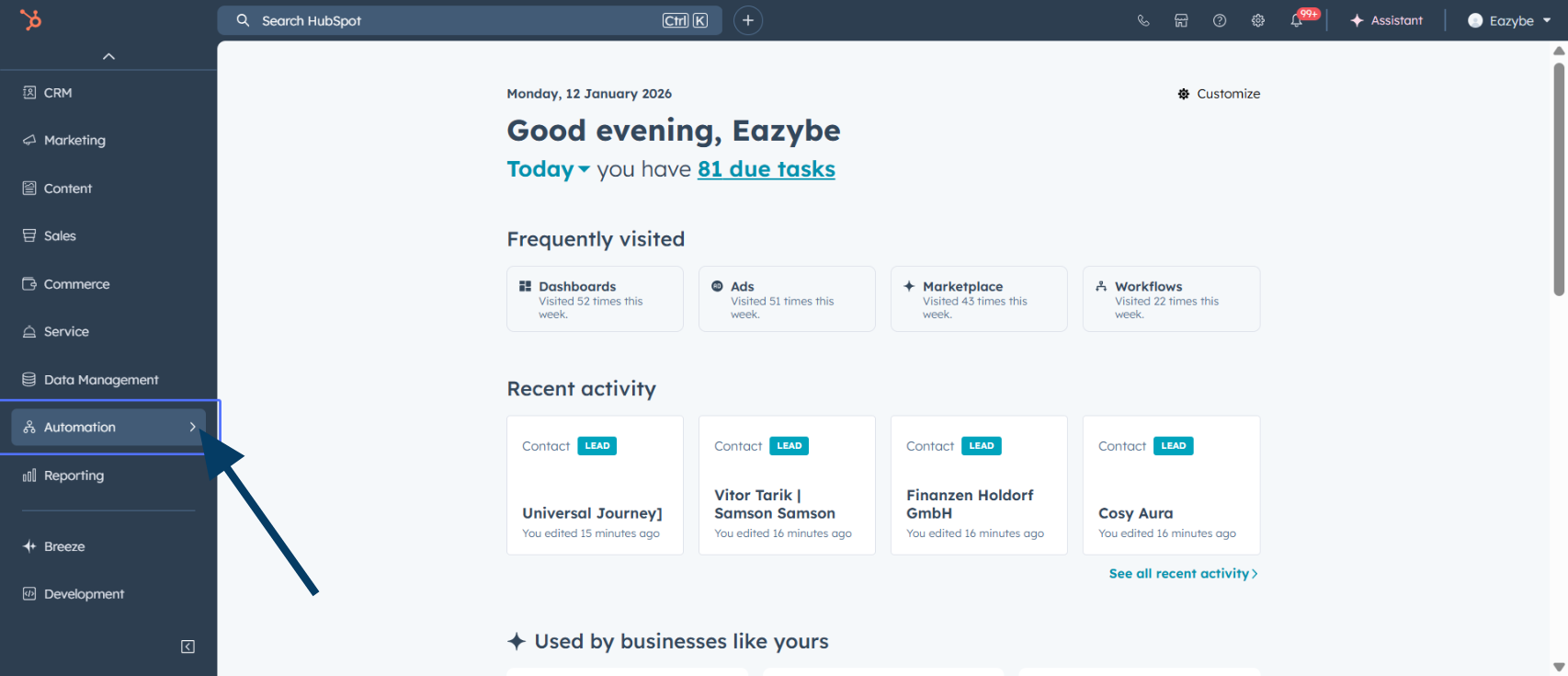
  <Step title="Acesse sua conta do HubSpot">
    Entre no HubSpot para começar a configurar o fluxo de trabalho.
    <img src="https://mintcdn.com/eazybe/sttSA_SpGc2Das_j/images/1933597310.png?fit=max&auto=format&n=sttSA_SpGc2Das_j&q=85&s=2fb9df95c64a04b97962e163ec9df096" alt="Acessar o HubSpot" width="1706" height="735" data-path="images/1933597310.png" />
  </Step>

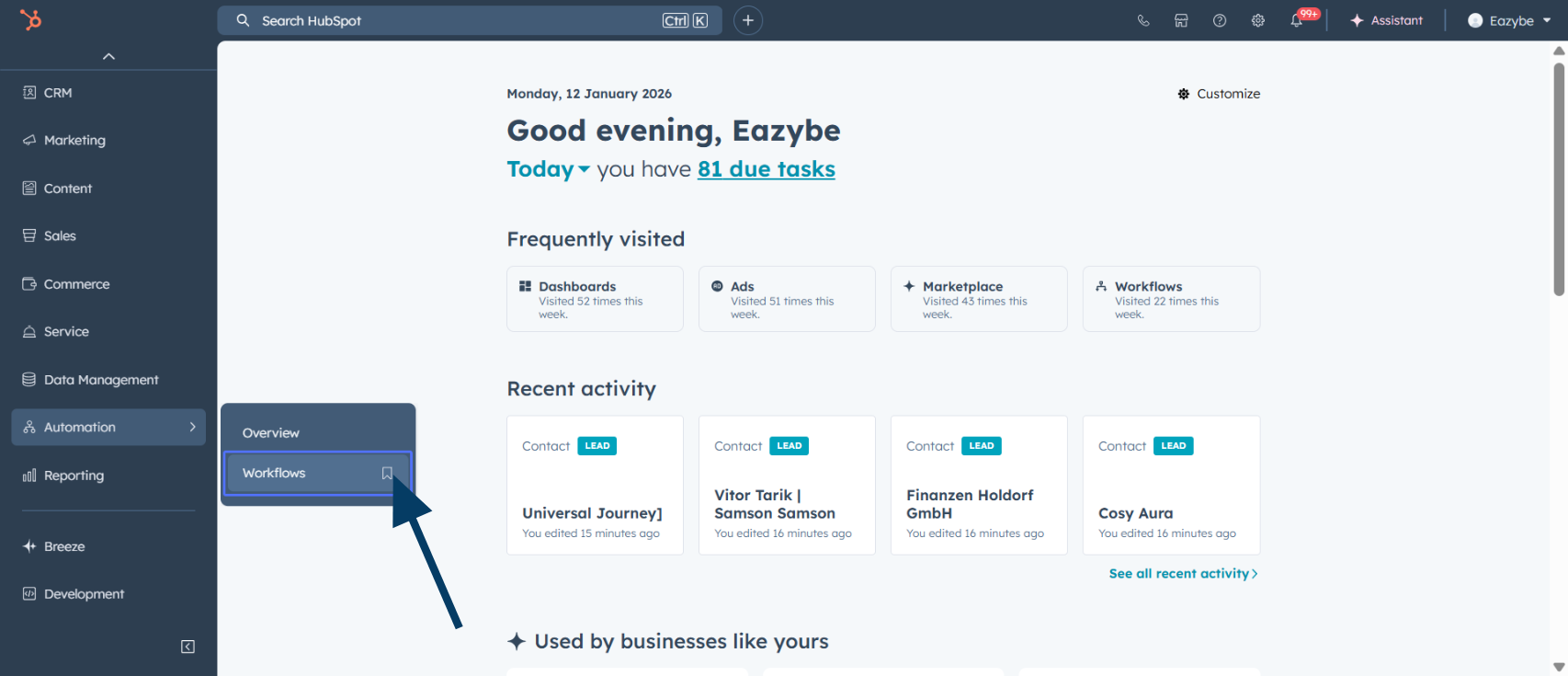
  <Step title="Acesse Automação">
    Clique em **Automation** no menu principal.
    <img src="https://mintcdn.com/eazybe/qywAPyIJqEacfaRw/images/1933597303.png?fit=max&auto=format&n=qywAPyIJqEacfaRw&q=85&s=78faddc955df3be1c9492aba3ac715e5" alt="Acessar Automação" width="1706" height="735" data-path="images/1933597303.png" />
  </Step>

  <Step title="Selecione Fluxos de trabalho">
    Selecione **Workflows** para abrir o editor.
    <img src="https://mintcdn.com/eazybe/sttSA_SpGc2Das_j/images/1933597307.png?fit=max&auto=format&n=sttSA_SpGc2Das_j&q=85&s=08a51d5aab5f3da4ca428aa74e7b9cd5" alt="Selecionar Fluxos de trabalho" width="1706" height="735" data-path="images/1933597307.png" />
  </Step>

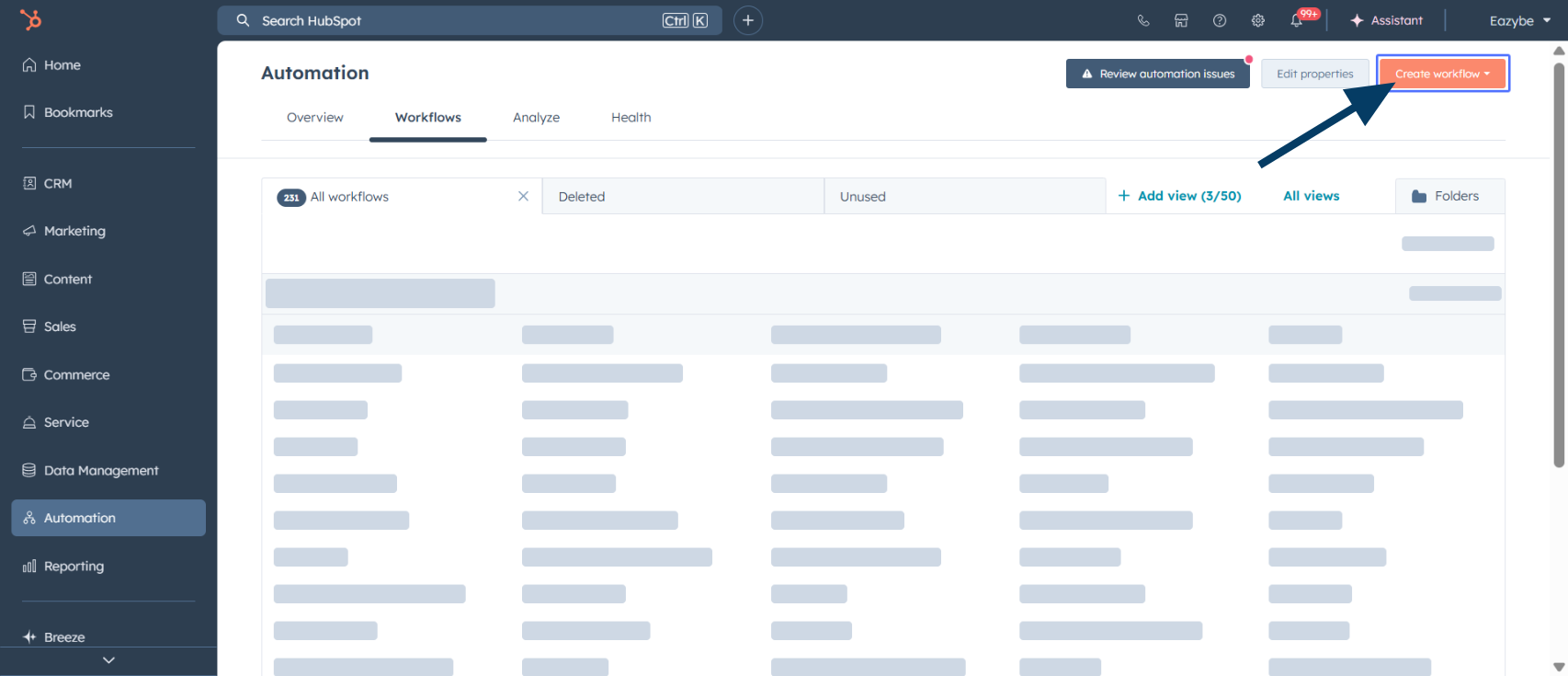
  <Step title="Crie um novo fluxo de trabalho">
    Clique em **Create workflow** para iniciar uma nova automação.
    <img src="https://mintcdn.com/eazybe/sttSA_SpGc2Das_j/images/1933597320.png?fit=max&auto=format&n=sttSA_SpGc2Das_j&q=85&s=9e2929a4f0d1e05e18759bbd5084beb7" alt="Criar fluxo de trabalho" width="1706" height="735" data-path="images/1933597320.png" />
  </Step>

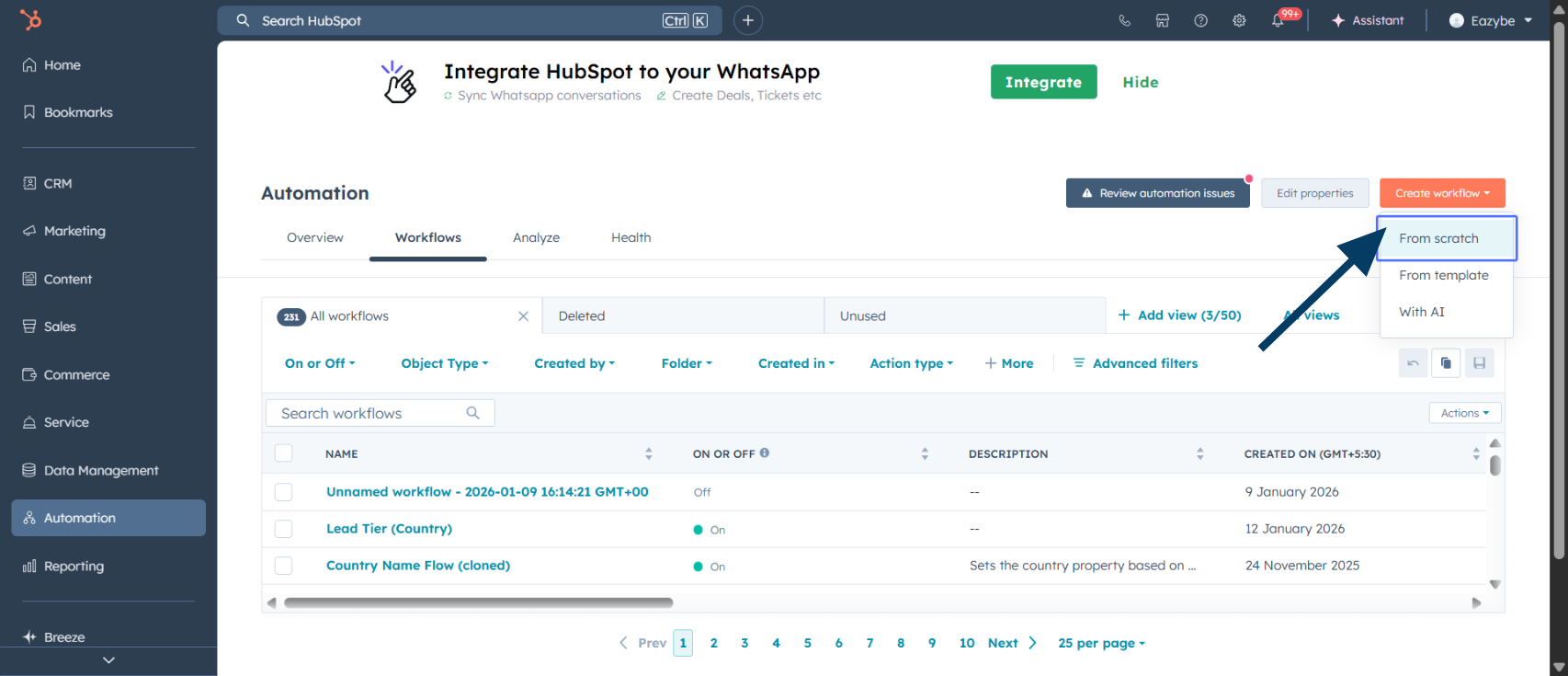
  <Step title="Escolha Do zero">
    Selecione **From scratch** para criar um fluxo personalizado.
    <img src="https://mintcdn.com/eazybe/sttSA_SpGc2Das_j/images/1933597313.png?fit=max&auto=format&n=sttSA_SpGc2Das_j&q=85&s=95b06f069c4d926f90e9cdc7c88511b1" alt="Escolher Do zero" width="1706" height="735" data-path="images/1933597313.png" />
  </Step>

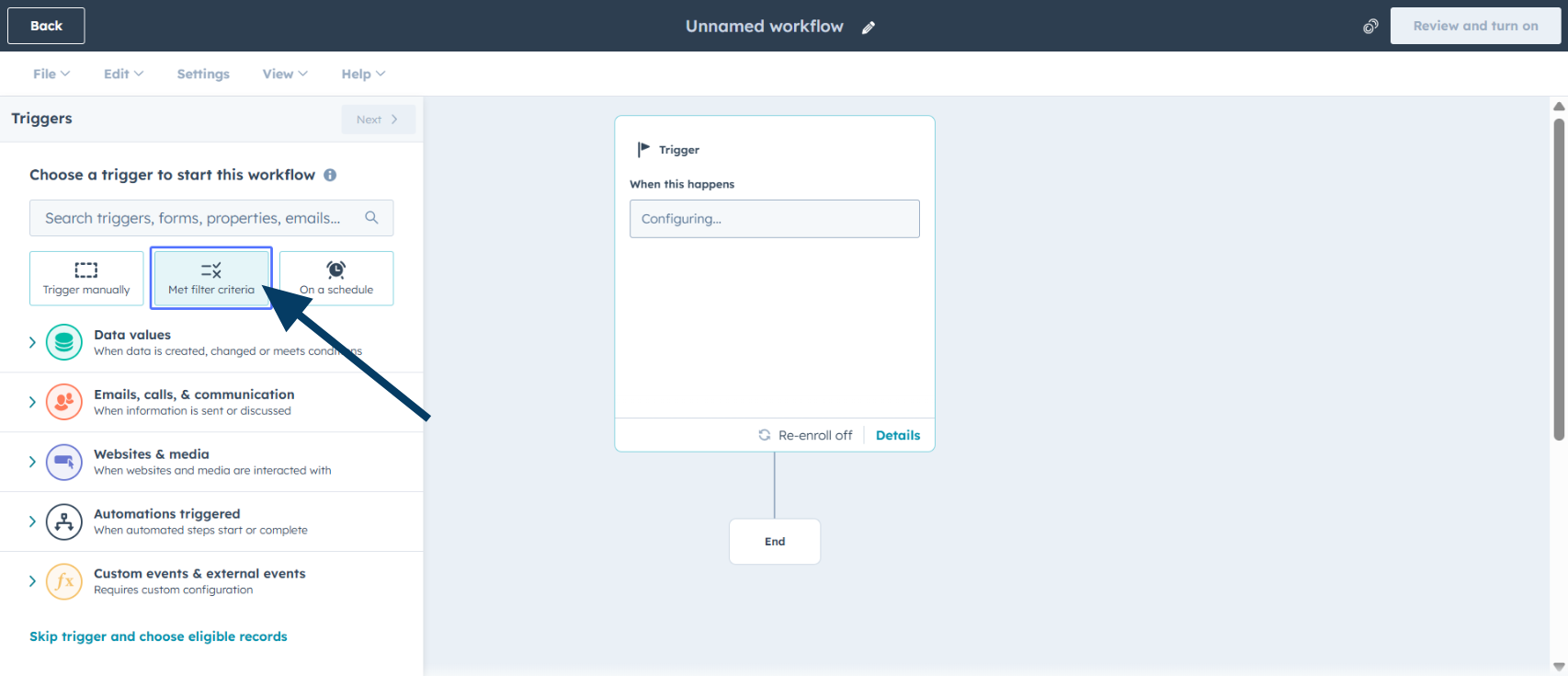
  <Step title="Defina os critérios de filtro">
    Clique em **Met filter criteria** para definir as condições de inscrição.
    <img src="https://mintcdn.com/eazybe/sttSA_SpGc2Das_j/images/1933597309.png?fit=max&auto=format&n=sttSA_SpGc2Das_j&q=85&s=4dae3b13770c470961fcf5bea577966a" alt="Definir critérios" width="1706" height="735" data-path="images/1933597309.png" />
  </Step>

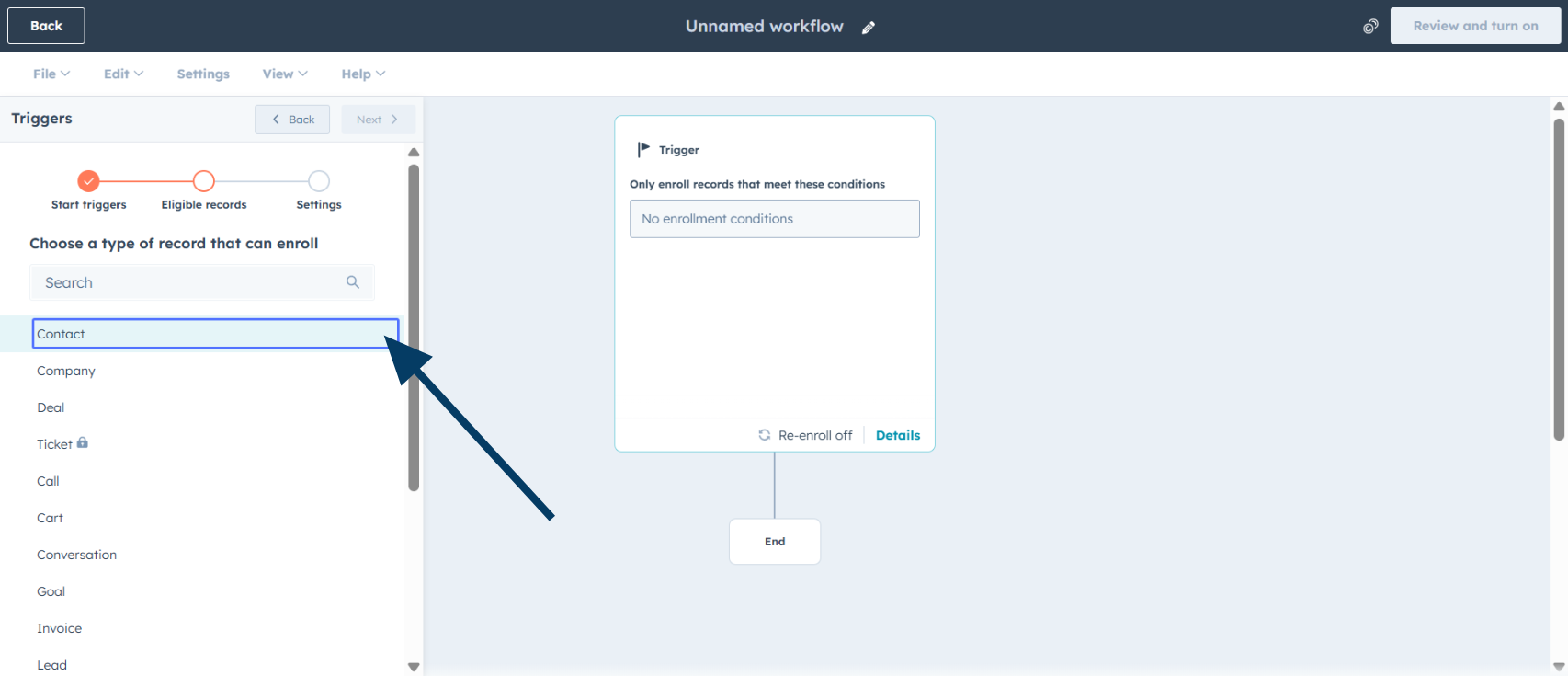
  <Step title="Selecione Contato como gatilho">
    Escolha **Contact** como o tipo de objeto que ativará o fluxo.
    <img src="https://mintcdn.com/eazybe/qywAPyIJqEacfaRw/images/1933597302.png?fit=max&auto=format&n=qywAPyIJqEacfaRw&q=85&s=b8108240e81de03bf57a479a92b00820" alt="Selecionar Contato" width="1706" height="735" data-path="images/1933597302.png" />
  </Step>

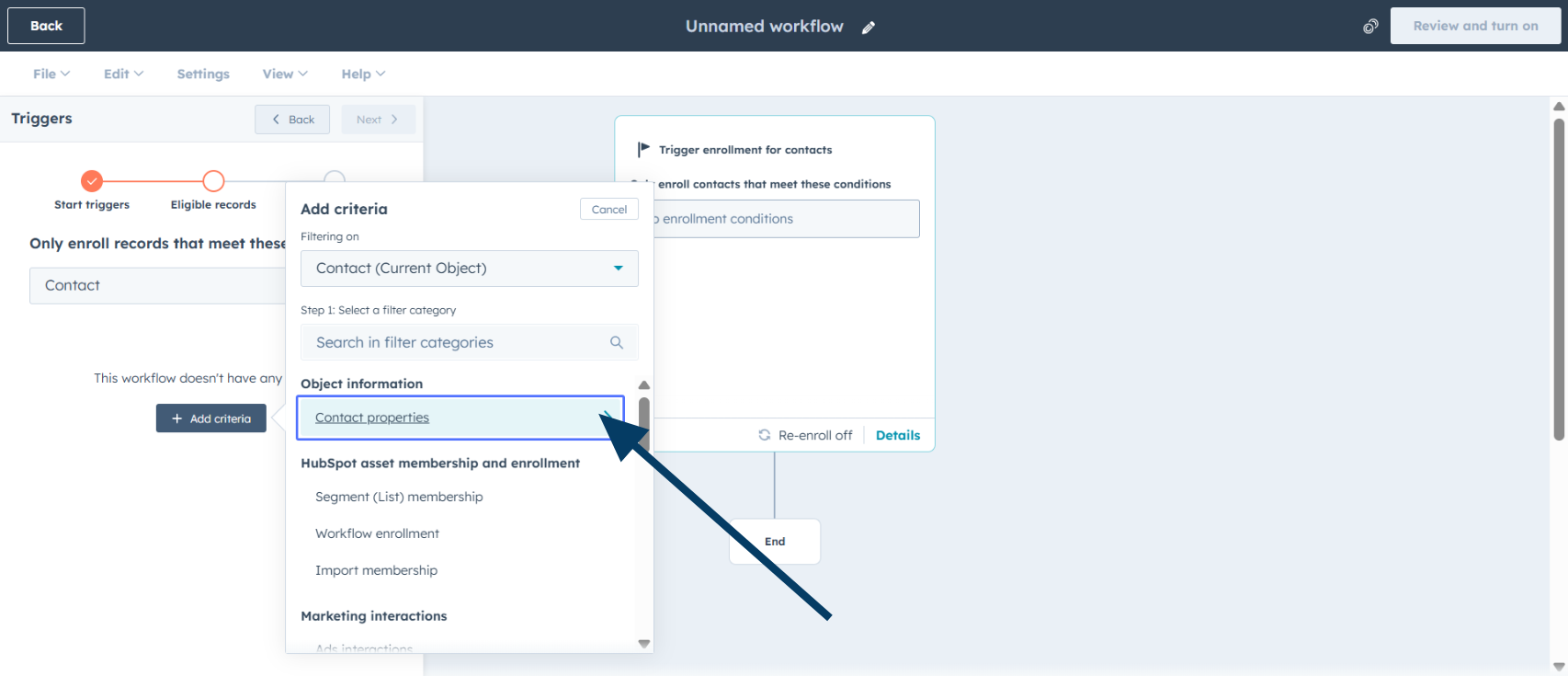
  <Step title="Acesse as propriedades do contato">
    Clique em **Contact properties** para configurar os critérios.
    <img src="https://mintcdn.com/eazybe/sttSA_SpGc2Das_j/images/1933597316.png?fit=max&auto=format&n=sttSA_SpGc2Das_j&q=85&s=f287aab0eadce3c67fca8ca03a76062f" alt="Propriedades do contato" width="1706" height="735" data-path="images/1933597316.png" />
  </Step>

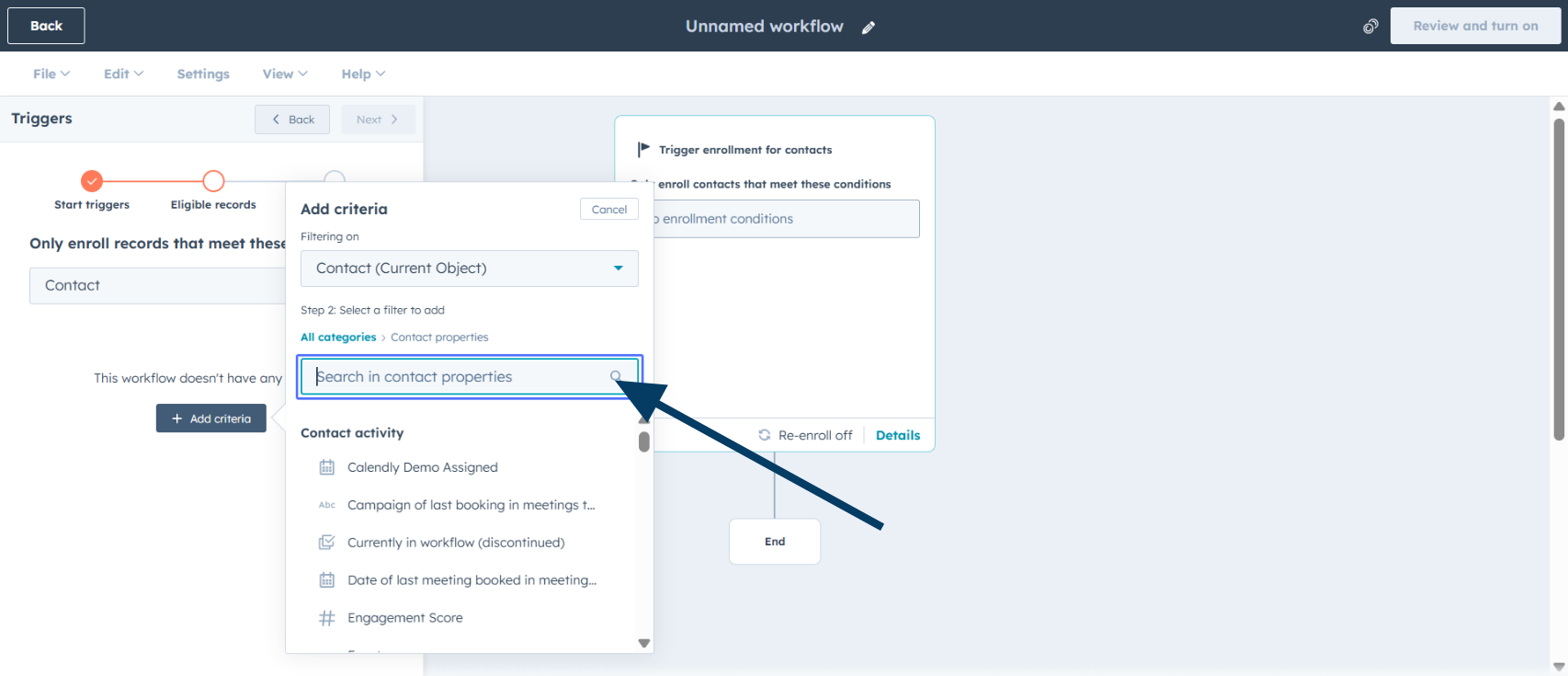
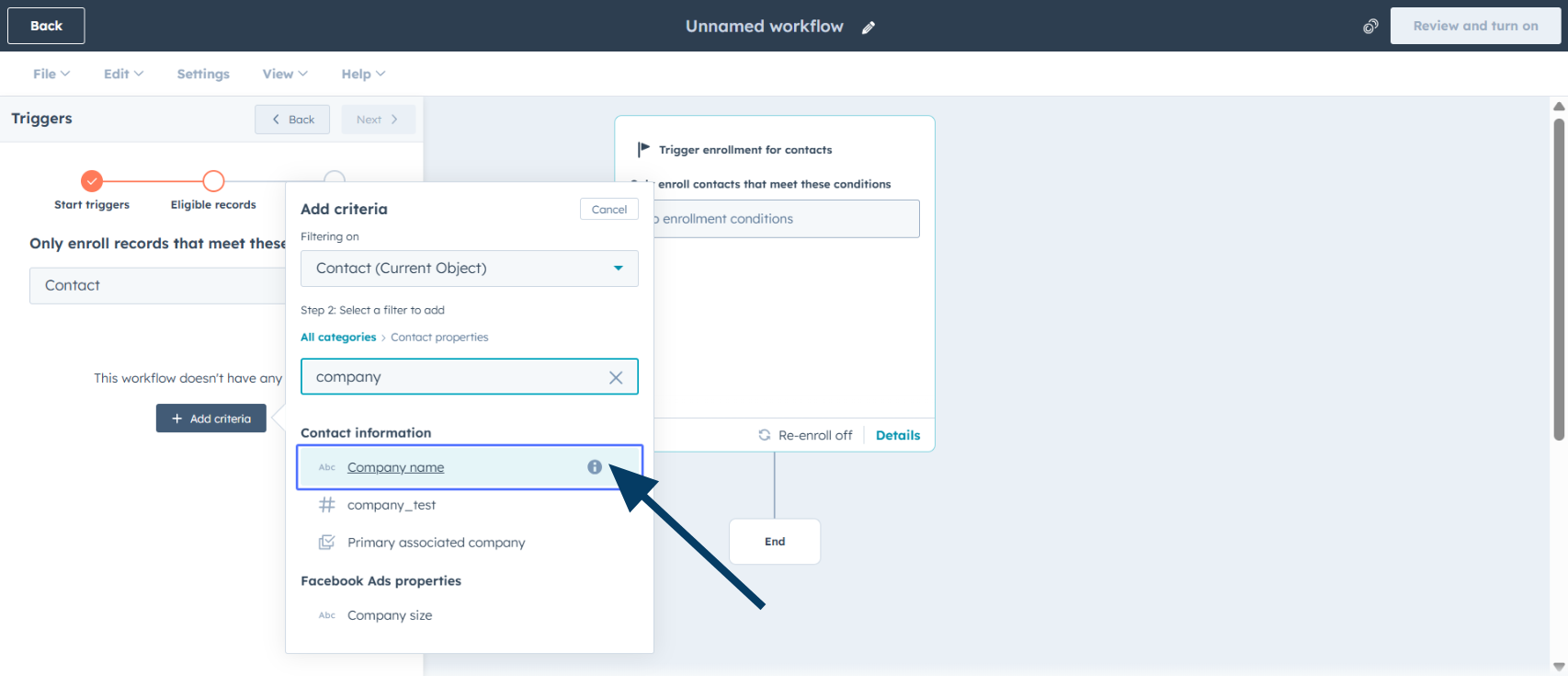
  <Step title="Pesquise uma propriedade">
    Pesquise a propriedade que deseja usar como gatilho.
    <img src="https://mintcdn.com/eazybe/qywAPyIJqEacfaRw/images/1933597306.png?fit=max&auto=format&n=qywAPyIJqEacfaRw&q=85&s=e9514c8d30fc876bfd64ac5520c40d0b" alt="Pesquisar propriedade" width="1706" height="735" data-path="images/1933597306.png" />
  </Step>

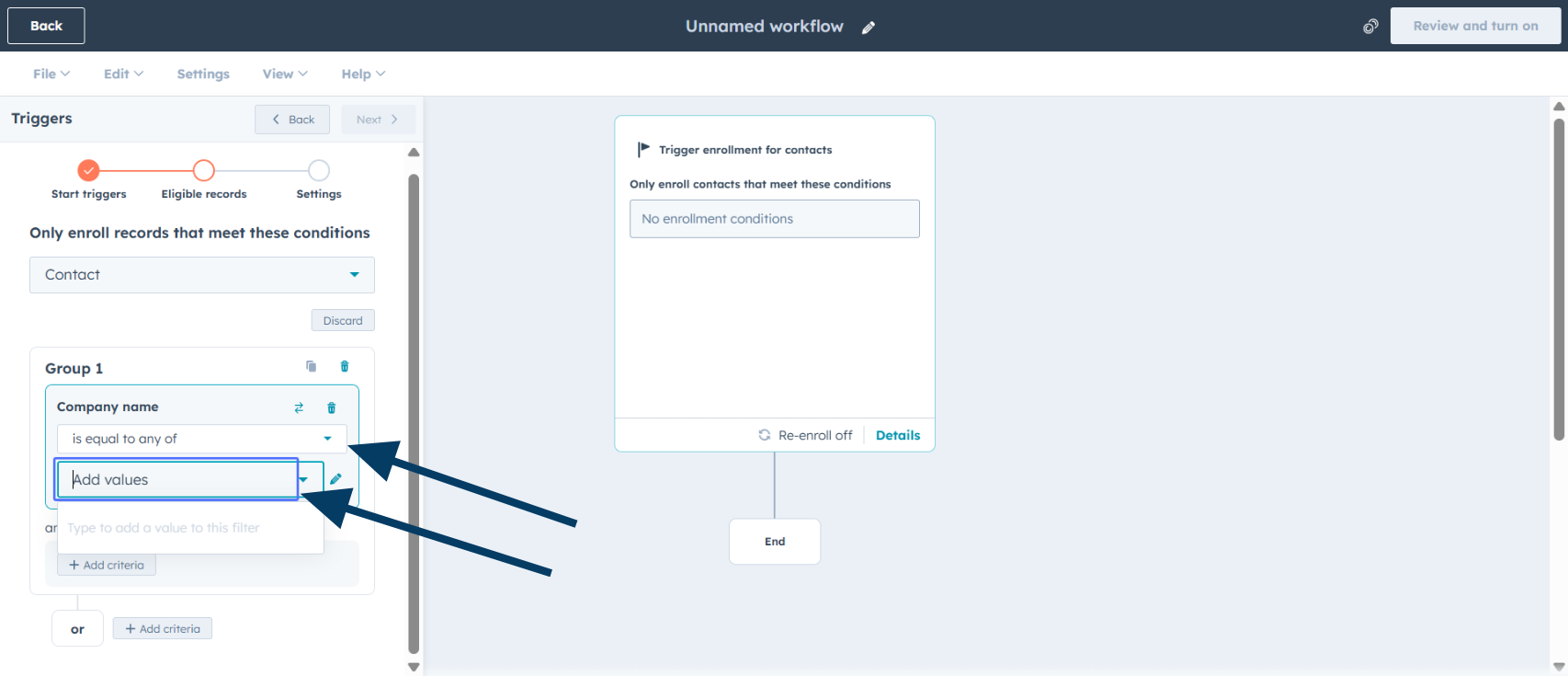
  <Step title="Escolha o nome da propriedade">
    Selecione a propriedade desejada; por exemplo, **Company name**.
    <img src="https://mintcdn.com/eazybe/qywAPyIJqEacfaRw/images/1933597299.png?fit=max&auto=format&n=qywAPyIJqEacfaRw&q=85&s=1f117a647a19f5cbb7db7c41aaf0d98e" alt="Escolher propriedade" width="1706" height="735" data-path="images/1933597299.png" />

    <Info>
      Você pode usar qualquer propriedade do contato, como estágio do ciclo de vida, status do lead ou uma propriedade personalizada.
    </Info>
  </Step>

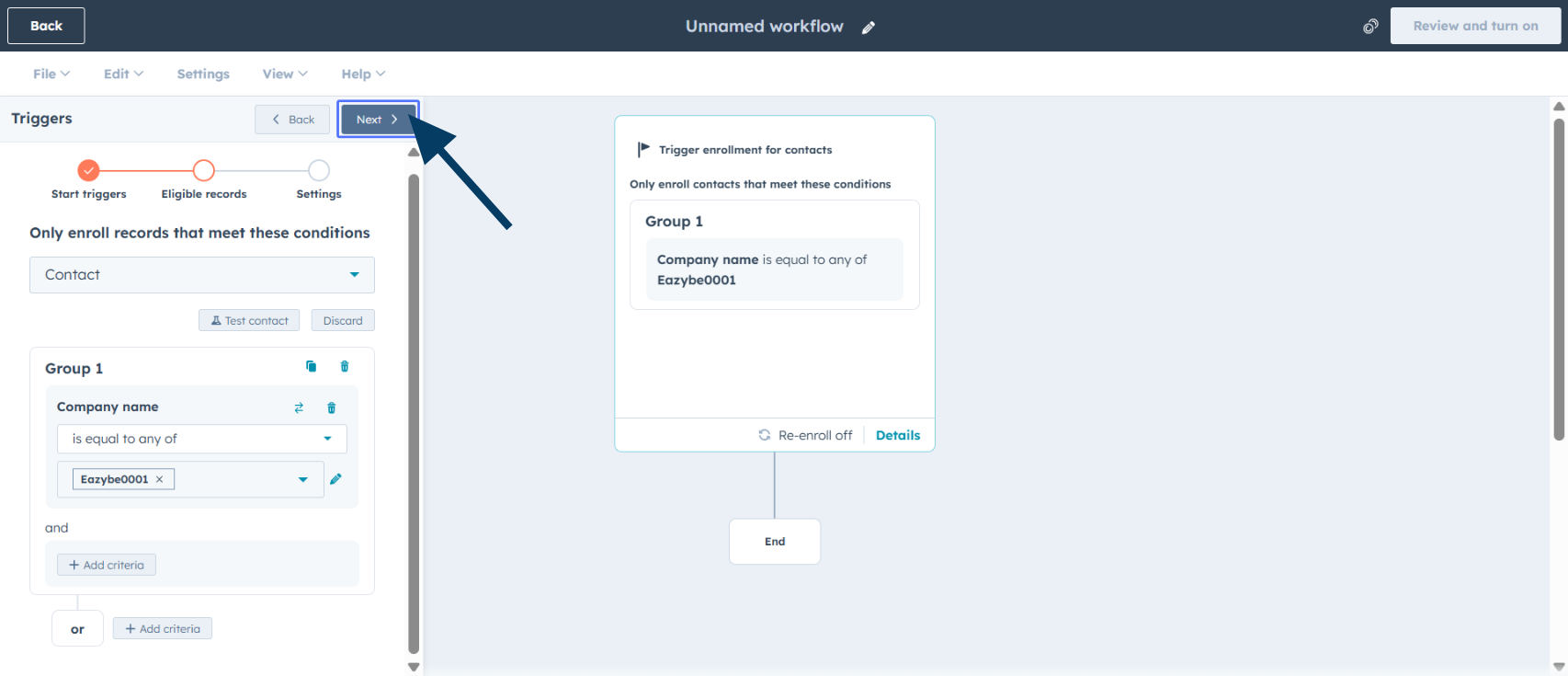
  <Step title="Configure as condições">
    Defina a condição, como **is equal to any of**, e adicione os valores em **Add values**.
    <img src="https://mintcdn.com/eazybe/qywAPyIJqEacfaRw/images/1933597301.png?fit=max&auto=format&n=qywAPyIJqEacfaRw&q=85&s=075d97a58d47d1c2cd14250d5d12d3f4" alt="Configurar condições" width="1706" height="735" data-path="images/1933597301.png" />
  </Step>

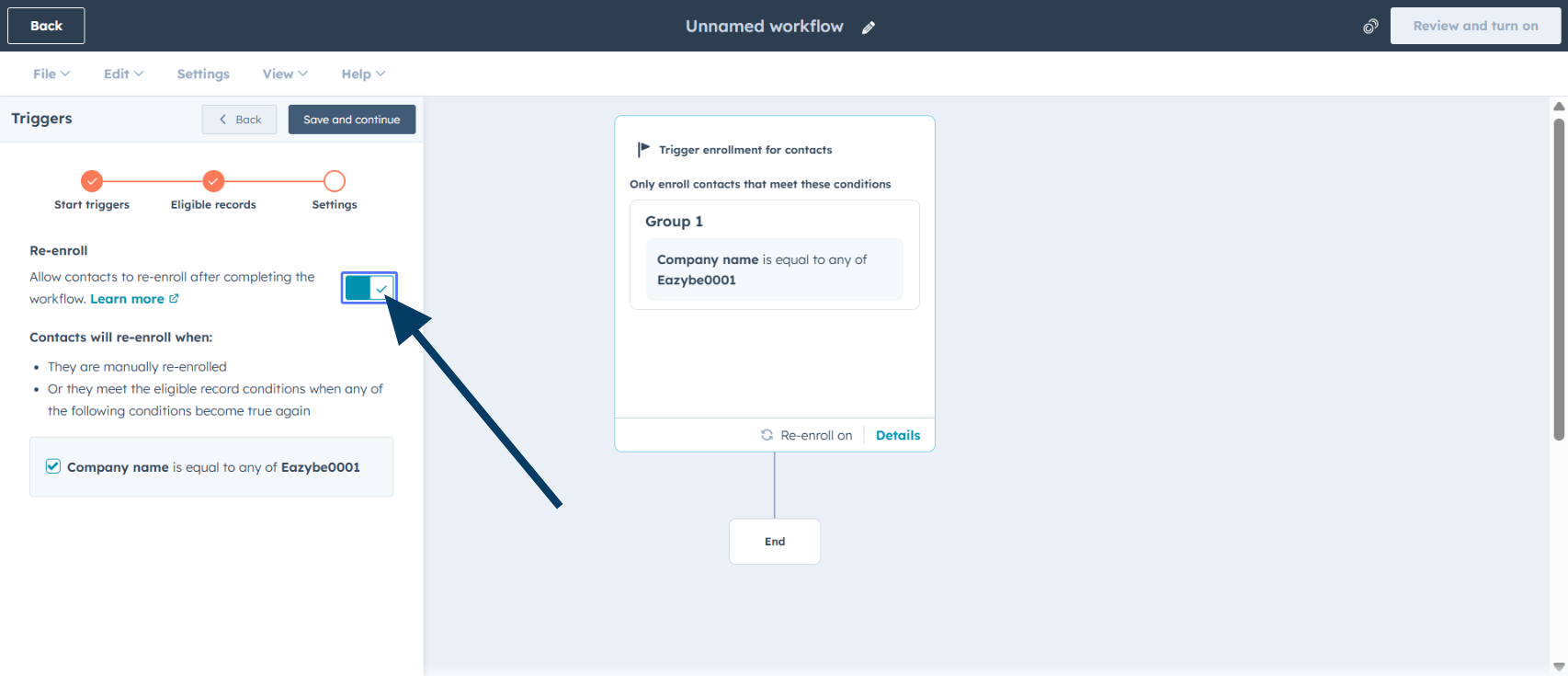
  <Step title="Avance para a próxima etapa">
    Clique em **Next** para configurar a reinscrição.
    <img src="https://mintcdn.com/eazybe/sttSA_SpGc2Das_j/images/1933597311.png?fit=max&auto=format&n=sttSA_SpGc2Das_j&q=85&s=ee9e0a9c7fd5752b54a2a1fb9960d1bc" alt="Clicar em Avançar" width="1706" height="735" data-path="images/1933597311.png" />
  </Step>

  <Step title="Ative a reinscrição">
    Ative **Re-enroll** se os contatos puderem entrar novamente no fluxo.
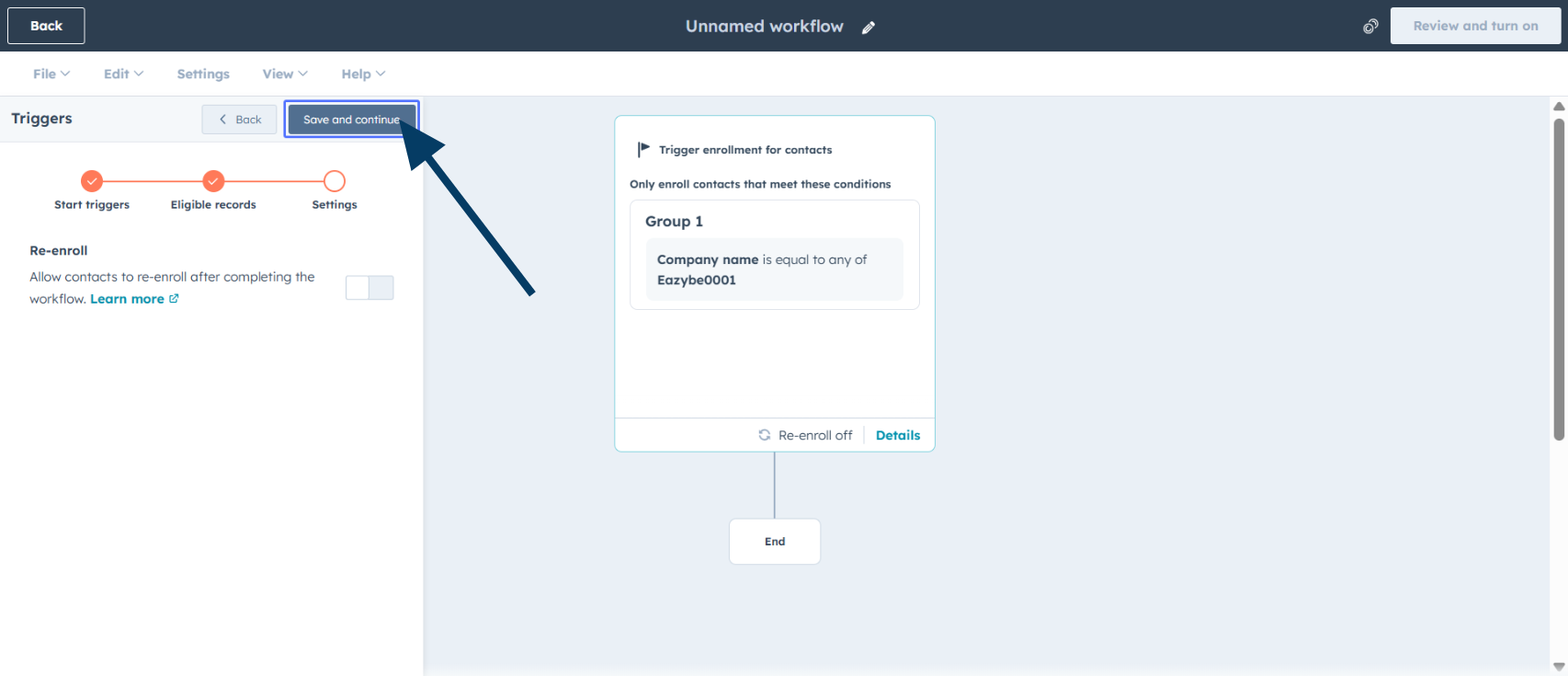
    <img src="https://mintcdn.com/eazybe/qywAPyIJqEacfaRw/images/1933597304.png?fit=max&auto=format&n=qywAPyIJqEacfaRw&q=85&s=c38c685ac2df9a4ccb4f0a0fa813cf94" alt="Ativar reinscrição" width="1706" height="735" data-path="images/1933597304.png" />

    <Warning>
      Configure a reinscrição com cuidado para evitar mensagens duplicadas.
    </Warning>
  </Step>

  <Step title="Salve as configurações de inscrição">
    Clique em **Save and continue** para salvar.
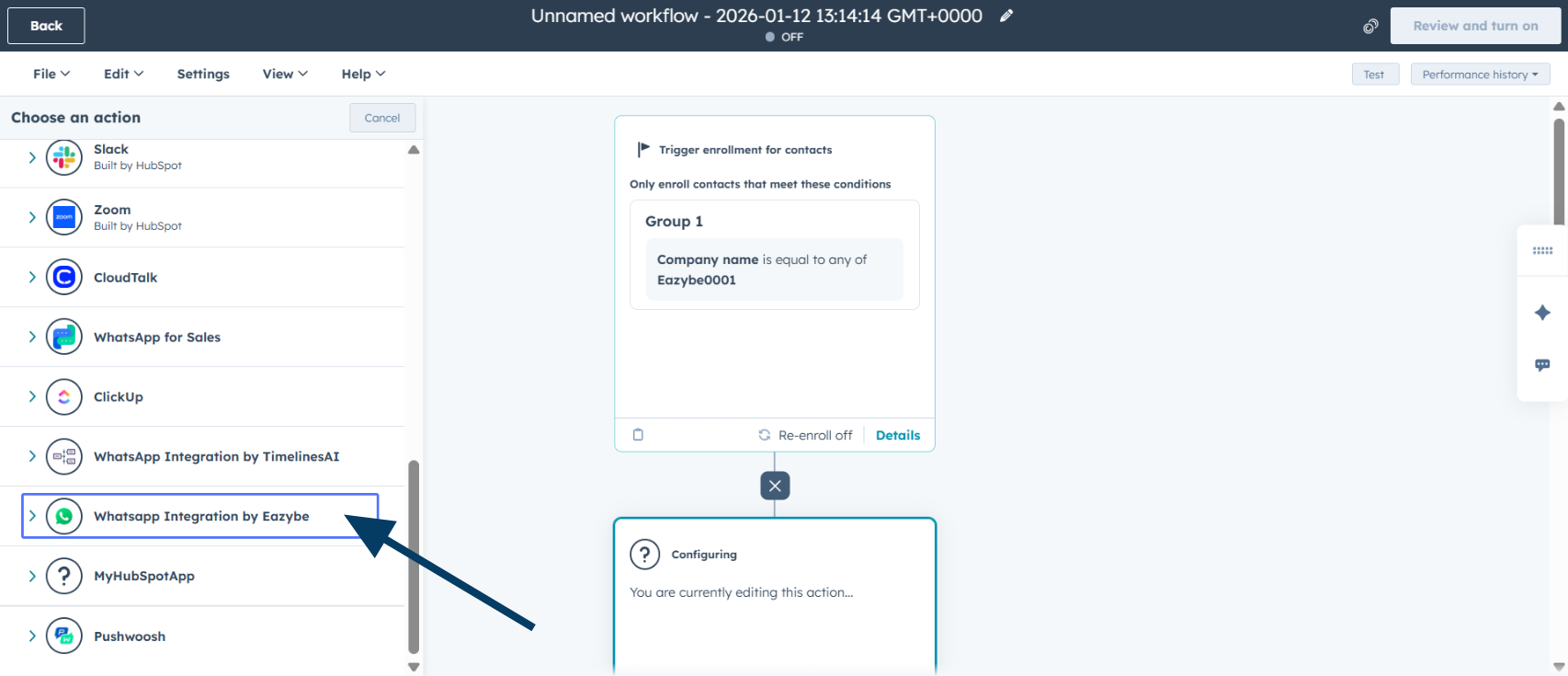
    <img src="https://mintcdn.com/eazybe/sttSA_SpGc2Das_j/images/1933597323.png?fit=max&auto=format&n=sttSA_SpGc2Das_j&q=85&s=89a16153763b80e659d08f0e454a1c2d" alt="Salvar configurações" width="1706" height="735" data-path="images/1933597323.png" />
  </Step>

  <Step title="Adicione a integração do WhatsApp">
    Selecione **WhatsApp Integration by Eazybe** no painel de ações.
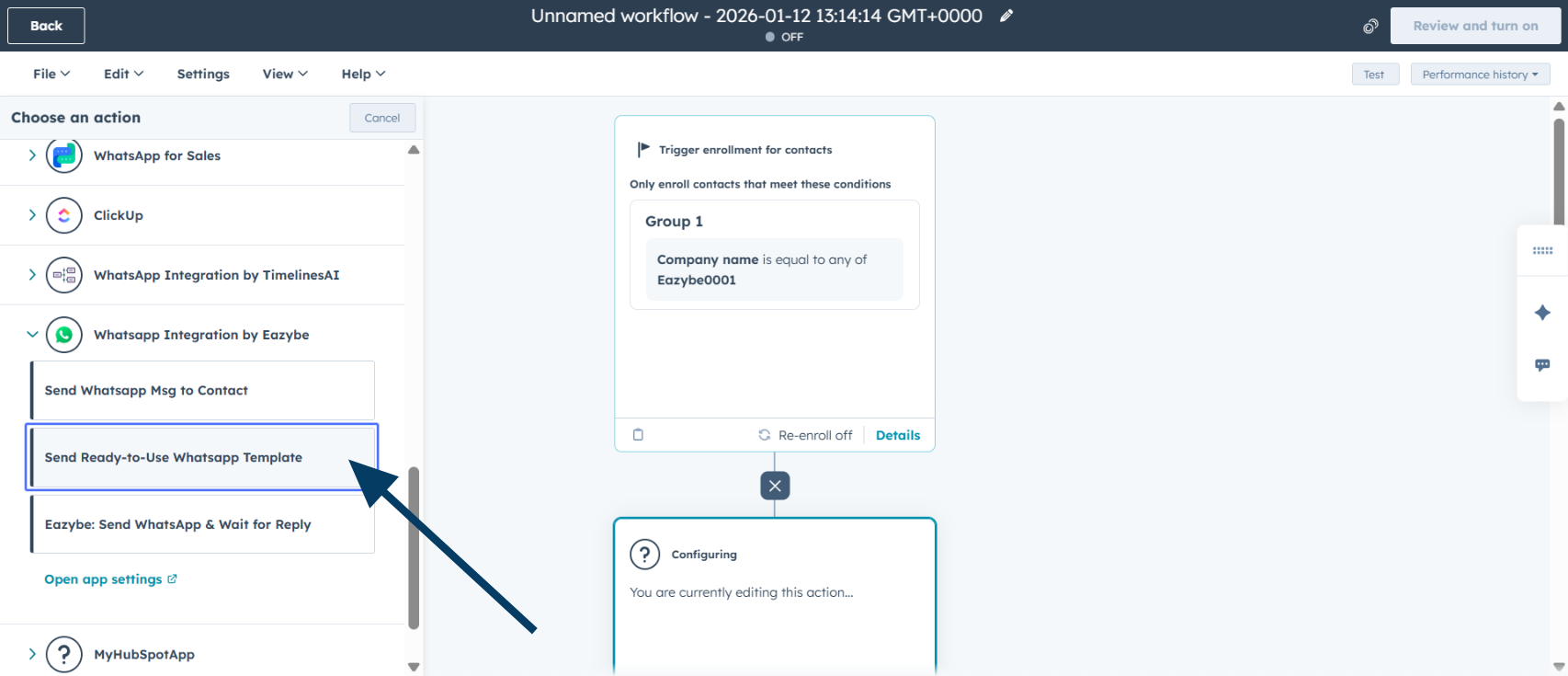
    <img src="https://mintcdn.com/eazybe/sttSA_SpGc2Das_j/images/1933597315.png?fit=max&auto=format&n=sttSA_SpGc2Das_j&q=85&s=7047af47974e756c932d63418c6fe831" alt="Integração do WhatsApp" width="1706" height="735" data-path="images/1933597315.png" />
  </Step>

  <Step title="Número de telefone do destinatário">
    Clique em **Recipient Phone Number** e escolha **Mobile phone number**, **Phone number** ou **WhatsApp phone number**.
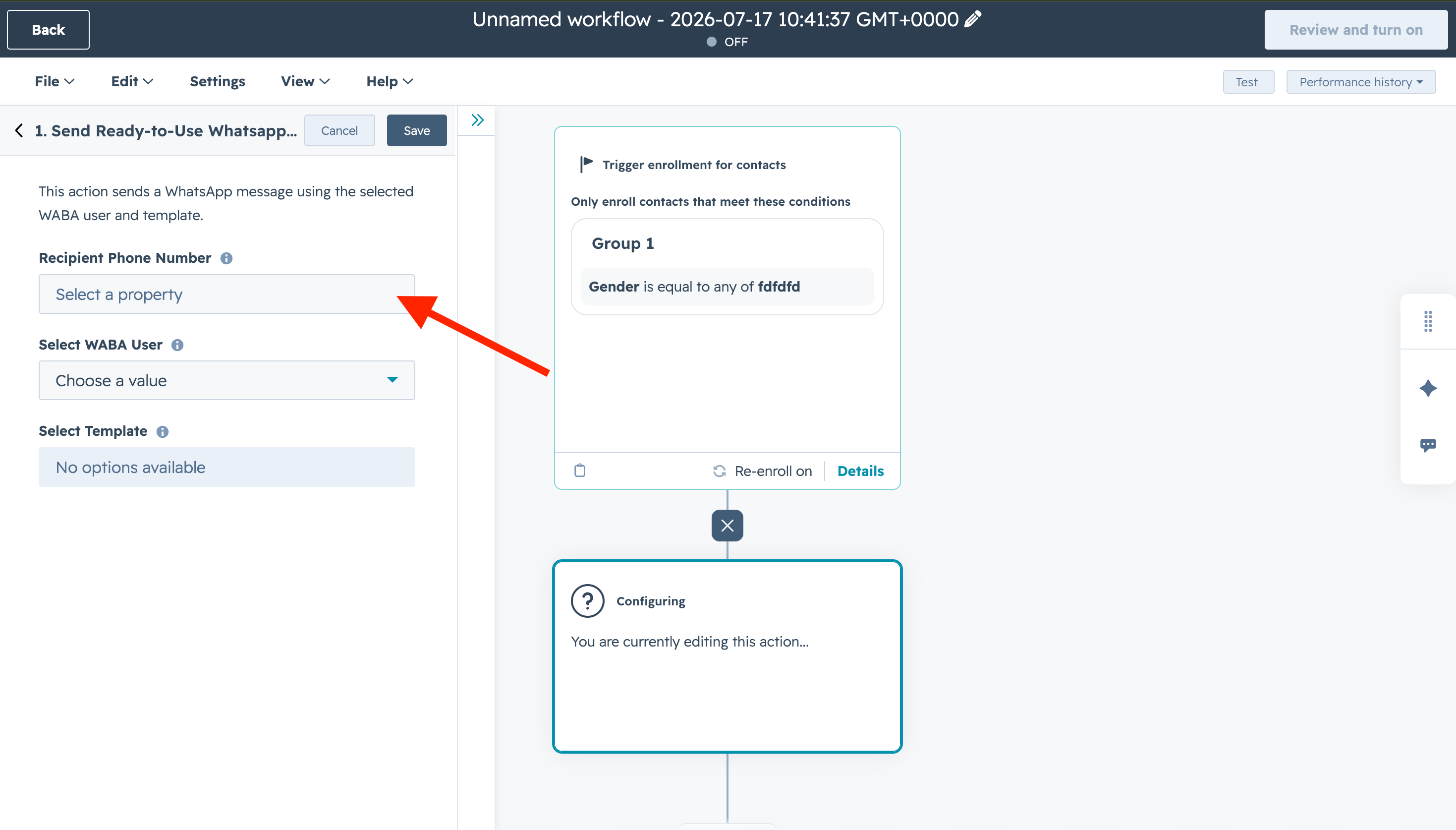
    <img src="https://mintcdn.com/eazybe/7xspYTiCw1KyBlyy/images/hubspot-ready-to-use-recipient-phone-number.png?fit=max&auto=format&n=7xspYTiCw1KyBlyy&q=85&s=013f59cb14bce6e5ff1c3161eddce2a3" alt="Número de telefone do destinatário" width="2938" height="1674" data-path="images/hubspot-ready-to-use-recipient-phone-number.png" />
  </Step>

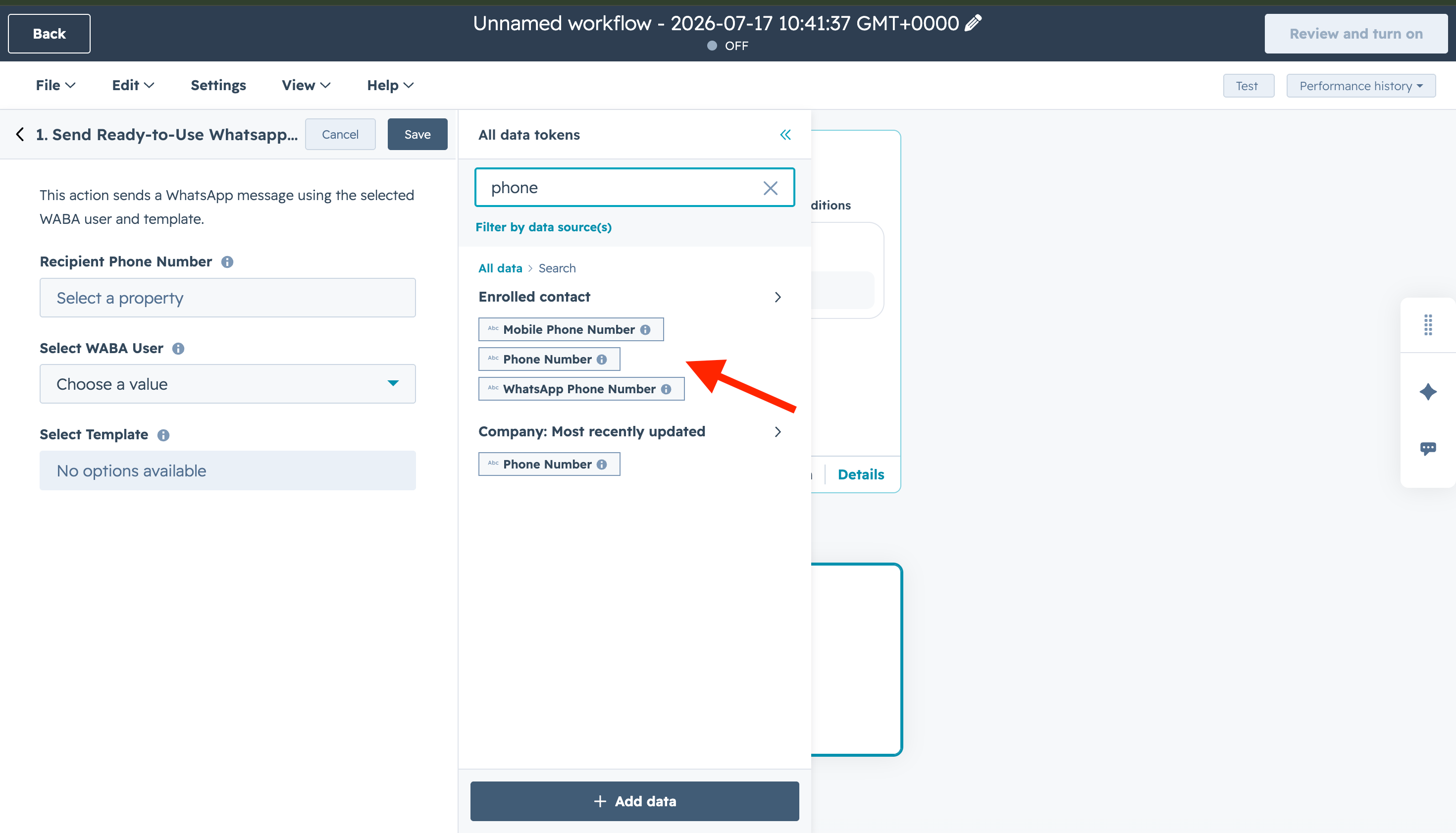
  <Step title="Selecione uma propriedade de telefone">
    Escolha **Mobile phone number**, **Phone number** ou **WhatsApp phone number**.
    <img src="https://mintcdn.com/eazybe/7xspYTiCw1KyBlyy/images/hubspot-ready-to-use-select-phone-property.png?fit=max&auto=format&n=7xspYTiCw1KyBlyy&q=85&s=f2d2c3ca7711967b849629adb36e2464" alt="Propriedades de telefone" width="2940" height="1682" data-path="images/hubspot-ready-to-use-select-phone-property.png" />
  </Step>

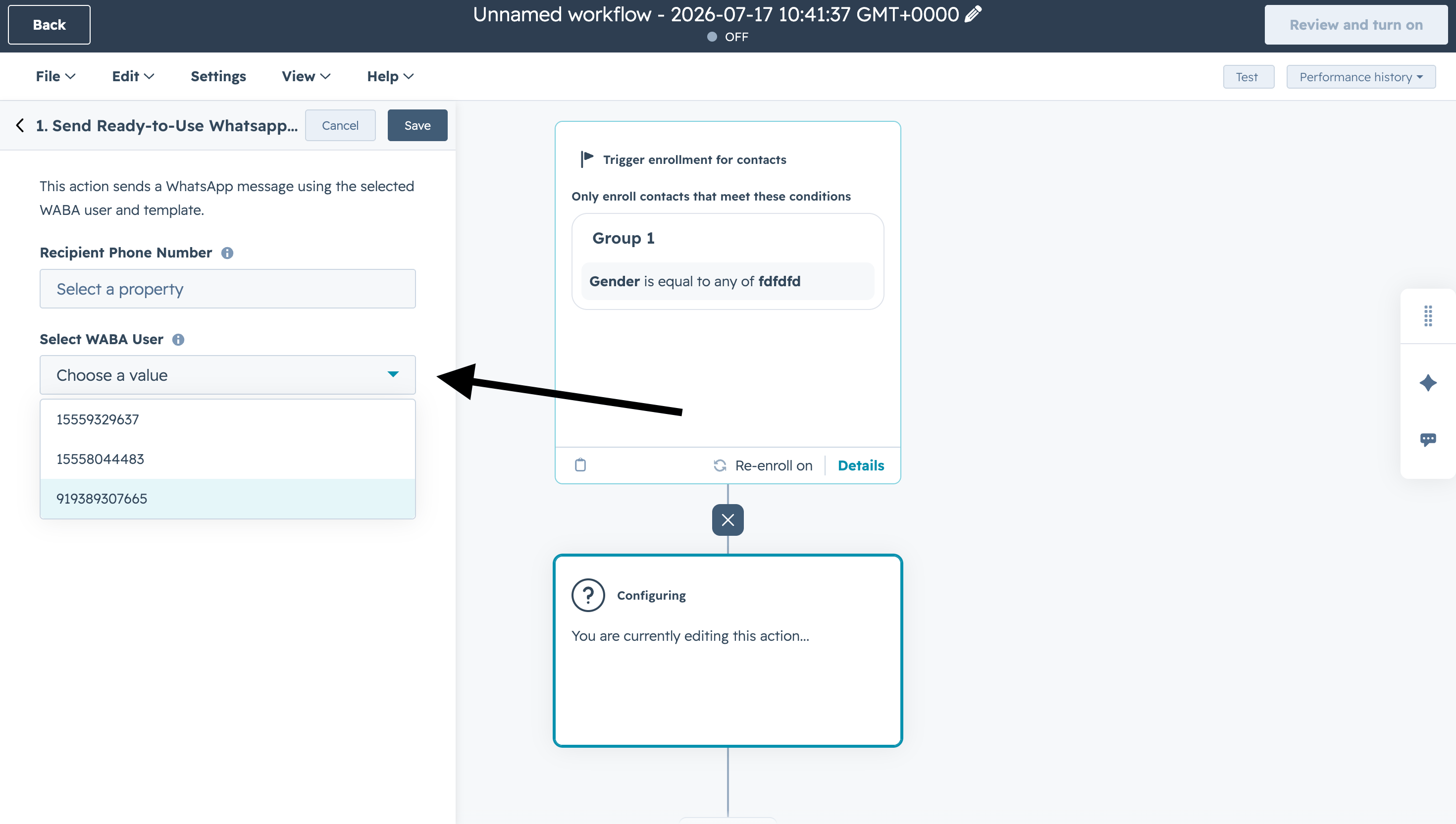
  <Step title="Selecione o usuário WABA">
    Selecione o **WABA User** cujo número enviará o modelo.
    <img src="https://mintcdn.com/eazybe/7xspYTiCw1KyBlyy/images/hubspot-ready-to-use-select-waba-user.png?fit=max&auto=format&n=7xspYTiCw1KyBlyy&q=85&s=aefa616637ceb245e3cee9427a705294" alt="Selecionar usuário WABA" width="2940" height="1664" data-path="images/hubspot-ready-to-use-select-waba-user.png" />
  </Step>

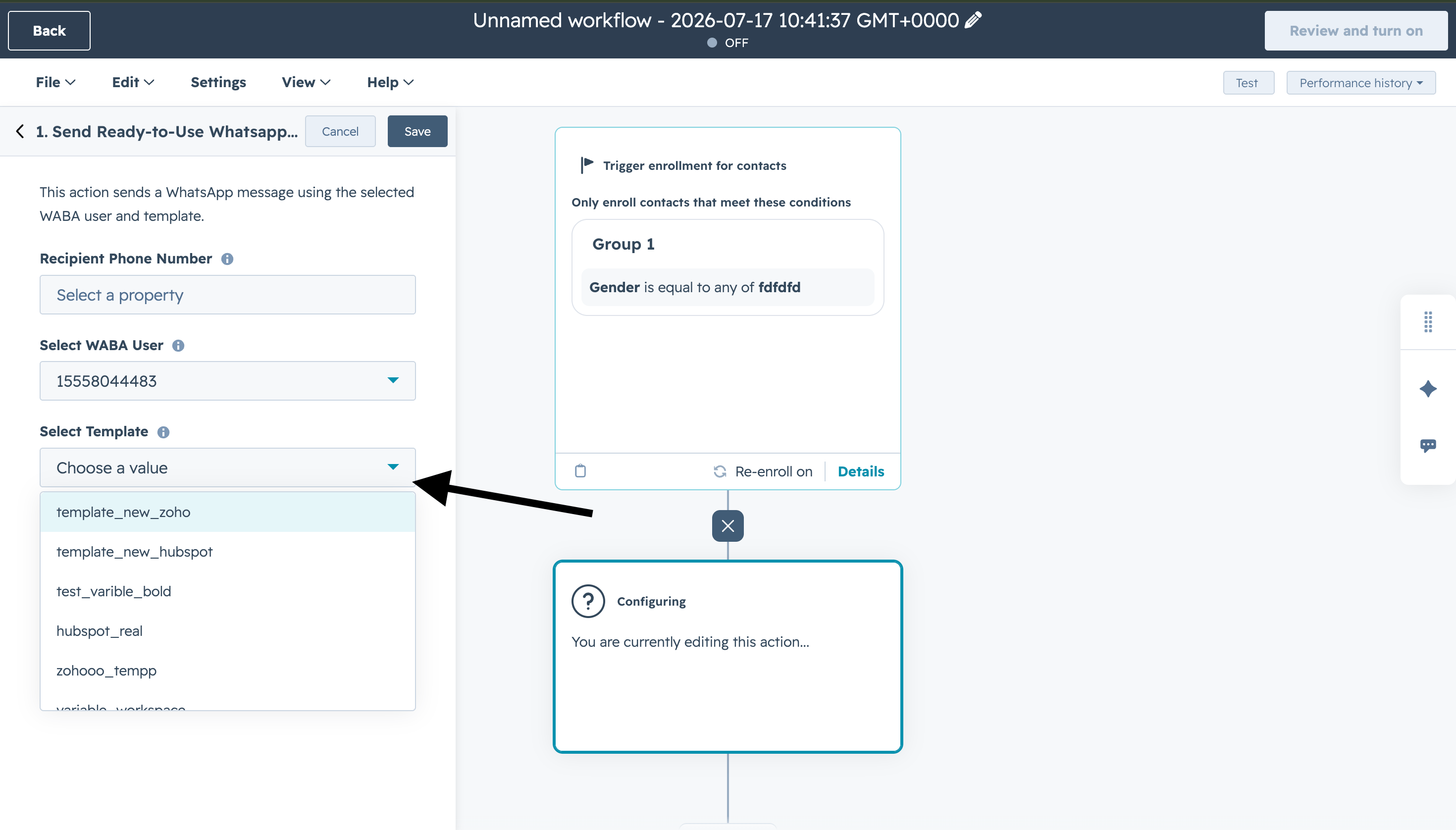
  <Step title="Selecione o modelo">
    Clique em **Select Template** e escolha um modelo pré-aprovado.
    <img src="https://mintcdn.com/eazybe/7xspYTiCw1KyBlyy/images/hubspot-ready-to-use-select-template.png?fit=max&auto=format&n=7xspYTiCw1KyBlyy&q=85&s=8f89a5e32a56db1016228ff0fc2dca96" alt="Selecionar modelo" width="2940" height="1676" data-path="images/hubspot-ready-to-use-select-template.png" />
  </Step>

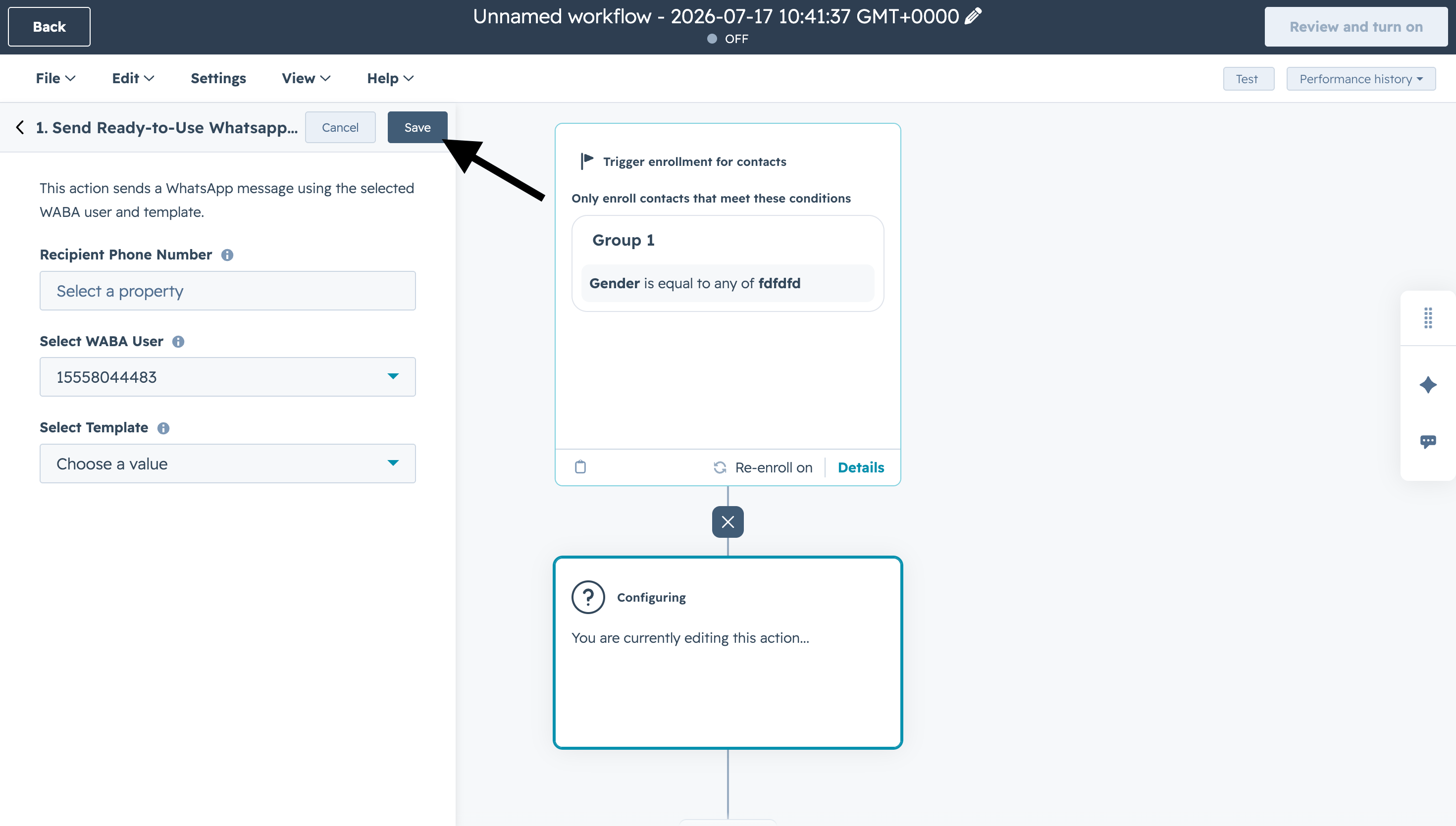
  <Step title="Salve a ação">
    Clique em **Save** para salvar os detalhes da ação.
    <img src="https://mintcdn.com/eazybe/7xspYTiCw1KyBlyy/images/hubspot-ready-to-use-save-action.png?fit=max&auto=format&n=7xspYTiCw1KyBlyy&q=85&s=9d8a60879a20e364f826f3113c99a64a" alt="Salvar ação" width="2940" height="1668" data-path="images/hubspot-ready-to-use-save-action.png" />
  </Step>

  <Step title="Revise e ative">
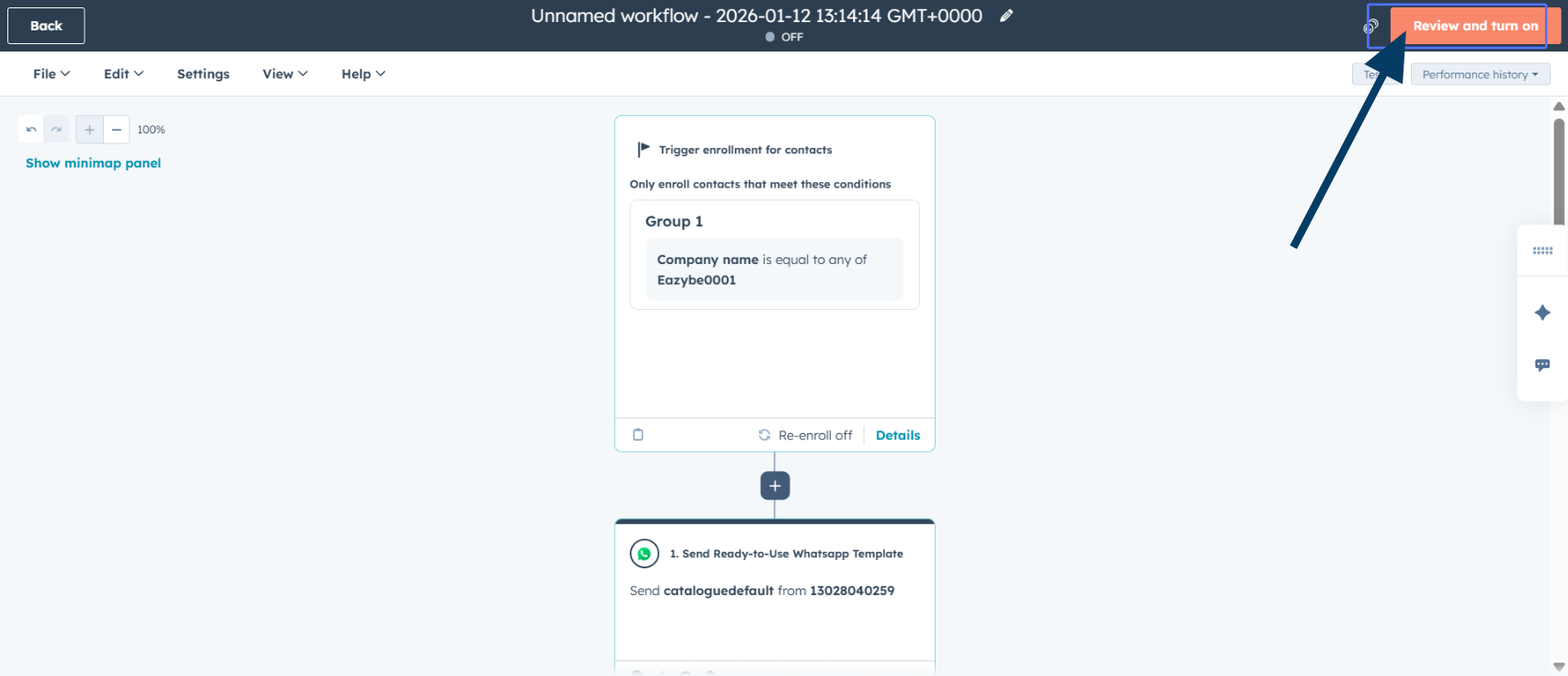
    Clique em **Review and turn on** para abrir a revisão final.
    <img src="https://mintcdn.com/eazybe/sttSA_SpGc2Das_j/images/1933597308.png?fit=max&auto=format&n=sttSA_SpGc2Das_j&q=85&s=40a128da8470bfa91feb43052e8b6953" alt="Revisar e ativar" width="1706" height="735" data-path="images/1933597308.png" />
  </Step>

  <Step title="Defina as preferências de inscrição">
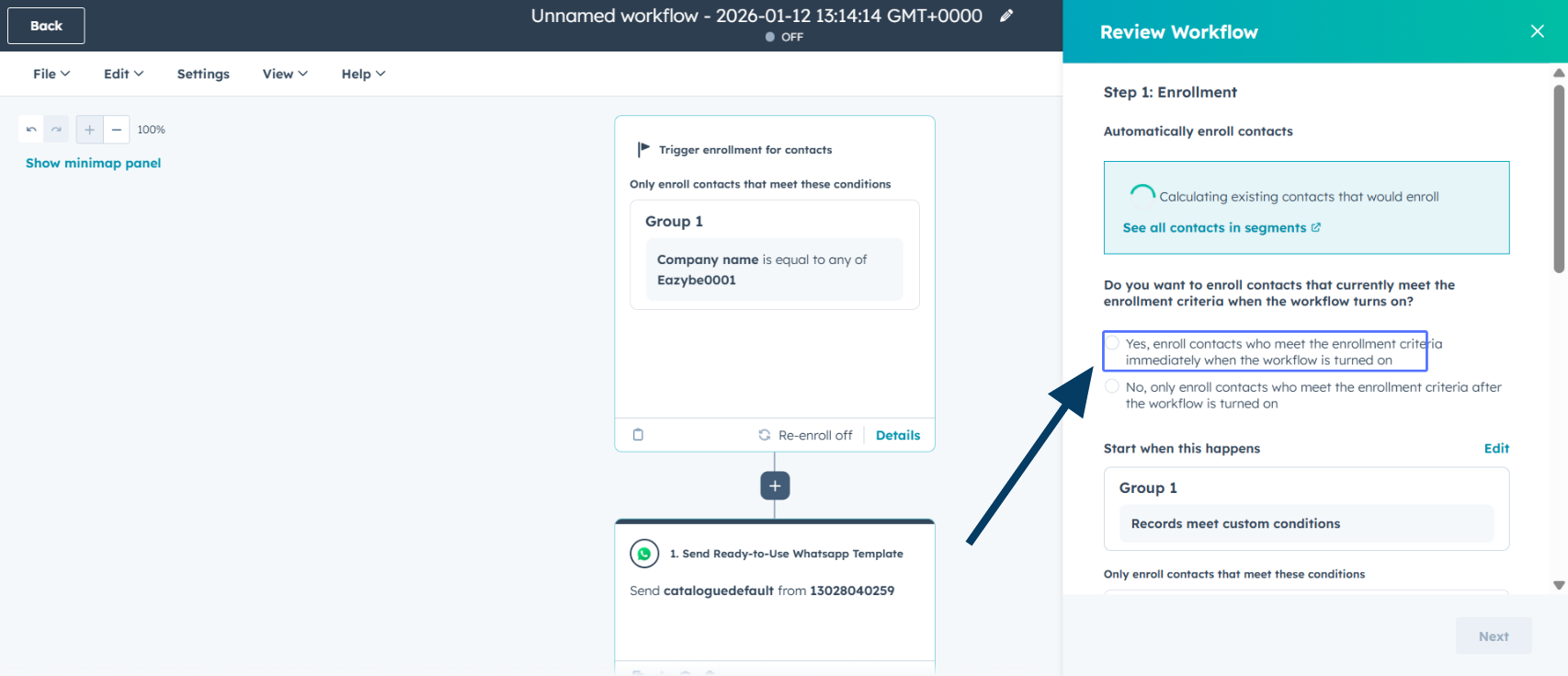
    Configure as preferências conforme os requisitos da campanha.
    <img src="https://mintcdn.com/eazybe/sttSA_SpGc2Das_j/images/1933597318.png?fit=max&auto=format&n=sttSA_SpGc2Das_j&q=85&s=9dff42a63f32c5210d9c474d48e11789" alt="Preferências de inscrição" width="1706" height="735" data-path="images/1933597318.png" />
  </Step>

  <Step title="Revisão final">
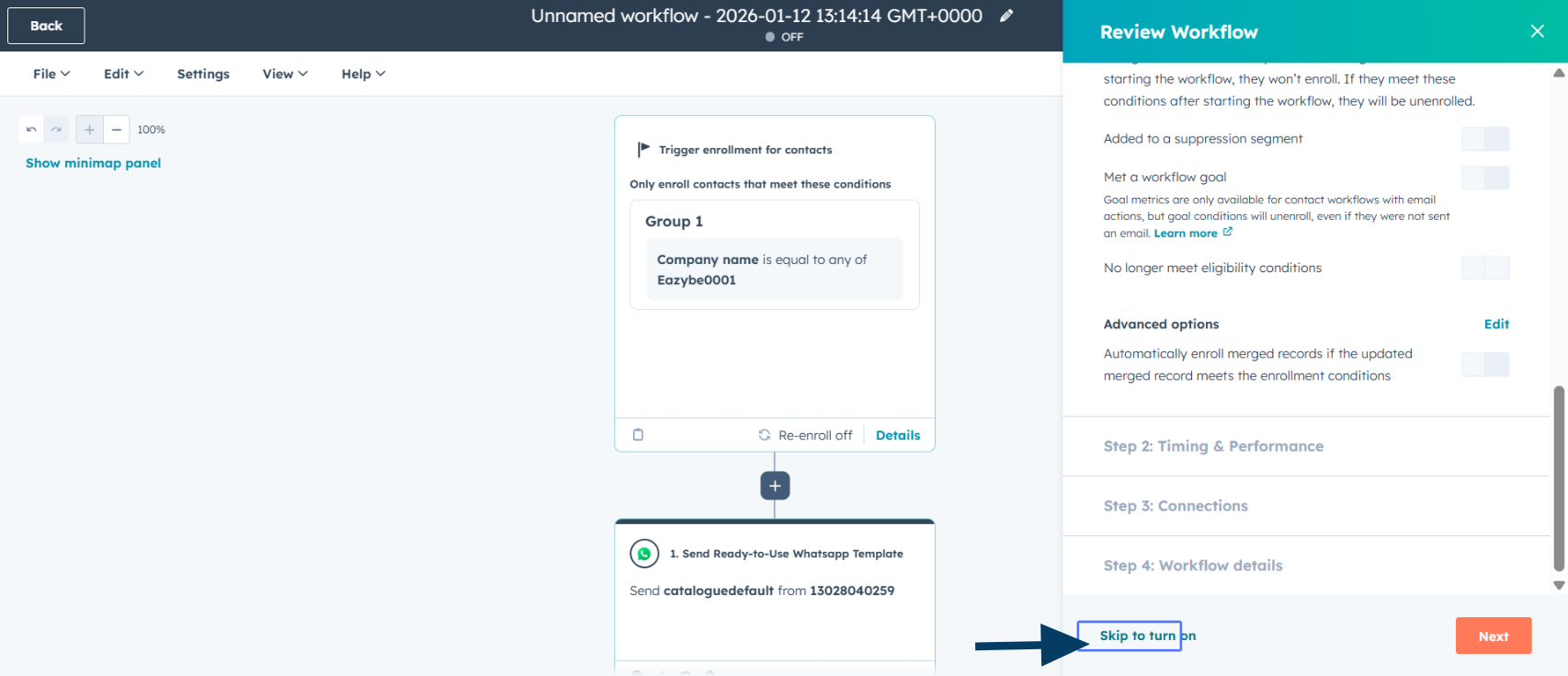
    Clique em **Skip to turn on** ou em **Next** para realizar verificações adicionais.
    <img src="https://mintcdn.com/eazybe/sttSA_SpGc2Das_j/images/1933597322.png?fit=max&auto=format&n=sttSA_SpGc2Das_j&q=85&s=17f0aac402513087df3d72d8b69cdf28" alt="Revisão final" width="1706" height="735" data-path="images/1933597322.png" />
  </Step>

  <Step title="Ative o fluxo de trabalho">
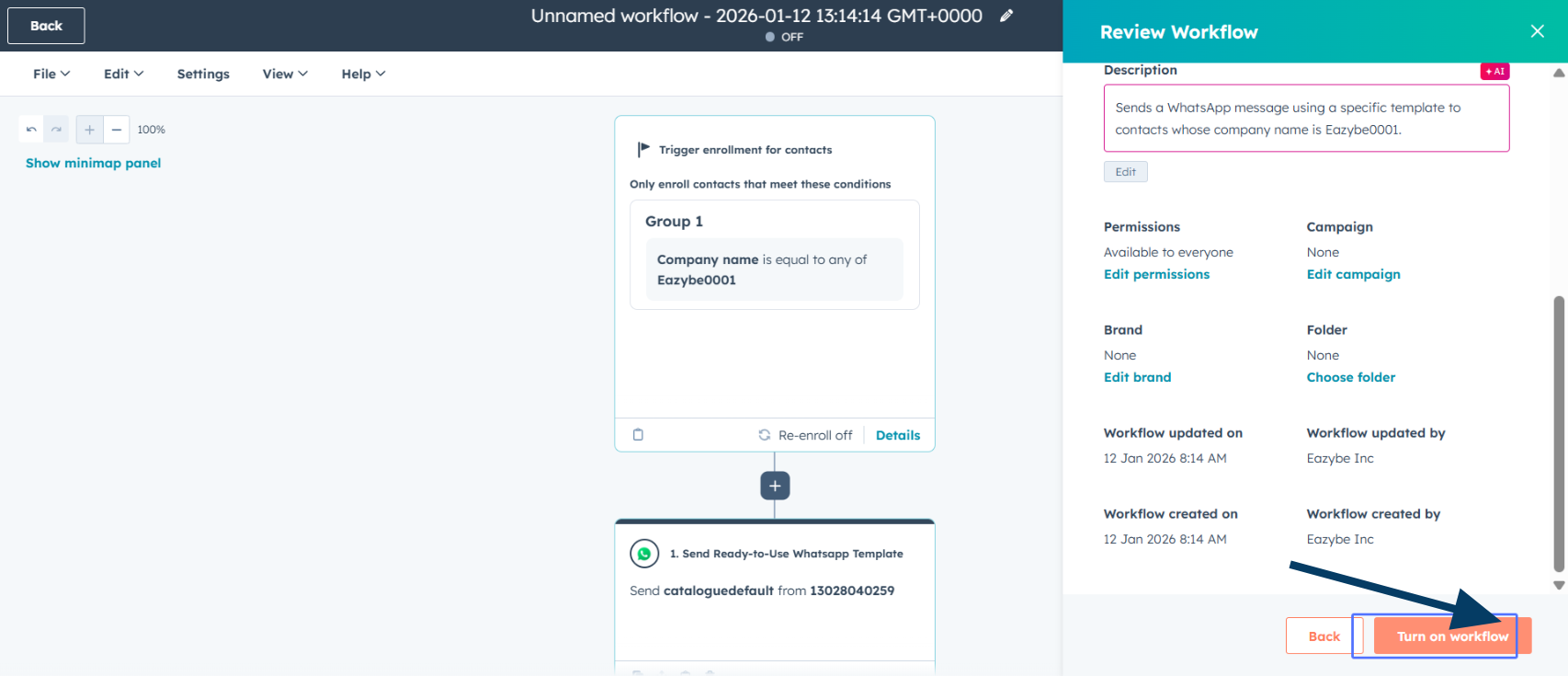
    Clique em **Turn on workflow** para ativar a automação.
    <img src="https://mintcdn.com/eazybe/sttSA_SpGc2Das_j/images/1933597317.png?fit=max&auto=format&n=sttSA_SpGc2Das_j&q=85&s=7ccbbafd2efbe2bfbfdb6abd35a89ec3" alt="Ativar fluxo de trabalho" width="1706" height="735" data-path="images/1933597317.png" />
  </Step>
</Steps>

## Seu fluxo de trabalho está pronto

Seu fluxo de trabalho está configurado para enviar mensagens de WhatsApp aos contatos que atenderem aos critérios.

<Check>
  As mensagens serão acionadas automaticamente quando um contato atender aos critérios de inscrição.
</Check>

## Recursos relacionados

<CardGroup cols={2}>
  <Card title="Enviar WhatsApp por fluxos de trabalho" icon="paper-plane" href="/pt/integrations/hubspot/create-workflow">
    Saiba mais sobre mensagens de WhatsApp no HubSpot
  </Card>

  <Card title="Solucionar problemas do fluxo" icon="wrench" href="/pt/integrations/hubspot/workflow-troubleshoot">
    Problemas comuns e soluções
  </Card>

  <Card title="Criar modelos com variáveis do HubSpot" icon="file-code" href="/pt/waba/templates/how-to-create-template-with-hubspot-variables">
    Use propriedades do HubSpot em seus modelos
  </Card>

  <Card title="Campanhas de transmissão" icon="bullhorn" href="/pt/waba/broadcasting/send-broadcast">
    Envie mensagens em massa pelo WhatsApp
  </Card>
</CardGroup>

## Precisa de ajuda?

Se tiver dúvidas ou precisar de ajuda, escreva para [support@eazybe.com](mailto:hey@eazybe.com).
