> ## Documentation Index
> Fetch the complete documentation index at: https://help.eazybe.com/llms.txt
> Use this file to discover all available pages before exploring further.
# Fluxo de Trabalho do HubSpot para Campanhas de WhatsApp
> Crie campanhas automatizadas de marketing por WhatsApp usando fluxos de trabalho do HubSpot. Aprenda a configurar gatilhos, ações e integrações para enviar mensagens personalizadas e otimizar a comunicação com clientes.
Este guia mostra como criar um fluxo de trabalho no HubSpot que envia automaticamente mensagens de WhatsApp para seus contatos usando a integração do Eazybe.
## Pré-requisitos
Antes de configurar seu fluxo de trabalho, certifique-se de ter:
Uma conta ativa do HubSpot com acesso a fluxos de trabalho
WhatsApp Integration by Eazybe instalado no HubSpot
## Criando Seu Fluxo de Trabalho no HubSpot
Faça login na sua conta do HubSpot para começar a configurar o fluxo de trabalho.
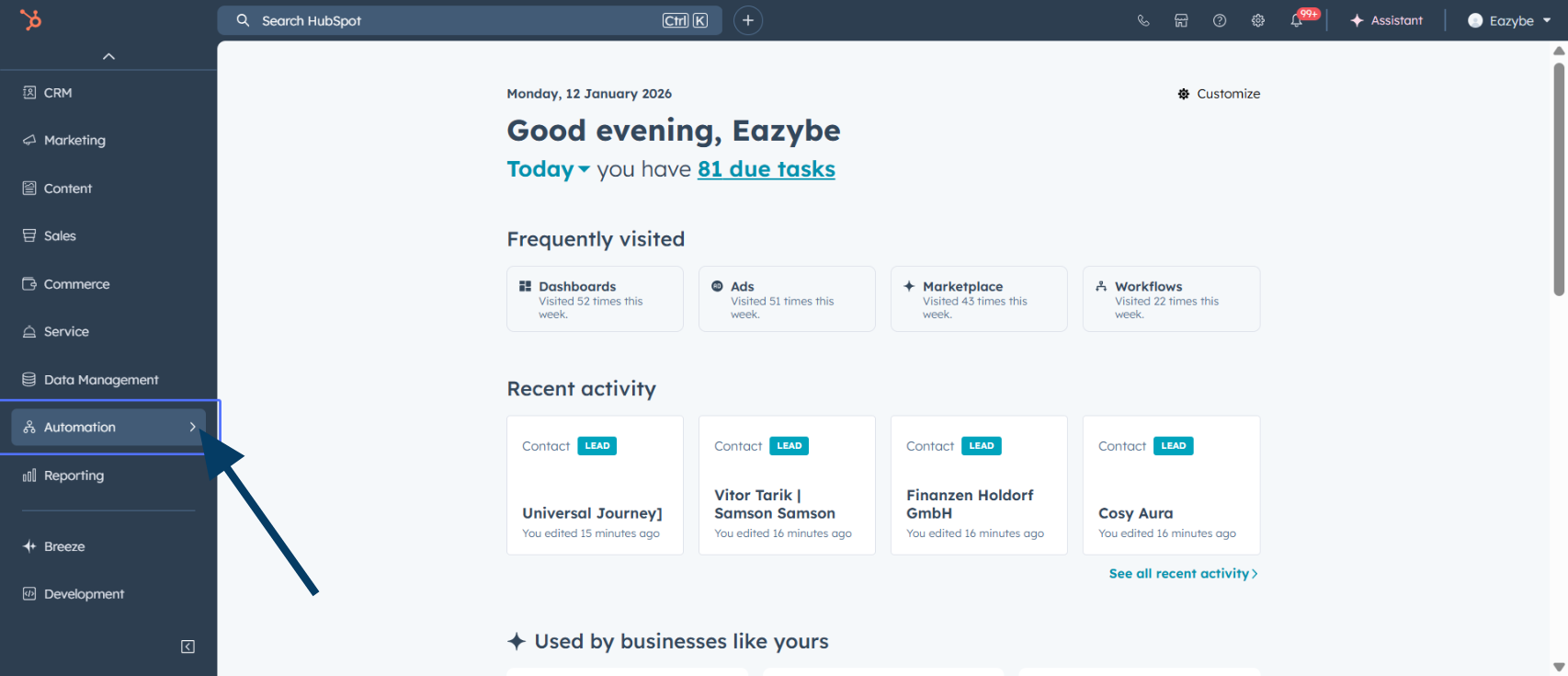 Clique no botão **Automation** no menu de navegação principal.
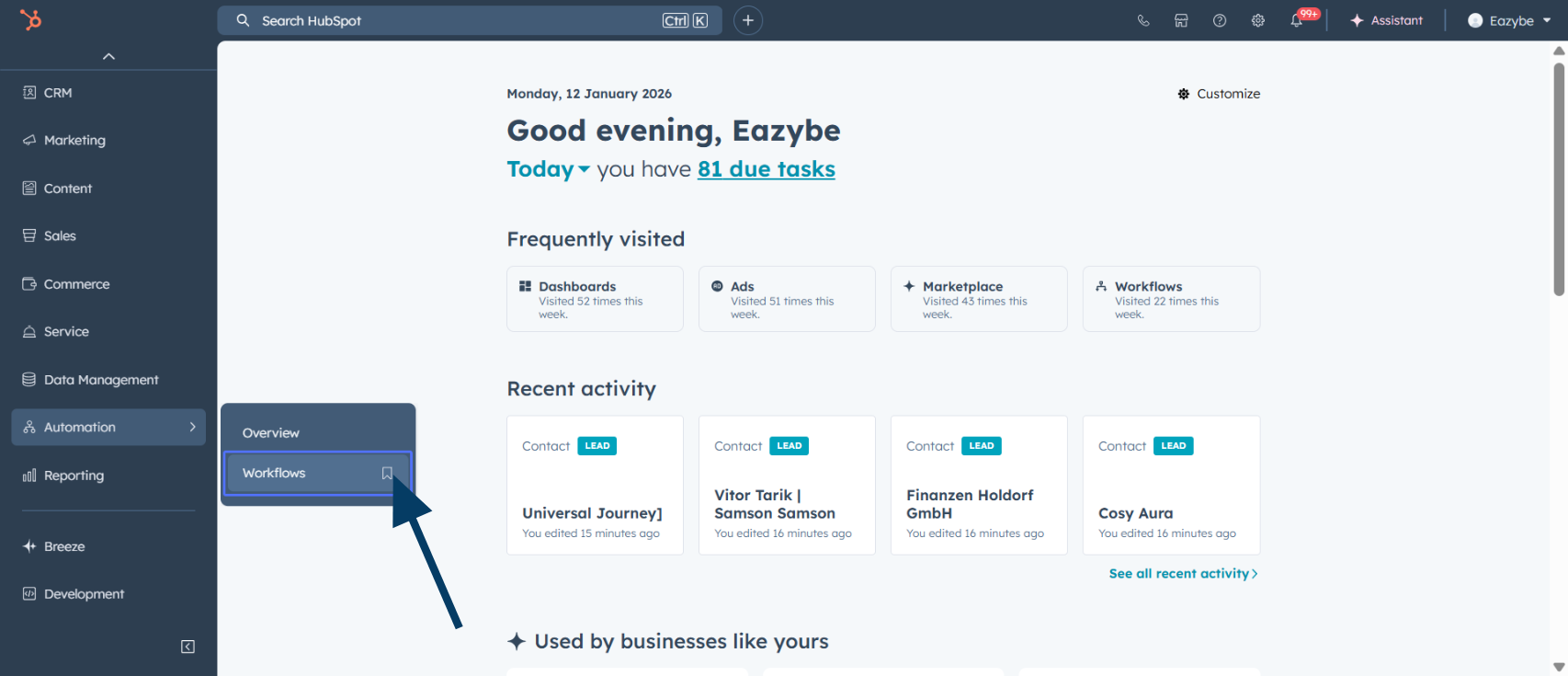 No menu de automação, selecione **Workflows** para acessar o construtor de fluxos de trabalho.
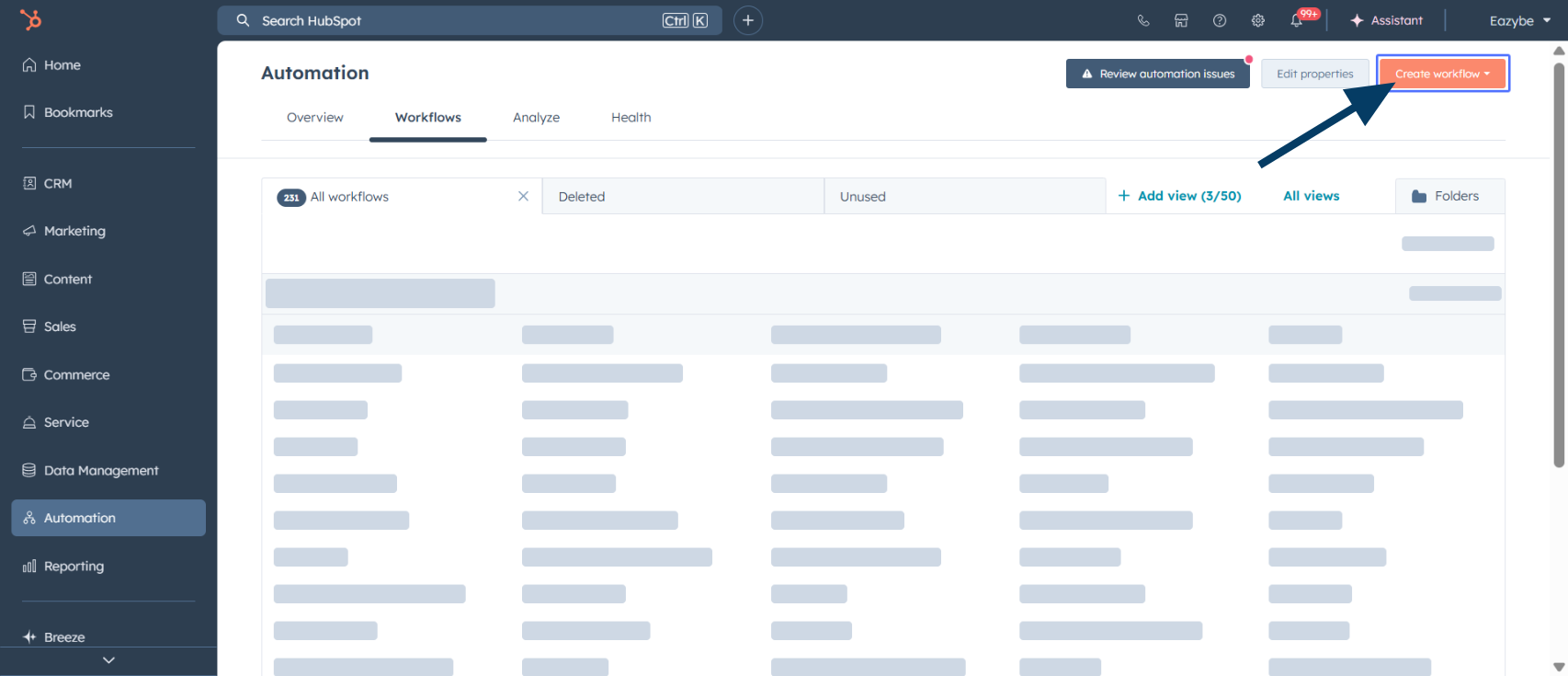 Clique em **Create workflow** para começar a construir uma nova automação.
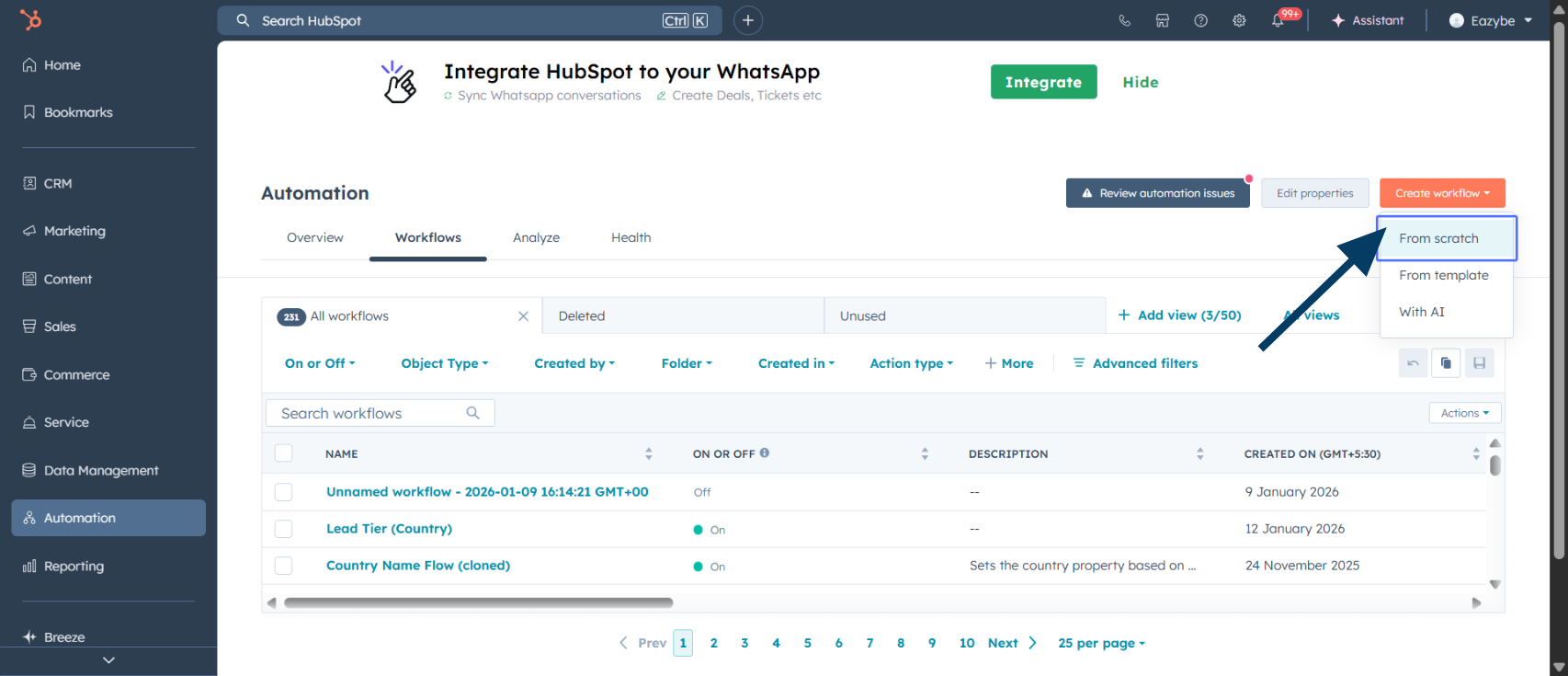 Selecione **From scratch** para criar um fluxo de trabalho personalizado adaptado às suas necessidades.
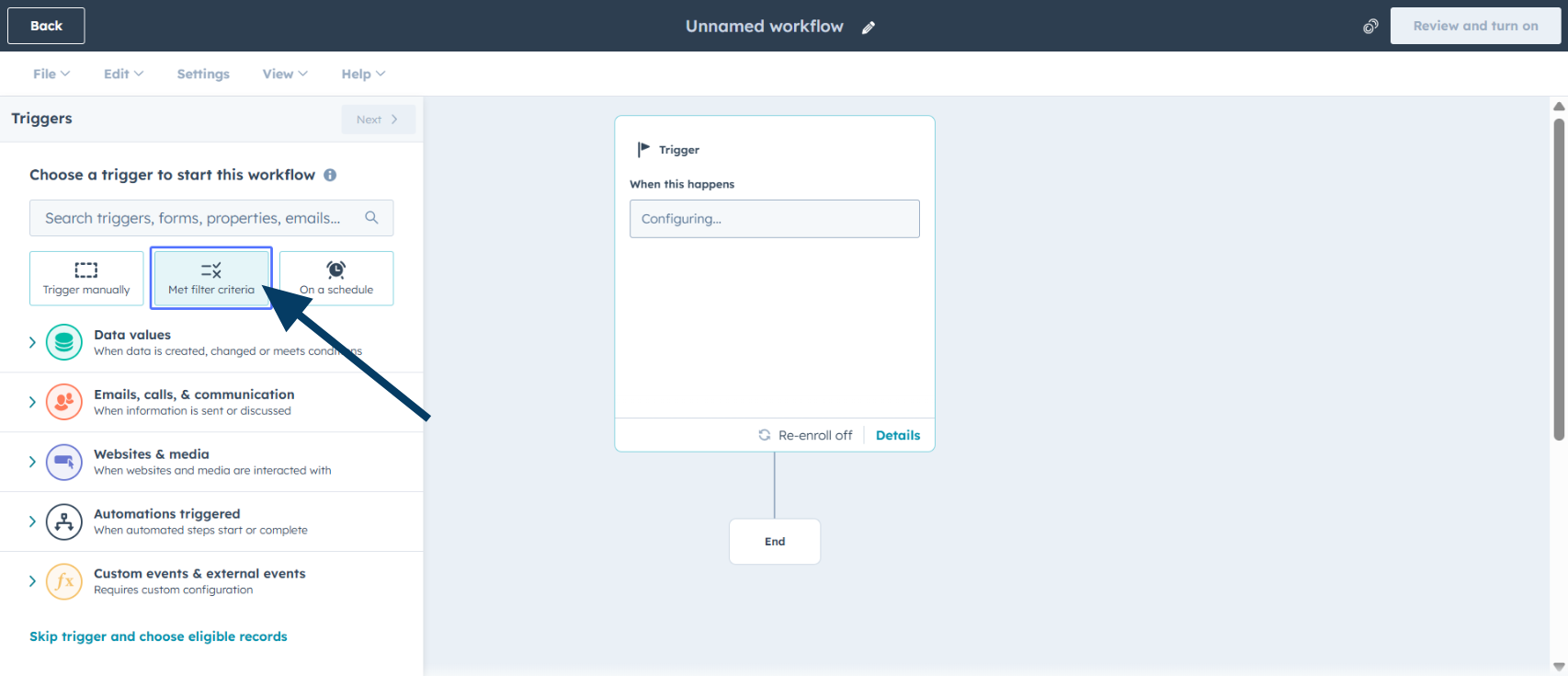 Clique em **Met filter criteria** para definir as condições de inscrição no fluxo de trabalho.
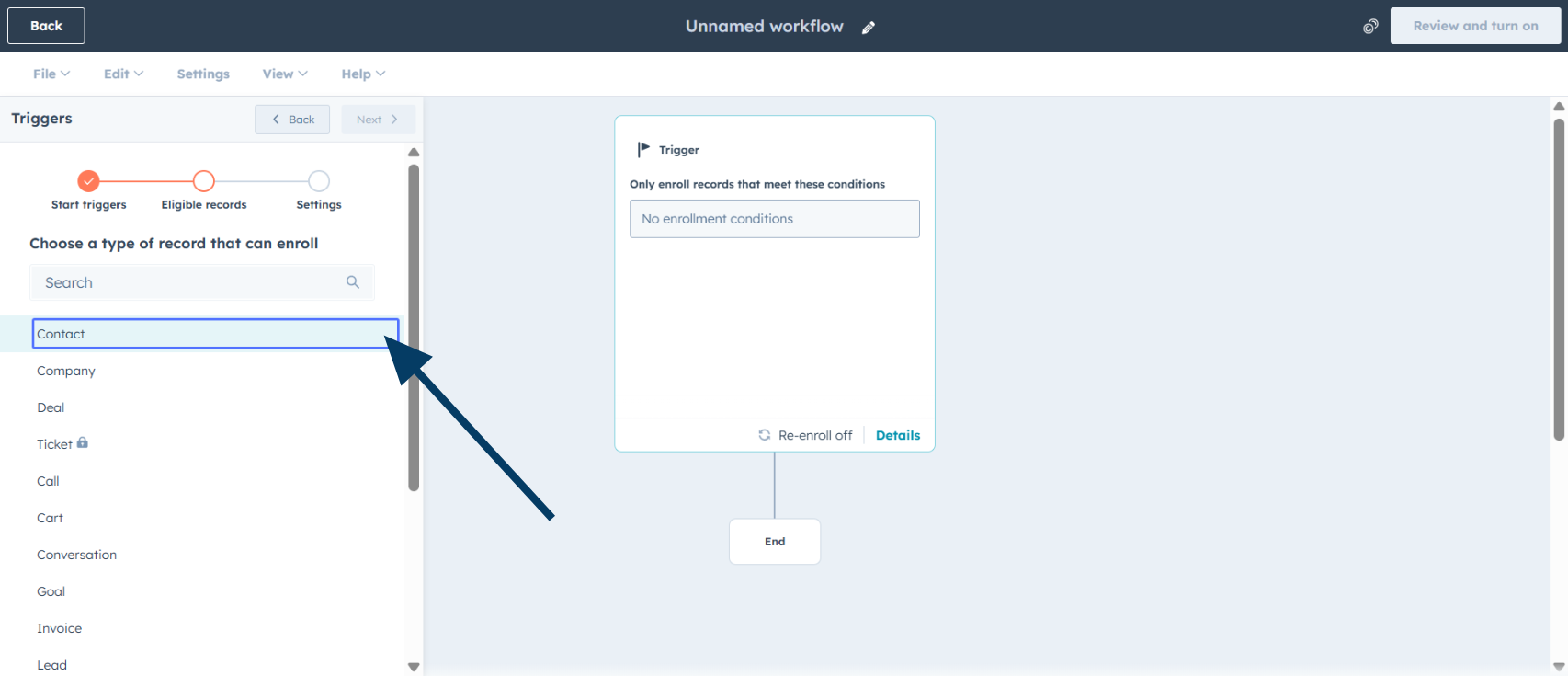 Escolha **Contact** como o tipo de objeto que acionará este fluxo de trabalho.
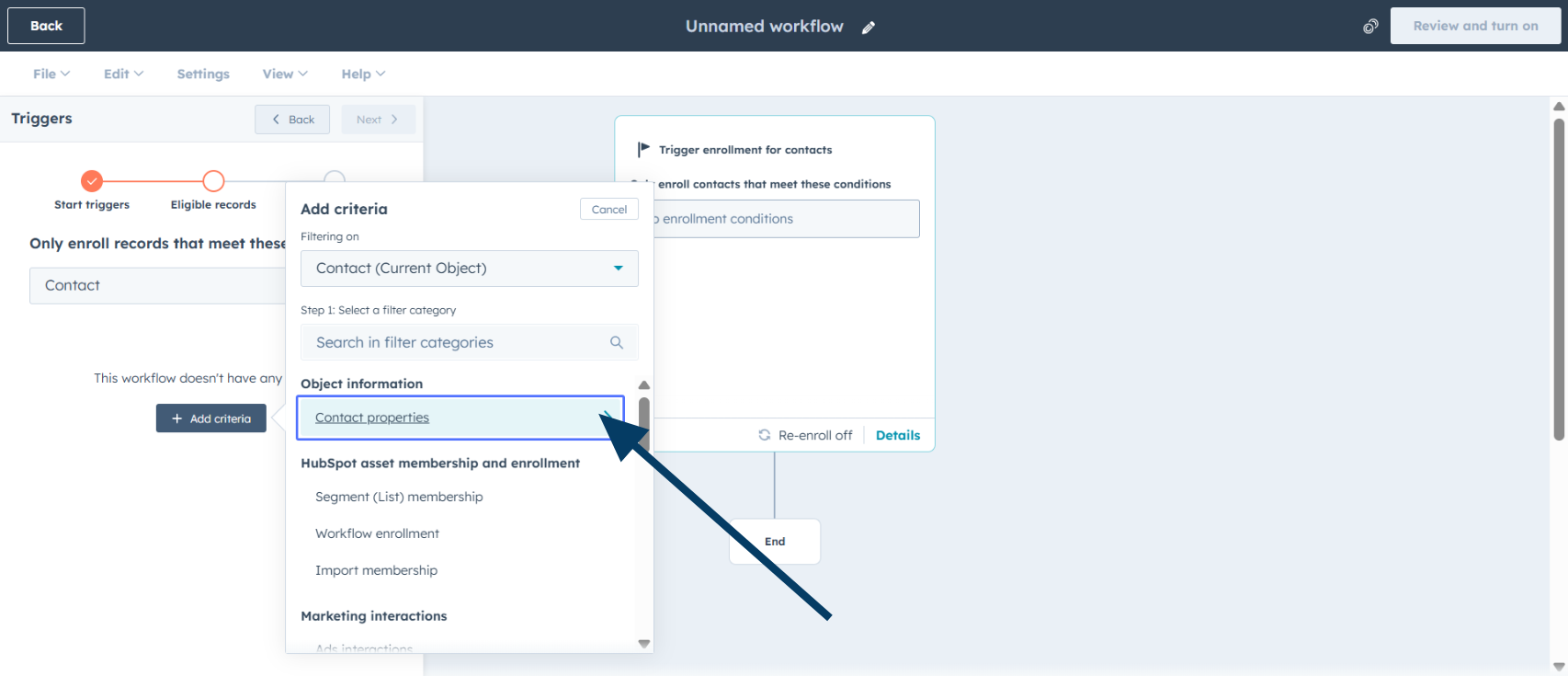 Clique em **Contact properties** para configurar critérios específicos de inscrição.
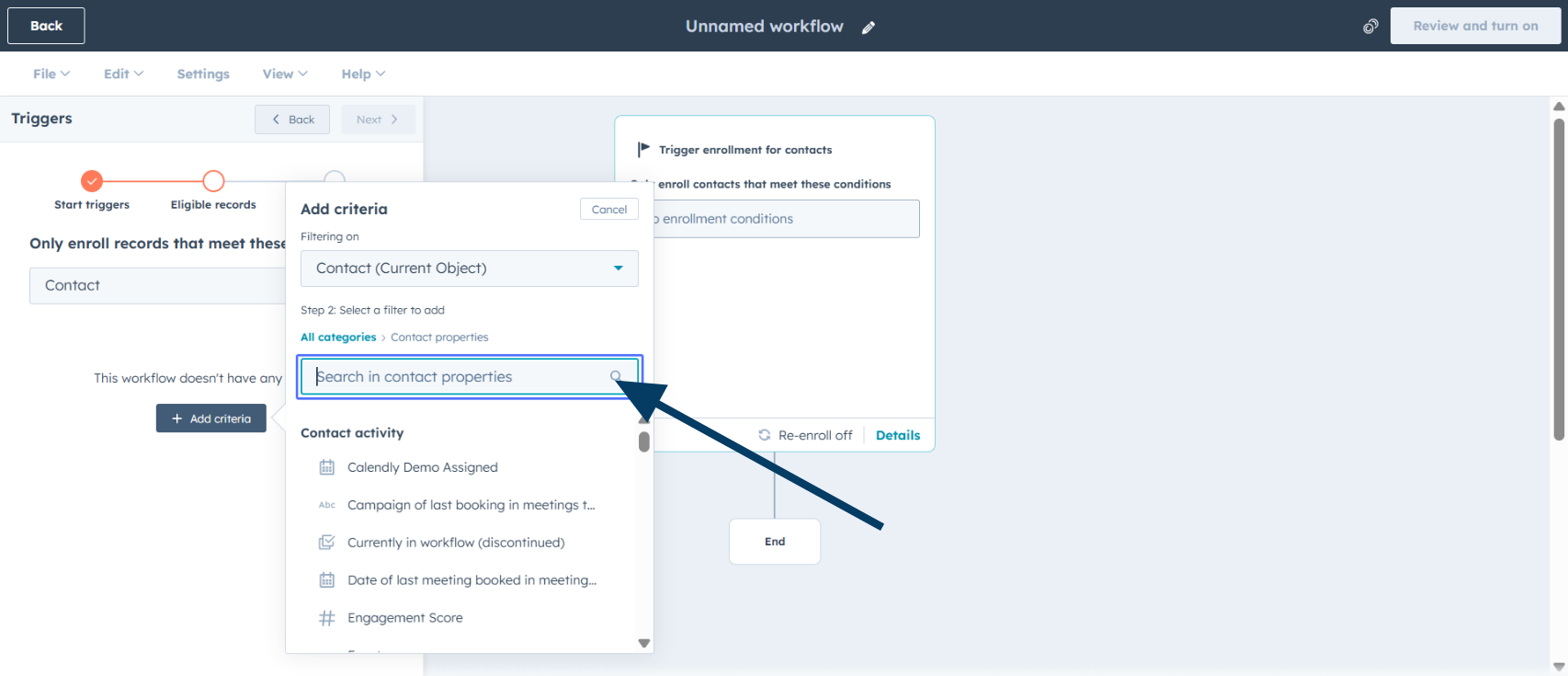 Procure a propriedade do contato que você deseja usar como gatilho de inscrição.
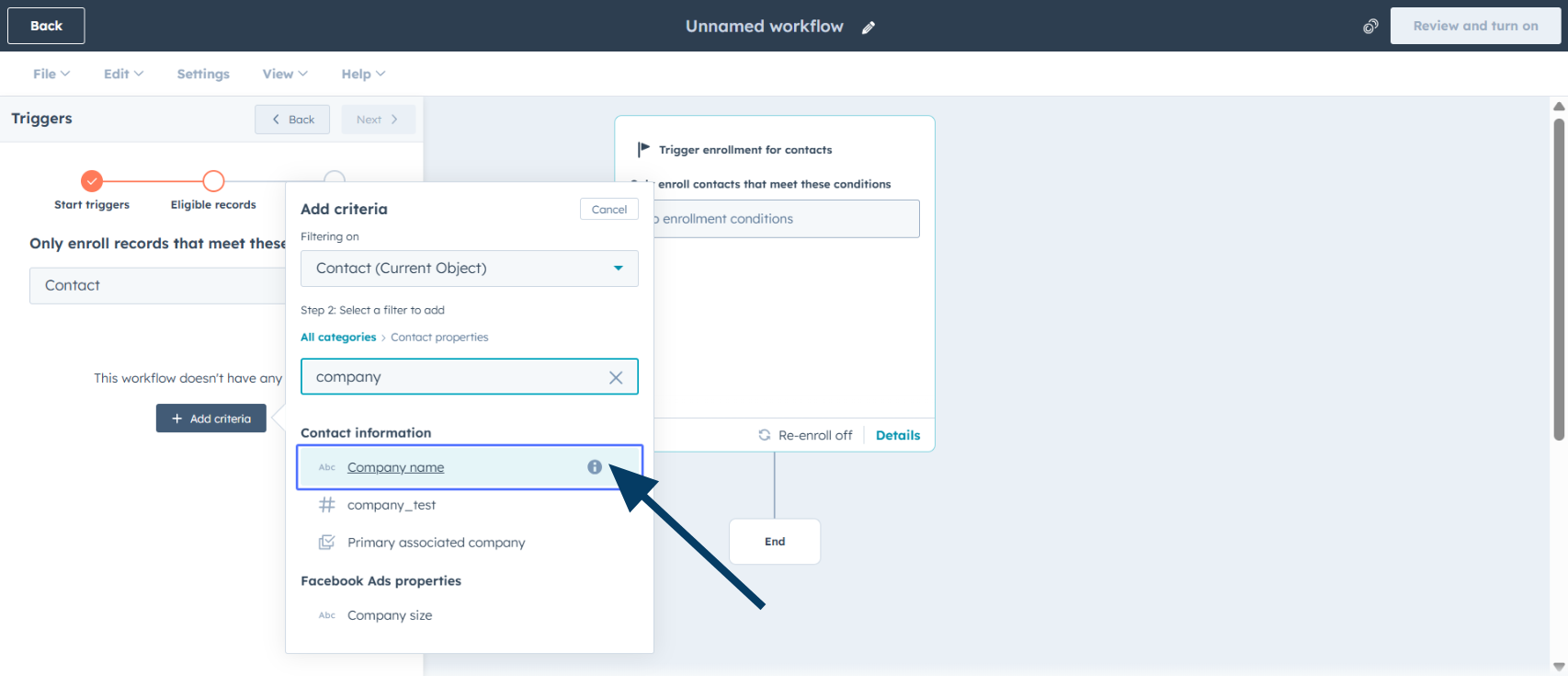 Selecione a propriedade desejada (por exemplo, "Company name") da lista.
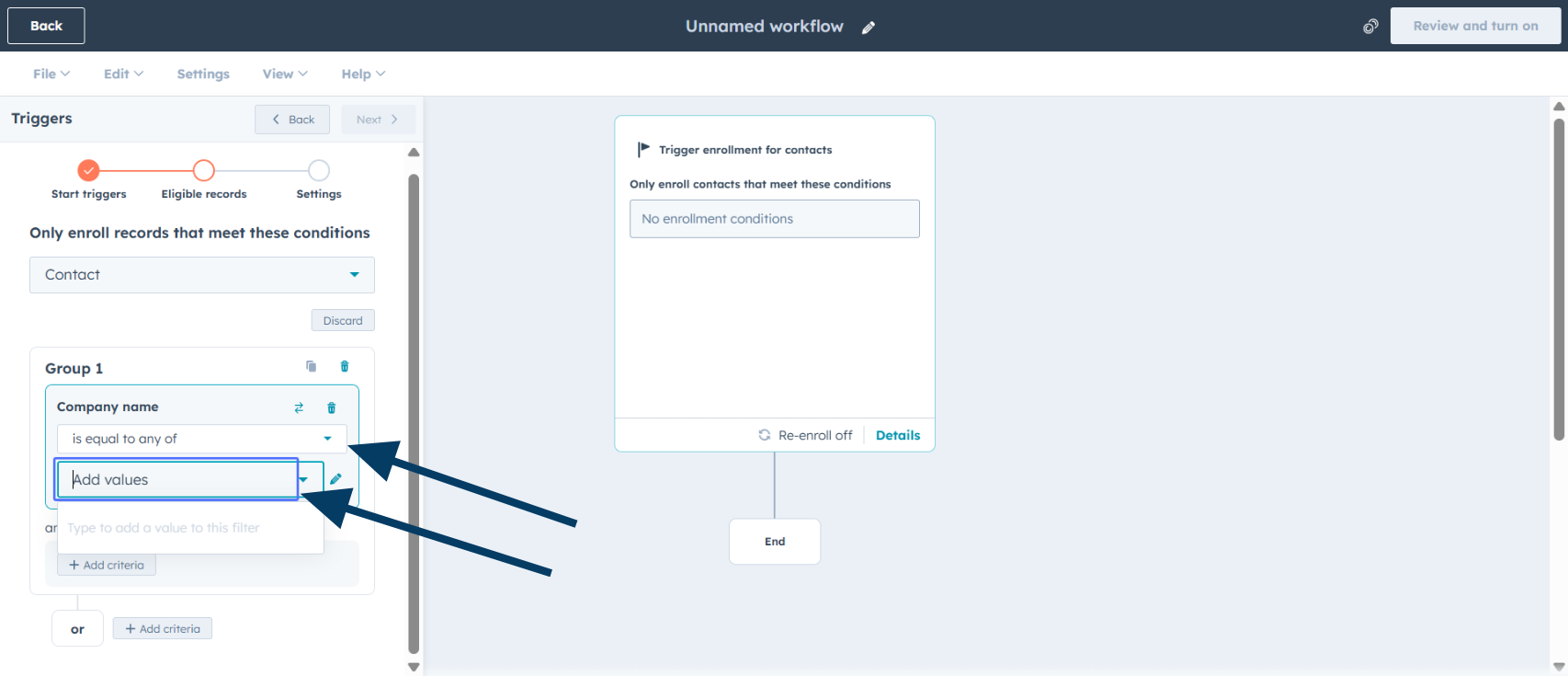 Você pode usar qualquer propriedade de contato como estágio do ciclo de vida, status do lead ou propriedades personalizadas que você criou.
Defina a condição (por exemplo, "is equal to any of") e adicione os valores correspondentes em **Add values**.
Você pode usar qualquer propriedade de contato como estágio do ciclo de vida, status do lead ou propriedades personalizadas que você criou.
Defina a condição (por exemplo, "is equal to any of") e adicione os valores correspondentes em **Add values**.
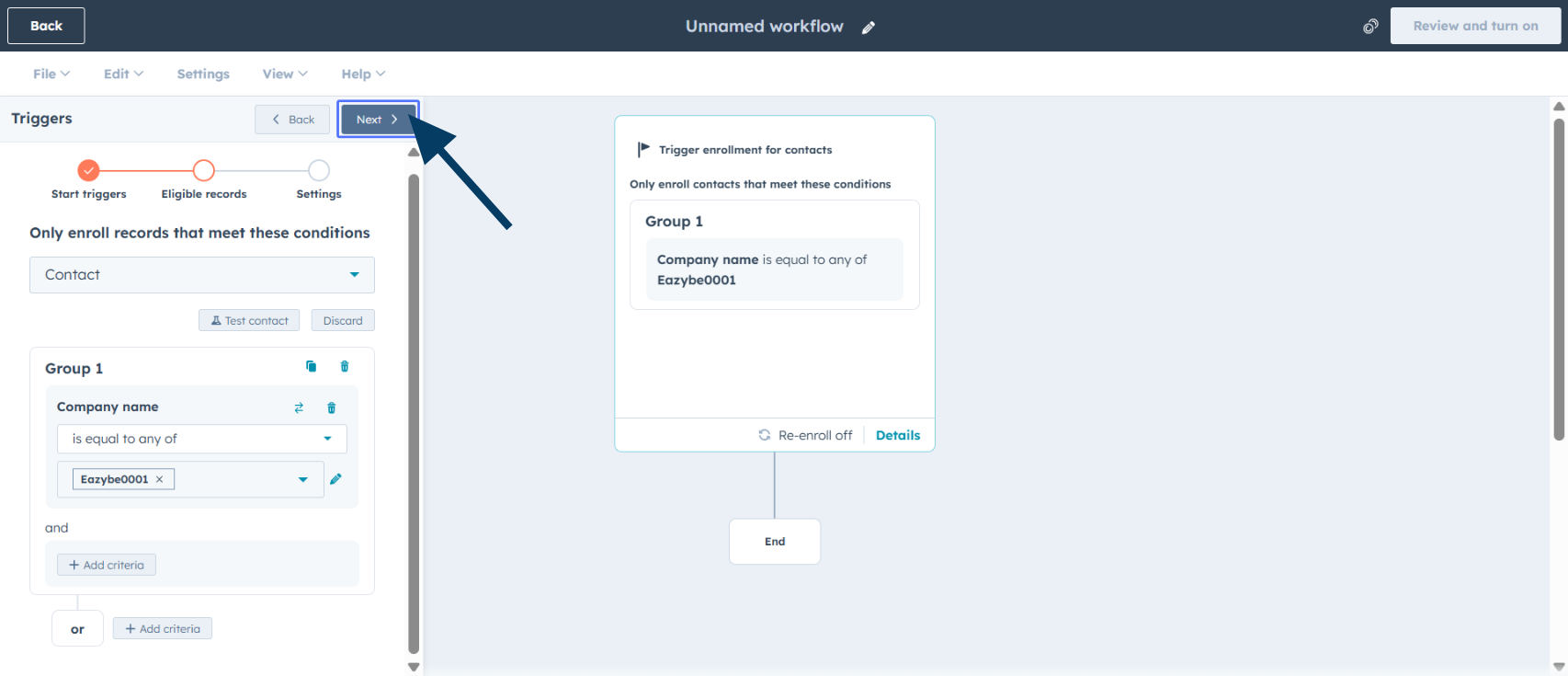 Clique em **Next** para continuar para as configurações de reinscrição.
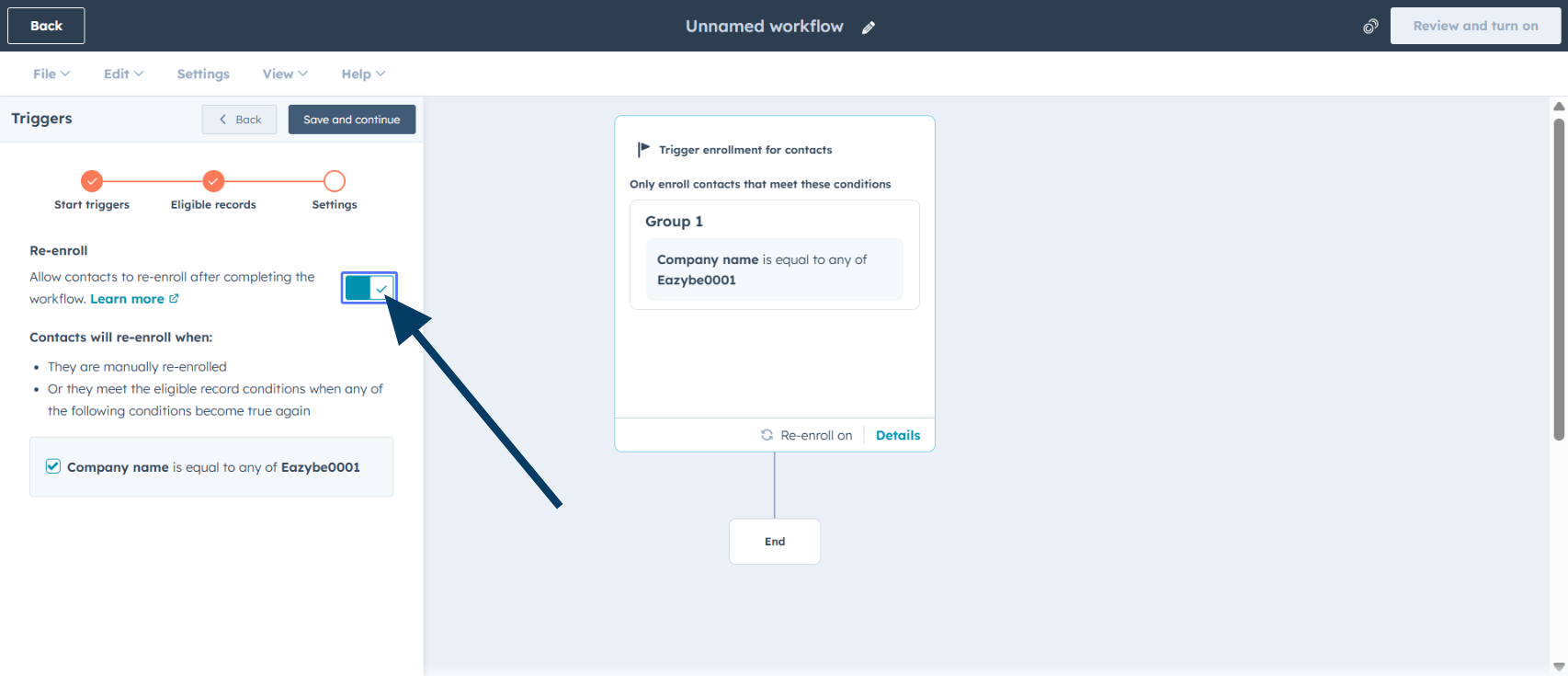 Ative **Re-enroll** se você quiser que os contatos que já atenderam aos critérios entrem novamente no fluxo de trabalho.
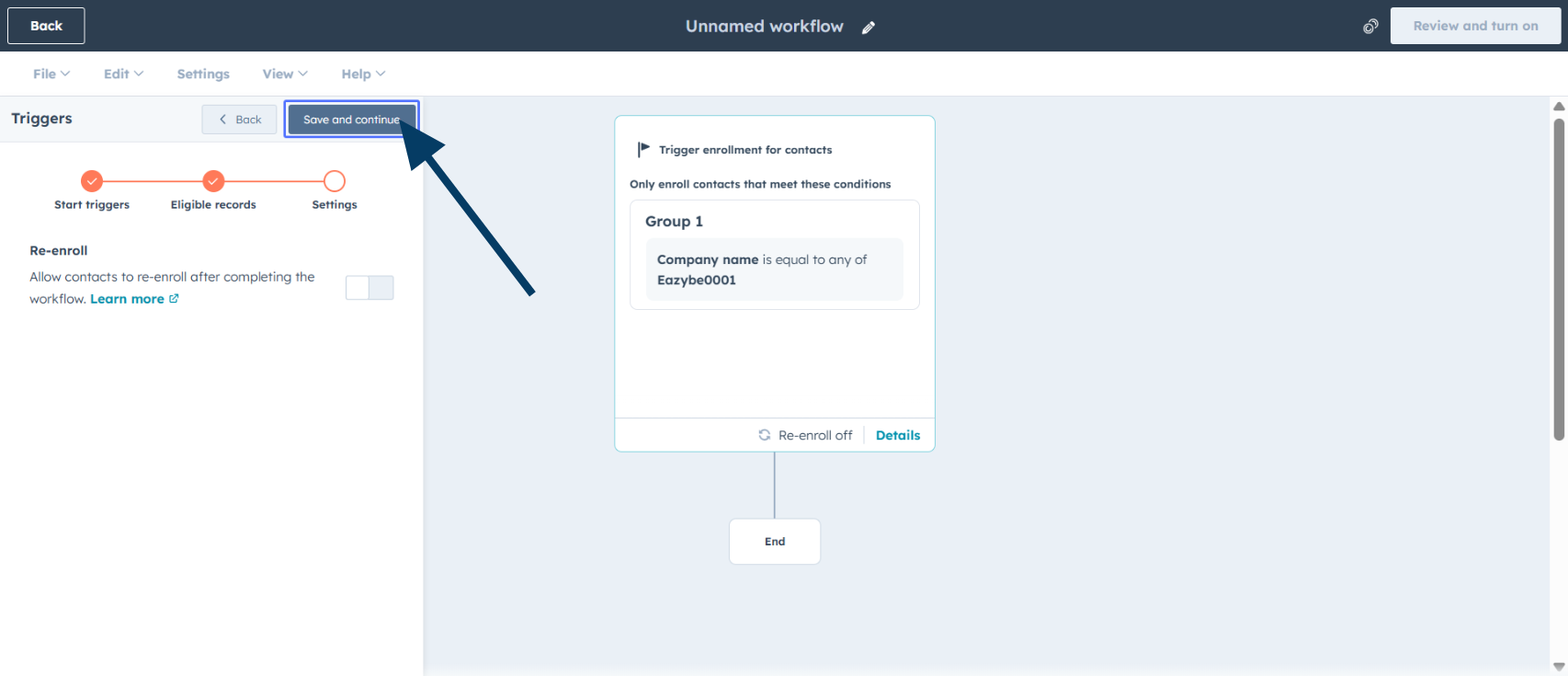 Tenha cuidado com as configurações de reinscrição para evitar o envio de mensagens duplicadas para os mesmos contatos.
Clique em **Save and continue** para preservar sua configuração de inscrição.
Tenha cuidado com as configurações de reinscrição para evitar o envio de mensagens duplicadas para os mesmos contatos.
Clique em **Save and continue** para preservar sua configuração de inscrição.
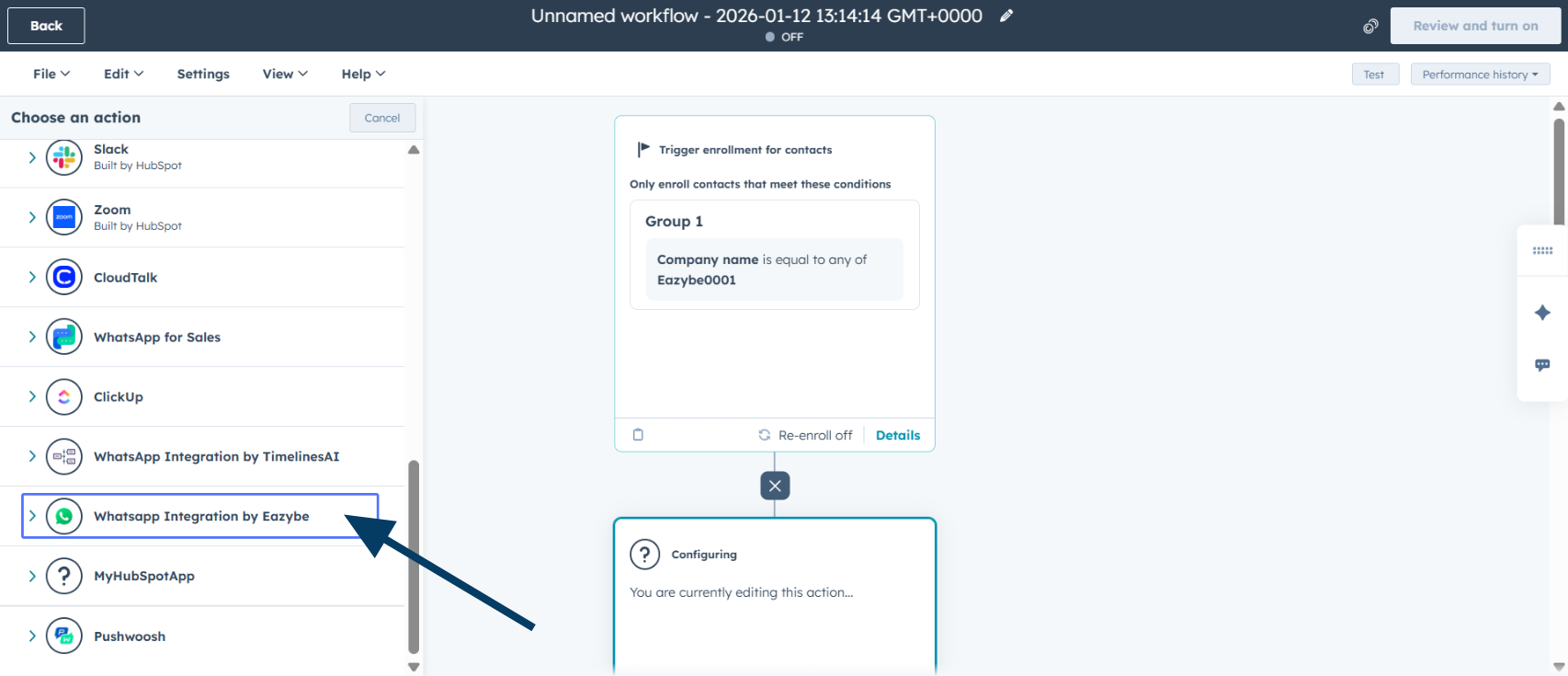 Role para baixo no painel de ações e selecione **WhatsApp Integration by Eazybe**.
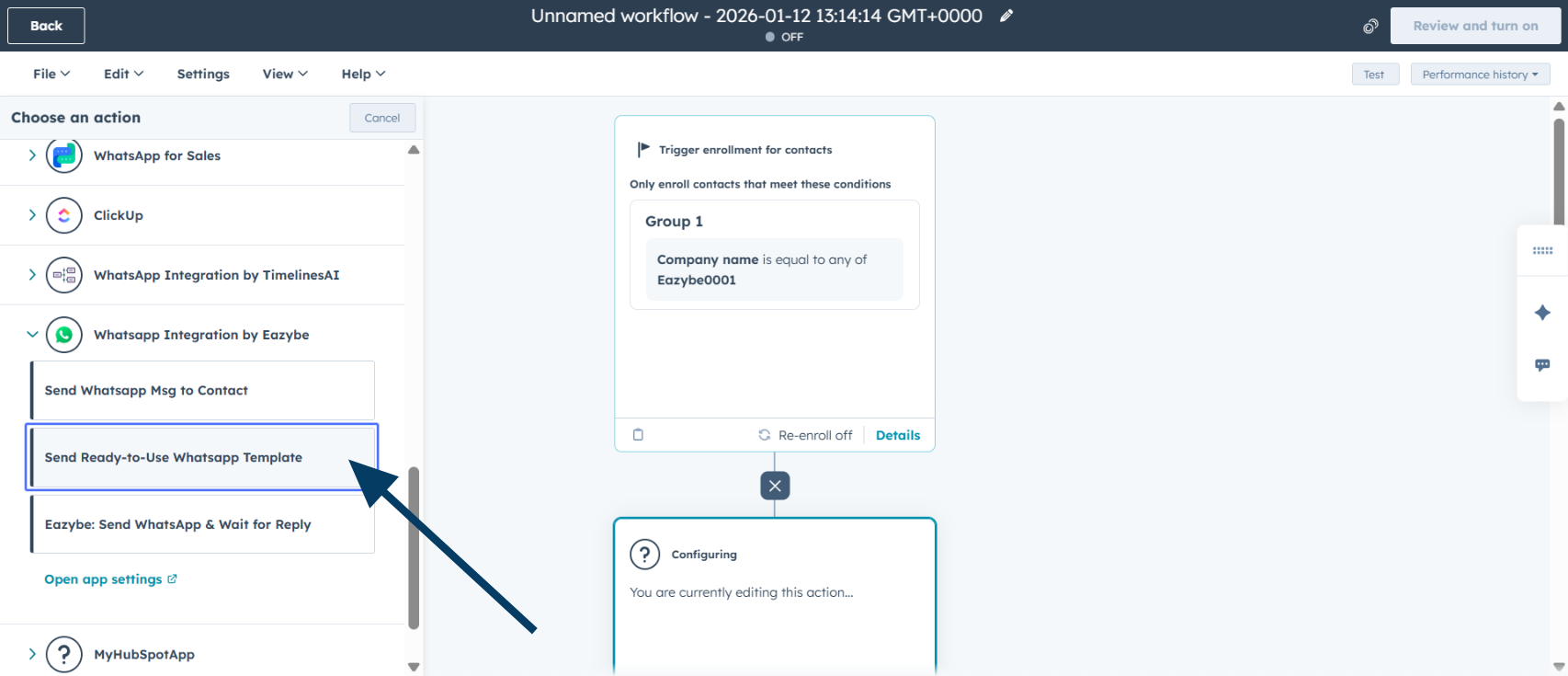 Clique em **Send Ready-to-Use WhatsApp Template** para escolher um template de mensagem pré-aprovado.
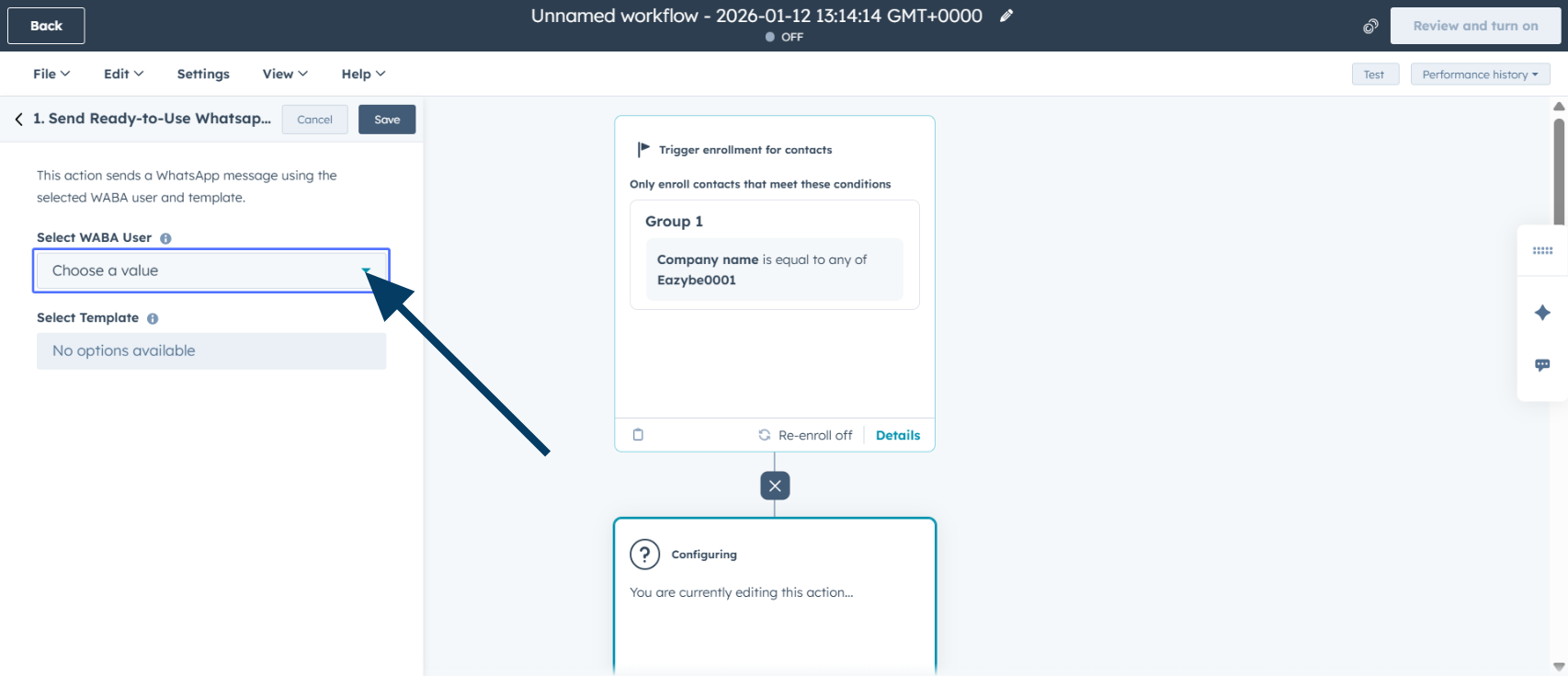 Escolha qual campo de propriedade do contato contém o número de telefone do destinatário.
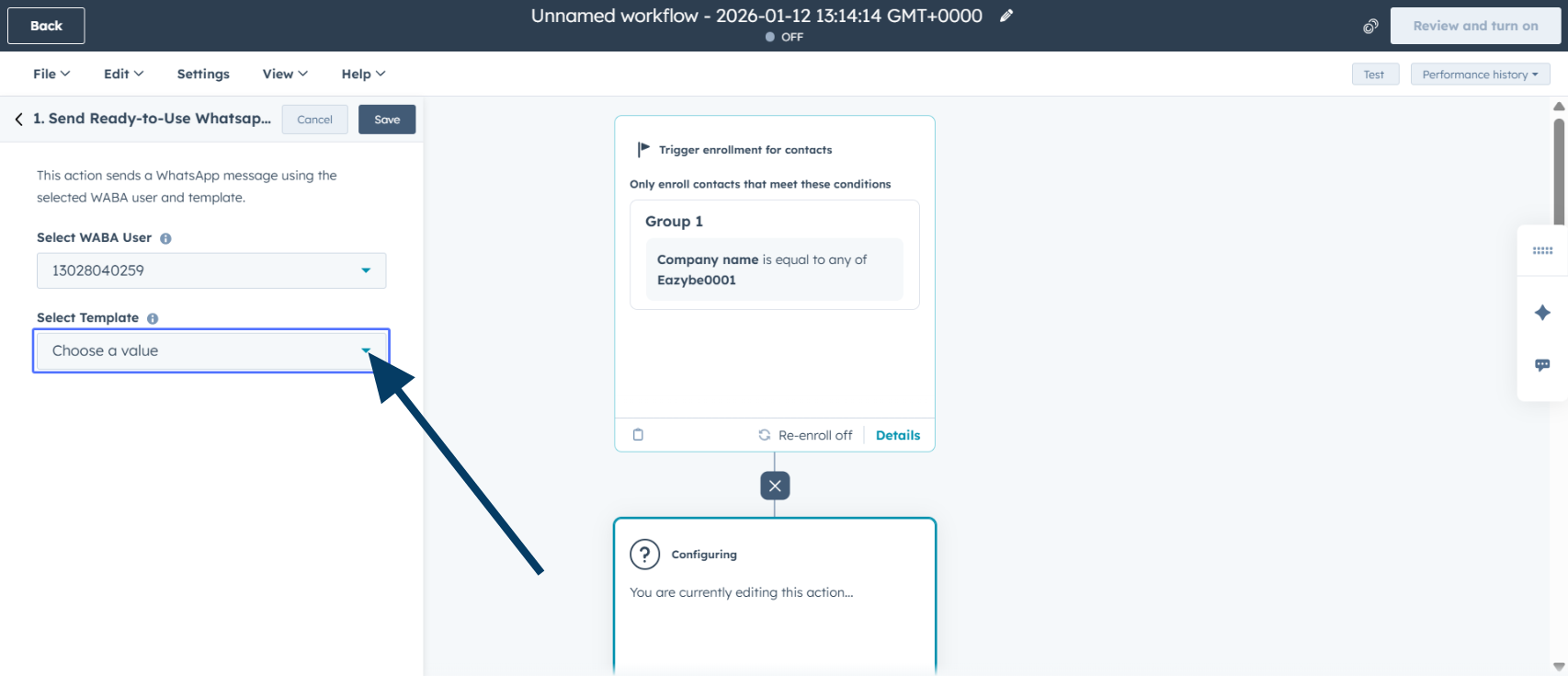 Certifique-se de que os números de telefone estejam armazenados em formato internacional (ex., +1234567890) para entrega bem-sucedida.
Selecione um template de WhatsApp aprovado das opções disponíveis.
Certifique-se de que os números de telefone estejam armazenados em formato internacional (ex., +1234567890) para entrega bem-sucedida.
Selecione um template de WhatsApp aprovado das opções disponíveis.
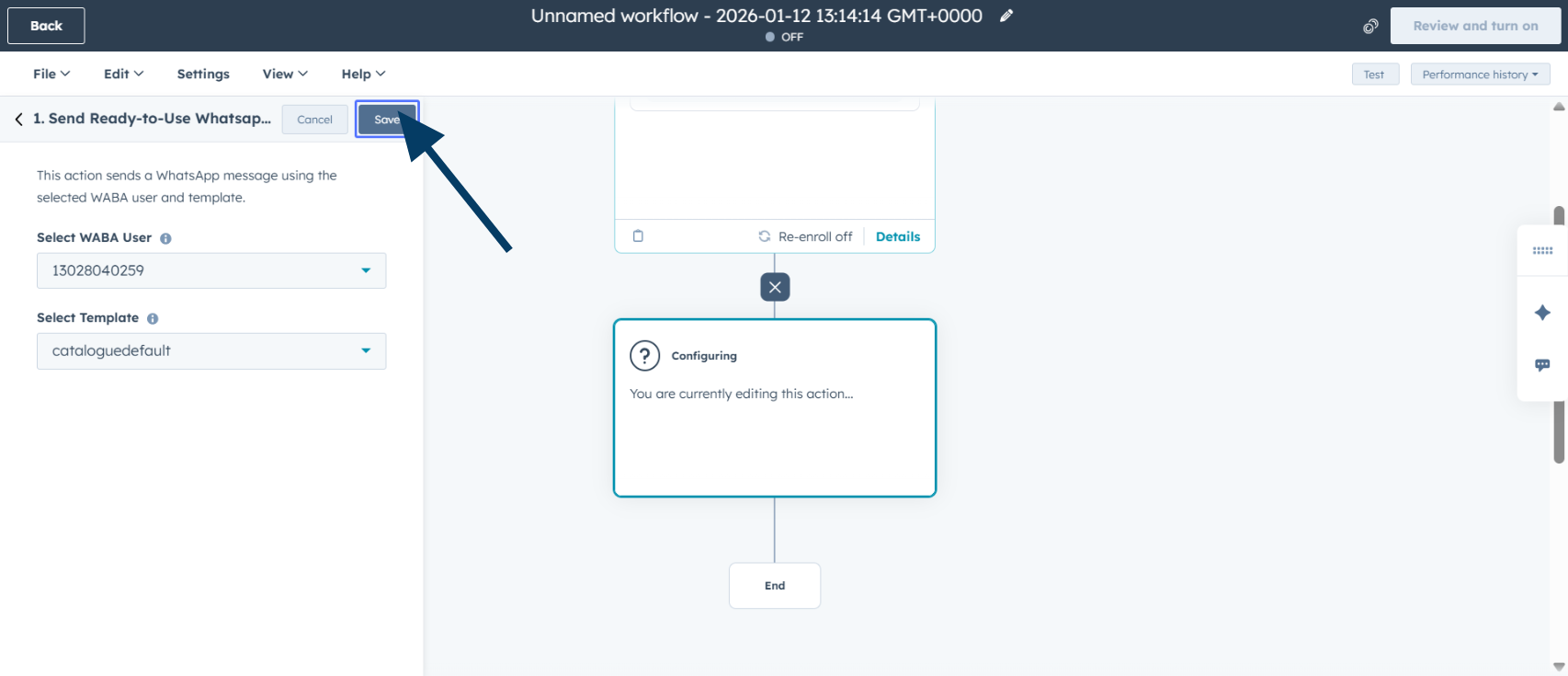 Clique em **Save** para confirmar sua seleção de template.
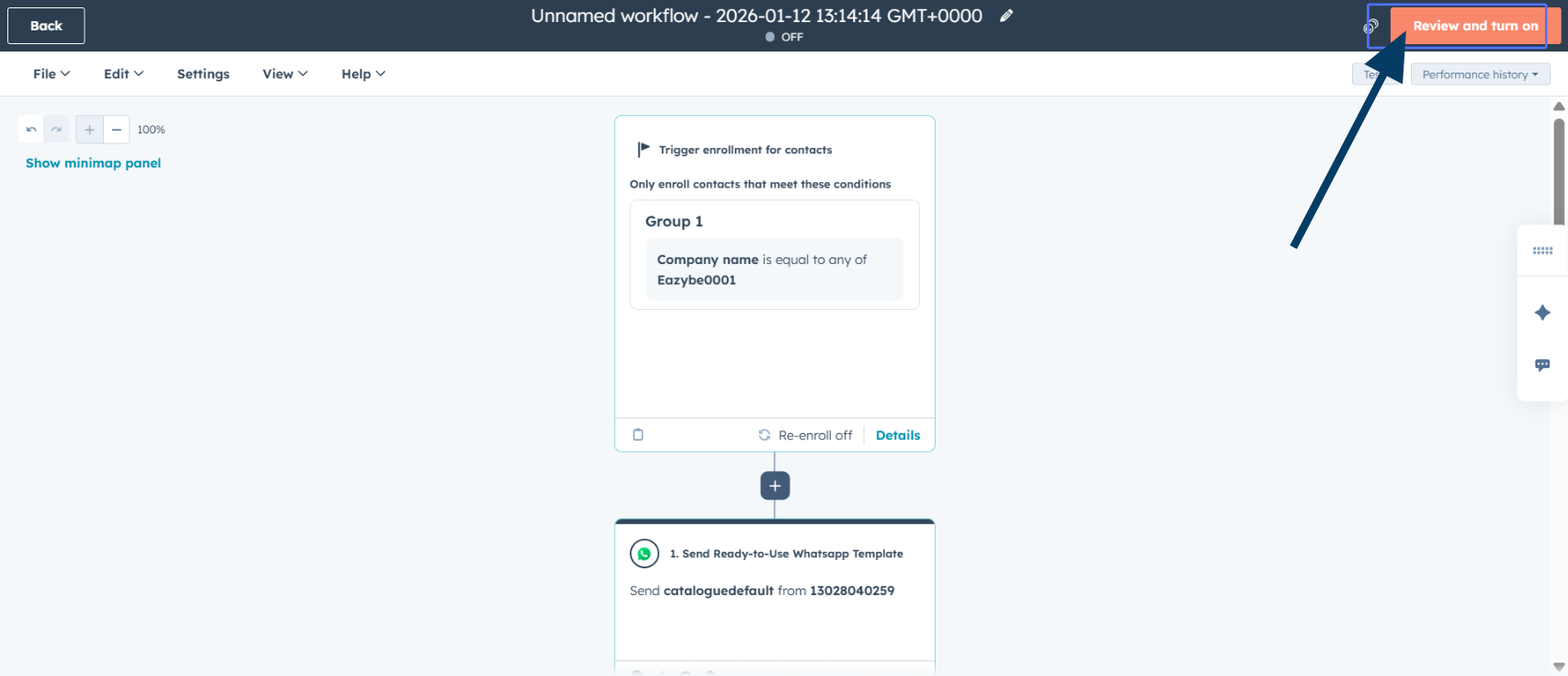 Clique em **Review and turn on** para acessar a tela de revisão final.
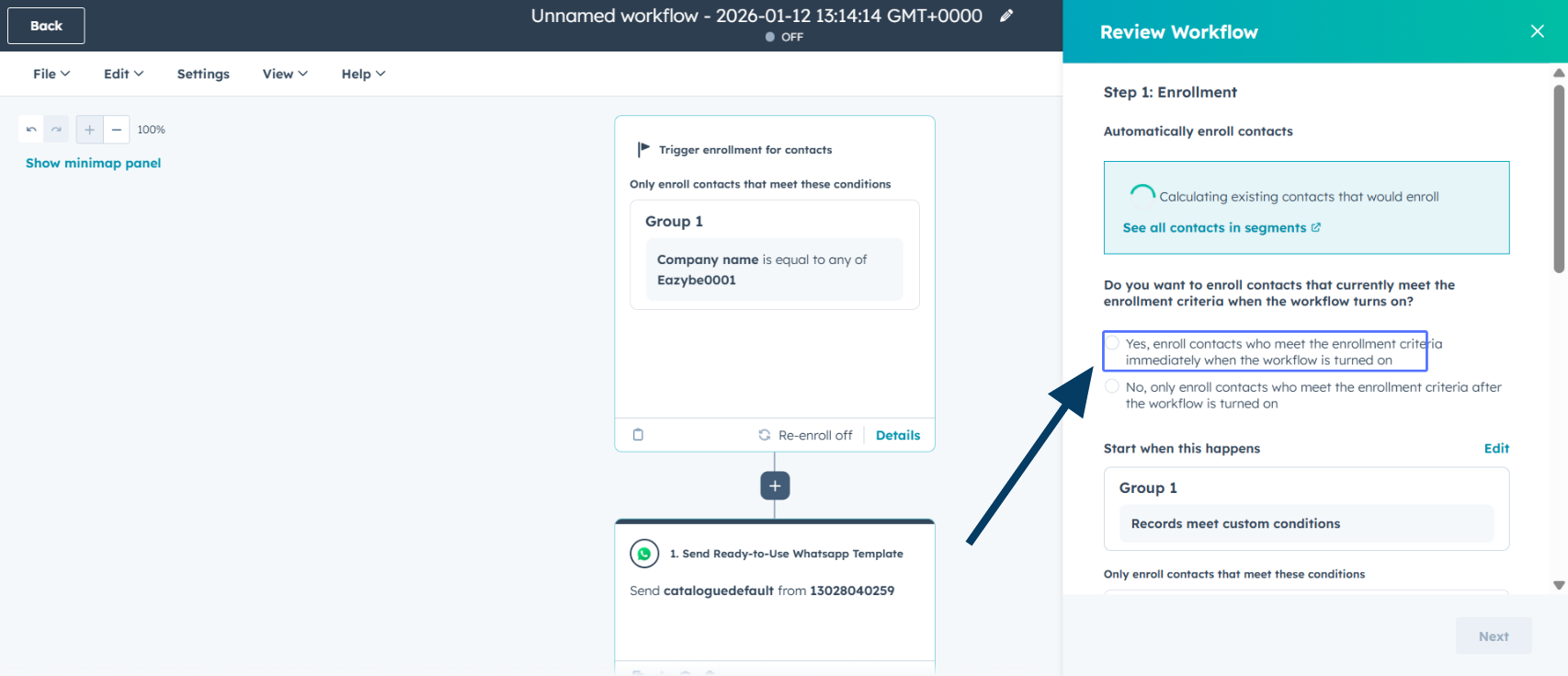 Configure suas preferências de inscrição com base nos requisitos da sua campanha.
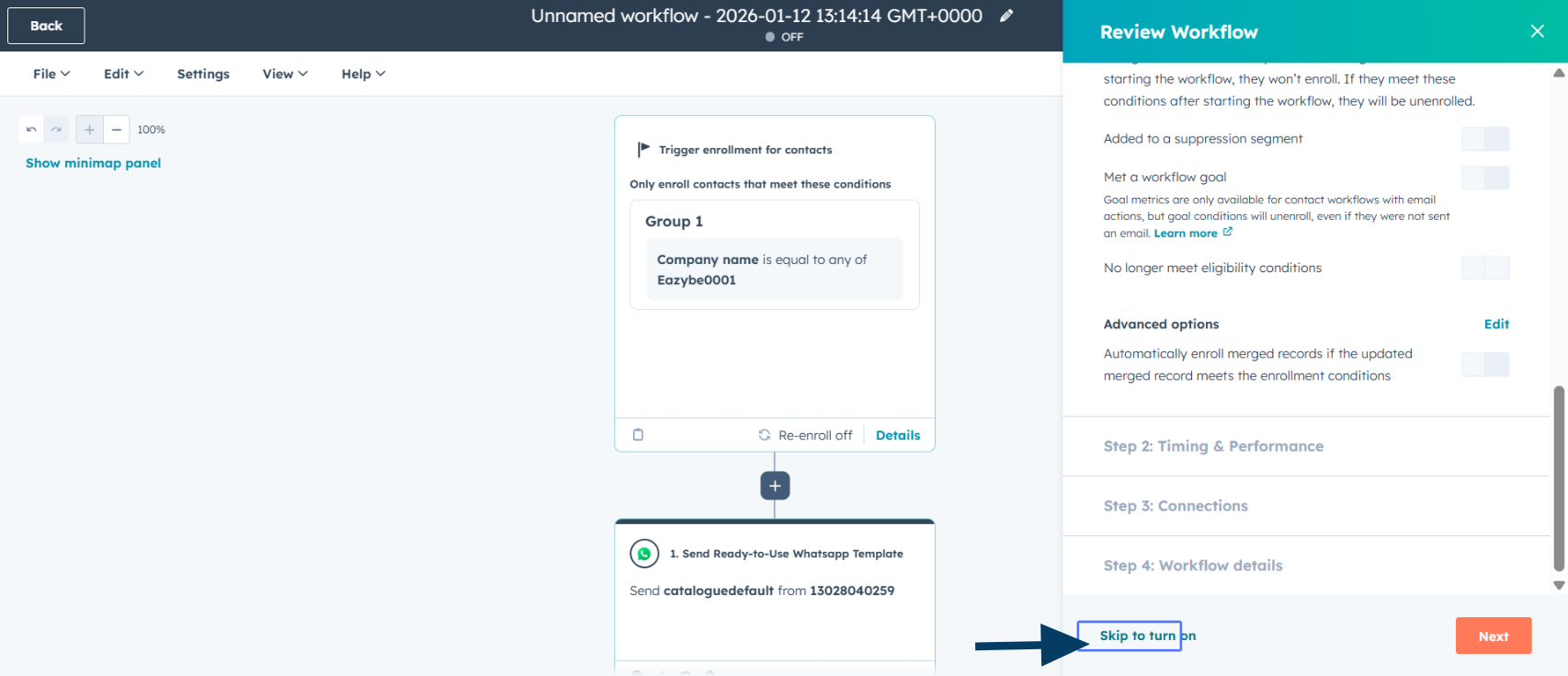 Clique em **Skip to turn on** ou em **Next** para realizar verificações de validação adicionais.
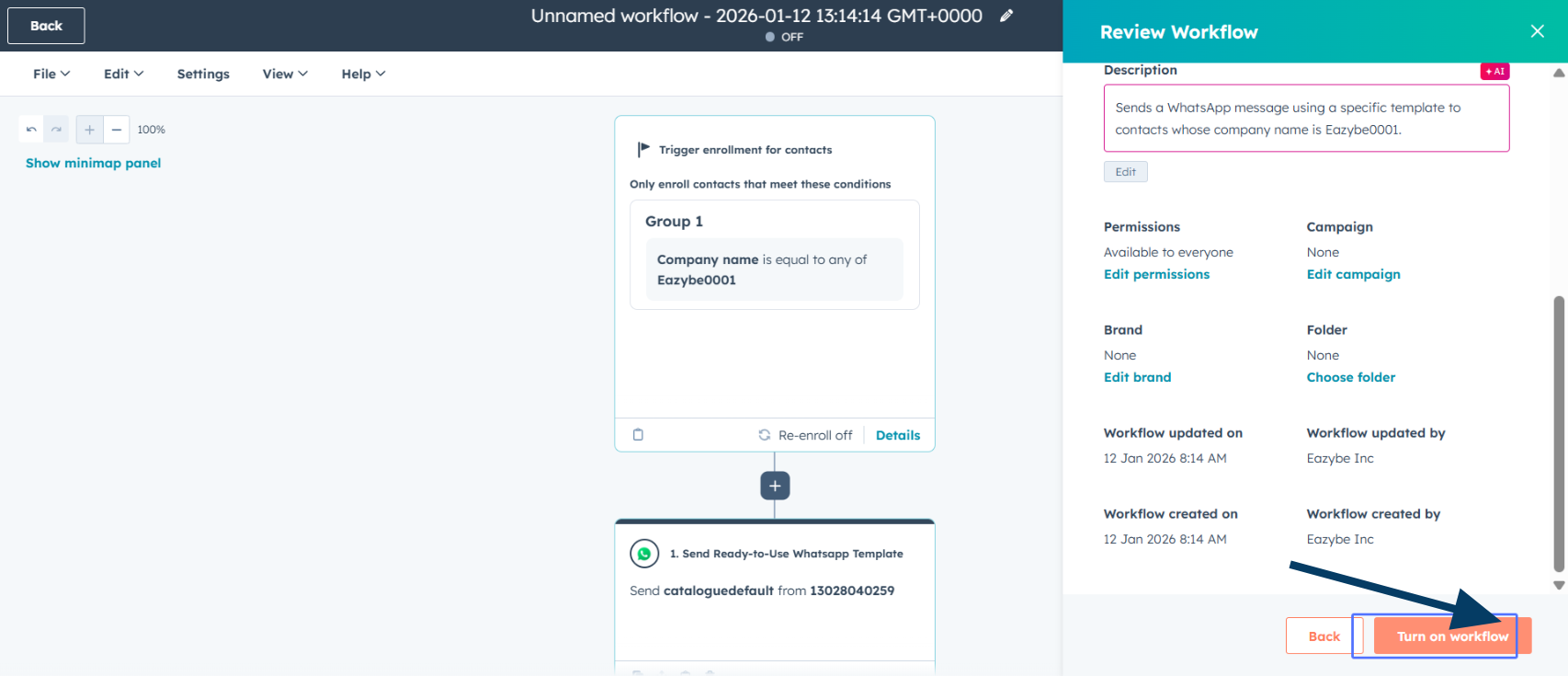 Clique em **Turn on workflow** para ativar a automação da sua campanha de WhatsApp.
 ## Seu Fluxo de Trabalho Está Pronto
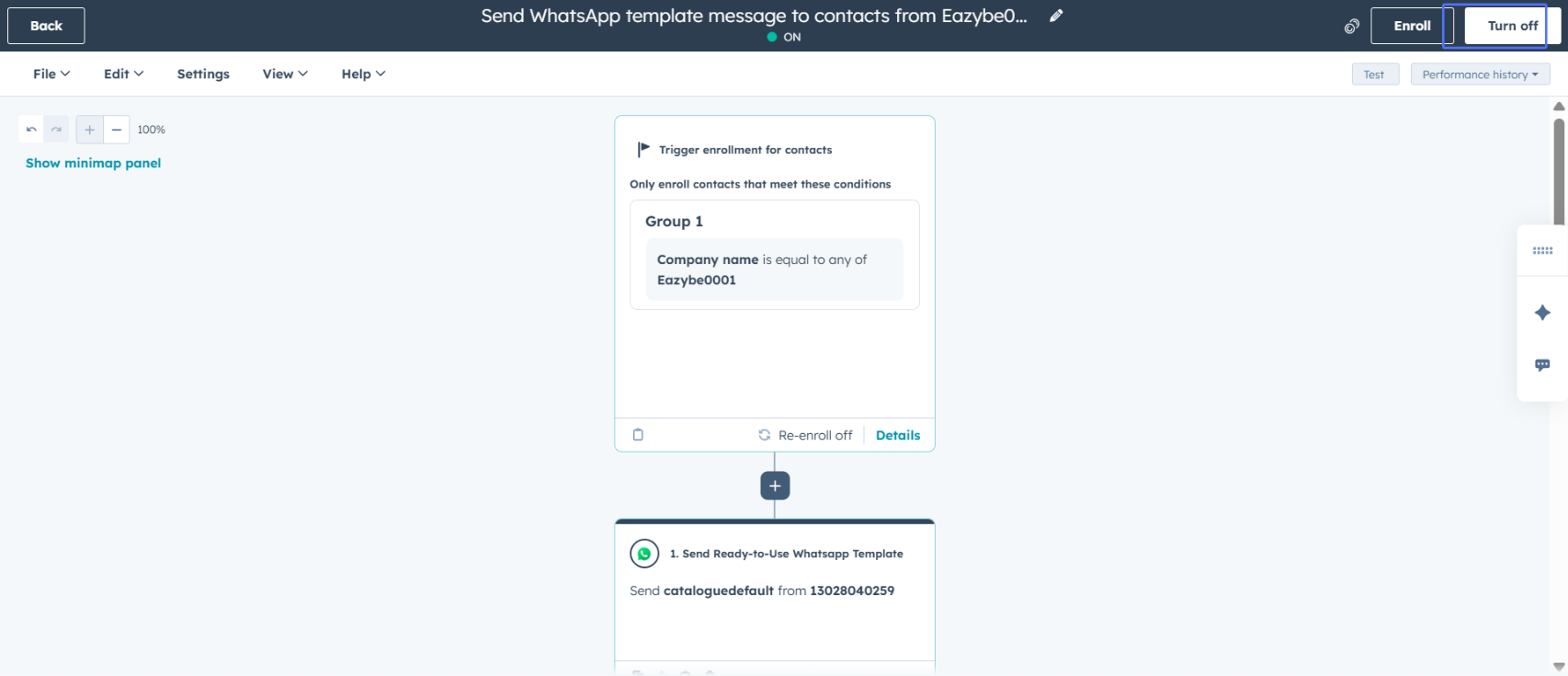
Parabéns! Seu fluxo de trabalho do HubSpot agora está configurado para enviar automaticamente mensagens de WhatsApp para os contatos que atendem aos seus critérios especificados.
Seu fluxo de trabalho agora acionará automaticamente mensagens de WhatsApp sempre que um contato atender aos critérios de inscrição que você definiu.
## Recursos Relacionados
Saiba mais sobre enviar mensagens de WhatsApp através de fluxos de trabalho do HubSpot
Problemas comuns e soluções para fluxos de trabalho do HubSpot
Use propriedades de contato do HubSpot em seus templates de WhatsApp
Envie mensagens em massa de WhatsApp para múltiplos destinatários
## Precisa de Ajuda?
Se você tiver alguma dúvida ou precisar de mais assistência, entre em contato conosco em [hey@eazybe.com](mailto:hey@eazybe.com). Ficaremos felizes em ajudar!
## Seu Fluxo de Trabalho Está Pronto
Parabéns! Seu fluxo de trabalho do HubSpot agora está configurado para enviar automaticamente mensagens de WhatsApp para os contatos que atendem aos seus critérios especificados.
Seu fluxo de trabalho agora acionará automaticamente mensagens de WhatsApp sempre que um contato atender aos critérios de inscrição que você definiu.
## Recursos Relacionados
Saiba mais sobre enviar mensagens de WhatsApp através de fluxos de trabalho do HubSpot
Problemas comuns e soluções para fluxos de trabalho do HubSpot
Use propriedades de contato do HubSpot em seus templates de WhatsApp
Envie mensagens em massa de WhatsApp para múltiplos destinatários
## Precisa de Ajuda?
Se você tiver alguma dúvida ou precisar de mais assistência, entre em contato conosco em [hey@eazybe.com](mailto:hey@eazybe.com). Ficaremos felizes em ajudar!