> ## Documentation Index
> Fetch the complete documentation index at: https://help.eazybe.com/llms.txt
> Use this file to discover all available pages before exploring further.
# Discador automático
> Importe uma lista de contatos e ligue para cada contato em ordem com um intervalo controlado.
O Auto Dialer liga para uma lista revisada, um contato por vez, usando o número de voz selecionado. Você pode enviar um arquivo CSV ou Excel, definir o intervalo entre chamadas e acompanhar cada resultado.
Enviar uma lista não inicia as chamadas. Elas começam somente depois que você clicar em **Start auto dialer**.
Abra **Auto Dialer** em **CALLS**. A página mostra **Upload list**, **Review contacts** e **Start calling**.
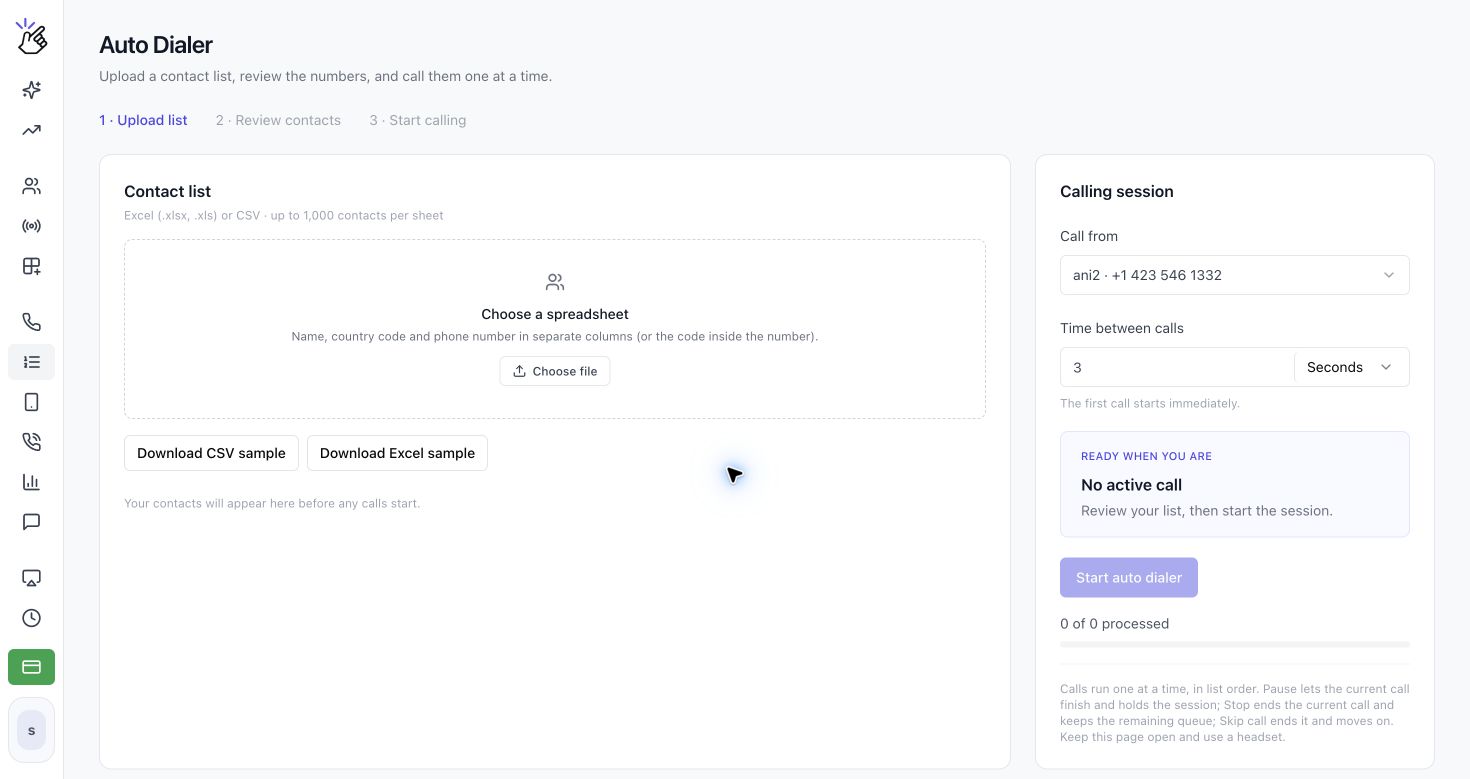 Em **Contact list**, clique em **Choose file** e selecione um arquivo `.csv`, `.xlsx` ou `.xls`. Cada planilha pode ter até 1.000 contatos mais o cabeçalho e o arquivo deve ter menos de 5 MB. Use colunas separadas para **Name**, **Country Code** e **Phone Number**. O número também pode conter o código do país, como `+14155550101`.
Use **Download CSV sample** para baixar um modelo CSV ou **Download Excel sample** para baixar um modelo XLS/XLSX. Adicione seus contatos, salve o arquivo e envie-o antes de iniciar o Auto Dialer.
Revise a tabela antes de ligar. A Eazybe detecta as colunas de telefone, nome e código do país. Use **Adjust import settings** se a detecção estiver incorreta. Você também pode escolher uma planilha, alterar **Phone column**, **Name column** ou **Country code column**, e definir **First row contains column names (e.g. Name, Phone)**. Números inválidos aparecem em um aviso âmbar e não serão chamados. Corrija essas linhas e envie o arquivo novamente.
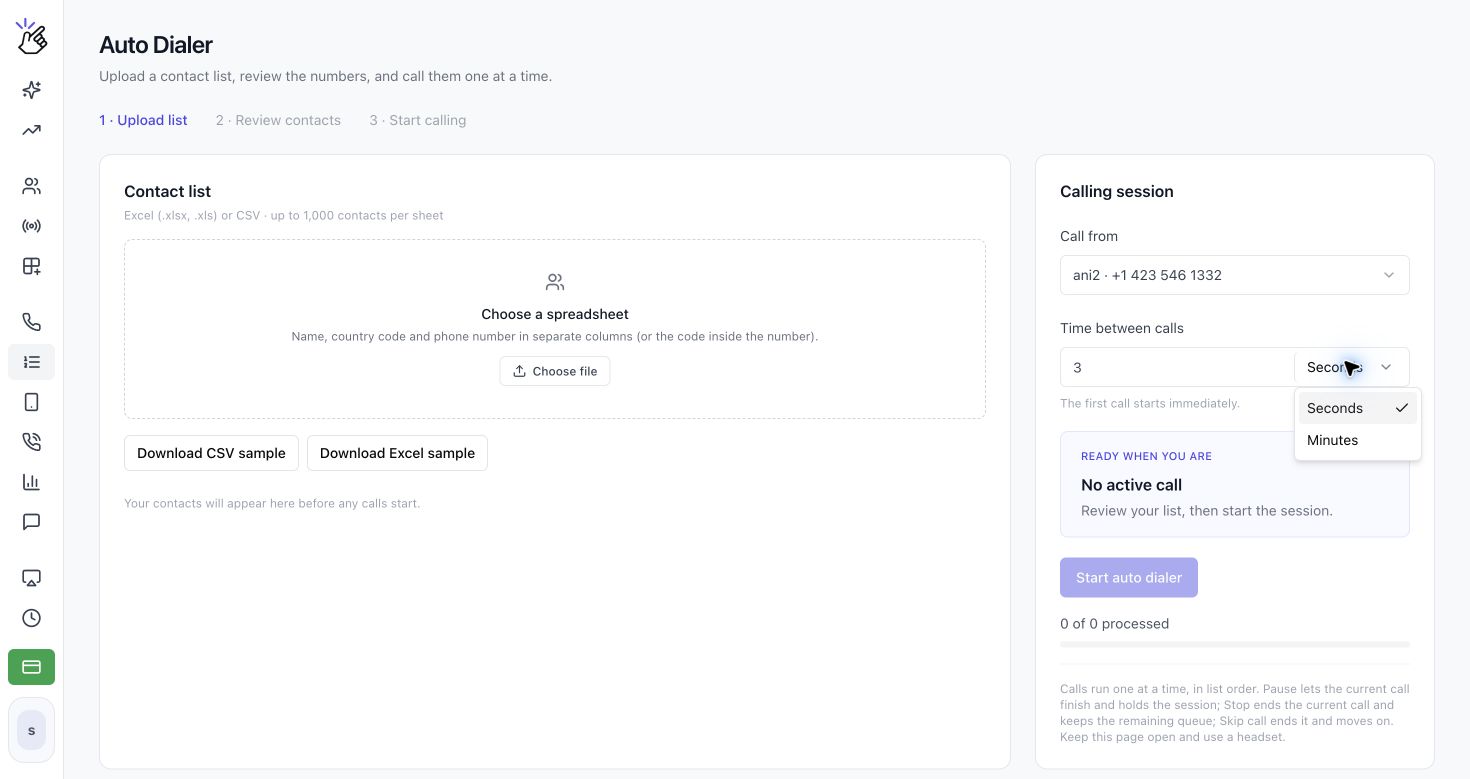
Em **Calling session**, escolha **Call from** e selecione o número de voz que fará as chamadas. Defina **Time between calls** como um número inteiro e escolha **Seconds** ou **Minutes**. A primeira chamada começa imediatamente; o intervalo se aplica entre as chamadas seguintes.
Em **Contact list**, clique em **Choose file** e selecione um arquivo `.csv`, `.xlsx` ou `.xls`. Cada planilha pode ter até 1.000 contatos mais o cabeçalho e o arquivo deve ter menos de 5 MB. Use colunas separadas para **Name**, **Country Code** e **Phone Number**. O número também pode conter o código do país, como `+14155550101`.
Use **Download CSV sample** para baixar um modelo CSV ou **Download Excel sample** para baixar um modelo XLS/XLSX. Adicione seus contatos, salve o arquivo e envie-o antes de iniciar o Auto Dialer.
Revise a tabela antes de ligar. A Eazybe detecta as colunas de telefone, nome e código do país. Use **Adjust import settings** se a detecção estiver incorreta. Você também pode escolher uma planilha, alterar **Phone column**, **Name column** ou **Country code column**, e definir **First row contains column names (e.g. Name, Phone)**. Números inválidos aparecem em um aviso âmbar e não serão chamados. Corrija essas linhas e envie o arquivo novamente.
Em **Calling session**, escolha **Call from** e selecione o número de voz que fará as chamadas. Defina **Time between calls** como um número inteiro e escolha **Seconds** ou **Minutes**. A primeira chamada começa imediatamente; o intervalo se aplica entre as chamadas seguintes.
 Clique em **Start auto dialer**. Os contatos são chamados na ordem da lista. A tabela mostra **Calling**, **On call**, **Done** e cada resultado.
Enquanto a sessão estiver ativa, **Calling session** mostra **SESSION IN PROGRESS**, o contato atual, o número e **Dialling...**. O contato atual aparece como **Calling** na tabela. Use **Pause**, **Stop**, **Skip call** ou **Mute** para controlar a chamada ativa.
Clique em **Start auto dialer**. Os contatos são chamados na ordem da lista. A tabela mostra **Calling**, **On call**, **Done** e cada resultado.
Enquanto a sessão estiver ativa, **Calling session** mostra **SESSION IN PROGRESS**, o contato atual, o número e **Dialling...**. O contato atual aparece como **Calling** na tabela. Use **Pause**, **Stop**, **Skip call** ou **Mute** para controlar a chamada ativa.
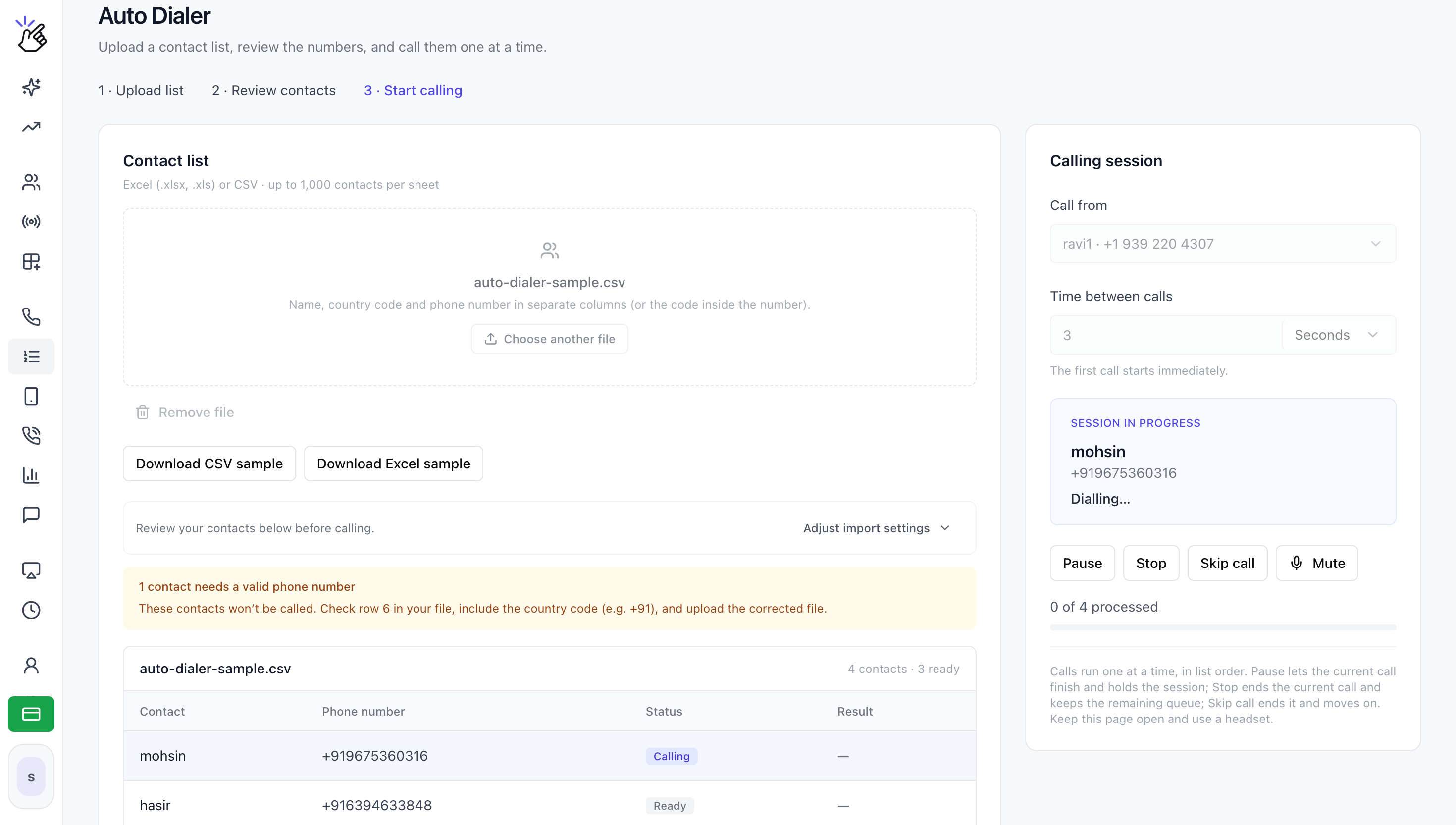 * **Pause** permite que a chamada atual termine e pausa a sessão.
* **Stop** encerra a chamada atual e mantém a fila restante.
* **Skip call** encerra a chamada atual e passa ao próximo contato.
* **Resume** continua uma sessão pausada.
Mantenha a página aberta e use um fone. As chamadas exigem um número de voz ativo, telefone do navegador, assinatura válida e saldo na carteira.
This documentation is built and hosted on [Mintlify](https://mintlify.com), a developer documentation platform.
* **Pause** permite que a chamada atual termine e pausa a sessão.
* **Stop** encerra a chamada atual e mantém a fila restante.
* **Skip call** encerra a chamada atual e passa ao próximo contato.
* **Resume** continua uma sessão pausada.
Mantenha a página aberta e use um fone. As chamadas exigem um número de voz ativo, telefone do navegador, assinatura válida e saldo na carteira.
This documentation is built and hosted on [Mintlify](https://mintlify.com), a developer documentation platform.