> ## Documentation Index
> Fetch the complete documentation index at: https://help.eazybe.com/llms.txt
> Use this file to discover all available pages before exploring further.

# Caixa de Entrada da Equipe

> Aprenda a usar a Caixa de Entrada da Equipe para gerenciar conversas compartidas do WhatsApp, atribuir chats a membros da equipe e colaborar com sua equipe de suporte.

# Caixa de Entrada da Equipe

A Caixa de Entrada da Equipe é um espaço de trabalho compartilhado que permite que múltiplos membros da equipe acessem e gerenciem conversas do WhatsApp a partir de um painel unificado. Com recursos como atribuição de chats, filtragem de conversas e colaboração em tempo real, sua equipe pode lidar com consultas de clientes de forma eficiente sem respostas sobrepostas ou mensagens perdidas.

## Recursos Principais

* **Acesso Compartilhado**: Múltiplos membros da equipe podem visualizar e gerenciar conversas simultaneamente
* **Atribuição de Chats**: Roteia conversas para membros ou equipes específicas
* **Filtragem de Conversas**: Filtra chats por status (Todos, Sem Resposta, Grupos, Transmissões)
* **Filtragem por Número**: Visualiza conversas por número de WhatsApp (normal ou API WABA)
* **Função de Busca**: Encontra conversas específicas rapidamente
* **Acompanhamento de Atribuição**: Monitore quem está gerenciando cada conversa
* **Modelos de Mensagem**: Envie modelos pré-aprovados diretamente da interface de chat

***

## Introdução Passo a Passo

<Steps>
  <Step>
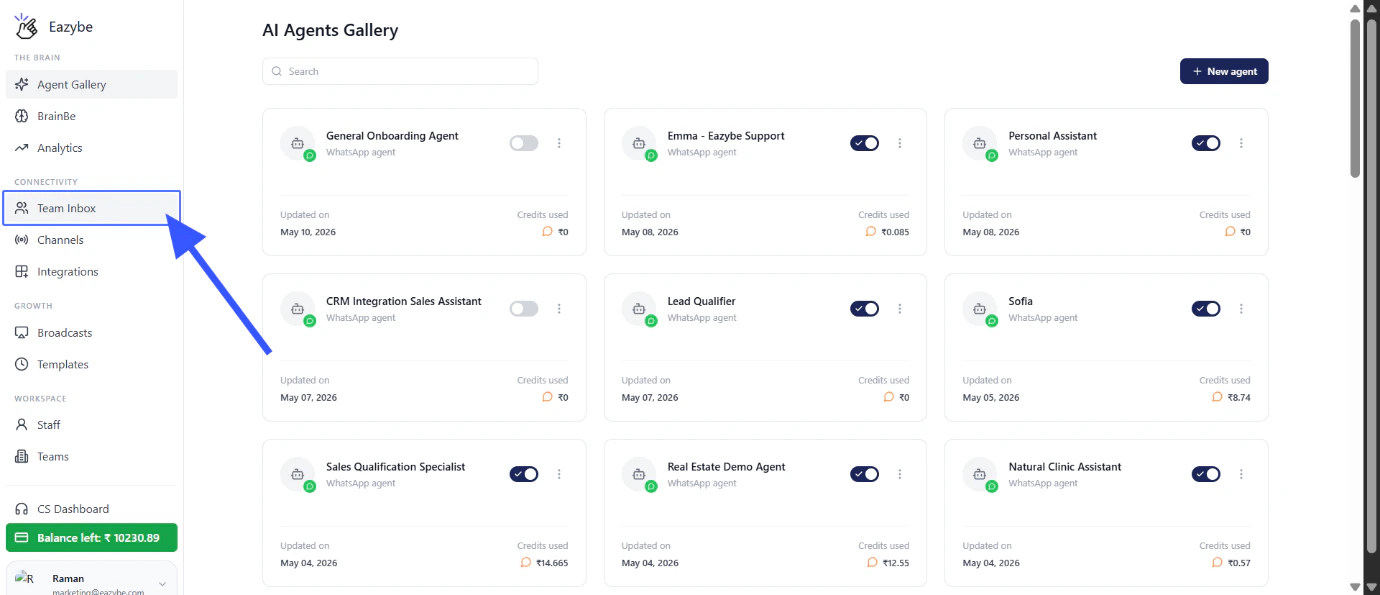
    <h3>Acessar a Caixa de Entrada da Equipe</h3>
    <p>Clique em <strong>"Caixa de Entrada da Equipe"</strong> no menu de navegação.</p>

    <img src="https://mintcdn.com/eazybe/Jsu_u4L2Vytz51VM/images/team-inbox-1.png?fit=max&auto=format&n=Jsu_u4L2Vytz51VM&q=85&s=0caa29a36f1b5a2010ef0128560953ef" alt="Clique em Caixa de Entrada da Equipe" width="1380" height="595" data-path="images/team-inbox-1.png" />
  </Step>

  <Step>
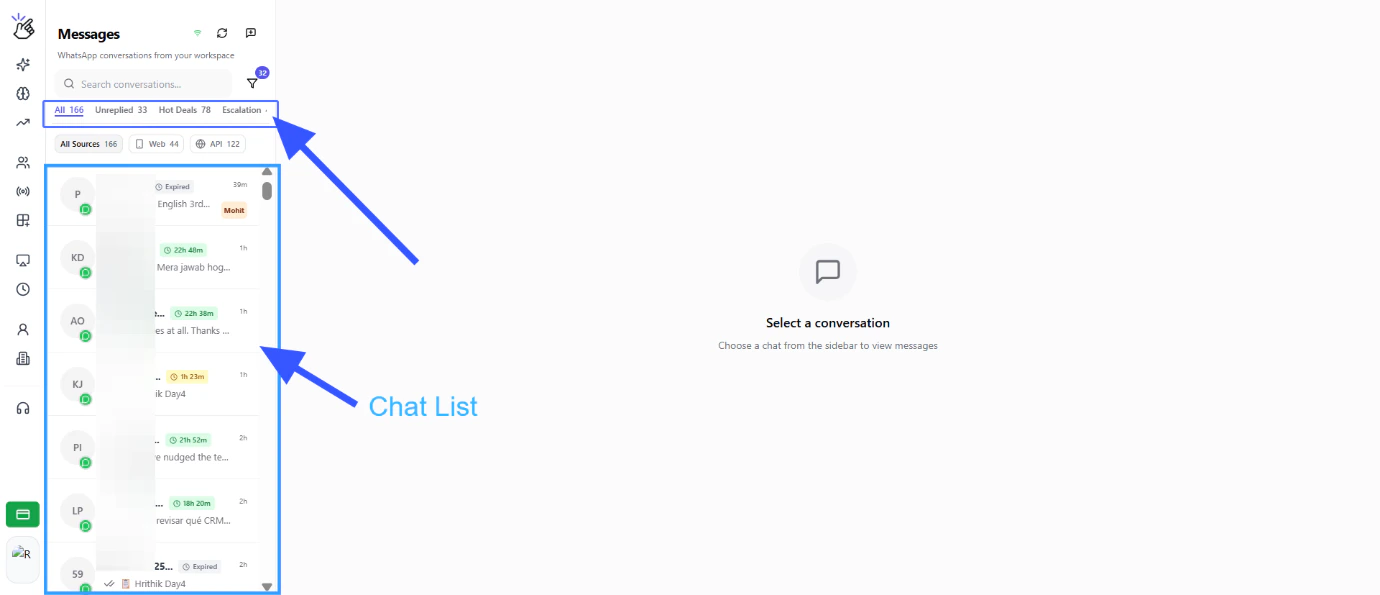
    <h3>Ver Filtros de Chat</h3>
    <p>Embaixo da Caixa de Entrada da Equipe você tem filtros de chat: Todos, Sem Resposta, Grupos, Transmissões, etc.</p>

    <img src="https://mintcdn.com/eazybe/Jsu_u4L2Vytz51VM/images/team-inbox-2.png?fit=max&auto=format&n=Jsu_u4L2Vytz51VM&q=85&s=759f3cb5d4f7ebd0a5522219027cf445" alt="Filtros de chat da Caixa de Entrada da Equipe" width="1380" height="595" data-path="images/team-inbox-2.png" />
  </Step>

  <Step>
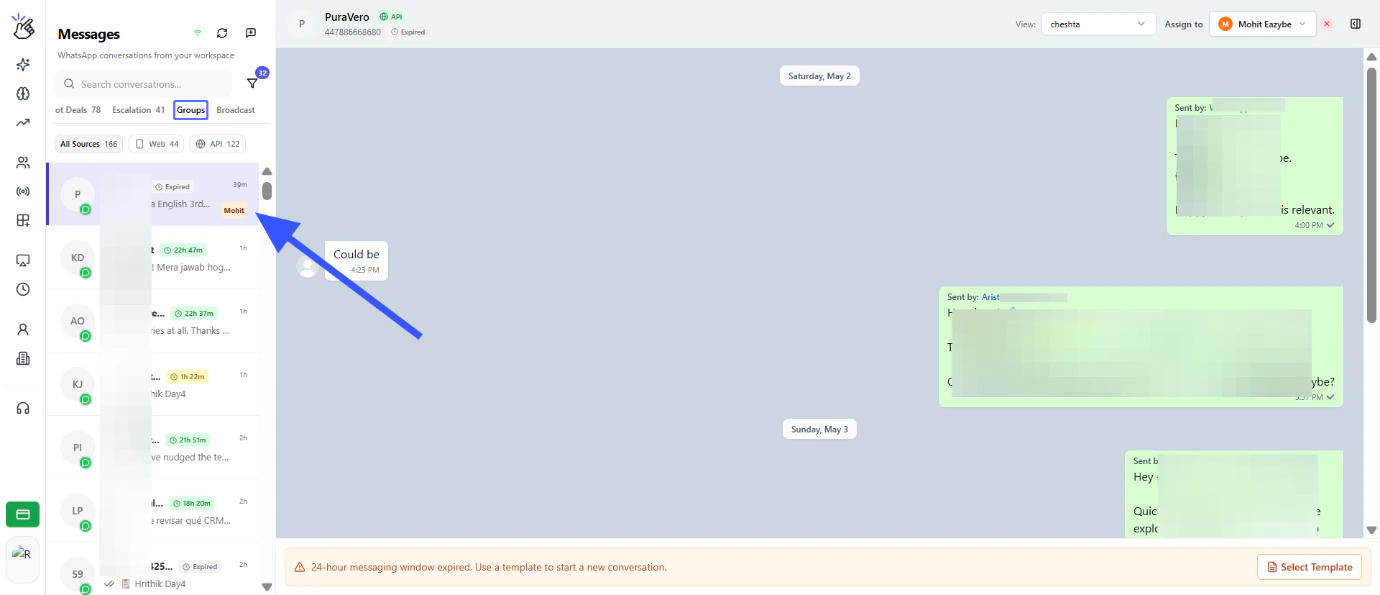
    <h3>Ver Chats Correspondentes</h3>
    <p>Clique em qualquer filtro para ver os chats correspondentes.</p>

    <img src="https://mintcdn.com/eazybe/Jsu_u4L2Vytz51VM/images/team-inbox-3.png?fit=max&auto=format&n=Jsu_u4L2Vytz51VM&q=85&s=4c93d368fee9ee0cd18ea8907c62b37b" alt="Ver chats correspondentes" width="1380" height="595" data-path="images/team-inbox-3.png" />
  </Step>

  <Step>
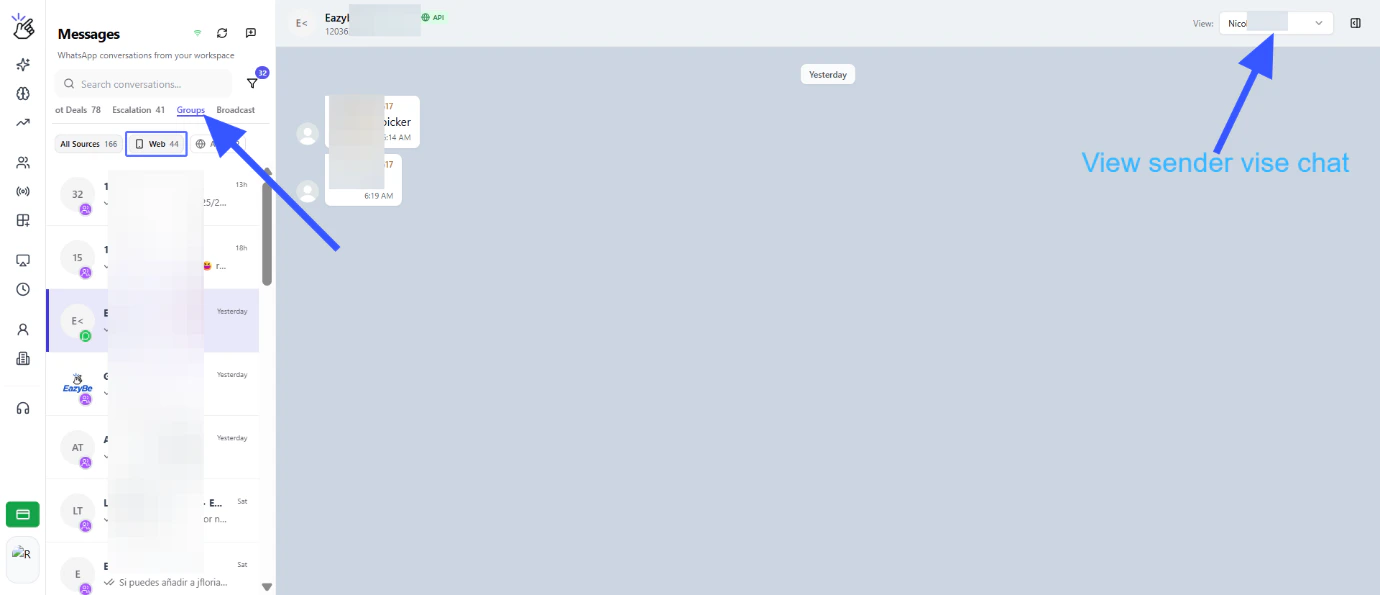
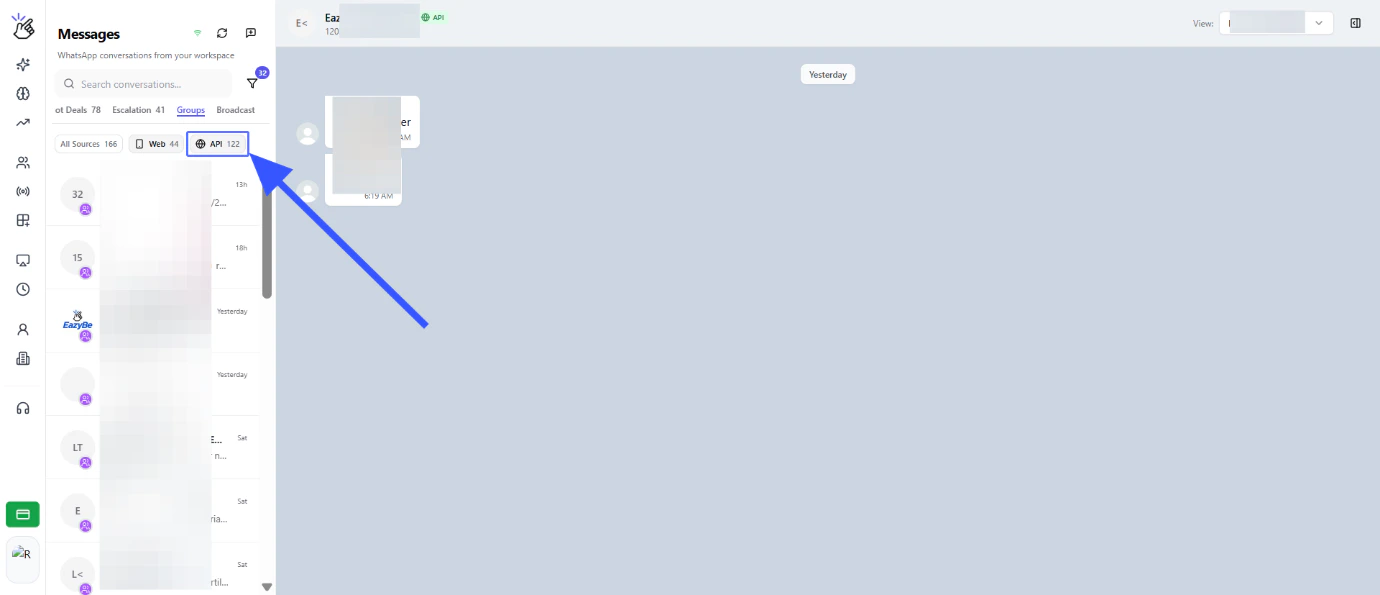
    <h3>Ver Chats de Grupo</h3>
    <p>Clique no filtro de grupo para ver chats de grupo.</p>

    <img src="https://mintcdn.com/eazybe/Jsu_u4L2Vytz51VM/images/team-inbox-4.png?fit=max&auto=format&n=Jsu_u4L2Vytz51VM&q=85&s=f0b1fc10cd71af18c9c056f89812e9da" alt="Filtro de chats de grupo" width="1380" height="595" data-path="images/team-inbox-4.png" />
  </Step>

  <Step>
    <h3>Filtrar por Tipo de Número</h3>
    <p>Você tem diferentes camadas de filtros de lista de chat onde pode escolher e ver a lista de chat baseada no WhatsApp normal e números de API WABA.</p>

    <img src="https://mintcdn.com/eazybe/Jsu_u4L2Vytz51VM/images/team-inbox-5.png?fit=max&auto=format&n=Jsu_u4L2Vytz51VM&q=85&s=20ff277e0617ce6186e1f7aaac4939b3" alt="Filtros de tipo de número" width="1380" height="595" data-path="images/team-inbox-5.png" />
  </Step>

  <Step>
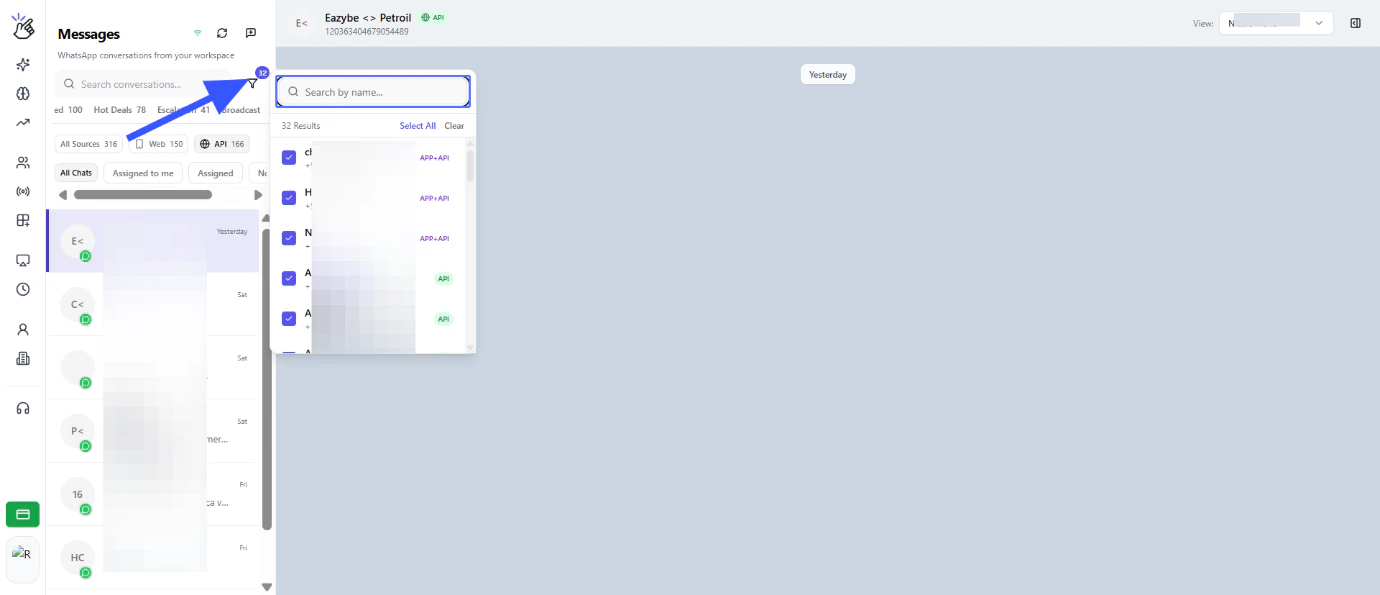
    <h3>Selecionar Números Específicos</h3>
    <p>Clique no filtro, onde pode selecionar os números dos quais quer ver a Lista de chat.</p>

    <img src="https://mintcdn.com/eazybe/Jsu_u4L2Vytz51VM/images/team-inbox-6.png?fit=max&auto=format&n=Jsu_u4L2Vytz51VM&q=85&s=5e55bd3d8124bbb0d75baf2d5f488d61" alt="Filtro de seleção de números" width="1380" height="595" data-path="images/team-inbox-6.png" />
  </Step>

  <Step>
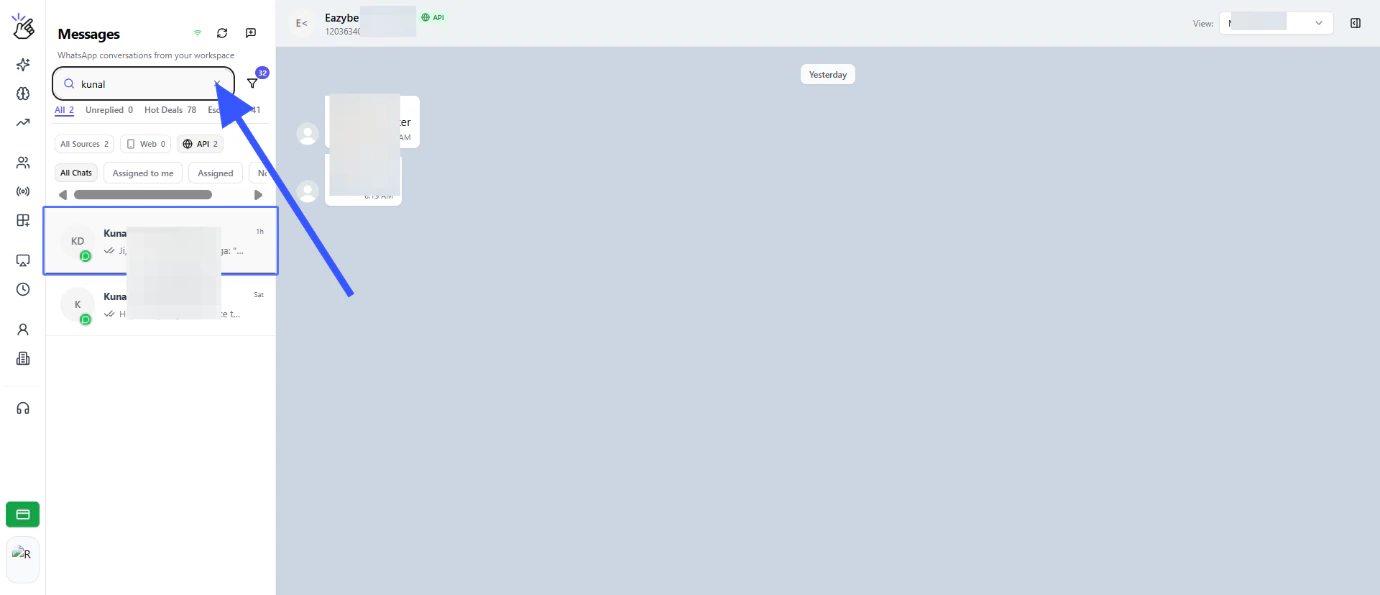
    <h3>Pesquisar Chats</h3>
    <p>Você pode pesquisar chats usando a barra de pesquisa.</p>

    <img src="https://mintcdn.com/eazybe/Jsu_u4L2Vytz51VM/images/team-inbox-7.png?fit=max&auto=format&n=Jsu_u4L2Vytz51VM&q=85&s=4857631d13296e10c10f1857d228e972" alt="Barra de pesquisa de chat" width="1380" height="595" data-path="images/team-inbox-7.png" />
  </Step>

  <Step>
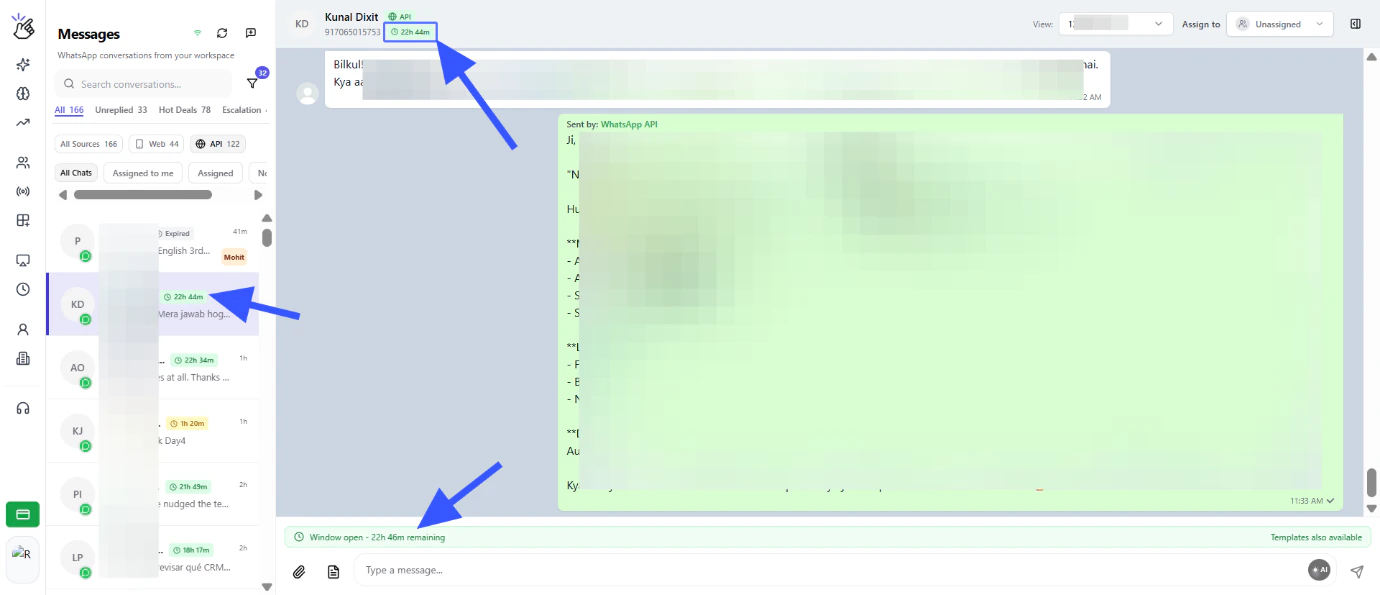
    <h3>Temporizador de Janela de Serviço</h3>
    <p>Ver o temporizador de janela de serviço para números WABA.</p>

    <img src="https://mintcdn.com/eazybe/Jsu_u4L2Vytz51VM/images/team-inbox-8.png?fit=max&auto=format&n=Jsu_u4L2Vytz51VM&q=85&s=9050ca79e84cf024ad0c2ce465d1f828" alt="Temporizador de janela de serviço" width="1380" height="595" data-path="images/team-inbox-8.png" />
  </Step>
</Steps>

***

## Recursos de Visualização de Chat

<Steps>
  <Step>
    <h3>Ver Interface de Chat</h3>
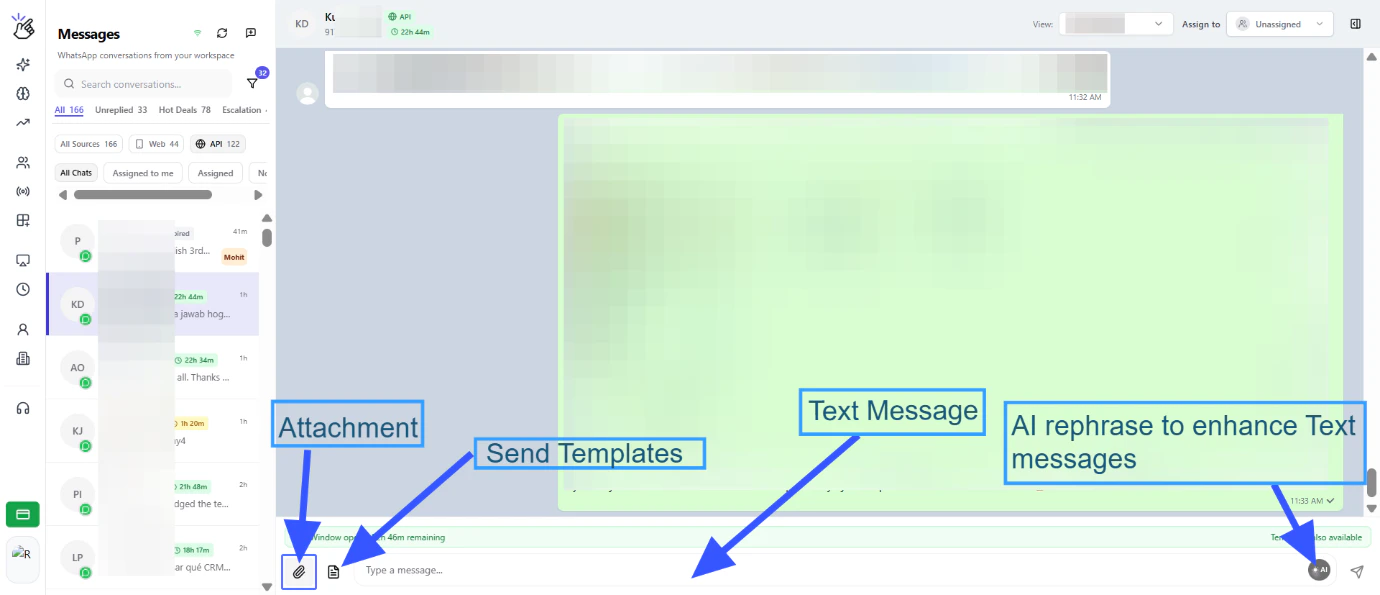
    <p>A visualização de chat exibe todas as conversas em uma interface limpa e organizada.</p>

    <img src="https://mintcdn.com/eazybe/Jsu_u4L2Vytz51VM/images/team-inbox-9.png?fit=max&auto=format&n=Jsu_u4L2Vytz51VM&q=85&s=798dabd6dc8acf9633f343568e032869" alt="Interface de visualização de chat" width="1380" height="595" data-path="images/team-inbox-9.png" />
  </Step>

  <Step>
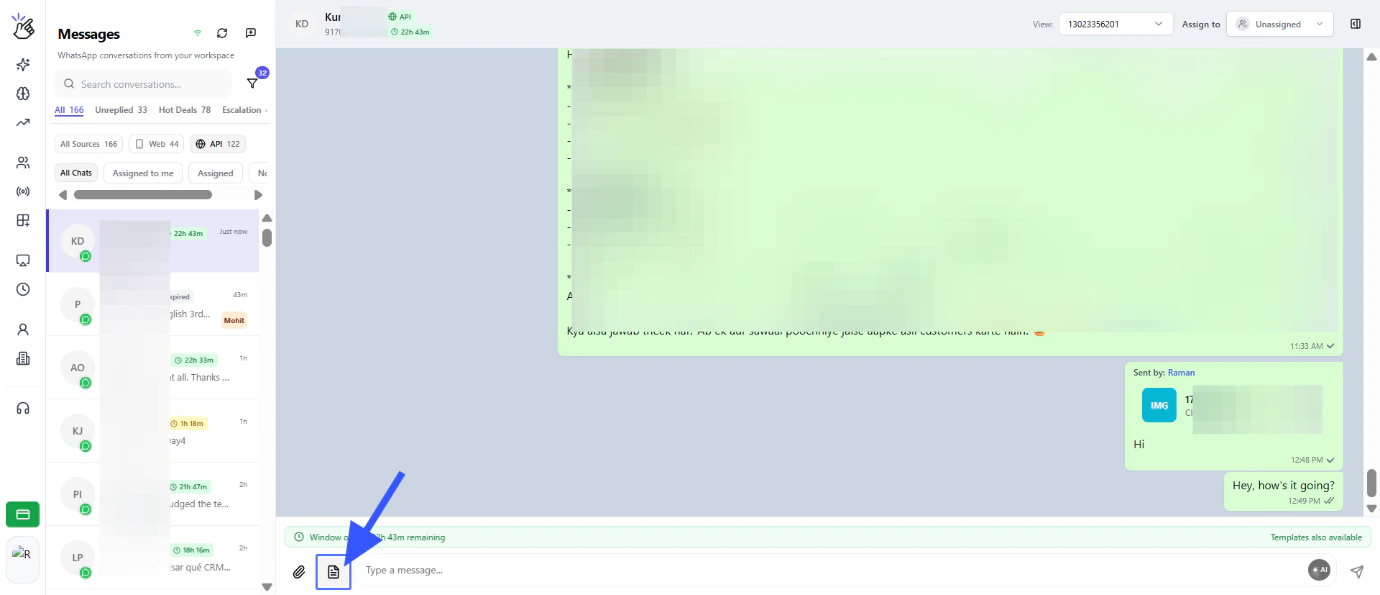
    <h3>Enviar Modelos de Mensagem</h3>
    <p>Clique em "Enviar modelo" para usar modelos de mensagens pré-aprovados.</p>

    <img src="https://mintcdn.com/eazybe/Jsu_u4L2Vytz51VM/images/team-inbox-10.png?fit=max&auto=format&n=Jsu_u4L2Vytz51VM&q=85&s=a044be677de3a23d42e175f04015478f" alt="Opção de enviar modelo" width="1380" height="595" data-path="images/team-inbox-10.png" />
  </Step>

  <Step>
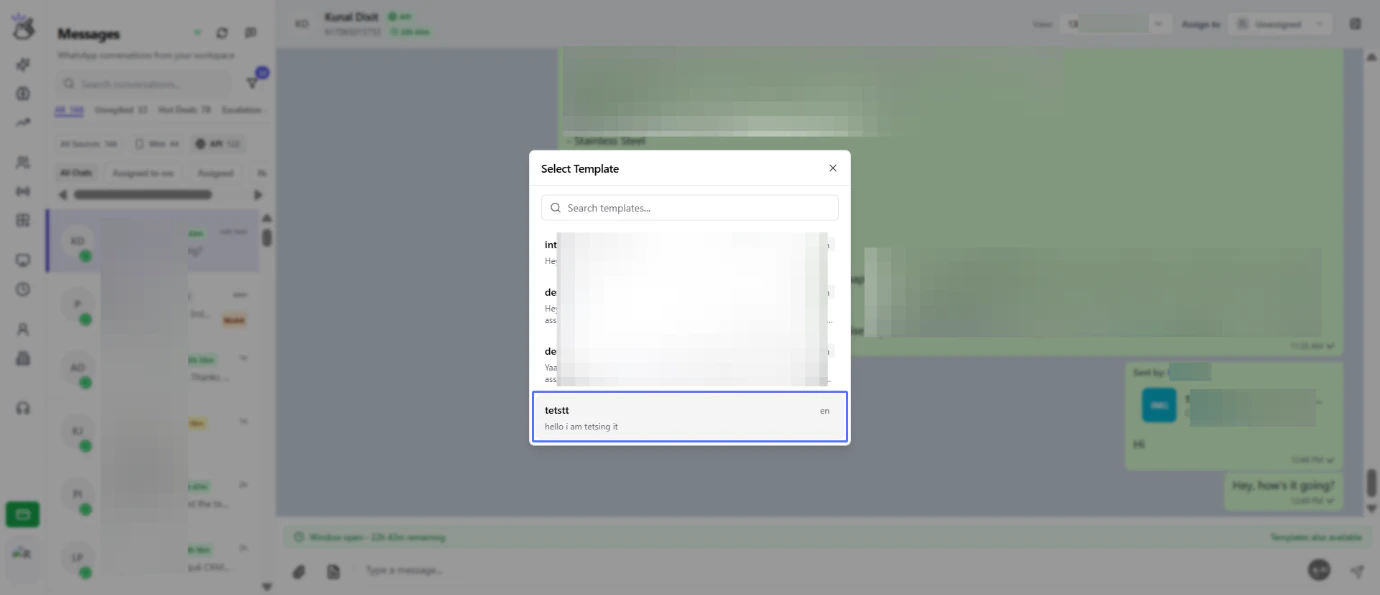
    <h3>Selecionar e Enviar Modelo</h3>
    <p>Selecione um modelo e clique em enviar.</p>

    <img src="https://mintcdn.com/eazybe/Jsu_u4L2Vytz51VM/images/team-inbox-11.png?fit=max&auto=format&n=Jsu_u4L2Vytz51VM&q=85&s=30bcd88c23d98aca575a01cf547db28c" alt="Selecionar modelo" width="1380" height="595" data-path="images/team-inbox-11.png" />
  </Step>

  <Step>
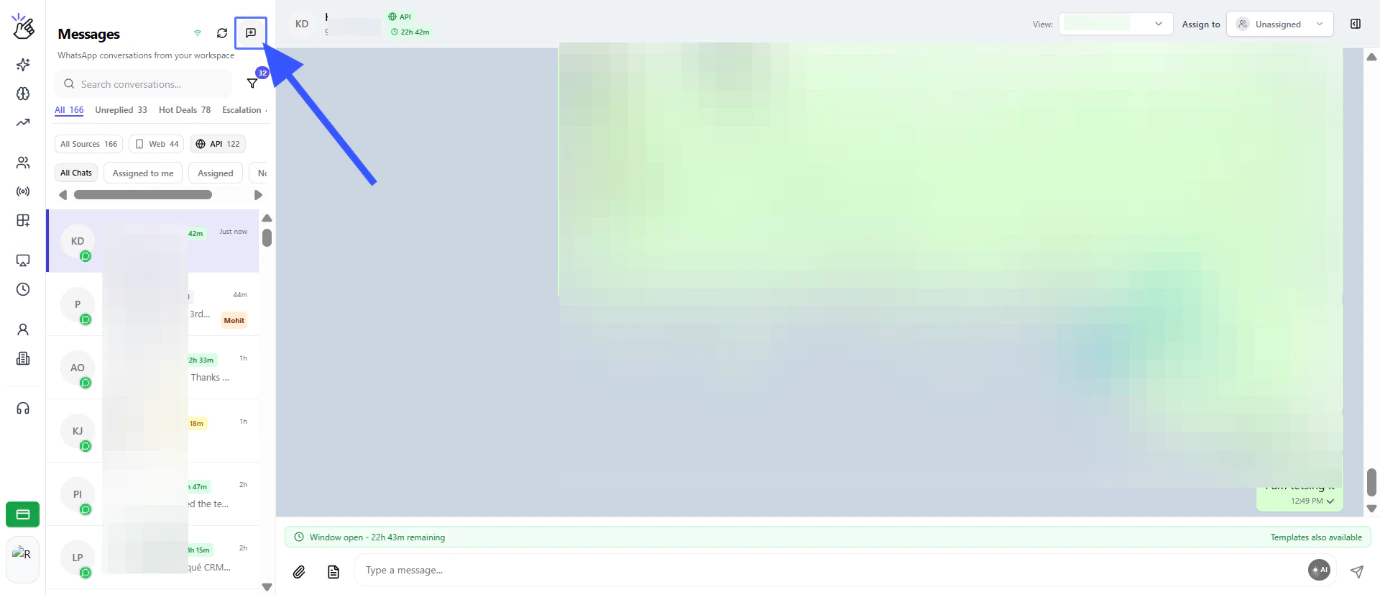
    <h3>Iniciar Novo Chat</h3>
    <p>Clique em "Iniciar novo chat" para enviar uma mensagem para um novo contato.</p>

    <img src="https://mintcdn.com/eazybe/Jsu_u4L2Vytz51VM/images/team-inbox-12.png?fit=max&auto=format&n=Jsu_u4L2Vytz51VM&q=85&s=098cfe04da31b19310972edd5963c3ff" alt="Botão iniciar novo chat" width="1380" height="595" data-path="images/team-inbox-12.png" />
  </Step>

  <Step>
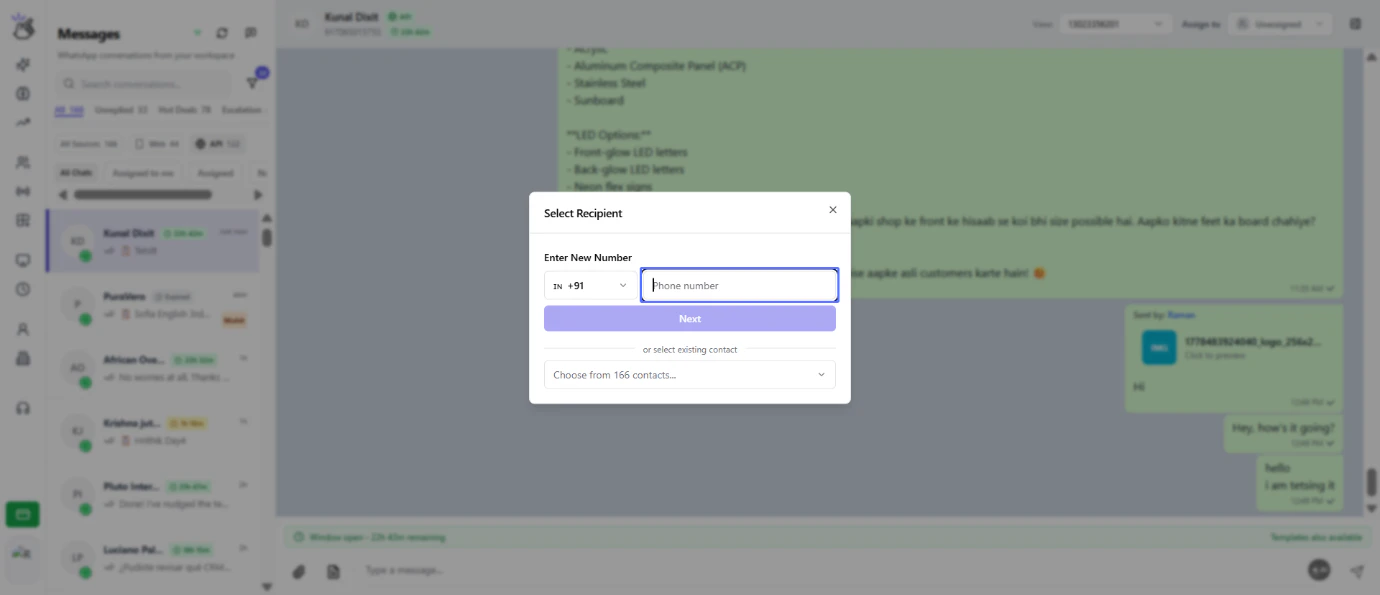
    <h3>Inserir Número de Contato</h3>
    <p>Clique no campo de entrada para inserir os detalhes do novo contato.</p>

    <img src="https://mintcdn.com/eazybe/Jsu_u4L2Vytz51VM/images/team-inbox-13.png?fit=max&auto=format&n=Jsu_u4L2Vytz51VM&q=85&s=575bb36120b7afa1e93fbaf51e351b71" alt="Campo de entrada de contato" width="1380" height="595" data-path="images/team-inbox-13.png" />
  </Step>

  <Step>
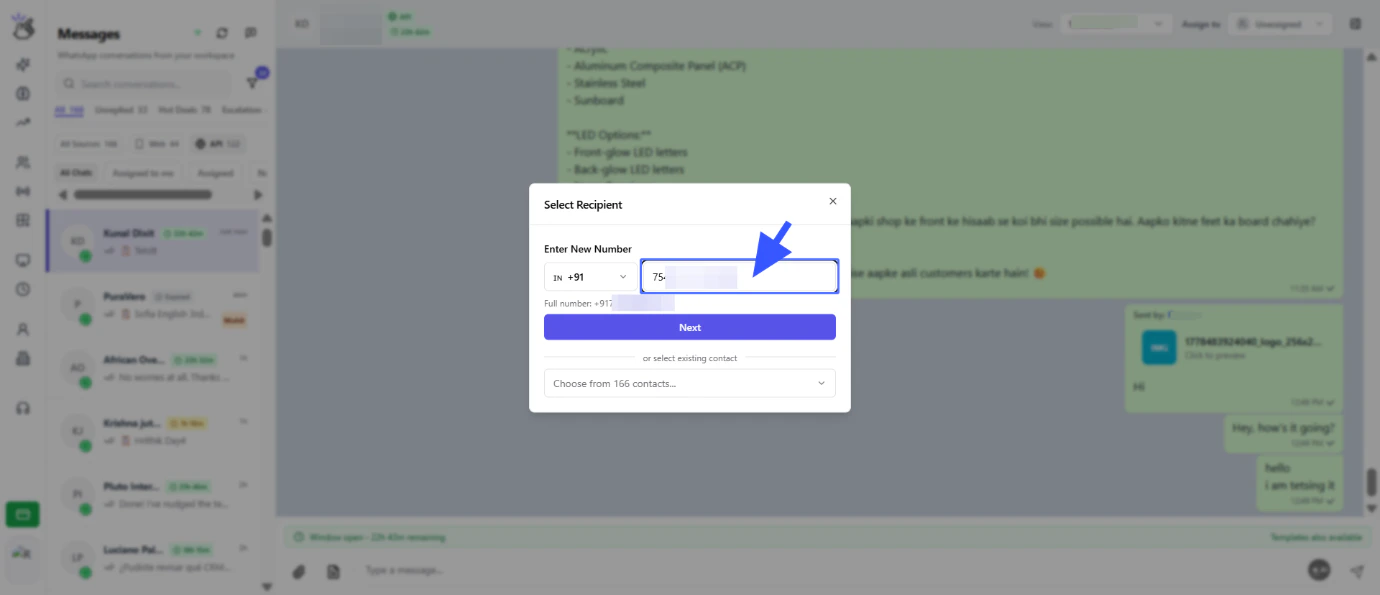
    <h3>Inserir Número com Código de País</h3>
    <p>Insira o novo número com código de país e clique em próximo.</p>

    <img src="https://mintcdn.com/eazybe/Jsu_u4L2Vytz51VM/images/team-inbox-14.png?fit=max&auto=format&n=Jsu_u4L2Vytz51VM&q=85&s=b10ac8140bfdc733908e905f12c0edf9" alt="Inserir código de país e número" width="1380" height="595" data-path="images/team-inbox-14.png" />
  </Step>

  <Step>
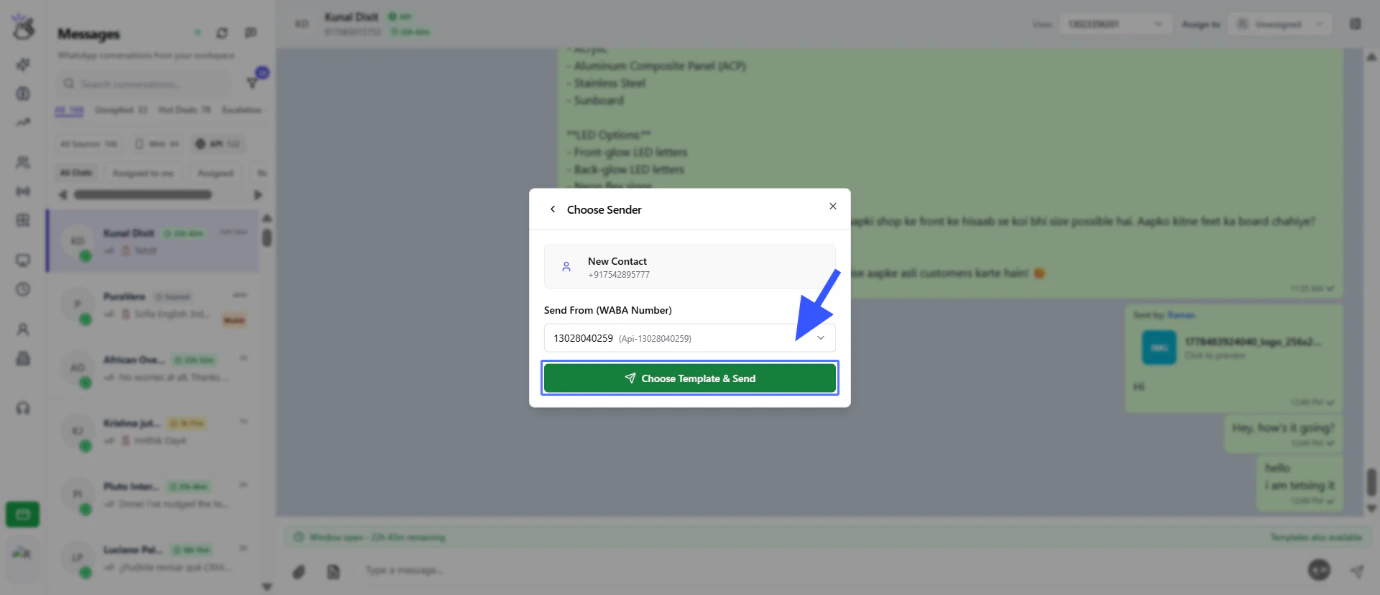
    <h3>Selecionar Número WABA</h3>
    <p>Selecione o número WABA e clique no botão "Escolher Modelo e Enviar".</p>

    <img src="https://mintcdn.com/eazybe/Jsu_u4L2Vytz51VM/images/team-inbox-15.png?fit=max&auto=format&n=Jsu_u4L2Vytz51VM&q=85&s=0f472db53740b15e73c79a495f655dec" alt="Selecionar número WABA" width="1380" height="595" data-path="images/team-inbox-15.png" />
  </Step>

  <Step>
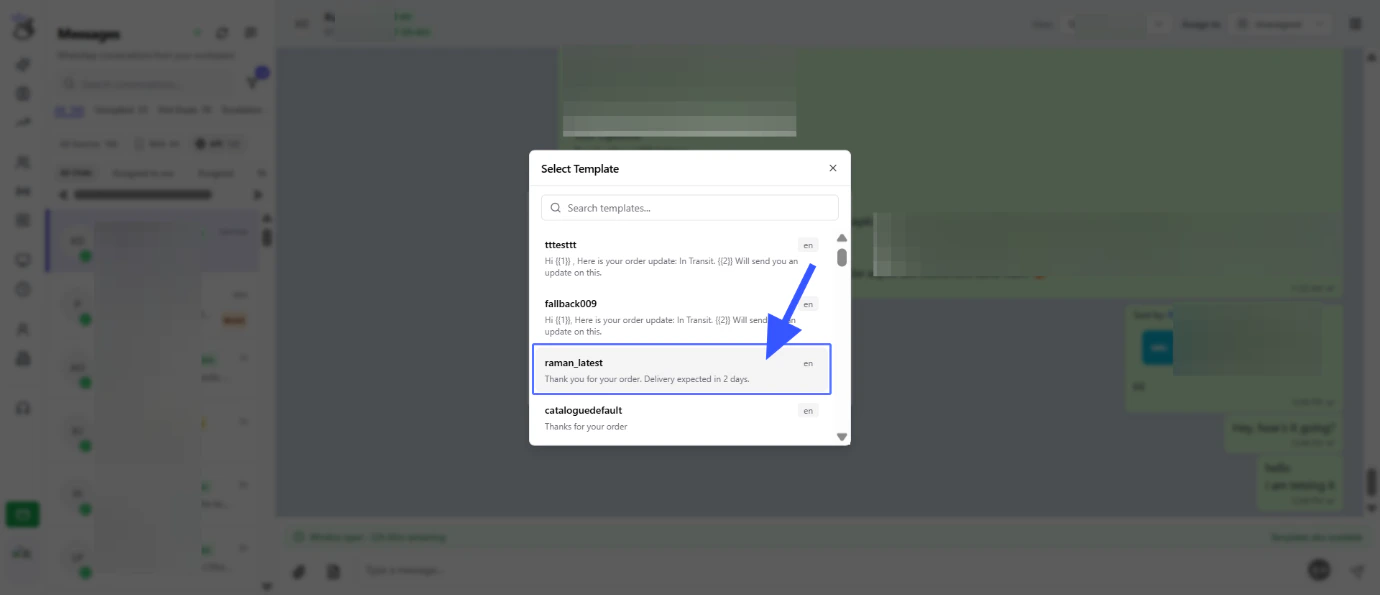
    <h3>Escolher Modelo</h3>
    <p>Selecione o modelo e clique em enviar.</p>

    <img src="https://mintcdn.com/eazybe/Jsu_u4L2Vytz51VM/images/team-inbox-16.png?fit=max&auto=format&n=Jsu_u4L2Vytz51VM&q=85&s=9642857b5f7357109f5e7aaa7b6b3915" alt="Escolher e enviar modelo" width="1380" height="595" data-path="images/team-inbox-16.png" />
  </Step>
</Steps>

***

## Atribuição de Chat

<Steps>
  <Step>
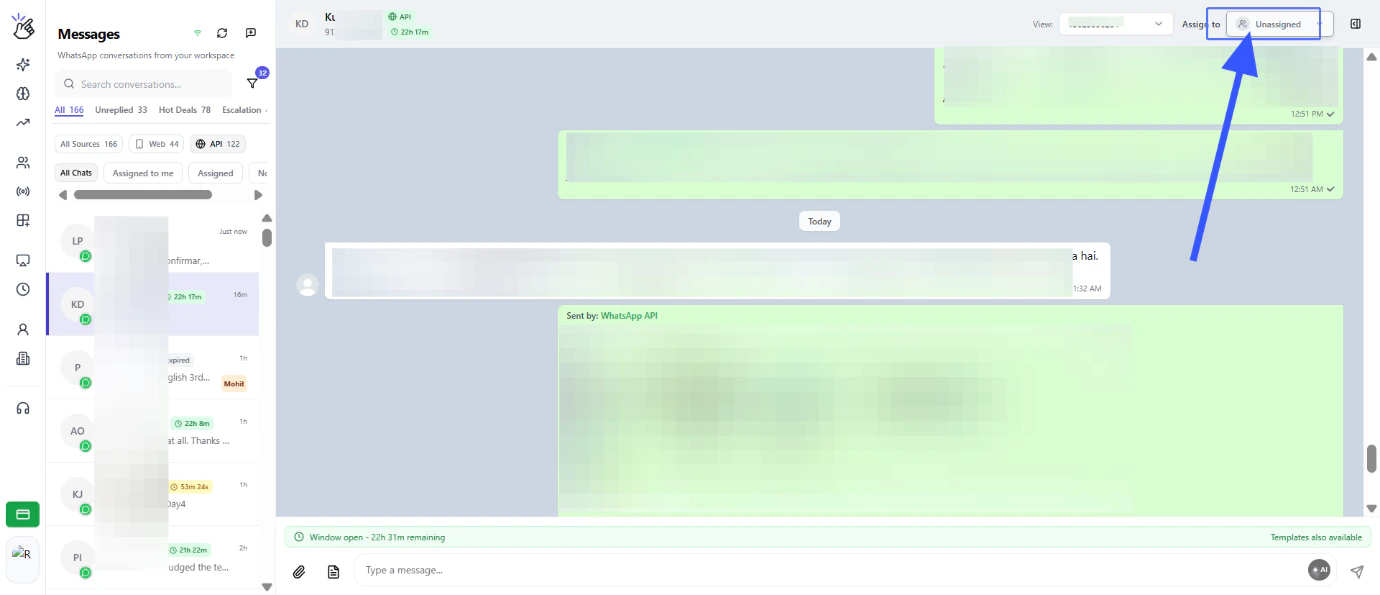
    <h3>Acessar Opções de Atribuição</h3>
    <p>Clique no menu suspenso "Atribuir a" para atribuir o chat.</p>

    <img src="https://mintcdn.com/eazybe/Jsu_u4L2Vytz51VM/images/team-inbox-17.png?fit=max&auto=format&n=Jsu_u4L2Vytz51VM&q=85&s=3f589a4a662a4b6f4775f534cff0e98e" alt="Menu suspenso atribuir a" width="1380" height="595" data-path="images/team-inbox-17.png" />
  </Step>

  <Step>
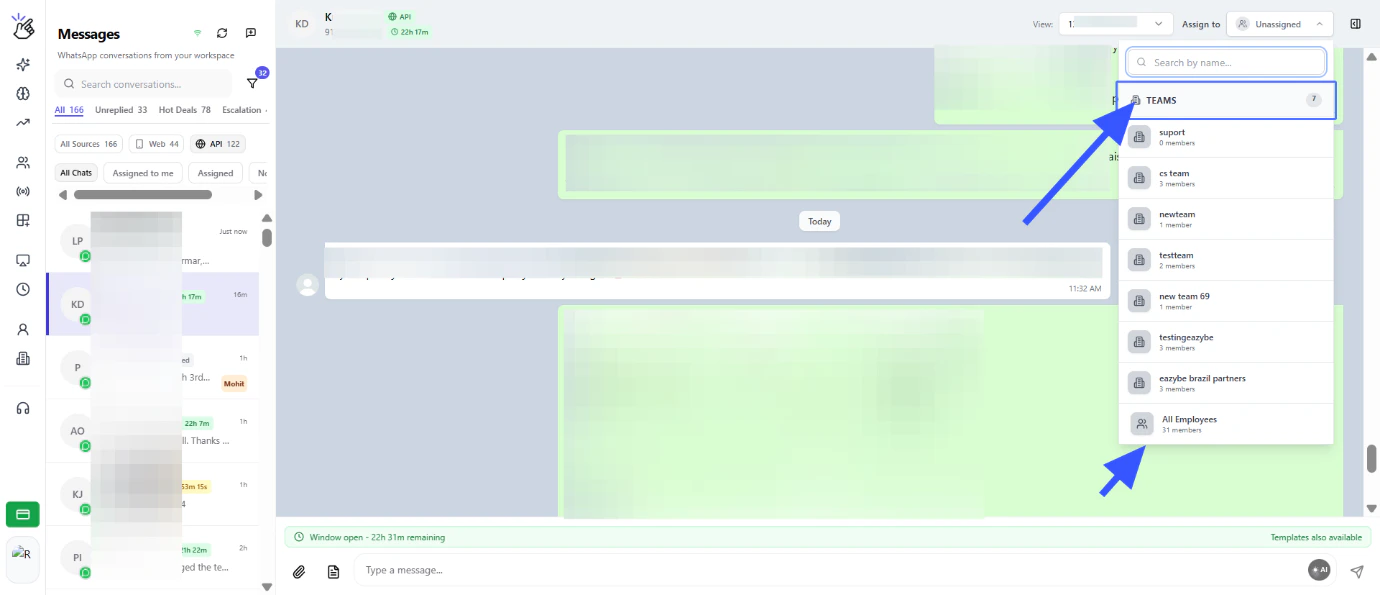
    <h3>Ver Estrutura da Equipe</h3>
    <p>Você obtém uma lista de funcionários por equipe e também uma seção de Todos os Funcionários para atribuir este chat.</p>

    <img src="https://mintcdn.com/eazybe/Jsu_u4L2Vytz51VM/images/team-inbox-18.png?fit=max&auto=format&n=Jsu_u4L2Vytz51VM&q=85&s=4452dae8df3dca3243221c8d8c81577a" alt="Lista de funcionários da equipe" width="1380" height="595" data-path="images/team-inbox-18.png" />
  </Step>

  <Step>
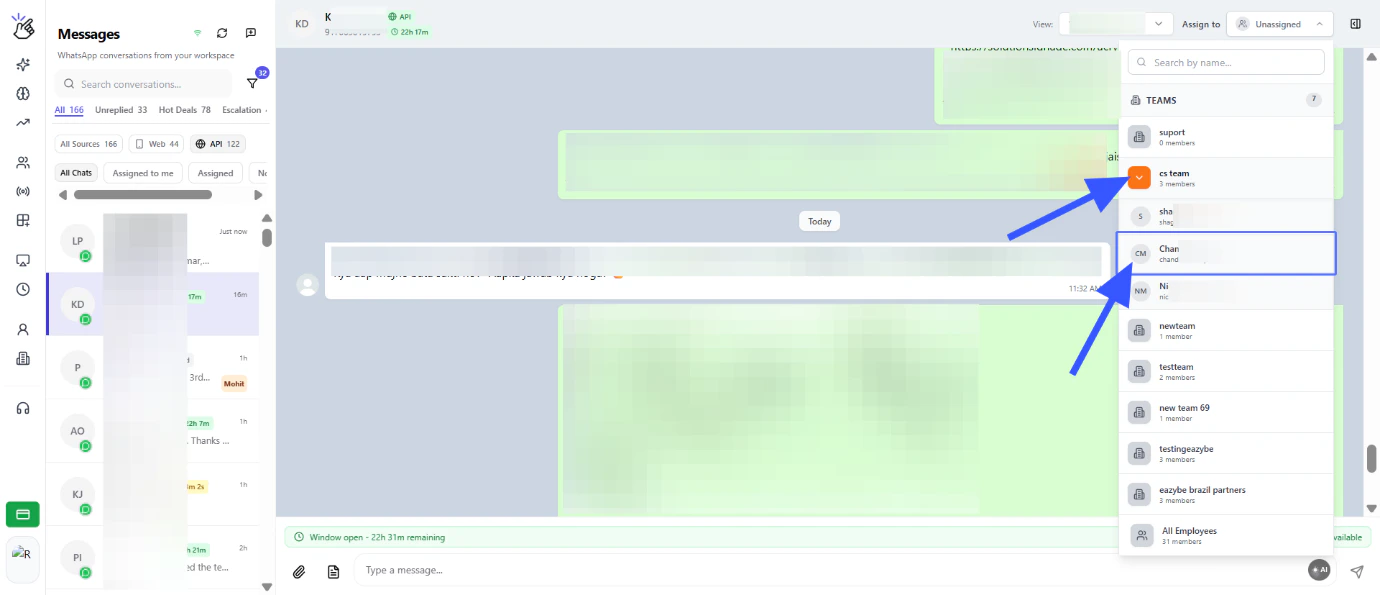
    <h3>Selecionar Membro da Equipe</h3>
    <p>Clique em qualquer Equipe e selecione a quem atribuir.</p>

    <img src="https://mintcdn.com/eazybe/Jsu_u4L2Vytz51VM/images/team-inbox-19.png?fit=max&auto=format&n=Jsu_u4L2Vytz51VM&q=85&s=b046077192a0599b5b6a12b739449b88" alt="Selecionar membro da equipe" width="1380" height="595" data-path="images/team-inbox-19.png" />
  </Step>

  <Step>
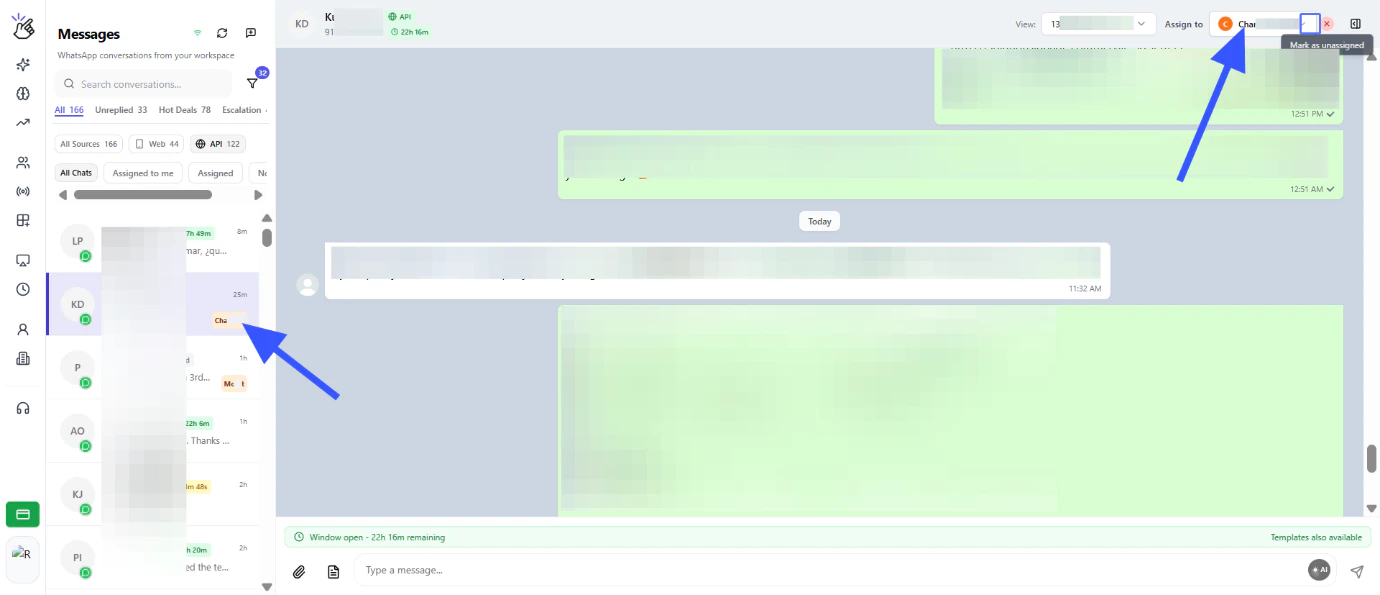
    <h3>Atribuição Completa</h3>
    <p>Agora o chat foi atribuído ao Funcionário selecionado e eles podem acessar isto sob seu login.</p>

    <img src="https://mintcdn.com/eazybe/Jsu_u4L2Vytz51VM/images/team-inbox-20.png?fit=max&auto=format&n=Jsu_u4L2Vytz51VM&q=85&s=a3c776fa61c1c505b010012e8753e902" alt="Confirmação de chat atribuído" width="1380" height="595" data-path="images/team-inbox-20.png" />
  </Step>

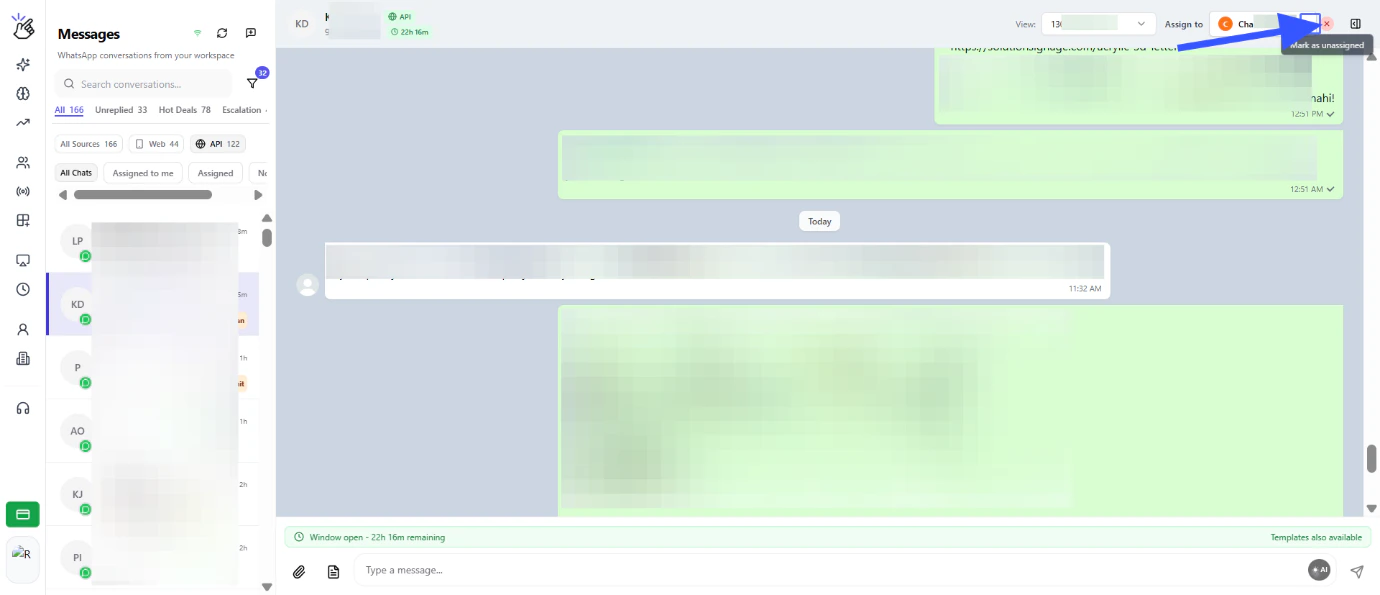
  <Step>
    <h3>Desatribuir Chats</h3>
    <p>Você também pode marcar o chat como não atribuído se necessário.</p>

    <img src="https://mintcdn.com/eazybe/Jsu_u4L2Vytz51VM/images/team-inbox-21.png?fit=max&auto=format&n=Jsu_u4L2Vytz51VM&q=85&s=d0e81f65cee144ef779a1e6b9a2ed2f8" alt="Opção de desatribuir chat" width="1380" height="595" data-path="images/team-inbox-21.png" />
  </Step>
</Steps>

<Note>
  A Caixa de Entrada da Equipe permite que múltiplos membros da equipe colaborem em conversas do WhatsApp perfeitamente com sincronização em tempo real e recursos de atribuição inteligente.
</Note>

<Tip>
  Use o recurso de rastreamento "Enviado Por" para monitorar quais membros da equipe estão gerenciando conversas específicas para melhor responsabilidade e rastreamento de desempenho.
</Tip>