> ## Documentation Index
> Fetch the complete documentation index at: https://help.eazybe.com/llms.txt
> Use this file to discover all available pages before exploring further.
# Filtros na Caixa de Entrada da Equipe
> Aprenda a pesquisar, filtrar, combinar condições e salvar visualizações na Caixa de Entrada da Equipe.
Os filtros ajudam você a se concentrar nas conversas que precisam de atenção sem alterar ou excluir nenhum chat. Use-os para localizar conversas por canal ou responsável, acompanhar as janelas de mensagens do WhatsApp, segmentar contatos com propriedades de IA e salvar combinações frequentes como visualizações.
Os filtros alteram apenas as conversas exibidas para você. Eles não excluem, movem ou editam nenhum chat.
## Por que usar filtros?
* **Priorize conversas urgentes:** Encontre chats cuja janela de mensagens do WhatsApp expirará em breve.
* **Equilibre a carga de trabalho:** Analise conversas atribuídas a integrantes específicos da equipe.
* **Separe canais:** Concentre-se nos chats de um ou mais números de WhatsApp conectados.
* **Crie segmentos úteis:** Combine filtros padrão com propriedades de contato geradas por IA.
* **Repita fluxos de trabalho:** Salve uma combinação de filtros como visualização pessoal ou compartilhada.
Veja conversas de números de WhatsApp APP, API ou COEX.
Encontre conversas atribuídas a um ou mais integrantes da equipe.
Priorize chats cuja janela de mensagens fechará em breve.
Segmente conversas usando informações geradas por IA.
 ## Pesquisar conversas
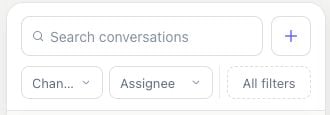
Digite o nome ou o número de telefone de um contato em **Search conversations**. A pesquisa funciona em conjunto com os filtros ativos. Selecione o **x** no campo para remover somente o texto pesquisado; os outros filtros continuarão ativos.
## Filtrar por canal
Use **Channels** para exibir conversas de um ou mais números de WhatsApp conectados. A lista inclui todos os números que você pode acessar e mostra o tipo de canal:
| Tipo | O que significa | Quando usar |
| -------- | ------------------------------------------------------------------ | ---------------------------------------------------------------------- |
| **APP** | Número do WhatsApp ou WhatsApp Business App conectado pelo Eazybe | Separar conversas sincronizadas dos números de aplicativo da equipe |
| **API** | Número oficial da WhatsApp Business API | Analisar conversas de suporte, vendas ou automações tratadas pela WABA |
| **COEX** | Número de coexistência usado com WhatsApp Business App e Cloud API | Ver conversas de números que operam no modo de coexistência |
O início da lista mostra números COEX e API:
## Pesquisar conversas
Digite o nome ou o número de telefone de um contato em **Search conversations**. A pesquisa funciona em conjunto com os filtros ativos. Selecione o **x** no campo para remover somente o texto pesquisado; os outros filtros continuarão ativos.
## Filtrar por canal
Use **Channels** para exibir conversas de um ou mais números de WhatsApp conectados. A lista inclui todos os números que você pode acessar e mostra o tipo de canal:
| Tipo | O que significa | Quando usar |
| -------- | ------------------------------------------------------------------ | ---------------------------------------------------------------------- |
| **APP** | Número do WhatsApp ou WhatsApp Business App conectado pelo Eazybe | Separar conversas sincronizadas dos números de aplicativo da equipe |
| **API** | Número oficial da WhatsApp Business API | Analisar conversas de suporte, vendas ou automações tratadas pela WABA |
| **COEX** | Número de coexistência usado com WhatsApp Business App e Cloud API | Ver conversas de números que operam no modo de coexistência |
O início da lista mostra números COEX e API:
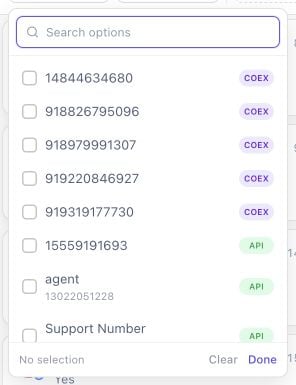 Role para baixo para ver os números APP:
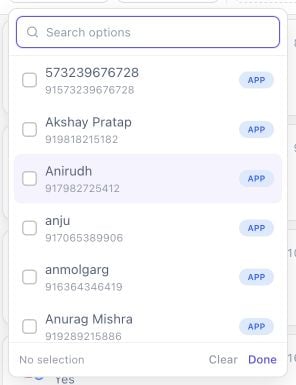 Pesquise pelo nome ou número, selecione um ou mais canais e clique em **Done**. Ao selecionar vários, você verá conversas de qualquer um desses números.
Se um número não aparecer, peça ao administrador para confirmar que você possui acesso ao canal.
## Filtrar por responsável
Use **Assignee** para encontrar conversas atribuídas a integrantes específicos do espaço de trabalho. Isso ajuda a analisar cargas de trabalho, acompanhar uma fila ou localizar conversas sem responsável.
Pesquise pelo nome ou número, selecione um ou mais canais e clique em **Done**. Ao selecionar vários, você verá conversas de qualquer um desses números.
Se um número não aparecer, peça ao administrador para confirmar que você possui acesso ao canal.
## Filtrar por responsável
Use **Assignee** para encontrar conversas atribuídas a integrantes específicos do espaço de trabalho. Isso ajuda a analisar cargas de trabalho, acompanhar uma fila ou localizar conversas sem responsável.
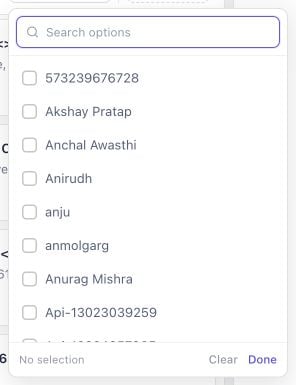 * Selecione uma pessoa para analisar a fila dela.
* Selecione várias pessoas para analisar a carga combinada da equipe.
* Use **is known** para mostrar conversas atribuídas.
* Use **is unknown** para localizar conversas sem responsável.
## Filtrar pelo vencimento da janela
Use **Expire time** para priorizar conversas antes que a janela de mensagens do WhatsApp seja encerrada.
* Selecione uma pessoa para analisar a fila dela.
* Selecione várias pessoas para analisar a carga combinada da equipe.
* Use **is known** para mostrar conversas atribuídas.
* Use **is unknown** para localizar conversas sem responsável.
## Filtrar pelo vencimento da janela
Use **Expire time** para priorizar conversas antes que a janela de mensagens do WhatsApp seja encerrada.
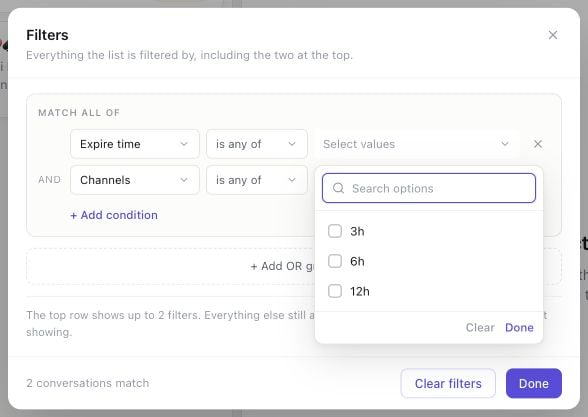 * **3h:** Atenda primeiro as conversas mais urgentes.
* **6h:** Planeje o turno atual de suporte ou vendas.
* **12h:** Analise chats que podem precisar de atenção mais tarde.
Quando a janela expira, uma conversa API pode exigir um modelo de WhatsApp aprovado antes do envio de uma nova mensagem.
## Filtrar por propriedades de IA
As propriedades de IA são dados do cliente extraídos ou mantidos pelo Eazybe AI, como **Urgency Level**, **Conversation State**, categoria do problema ou etapa de vendas. As propriedades disponíveis dependem da configuração do espaço de trabalho.
* **3h:** Atenda primeiro as conversas mais urgentes.
* **6h:** Planeje o turno atual de suporte ou vendas.
* **12h:** Analise chats que podem precisar de atenção mais tarde.
Quando a janela expira, uma conversa API pode exigir um modelo de WhatsApp aprovado antes do envio de uma nova mensagem.
## Filtrar por propriedades de IA
As propriedades de IA são dados do cliente extraídos ou mantidos pelo Eazybe AI, como **Urgency Level**, **Conversation State**, categoria do problema ou etapa de vendas. As propriedades disponíveis dependem da configuração do espaço de trabalho.
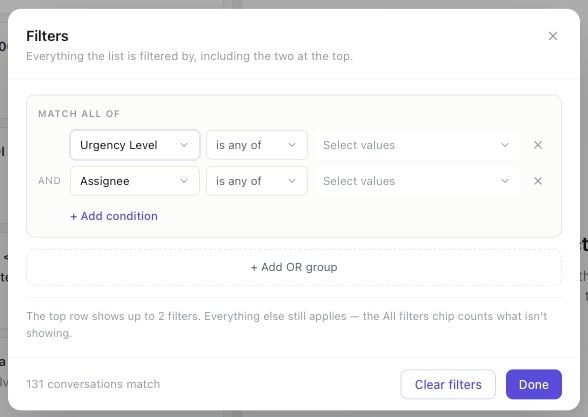 Use-as para localizar conversas urgentes, clientes em uma etapa específica, chats com uma categoria conhecida ou contatos cujas informações ainda são desconhecidas.
## Propriedades de filtro disponíveis
| Propriedade | Use para encontrar | Valores disponíveis |
| ---------------------- | ----------------------------------------------------------------------------------- | ------------------------------------ |
| **Expire time** | Conversas cuja janela de mensagens do WhatsApp expira dentro do período selecionado | `3h`, `6h` ou `12h` |
| **Assignee** | Conversas atribuídas aos integrantes selecionados | Um ou mais responsáveis |
| **Channels** | Conversas recebidas pelos números conectados selecionados | Um ou mais canais APP, API ou COEX |
| **Propriedades de IA** | Conversas que correspondem a uma propriedade de contato gerada por IA | Valores definidos para a propriedade |
As propriedades de IA aparecem pelo nome no menu de propriedades. As propriedades e os valores disponíveis dependem da configuração do espaço de trabalho.
## Operadores de filtro
| Operador | Significado |
| -------------- | ------------------------------------------------- |
| **is any of** | Corresponde a pelo menos um valor selecionado |
| **is none of** | Exclui todos os valores selecionados |
| **is known** | Corresponde quando a propriedade possui um valor |
| **is unknown** | Corresponde quando a propriedade não possui valor |
**Expire time** e **Channels** aceitam **is any of** e **is none of**. Assignee e as propriedades de IA também podem aceitar **is known** e **is unknown**.
## Usar All filters e aplicar filtros
Clique em **All filters** para ver todas as condições ativas, alterar operadores, adicionar condições ou criar grupos OR.
Clique em **All filters** acima da lista de conversas.
Use-as para localizar conversas urgentes, clientes em uma etapa específica, chats com uma categoria conhecida ou contatos cujas informações ainda são desconhecidas.
## Propriedades de filtro disponíveis
| Propriedade | Use para encontrar | Valores disponíveis |
| ---------------------- | ----------------------------------------------------------------------------------- | ------------------------------------ |
| **Expire time** | Conversas cuja janela de mensagens do WhatsApp expira dentro do período selecionado | `3h`, `6h` ou `12h` |
| **Assignee** | Conversas atribuídas aos integrantes selecionados | Um ou mais responsáveis |
| **Channels** | Conversas recebidas pelos números conectados selecionados | Um ou mais canais APP, API ou COEX |
| **Propriedades de IA** | Conversas que correspondem a uma propriedade de contato gerada por IA | Valores definidos para a propriedade |
As propriedades de IA aparecem pelo nome no menu de propriedades. As propriedades e os valores disponíveis dependem da configuração do espaço de trabalho.
## Operadores de filtro
| Operador | Significado |
| -------------- | ------------------------------------------------- |
| **is any of** | Corresponde a pelo menos um valor selecionado |
| **is none of** | Exclui todos os valores selecionados |
| **is known** | Corresponde quando a propriedade possui um valor |
| **is unknown** | Corresponde quando a propriedade não possui valor |
**Expire time** e **Channels** aceitam **is any of** e **is none of**. Assignee e as propriedades de IA também podem aceitar **is known** e **is unknown**.
## Usar All filters e aplicar filtros
Clique em **All filters** para ver todas as condições ativas, alterar operadores, adicionar condições ou criar grupos OR.
Clique em **All filters** acima da lista de conversas.
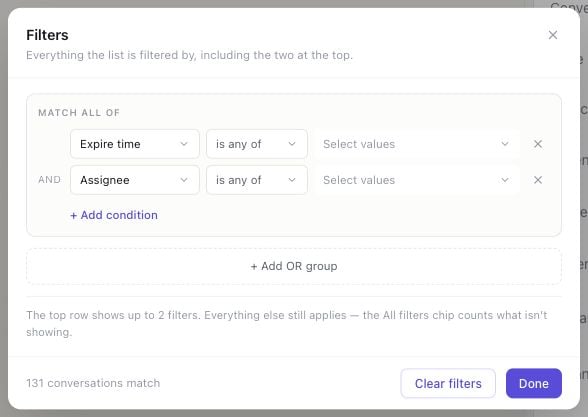 Selecione a propriedade e depois um operador, como **is any of** ou **is unknown**.
Escolha um ou mais valores quando necessário. Adicione outras condições ou um grupo OR, se precisar.
Clique em **Done**. A lista e a contagem de resultados serão atualizadas.
Depois de aplicar um filtro, os controles ativos ficam destacados e o indicador em **All filters** mostra as condições adicionais:
Selecione a propriedade e depois um operador, como **is any of** ou **is unknown**.
Escolha um ou mais valores quando necessário. Adicione outras condições ou um grupo OR, se precisar.
Clique em **Done**. A lista e a contagem de resultados serão atualizadas.
Depois de aplicar um filtro, os controles ativos ficam destacados e o indicador em **All filters** mostra as condições adicionais:
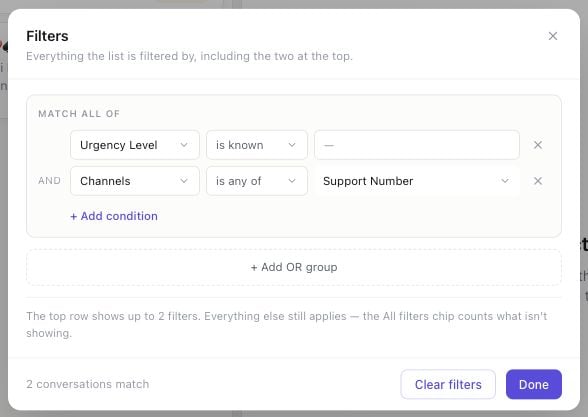
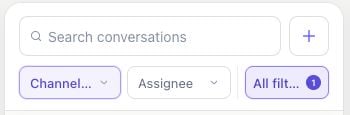 Abra **All filters** novamente para conferir todas as condições e a quantidade de correspondências:
 ## Combinar condições
As condições no mesmo grupo usam a lógica **AND**. Uma conversa precisa corresponder a todas as condições desse grupo.
Por exemplo, **Expire time is any of 3h AND Assignee is any of Alice** mostra as conversas de Alice cuja janela de mensagens expira dentro de três horas.
Clique em **+ Add OR group** quando qualquer um dos conjuntos puder corresponder. Por exemplo, **Assignee is any of Alice OR Channels is any of Support API** mostra as conversas atribuídas a Alice junto com as recebidas pelo canal Support API.
Se nenhuma conversa corresponder, verifique se as condições do mesmo grupo são muito restritivas. Coloque alternativas em grupos OR separados.
## Entender os resultados
* A barra de resultados mostra a quantidade de conversas correspondentes em relação ao total, por exemplo, **2 of 14 conversations**.
* A linha superior mostra até dois filtros. As outras condições continuam ativas e são representadas pela contagem em **All filters**.
* Aplicar um filtro abre **All conversations**. Selecionar outra lista, como **Assigned**, **Unassigned**, **Assign to me** ou **Closing window**, encerra o resultado filtrado atual.
* Clique em **Clear filters** no editor ou em **Clear** na barra de resultados para voltar à lista **All conversations** sem filtros.
## Salvar um filtro como visualização
Depois de aplicar pelo menos um filtro, clique em **Save as view** na barra de resultados.
Digite ou edite o nome sugerido.
Selecione **Only me** para salvá-la em **My views** ou **Everyone** para salvá-la em **Shared views**.
Clique em **Save view**. Todas as condições, operadores, valores e a estrutura AND/OR serão armazenados.
Selecione uma visualização salva na barra lateral esquerda para restaurar os filtros. Se você alterar uma visualização ativa, clique em **Update view** para substituir a configuração salva.
## Solução de problemas
Remova uma condição, amplie os valores selecionados ou mova alternativas para grupos OR separados.
As opções dependem das suas permissões. Peça a um administrador para confirmar que o número ou integrante está disponível para você.
Isso é esperado. Clique em **Done** para aplicar a seleção provisória.
A linha de filtros rápidos mostra apenas dois filtros. As outras condições continuam ativas e fazem parte da contagem.
## Combinar condições
As condições no mesmo grupo usam a lógica **AND**. Uma conversa precisa corresponder a todas as condições desse grupo.
Por exemplo, **Expire time is any of 3h AND Assignee is any of Alice** mostra as conversas de Alice cuja janela de mensagens expira dentro de três horas.
Clique em **+ Add OR group** quando qualquer um dos conjuntos puder corresponder. Por exemplo, **Assignee is any of Alice OR Channels is any of Support API** mostra as conversas atribuídas a Alice junto com as recebidas pelo canal Support API.
Se nenhuma conversa corresponder, verifique se as condições do mesmo grupo são muito restritivas. Coloque alternativas em grupos OR separados.
## Entender os resultados
* A barra de resultados mostra a quantidade de conversas correspondentes em relação ao total, por exemplo, **2 of 14 conversations**.
* A linha superior mostra até dois filtros. As outras condições continuam ativas e são representadas pela contagem em **All filters**.
* Aplicar um filtro abre **All conversations**. Selecionar outra lista, como **Assigned**, **Unassigned**, **Assign to me** ou **Closing window**, encerra o resultado filtrado atual.
* Clique em **Clear filters** no editor ou em **Clear** na barra de resultados para voltar à lista **All conversations** sem filtros.
## Salvar um filtro como visualização
Depois de aplicar pelo menos um filtro, clique em **Save as view** na barra de resultados.
Digite ou edite o nome sugerido.
Selecione **Only me** para salvá-la em **My views** ou **Everyone** para salvá-la em **Shared views**.
Clique em **Save view**. Todas as condições, operadores, valores e a estrutura AND/OR serão armazenados.
Selecione uma visualização salva na barra lateral esquerda para restaurar os filtros. Se você alterar uma visualização ativa, clique em **Update view** para substituir a configuração salva.
## Solução de problemas
Remova uma condição, amplie os valores selecionados ou mova alternativas para grupos OR separados.
As opções dependem das suas permissões. Peça a um administrador para confirmar que o número ou integrante está disponível para você.
Isso é esperado. Clique em **Done** para aplicar a seleção provisória.
A linha de filtros rápidos mostra apenas dois filtros. As outras condições continuam ativas e fazem parte da contagem.