> ## Documentation Index
> Fetch the complete documentation index at: https://help.eazybe.com/llms.txt
> Use this file to discover all available pages before exploring further.
# Gerenciando Conversas WABA na Sua Caixa de Entrada da Equipe
> Aprenda a visualizar e gerenciar mensagens de entrada e saída entre seu WABA e os clientes na Caixa de Entrada da Equipe.
## Introdução
A Caixa de Entrada da Equipe é seu centro principal para gerenciar todas as conversas do WhatsApp. Este guia explica como lidar com mensagens dependendo da sua configuração e ajuda você a entender os conceitos-chave de mensagens WABA.
**Este guia aborda:**
* Compreensão dos diferentes tipos de usuários
* A janela de atendimento ao cliente de 24 horas
* Envio de mensagens e modelos
* Status de mensagens e rastreamento
* Gerenciamento de conversas em múltiplas configurações
***
## Compreendendo Sua Configuração de Mensagens
Dependendo da sua configuração, você pode se enquadrar em um de três tipos de usuários:
Usa a extensão do Chrome para sincronizar conversas do WhatsApp sem uma conta WABA conectada.
Usa a Caixa de Entrada da Equipe como interface principal para a API oficial do WhatsApp Business.
Opera ambos os canais simultaneamente para máxima flexibilidade.
***
## Usuários Apenas Extensão
Se você usa apenas a extensão do Chrome Eazybe (sem WABA), sua experiência é direta:
* As conversas sincronizam diretamente do WhatsApp Web para a Caixa de Entrada da Equipe
* Você pode enviar e receber qualquer tipo de mensagem (texto, mídia, etc.) a qualquer momento sem restrições
* Não se aplicam requisitos de modelos ou janelas de mensagens
 ***
## Conceitos-Chave para Mensagens com WABA
### A Janela de Atendimento ao Cliente de 24 Horas
Ao usar WABA, uma janela de mensagens especial se aplica a todas as conversas:
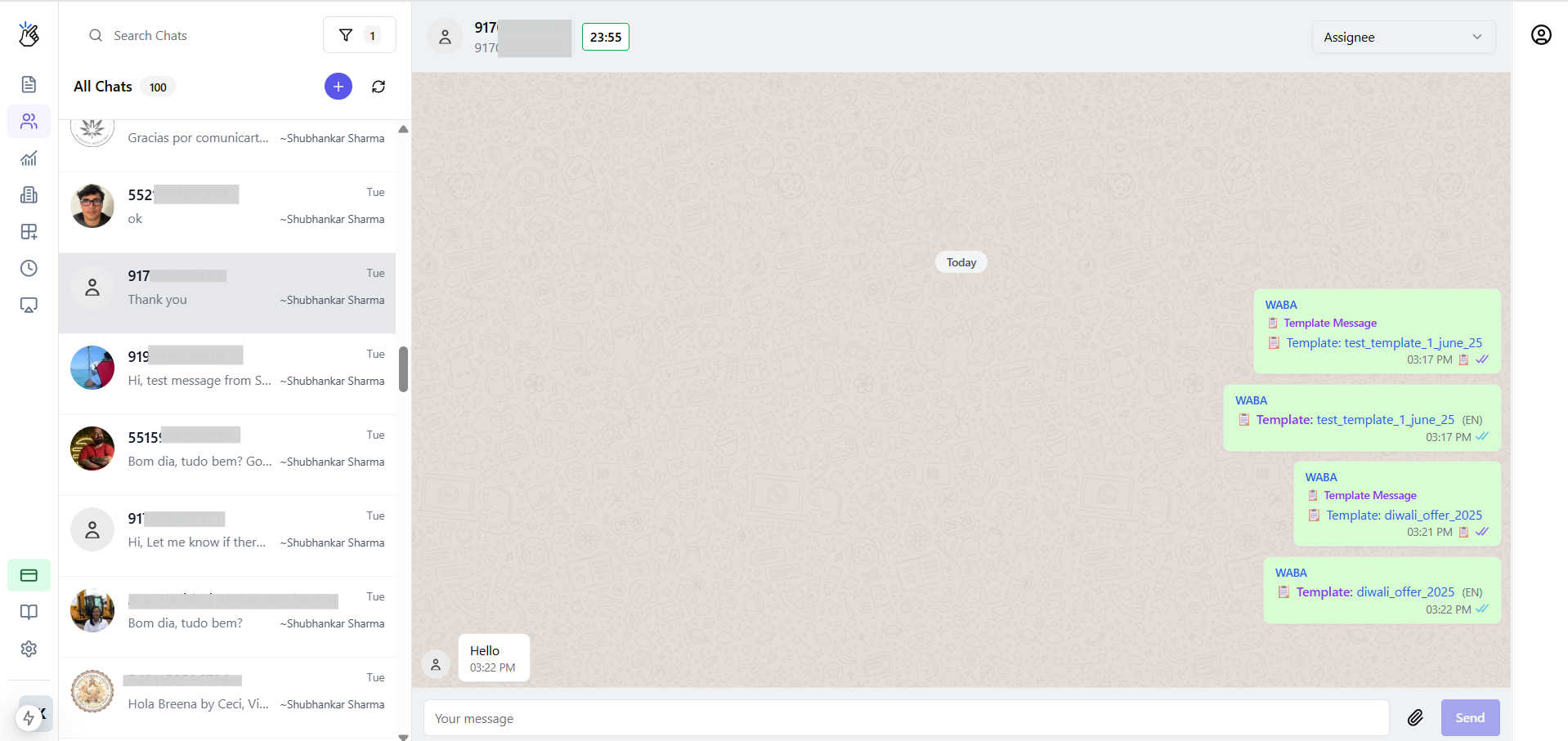
Quando um cliente envia uma mensagem para você, uma janela de serviço de 24 horas abre automaticamente.
Dentro desta janela, você pode enviar qualquer tipo de mensagem (texto, imagens, documentos) sem precisar de modelos pré-aprovados.
A caixa de entrada mostra o tempo restante na janela (ex., "15h 30m").
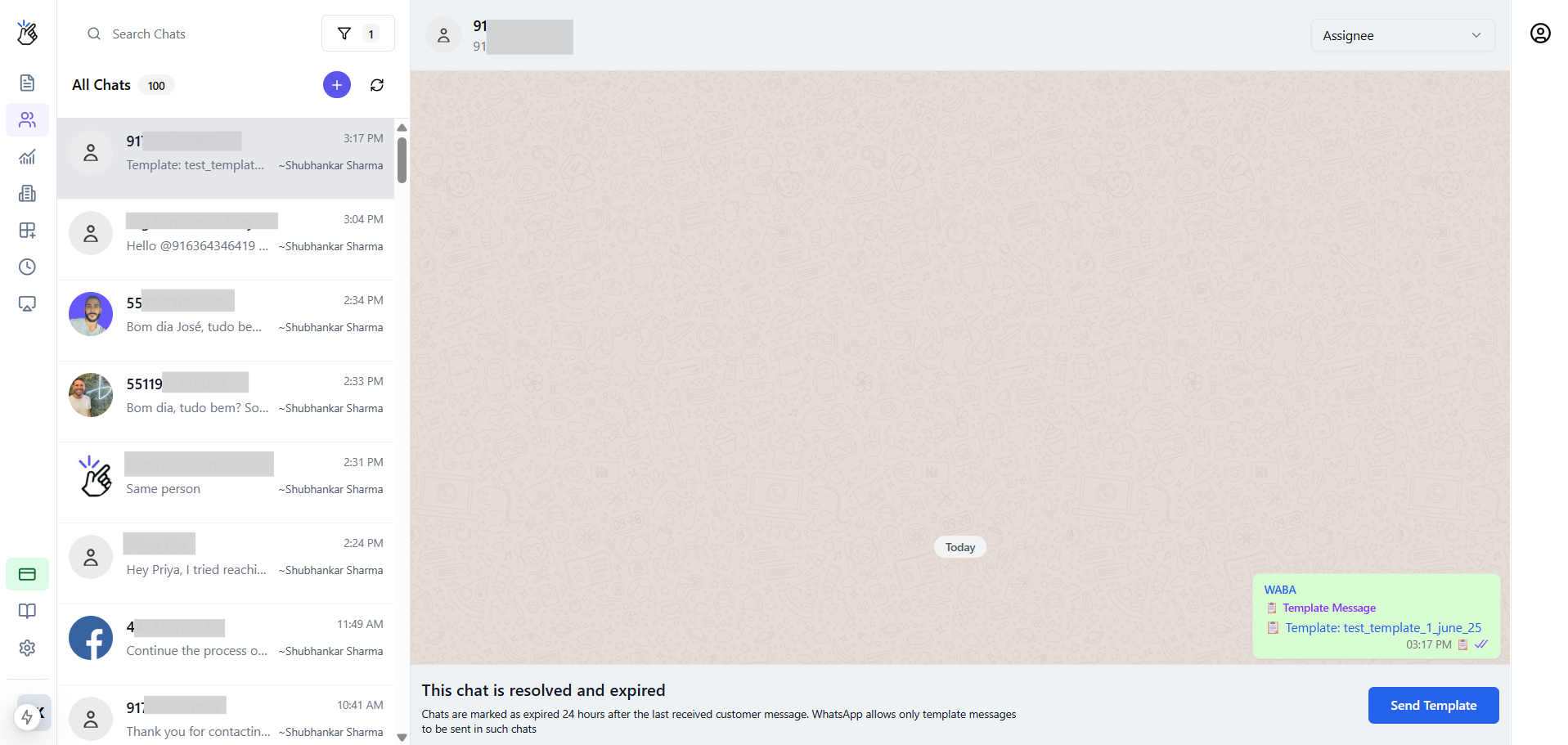
Após 24 horas de inatividade do cliente, a janela fecha. Você verá: "Este chat está resolvido e expirado."
Uma vez que a janela fecha, você deve usar um Modelo de Mensagem aprovado para reiniciar a conversa.
***
## Conceitos-Chave para Mensagens com WABA
### A Janela de Atendimento ao Cliente de 24 Horas
Ao usar WABA, uma janela de mensagens especial se aplica a todas as conversas:
Quando um cliente envia uma mensagem para você, uma janela de serviço de 24 horas abre automaticamente.
Dentro desta janela, você pode enviar qualquer tipo de mensagem (texto, imagens, documentos) sem precisar de modelos pré-aprovados.
A caixa de entrada mostra o tempo restante na janela (ex., "15h 30m").
Após 24 horas de inatividade do cliente, a janela fecha. Você verá: "Este chat está resolvido e expirado."
Uma vez que a janela fecha, você deve usar um Modelo de Mensagem aprovado para reiniciar a conversa.
 A janela de 24 horas reinicia cada vez que o cliente envia uma nova mensagem. Planeje suas respostas adequadamente para permanecer dentro da janela ativa.
***
### Compositor de Mensagens Dinâmico
O compositor de mensagens se adapta com base no status da sua janela de conversa:
Quando a janela de 24 horas está ativa, você vê o compositor de texto padrão permitindo mensagens livres.
A janela de 24 horas reinicia cada vez que o cliente envia uma nova mensagem. Planeje suas respostas adequadamente para permanecer dentro da janela ativa.
***
### Compositor de Mensagens Dinâmico
O compositor de mensagens se adapta com base no status da sua janela de conversa:
Quando a janela de 24 horas está ativa, você vê o compositor de texto padrão permitindo mensagens livres.
 Quando a janela expirou, o compositor é substituído por um botão **Enviar Modelo**.
 ***
### Enviando Modelos de Mensagens
Quando a janela de serviço está fechada, siga estes passos para enviar um modelo:
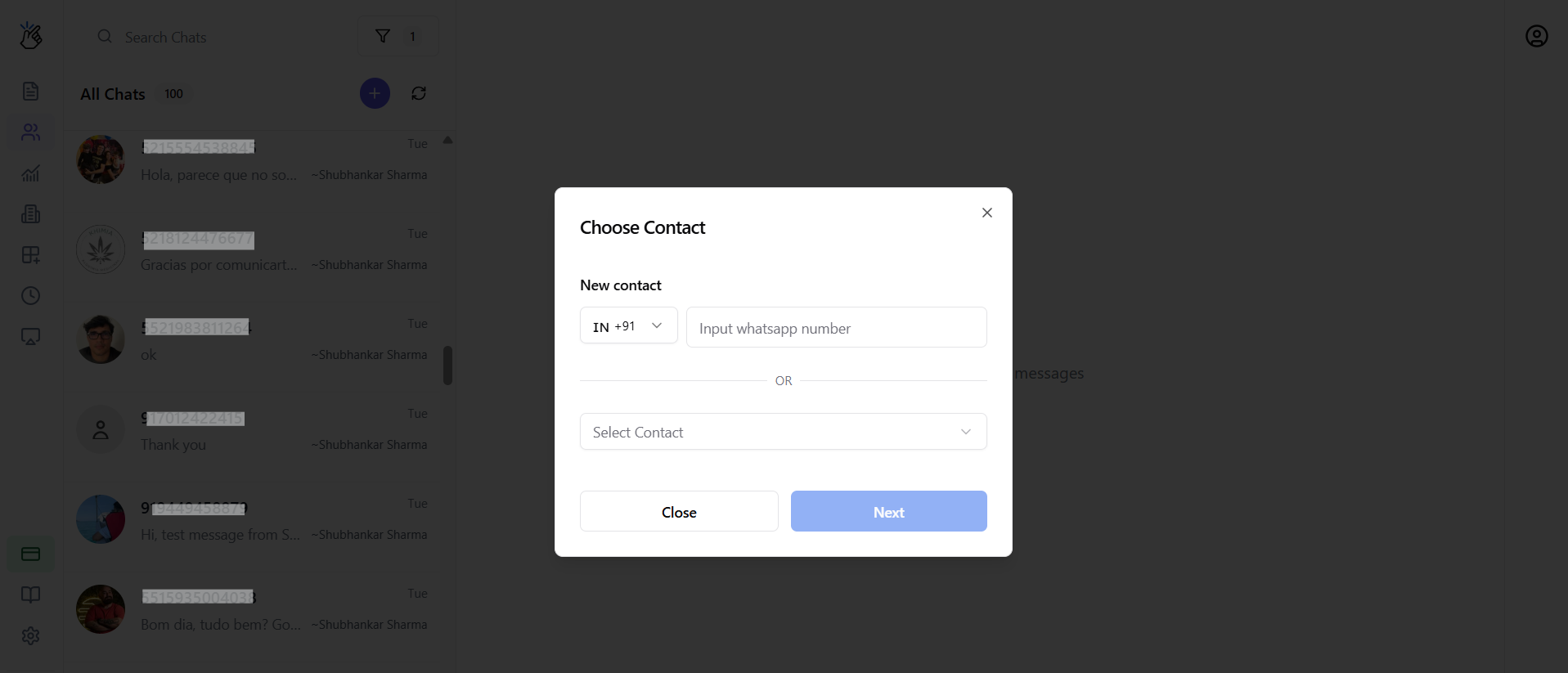
Clique no botão **Enviar Modelo** que aparece no lugar do compositor de mensagens.
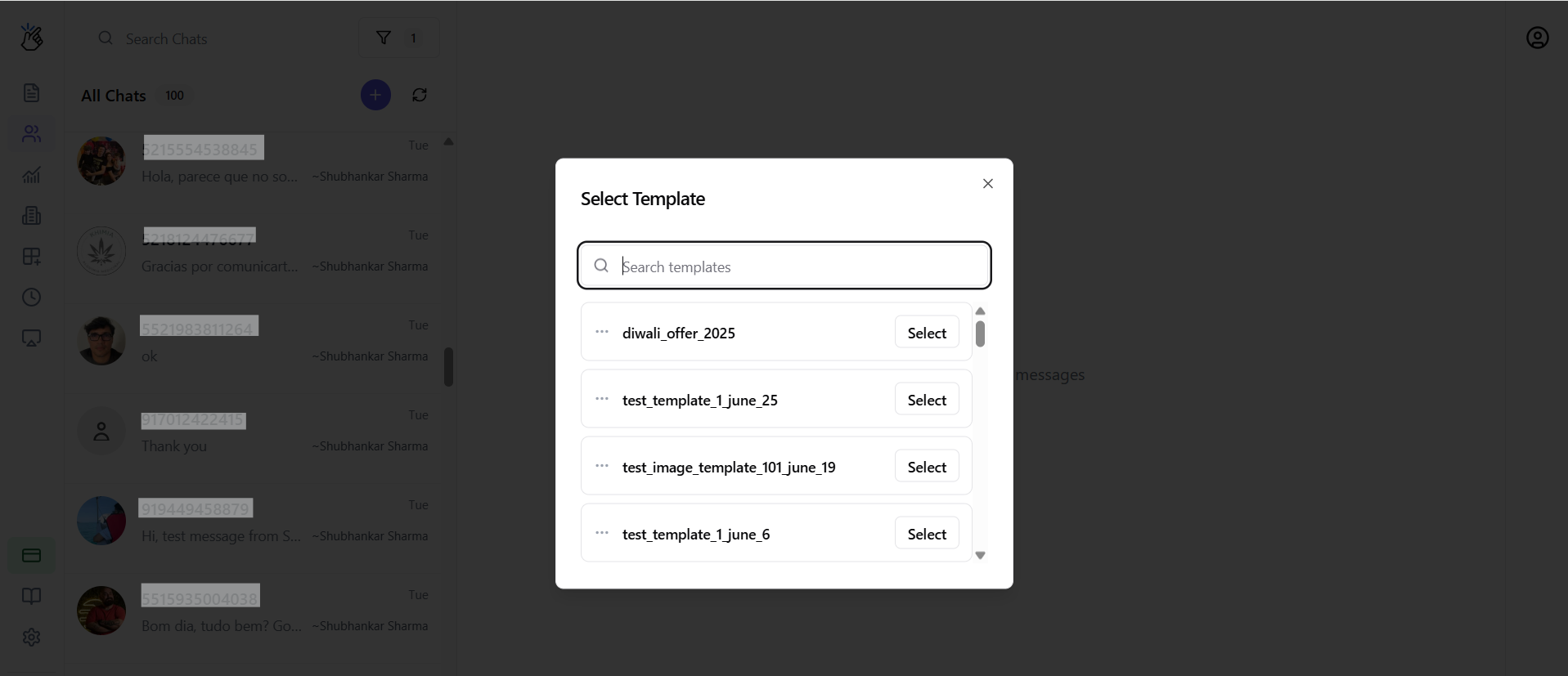
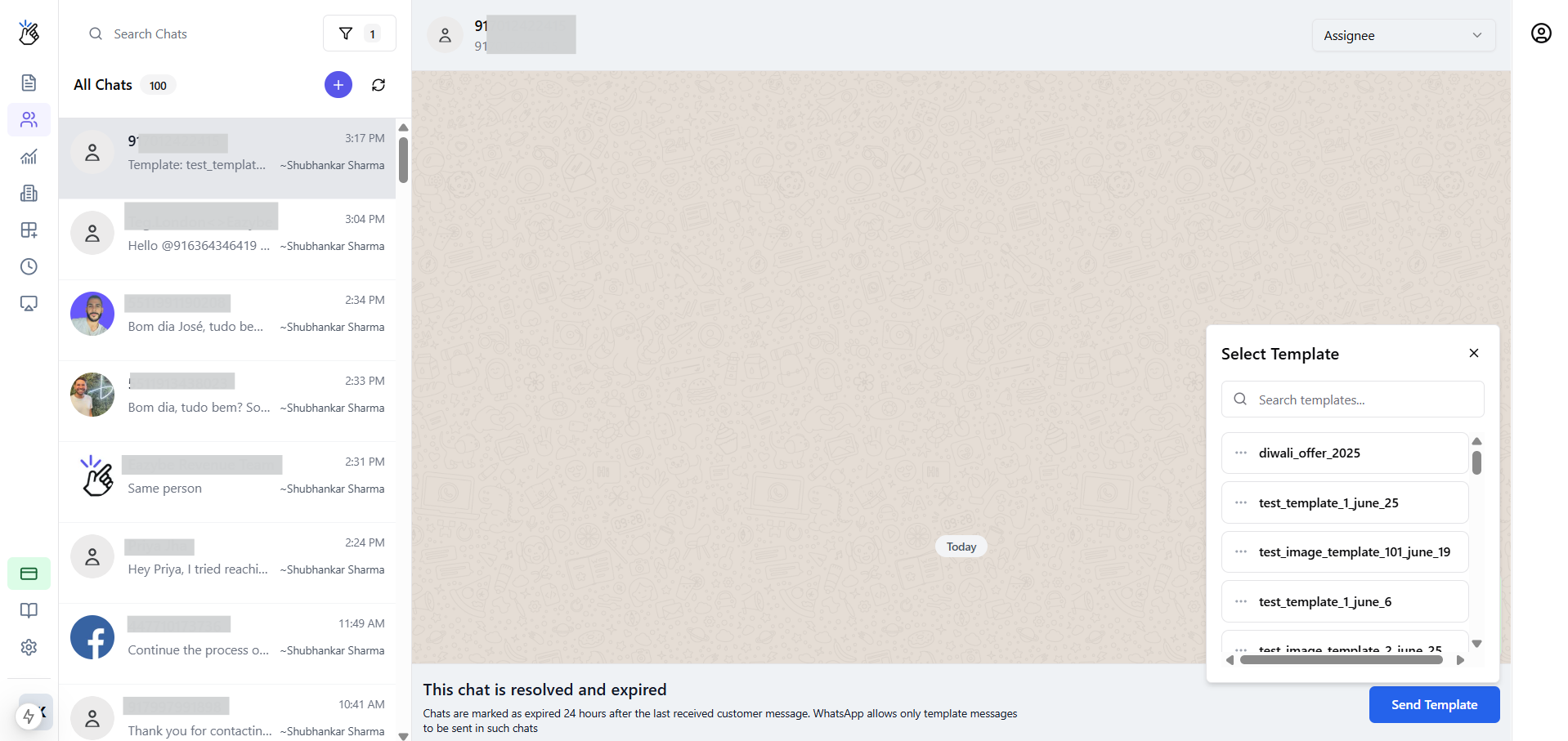
Escolha da sua lista de modelos aprovados. Você pode revisar o nome do modelo, categoria e idioma antes de selecionar.
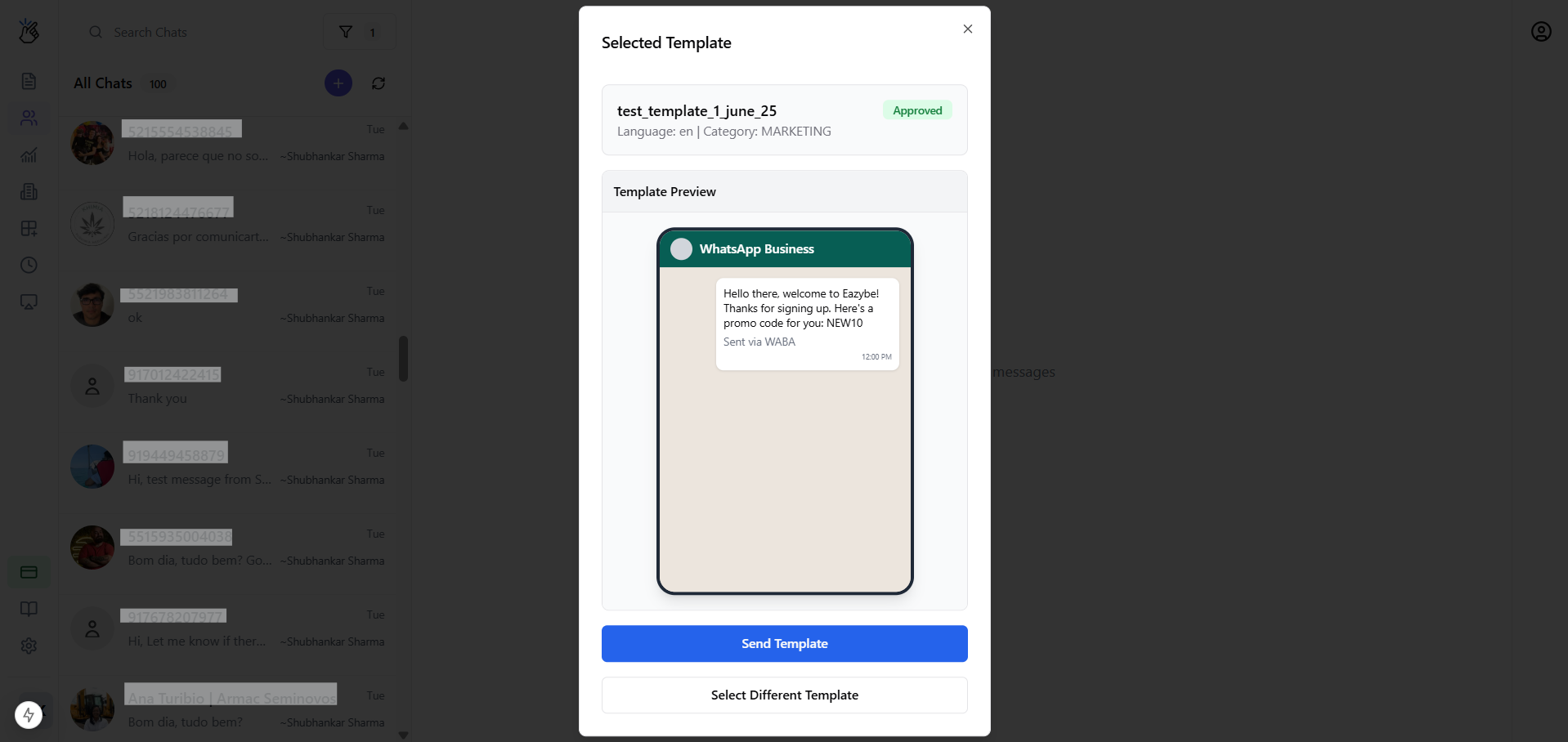
Clique para enviar o modelo selecionado. Isso reabrirá a janela de 24 horas assim que o cliente responder.
***
### Enviando Modelos de Mensagens
Quando a janela de serviço está fechada, siga estes passos para enviar um modelo:
Clique no botão **Enviar Modelo** que aparece no lugar do compositor de mensagens.
Escolha da sua lista de modelos aprovados. Você pode revisar o nome do modelo, categoria e idioma antes de selecionar.
Clique para enviar o modelo selecionado. Isso reabrirá a janela de 24 horas assim que o cliente responder.
 Crie modelos para cenários comuns como lembretes de compromissos, atualizações de pedidos e acompanhamentos para garantir que você sempre possa alcançar clientes mesmo fora da janela de serviço.
***
## Cenários de Configuração de Mensagens
### Cenário A: Usuário Apenas WABA
Se você usa apenas WABA (sem extensão):
* Você deve iniciar todas as conversas usando um Modelo de Mensagem
* Uma vez que o cliente responde, a janela de 24 horas abre
* Mensagens livres estão disponíveis dentro da janela
* Modelos são necessários novamente após a janela expirar
Crie modelos para cenários comuns como lembretes de compromissos, atualizações de pedidos e acompanhamentos para garantir que você sempre possa alcançar clientes mesmo fora da janela de serviço.
***
## Cenários de Configuração de Mensagens
### Cenário A: Usuário Apenas WABA
Se você usa apenas WABA (sem extensão):
* Você deve iniciar todas as conversas usando um Modelo de Mensagem
* Uma vez que o cliente responde, a janela de 24 horas abre
* Mensagens livres estão disponíveis dentro da janela
* Modelos são necessários novamente após a janela expirar
 ***
### Cenário B: Usuário Dual (Extensão + WABA)
#### Números de Telefone Diferentes
Se sua extensão e WABA usam números de telefone diferentes:
* As conversas são separadas por filtro de número na caixa de entrada
* **Número da extensão:** Mensagens sem restrições a qualquer momento
* **Número WABA:** Regras de modelos e janelas se aplicam
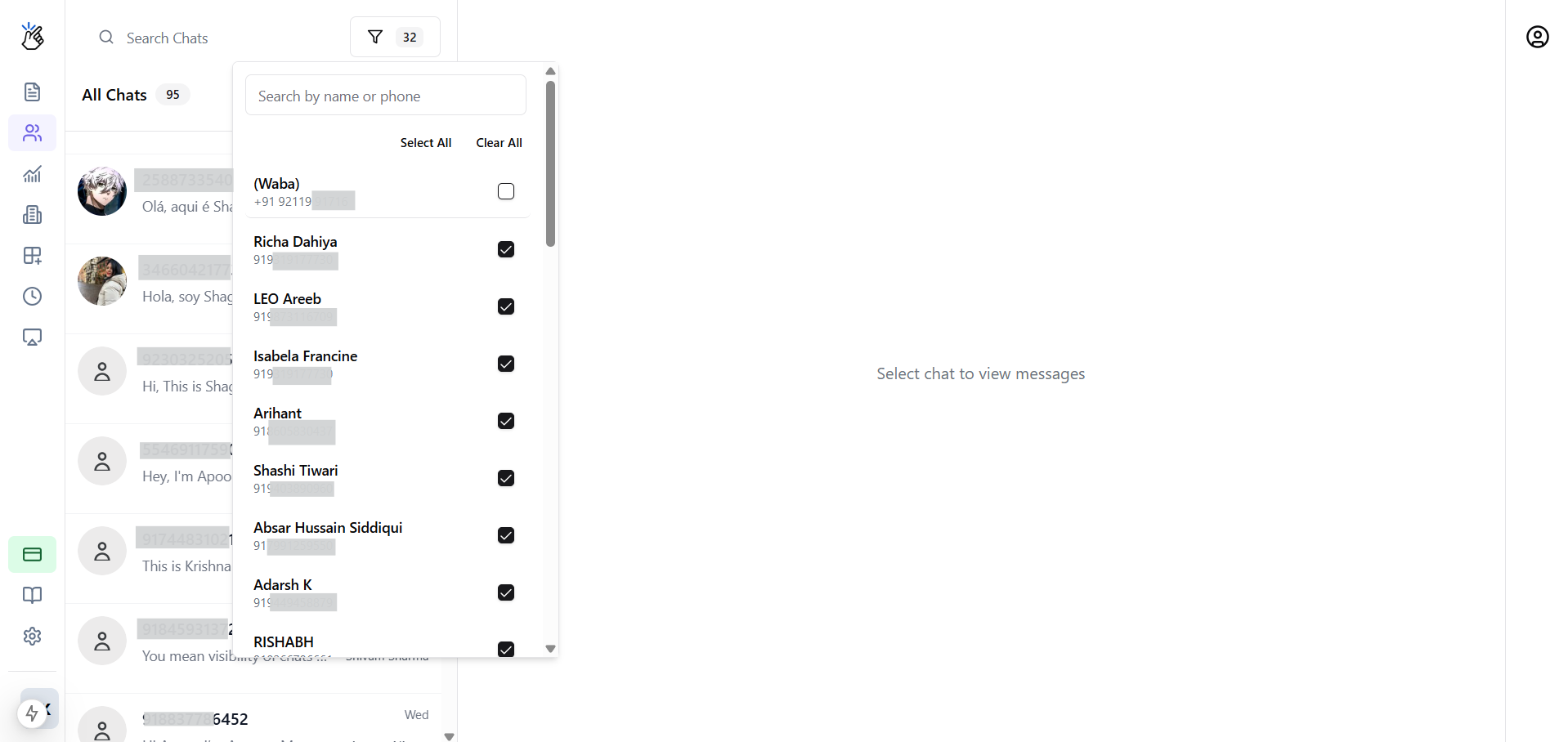
* Ao iniciar novos chats, você verá um seletor para escolher qual número usar
***
### Cenário B: Usuário Dual (Extensão + WABA)
#### Números de Telefone Diferentes
Se sua extensão e WABA usam números de telefone diferentes:
* As conversas são separadas por filtro de número na caixa de entrada
* **Número da extensão:** Mensagens sem restrições a qualquer momento
* **Número WABA:** Regras de modelos e janelas se aplicam
* Ao iniciar novos chats, você verá um seletor para escolher qual número usar
 #### Mesmo Número de Telefone
Se tanto a extensão quanto o WABA estão conectados ao mesmo número:
* Os threads de conversa são unificados
* WABA (Cloud API) se torna o canal de envio padrão
* As regras de mensagens WABA se aplicam a todas as mensagens enviadas
Ao usar o mesmo número para extensão e WABA, o sistema prioriza WABA para enviar mensagens para garantir conformidade com as políticas da API do WhatsApp Business.
***
## Status das Mensagens
Rastreie o status de entrega das suas mensagens usando estes indicadores:
| Status | Ícone | Descrição |
| ------------ | ---------------------------- | ------------------------------------------------------ |
| **Enviada** | Uma marca cinza | A mensagem foi enviada do seu dispositivo |
| **Entregue** | Duas marcas cinzas | A mensagem foi entregue ao dispositivo do destinatário |
| **Lida** | Duas marcas azuis | O destinatário abriu e leu a mensagem |
| **Falhou** | Ponto de exclamação vermelho | A mensagem não pôde ser entregue |
Se você vir um status de falha, verifique se o número do destinatário está correto e se ele tem uma conta ativa do WhatsApp. Para mensagens WABA, também verifique se seu modelo foi aprovado.
***
## Artigos Relacionados
* [Começando com Sua Conta Oficial do WhatsApp Business (WABA)](/pt/waba/overview)
* [Como Conectar Sua Conta do WhatsApp Business (WABA) ao Eazybe](/pt/waba/connect-waba)
* [Criação e Gerenciamento de Modelos de Mensagens do WhatsApp](/pt/waba/templates/creating-and-managing-templates)
* [Como Enviar uma Campanha de Transmissão do WhatsApp](/pt/waba/broadcasting/how-to-send-broadcast)
#### Mesmo Número de Telefone
Se tanto a extensão quanto o WABA estão conectados ao mesmo número:
* Os threads de conversa são unificados
* WABA (Cloud API) se torna o canal de envio padrão
* As regras de mensagens WABA se aplicam a todas as mensagens enviadas
Ao usar o mesmo número para extensão e WABA, o sistema prioriza WABA para enviar mensagens para garantir conformidade com as políticas da API do WhatsApp Business.
***
## Status das Mensagens
Rastreie o status de entrega das suas mensagens usando estes indicadores:
| Status | Ícone | Descrição |
| ------------ | ---------------------------- | ------------------------------------------------------ |
| **Enviada** | Uma marca cinza | A mensagem foi enviada do seu dispositivo |
| **Entregue** | Duas marcas cinzas | A mensagem foi entregue ao dispositivo do destinatário |
| **Lida** | Duas marcas azuis | O destinatário abriu e leu a mensagem |
| **Falhou** | Ponto de exclamação vermelho | A mensagem não pôde ser entregue |
Se você vir um status de falha, verifique se o número do destinatário está correto e se ele tem uma conta ativa do WhatsApp. Para mensagens WABA, também verifique se seu modelo foi aprovado.
***
## Artigos Relacionados
* [Começando com Sua Conta Oficial do WhatsApp Business (WABA)](/pt/waba/overview)
* [Como Conectar Sua Conta do WhatsApp Business (WABA) ao Eazybe](/pt/waba/connect-waba)
* [Criação e Gerenciamento de Modelos de Mensagens do WhatsApp](/pt/waba/templates/creating-and-managing-templates)
* [Como Enviar uma Campanha de Transmissão do WhatsApp](/pt/waba/broadcasting/how-to-send-broadcast)