> ## Documentation Index
> Fetch the complete documentation index at: https://help.eazybe.com/llms.txt
> Use this file to discover all available pages before exploring further.

# Mensagem Agendada

> Aprenda como agendar mensagens do WhatsApp no Eazybe para enviar em uma data e hora específica, com opções para mensagens recorrentes.

Agende suas mensagens do WhatsApp para serem enviadas em uma data e hora específica. Este recurso ajuda você a alcançar seus contatos no momento perfeito, mesmo quando não estiver disponível.

<iframe width="560" height="315" src="https://www.youtube.com/embed/7rgS5g39owk" title="YouTube video player" frameBorder="0" allow="accelerometer; autoplay; clipboard-write; encrypted-media; gyroscope; picture-in-picture" allowFullScreen />

## Como Agendar uma Mensagem

<Steps>
  <Step title="Clique no Botão de Agendamento">
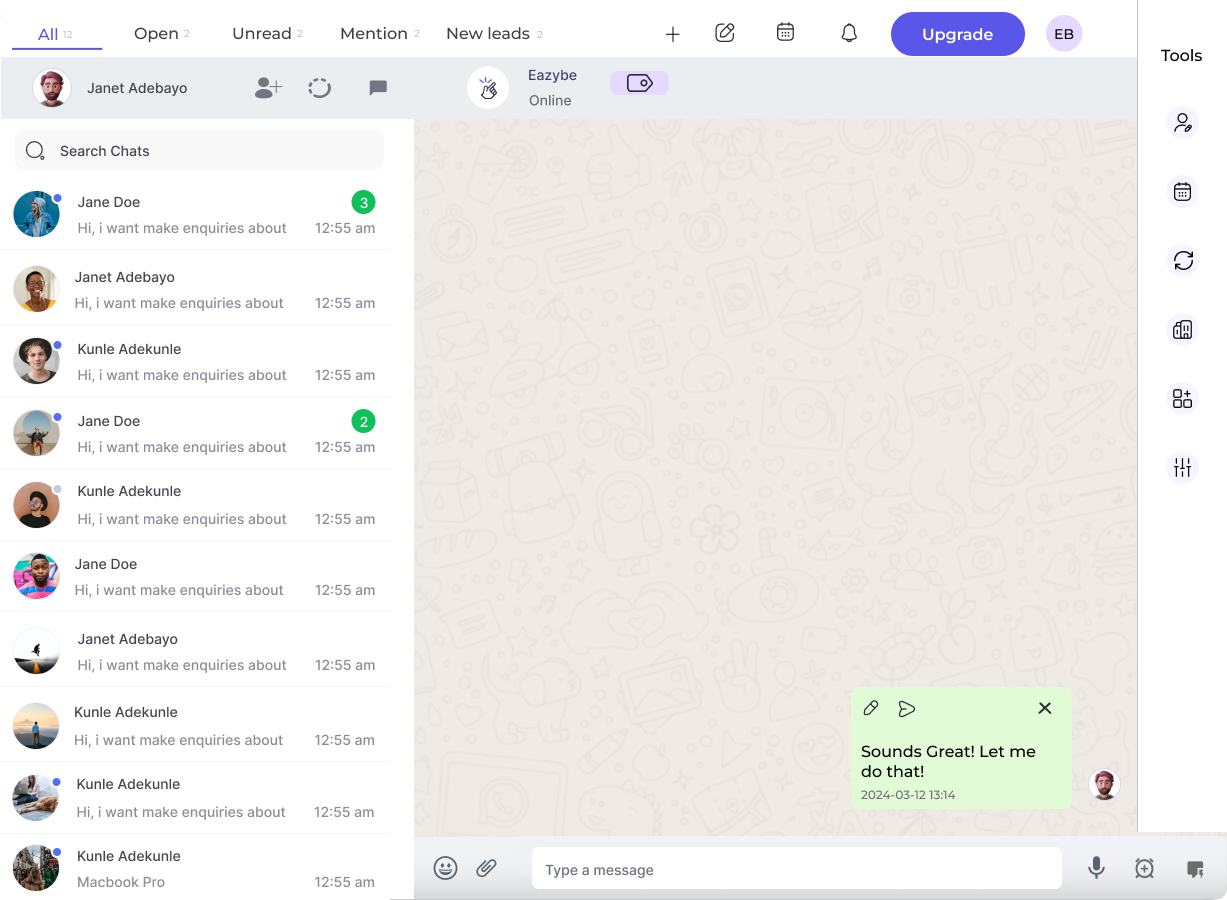
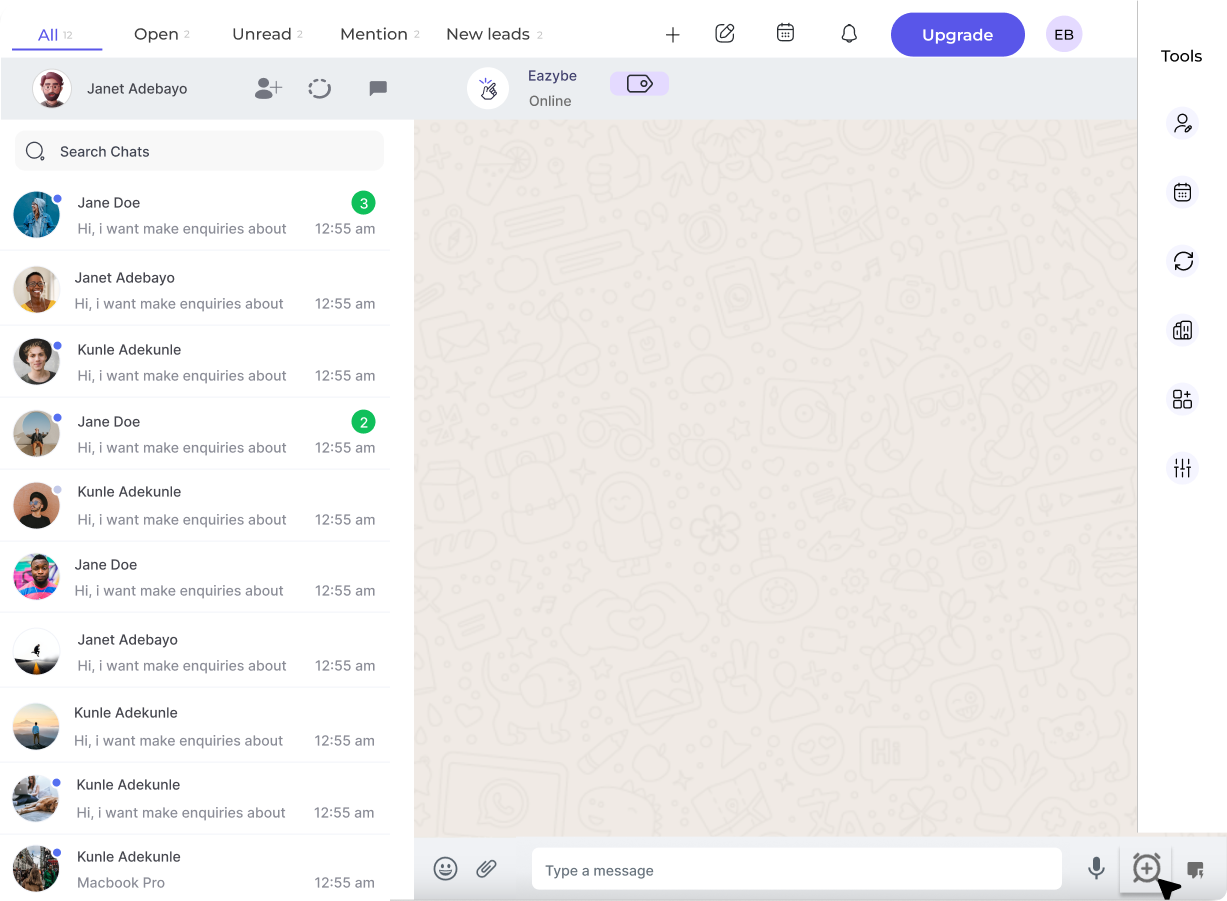
    Clique no botão **Agendamento** para abrir a interface de agendamento.

    <img src="https://mintcdn.com/eazybe/xksL31rO_HHL2lYQ/images/1112605613.png?fit=max&auto=format&n=xksL31rO_HHL2lYQ&q=85&s=c93dadae374bb658b22e6ae26a9102e2" alt="Botão de Agendamento" width="1227" height="901" data-path="images/1112605613.png" />
  </Step>

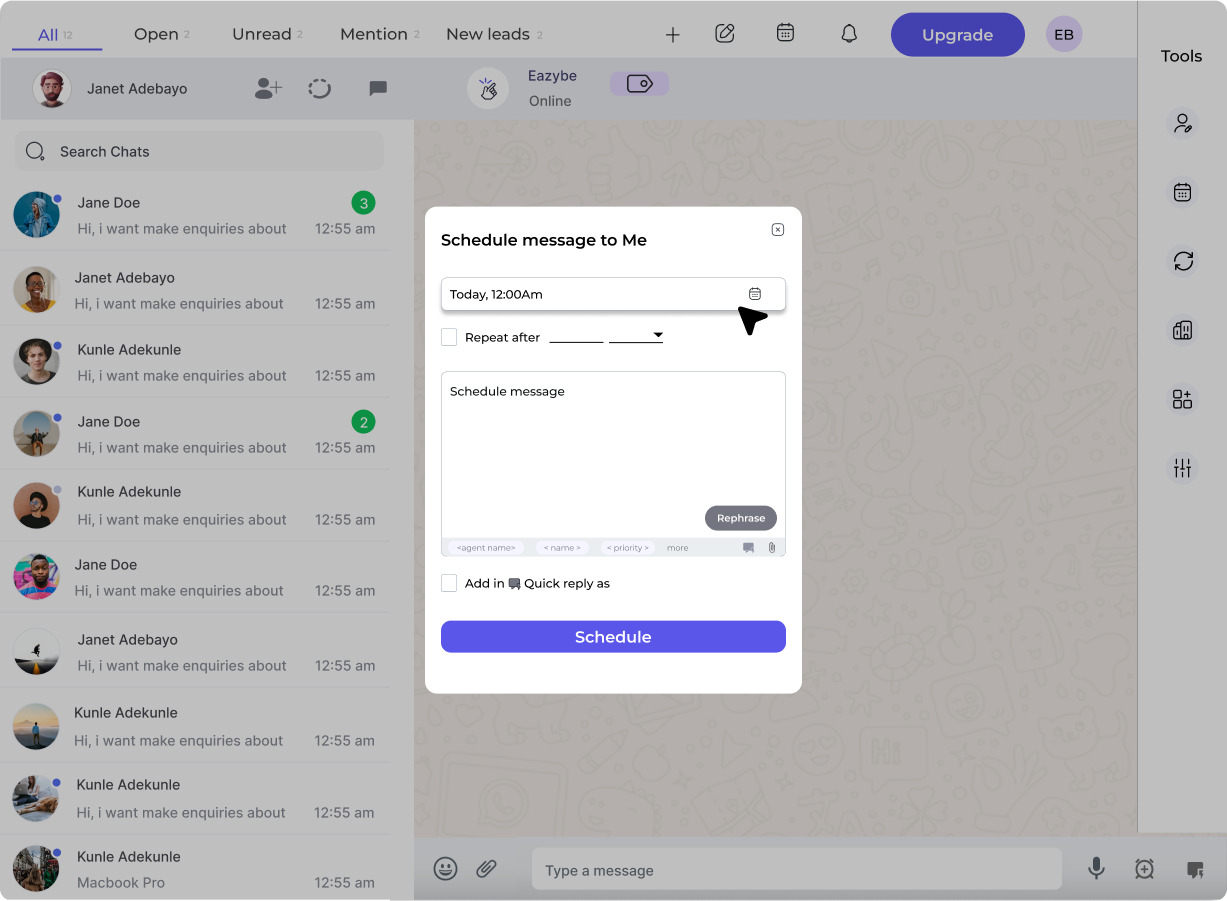
  <Step title="Selecione Data e Hora">
    Escolha a data e hora em que você deseja que sua mensagem seja enviada.

    <img src="https://mintcdn.com/eazybe/xksL31rO_HHL2lYQ/images/1112605768.png?fit=max&auto=format&n=xksL31rO_HHL2lYQ&q=85&s=a982444ea13de3532a6e4c7f03aaa483" alt="Selecionar Data e Hora" width="1227" height="901" data-path="images/1112605768.png" />
  </Step>

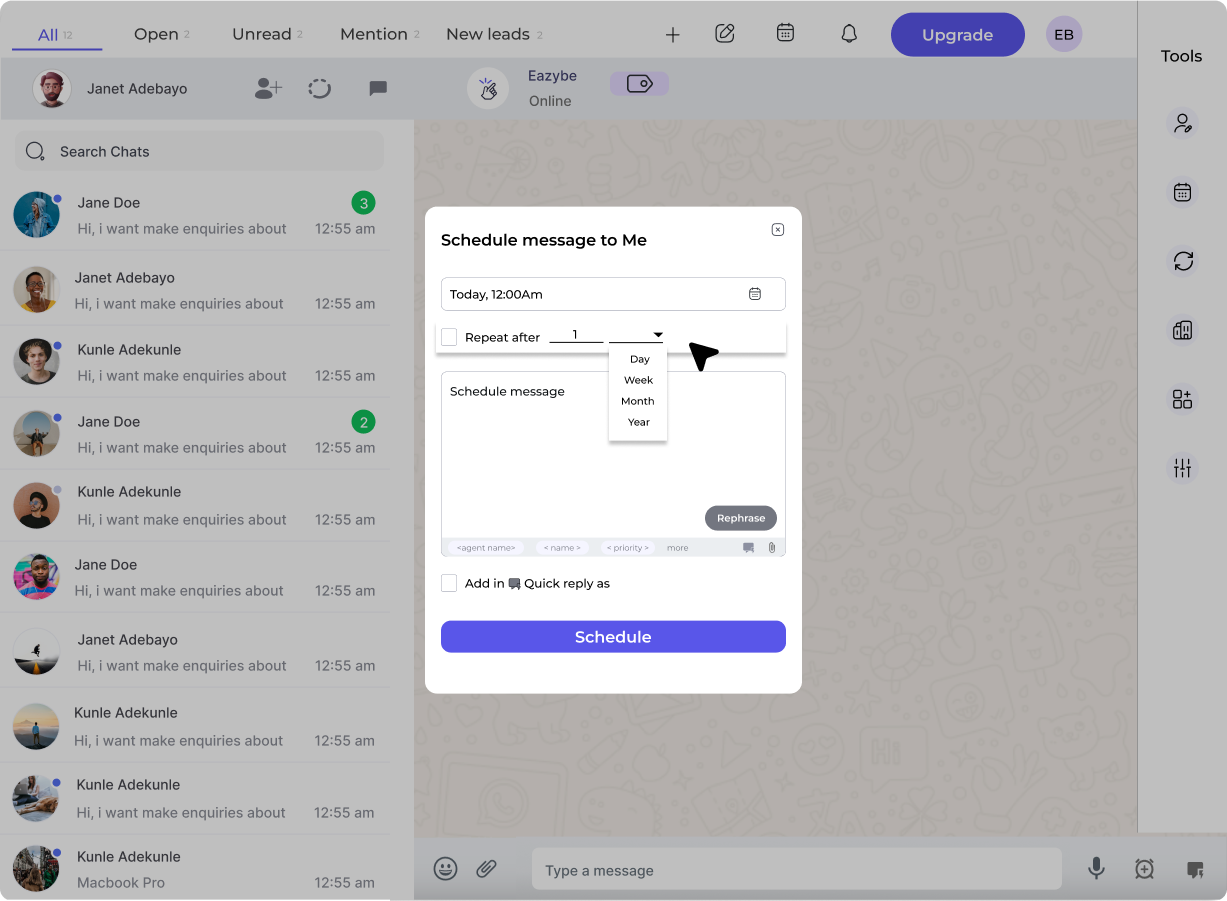
  <Step title="Configure a Repetição da Mensagem">
    Você pode escolher repetir a mensagem após um intervalo de tempo especificado para comunicações recorrentes.

    <img src="https://mintcdn.com/eazybe/xksL31rO_HHL2lYQ/images/1112605870.png?fit=max&auto=format&n=xksL31rO_HHL2lYQ&q=85&s=6e00e7e594bd80c1ef39f31fab7e51be" alt="Configurar Repetição" width="1227" height="901" data-path="images/1112605870.png" />
  </Step>

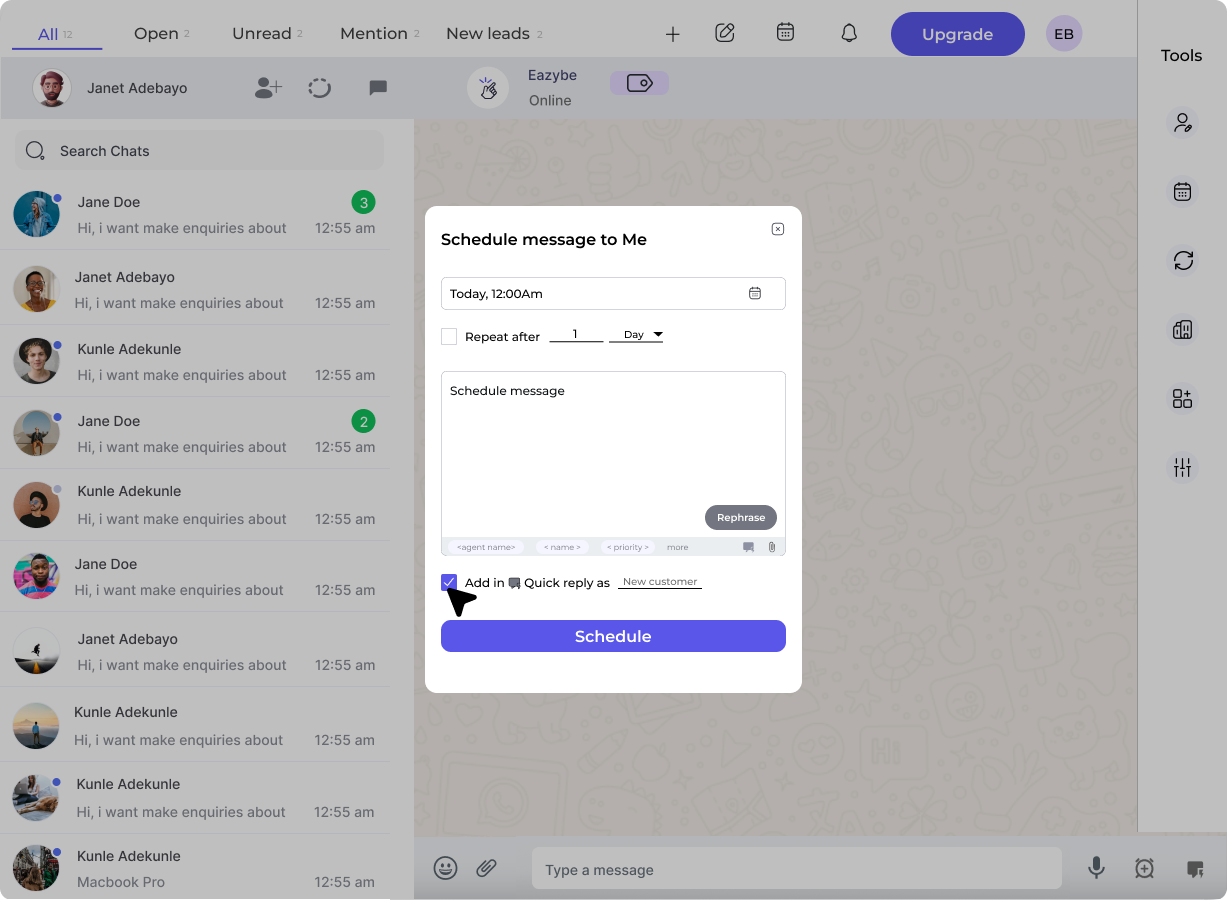
  <Step title="Adicionar à Resposta Rápida (Opcional)">
    Selecione os campos na parte inferior e marque a caixa **Adicionar à Resposta Rápida** se você quiser salvar esta mensagem para uso futuro.

    <img src="https://mintcdn.com/eazybe/xksL31rO_HHL2lYQ/images/1112605985.png?fit=max&auto=format&n=xksL31rO_HHL2lYQ&q=85&s=f038a74d572dbed0536fcf4c86806e20" alt="Adicionar à Resposta Rápida" width="1227" height="900" data-path="images/1112605985.png" />

    <img src="https://mintcdn.com/eazybe/xksL31rO_HHL2lYQ/images/1112606156.png?fit=max&auto=format&n=xksL31rO_HHL2lYQ&q=85&s=77c1782bc7a6315156d0e8230685e7e8" alt="Opções de Resposta Rápida" width="1227" height="900" data-path="images/1112606156.png" />
  </Step>

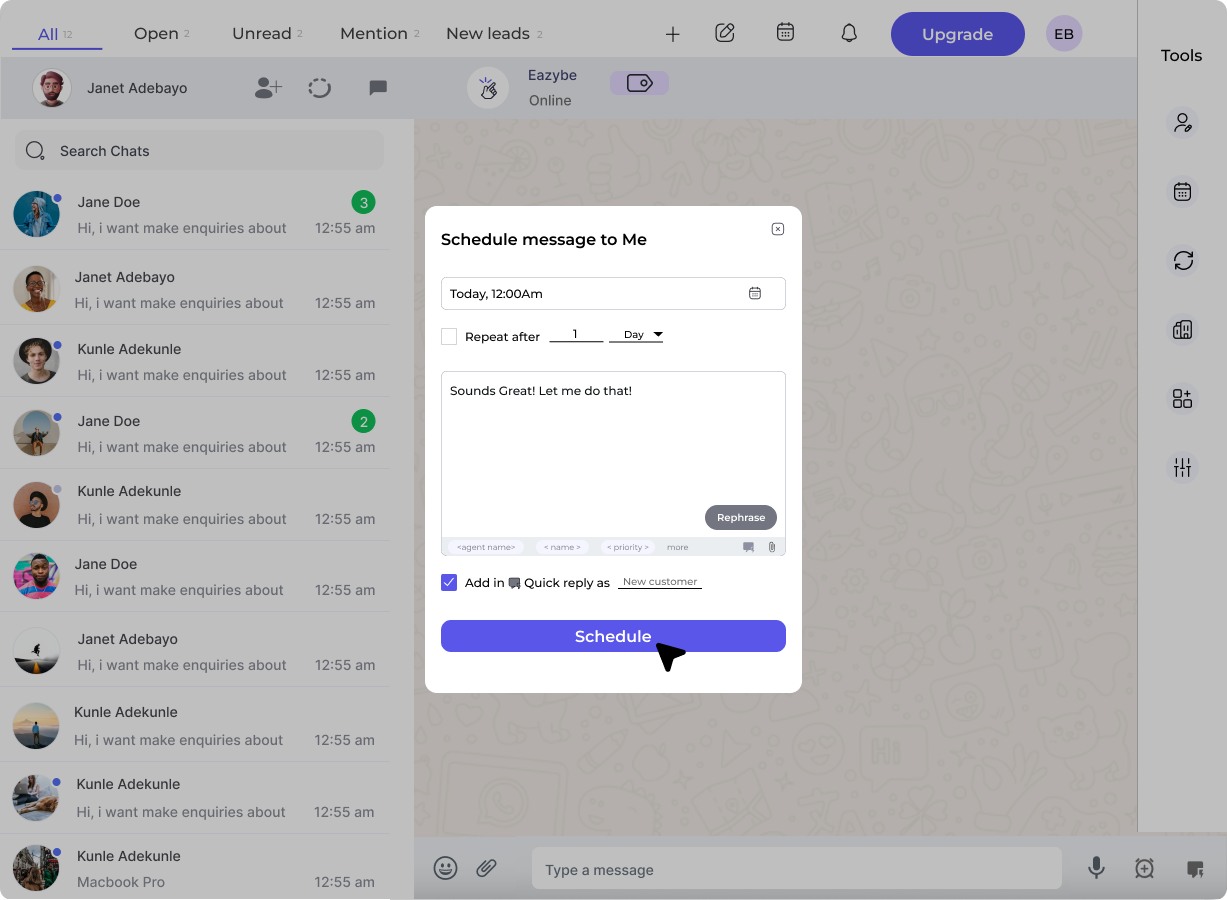
  <Step title="Agendar e Enviar">
    A mensagem será agendada e será enviada ao contato no horário especificado.

    <img src="https://mintcdn.com/eazybe/xksL31rO_HHL2lYQ/images/1112607191.png?fit=max&auto=format&n=xksL31rO_HHL2lYQ&q=85&s=e0583ae548192b70a062b1cd2440eb10" alt="Agendar Mensagem" width="1227" height="900" data-path="images/1112607191.png" />
  </Step>
</Steps>

## Perguntas Frequentes

<AccordionGroup>
  <Accordion title="É obrigatório adicionar a mensagem à Resposta Rápida?">
    Não, adicionar a mensagem às Respostas Rápidas é opcional. É fornecido para facilitar o acesso a mensagens enviadas frequentemente.
  </Accordion>

  <Accordion title="Quais são os limites de anexos de arquivo?">
    O tamanho do arquivo para anexos em mensagens agendadas não pode exceder **20MB**, e apenas um arquivo pode ser anexado por mensagem.
  </Accordion>

  <Accordion title="Posso editar uma mensagem agendada antes de ser enviada?">
    Sim, você pode editar a mensagem agendada antes de enviá-la. Além disso, você tem a opção de enviá-la imediatamente se necessário.
  </Accordion>

  <Accordion title="Posso ver ou editar mensagens agendadas depois de configurá-las?">
    Sim, você pode ver e editar mensagens agendadas. A interface permite que você gerencie e faça alterações em suas mensagens agendadas a qualquer momento.
  </Accordion>

  <Accordion title="Como configuro mensagens recorrentes?">
    No Passo 4, você tem a opção de configurar a mensagem como uma Mensagem Recorrente. Escolha a frequência - Dias, Semanas, Meses ou Anos - de acordo com suas necessidades.
  </Accordion>
</AccordionGroup>

<Tip>
  Use mensagens agendadas para acompanhamentos, lembretes ou saudações para garantir comunicação oportuna com seus contatos.
</Tip>