> ## Documentation Index
> Fetch the complete documentation index at: https://help.eazybe.com/llms.txt
> Use this file to discover all available pages before exploring further.
# Gerenciamento de Chats Não Respondidos
> Aprenda como usar o sistema de gerenciamento de chats com IA do Eazybe para priorizar e gerenciar eficientemente conversas do WhatsApp não respondidas.
O sistema de gerenciamento de chats com IA do Eazybe ajuda equipes de vendas e suporte a gerenciar eficientemente suas conversas do WhatsApp priorizando os chats não respondidos.
## Como Funciona a Priorização de Chats com IA do Eazybe
O agente de IA escaneia cada chat não respondido e aplica um rótulo de prioridade (Crítico ou Não Crítico) com base em indicadores específicos como palavras-chave (ex., urgente, cancelar, reembolso), valor do cliente do seu CRM e a natureza da consulta.
Os membros da equipe veem rótulos visuais ao lado dos chats na Caixa de Entrada da Equipe ou na extensão de chat, destacando conversas de alta prioridade para agir imediatamente.
Os administradores designados recebem resumos de mensagens do WhatsApp a cada três horas listando os chats não respondidos, agrupados por criticidade para manter uma supervisão rigorosa.
## Guia de Uso Passo a Passo
Faça login no espaço de trabalho do Eazybe e navegue até a **Caixa de Entrada da Equipe** no menu lateral. Clique em **Não Respondidos** para visualizar todas as conversas de chat ordenadas por status, incluindo aquelas aguardando respostas.
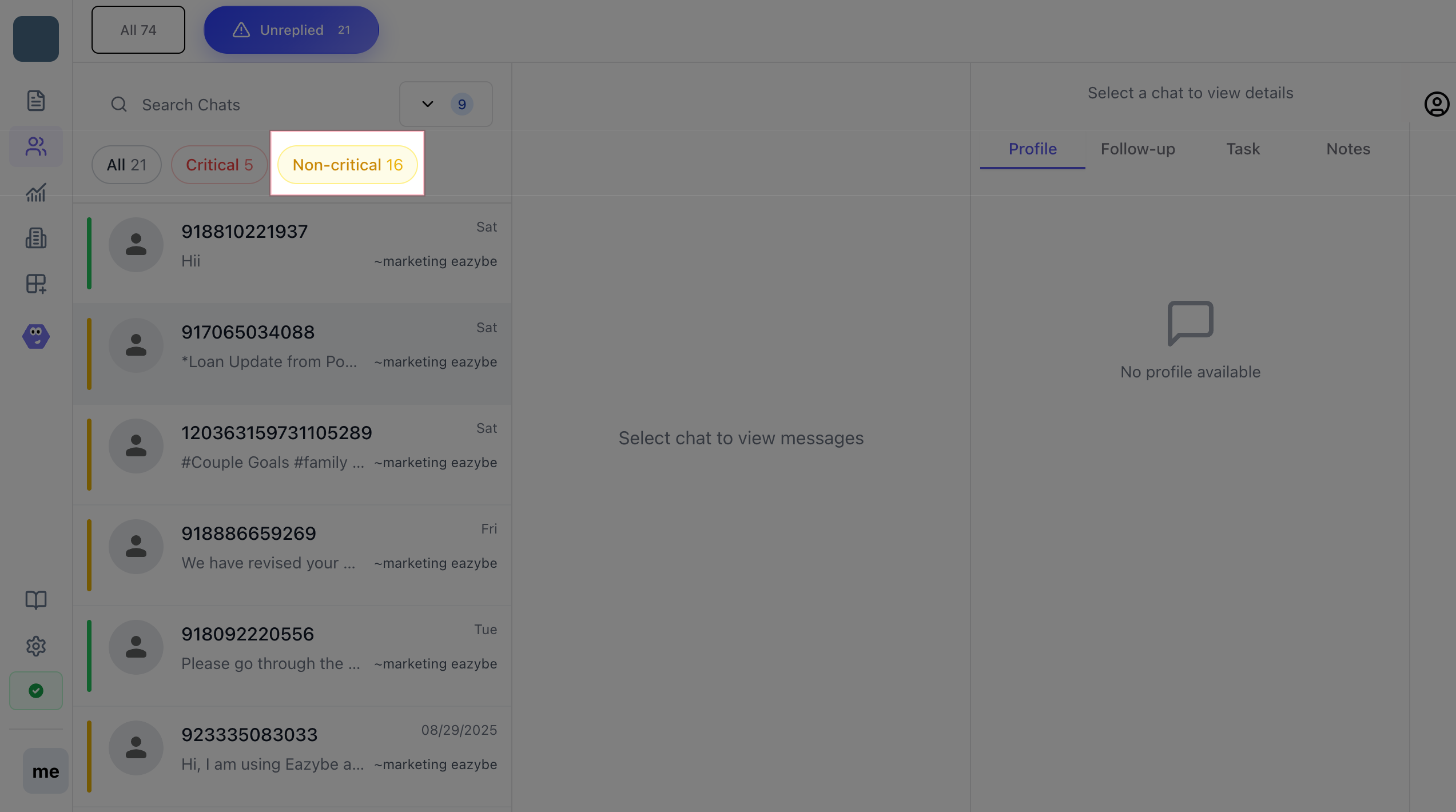
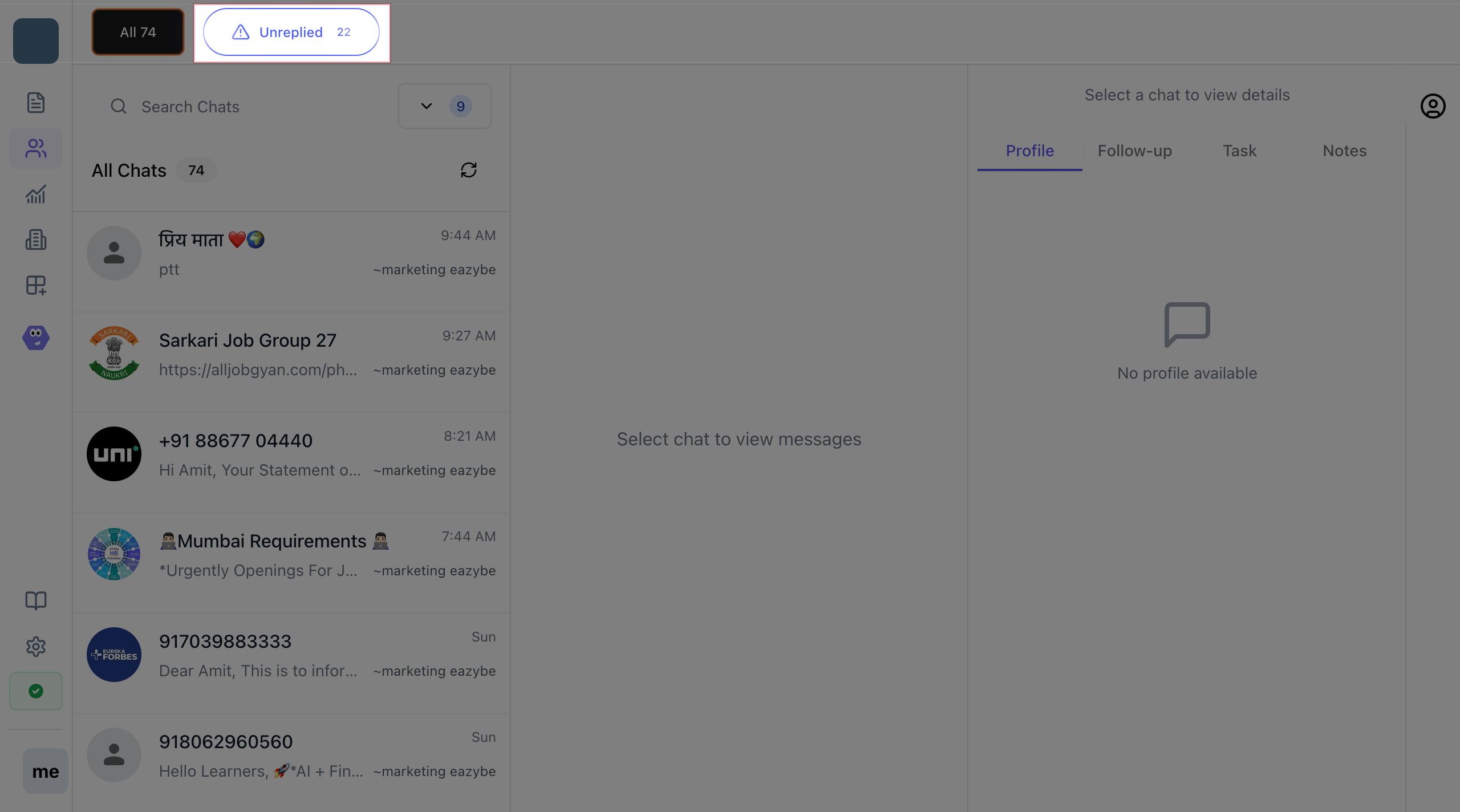 Os chats críticos exibem um rótulo vermelho claro ou um ícone indicando alta prioridade. Escaneie regularmente para identificar problemas urgentes.
Exemplos de indicadores para chats críticos incluem:
* Reclamações
* Perguntas de faturamento
* Cancelamentos de pedidos
* Alertas de clientes de alto valor
Os chats críticos exibem um rótulo vermelho claro ou um ícone indicando alta prioridade. Escaneie regularmente para identificar problemas urgentes.
Exemplos de indicadores para chats críticos incluem:
* Reclamações
* Perguntas de faturamento
* Cancelamentos de pedidos
* Alertas de clientes de alto valor
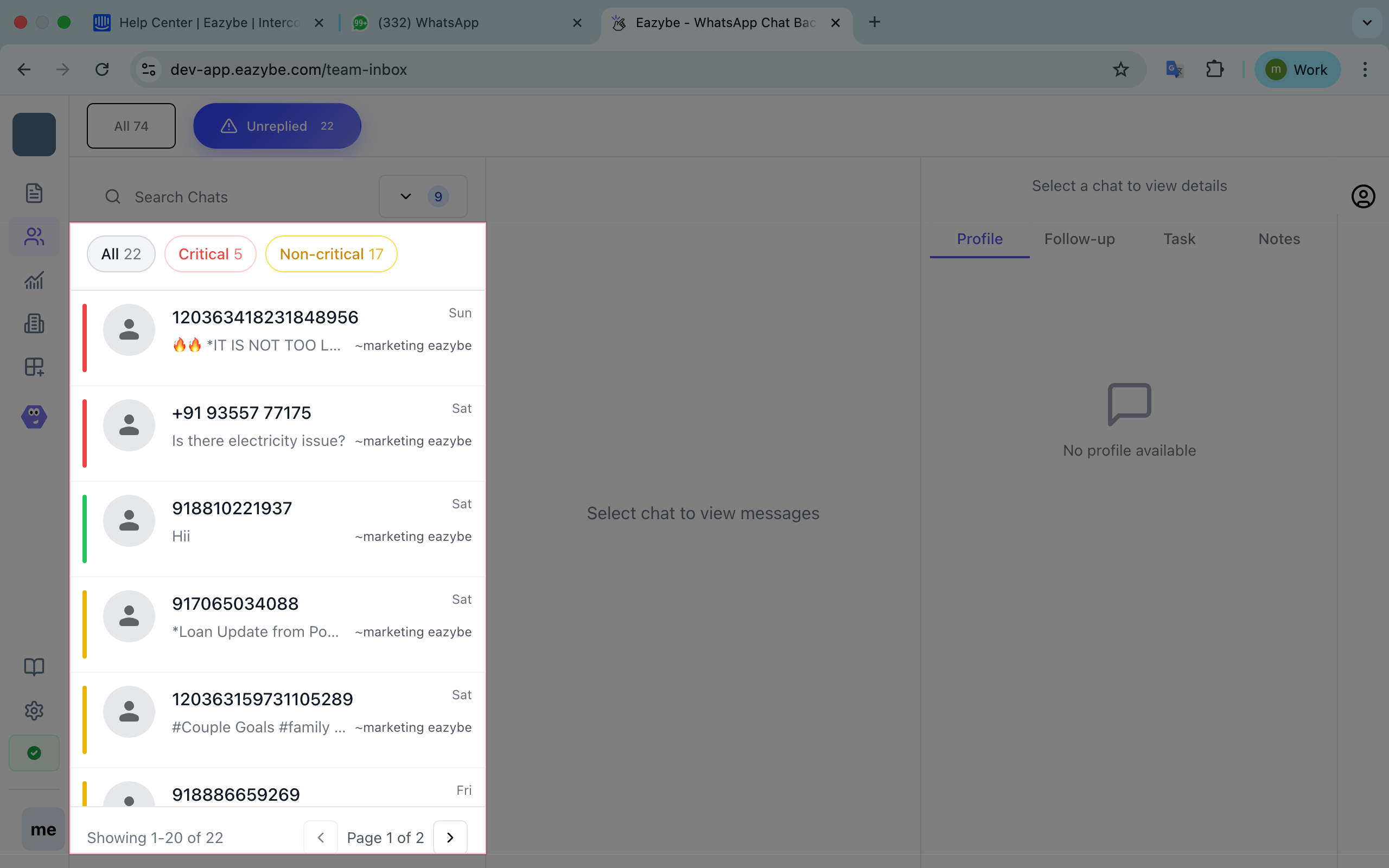 Use o controle de filtro integrado para alternar entre:
* **Todos os chats**
* **Apenas chats críticos**
* **Apenas chats não críticos**
Isso ajuda a otimizar o foco nas tarefas e o gerenciamento da carga de trabalho.
Use o controle de filtro integrado para alternar entre:
* **Todos os chats**
* **Apenas chats críticos**
* **Apenas chats não críticos**
Isso ajuda a otimizar o foco nas tarefas e o gerenciamento da carga de trabalho.
 ## Recursos e Controles para Administradores
Receba notificações automatizadas do WhatsApp em intervalos personalizáveis com estatísticas de resumo de chats para se manter informado sobre conversas pendentes.
Acesse registros detalhados de chats para revisão de desempenho e acompanhamento da responsabilidade da equipe.
Configure os horários de notificação para alinhá-los com seu horário comercial e a disponibilidade da equipe.
Personalize limites ou palavras-chave para a priorização de chats como um recurso avançado que chegará em breve.
Habilite as notificações de chats críticos para garantir que sua equipe nunca perca consultas urgentes de clientes que possam impactar a satisfação ou a receita.
## Recursos e Controles para Administradores
Receba notificações automatizadas do WhatsApp em intervalos personalizáveis com estatísticas de resumo de chats para se manter informado sobre conversas pendentes.
Acesse registros detalhados de chats para revisão de desempenho e acompanhamento da responsabilidade da equipe.
Configure os horários de notificação para alinhá-los com seu horário comercial e a disponibilidade da equipe.
Personalize limites ou palavras-chave para a priorização de chats como um recurso avançado que chegará em breve.
Habilite as notificações de chats críticos para garantir que sua equipe nunca perca consultas urgentes de clientes que possam impactar a satisfação ou a receita.