> ## Documentation Index
> Fetch the complete documentation index at: https://help.eazybe.com/llms.txt
> Use this file to discover all available pages before exploring further.

# Notas de Lead

> Aprenda como documentar detalhes importantes de conversas com seus Leads do Zoho usando a extensão EazyBe

Documente detalhes importantes das conversas com seus Leads do Zoho diretamente do WhatsApp usando a extensão EazyBe. Mantenha todas as informações dos seus leads organizadas e acessíveis.

<iframe width="560" height="315" src="https://www.youtube.com/embed/_Nas0exN4dw?start=7" title="Tutorial de Notas de Lead no Zoho" frameBorder="0" allow="accelerometer; autoplay; clipboard-write; encrypted-media; gyroscope; picture-in-picture" allowFullScreen />

## Como Criar Notas de Lead

<Steps>
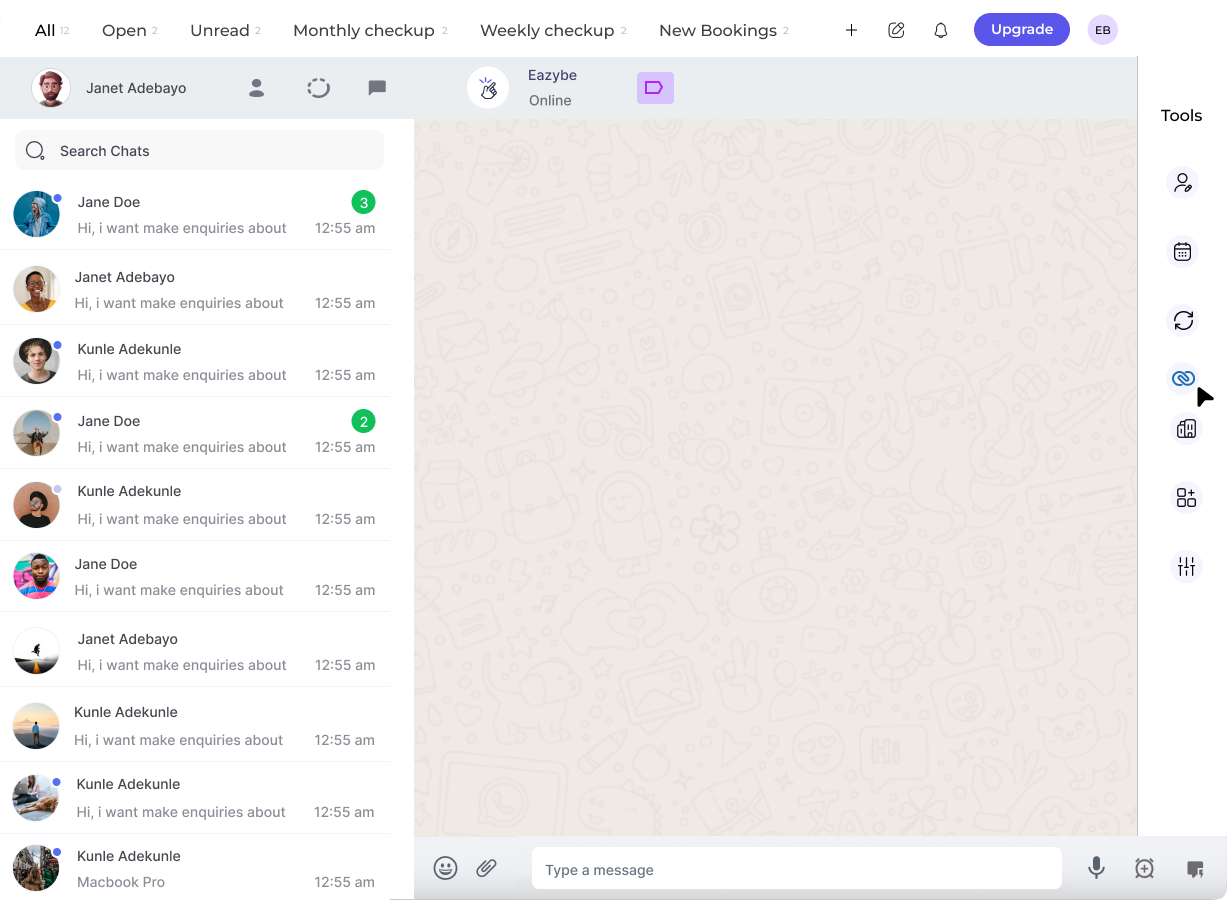
  <Step title="Abrir o Chat do WhatsApp">
    Inicie a conversa do WhatsApp com seu Lead do Zoho ao qual deseja adicionar notas.

    <img src="https://mintcdn.com/eazybe/C_TvcKVfdR8TnUGH/images/1112962785.png?fit=max&auto=format&n=C_TvcKVfdR8TnUGH&q=85&s=668b1cd2becec3eb1cc7f80e644f4bdd" alt="Abrir Chat do WhatsApp" width="1227" height="900" data-path="images/1112962785.png" />
  </Step>

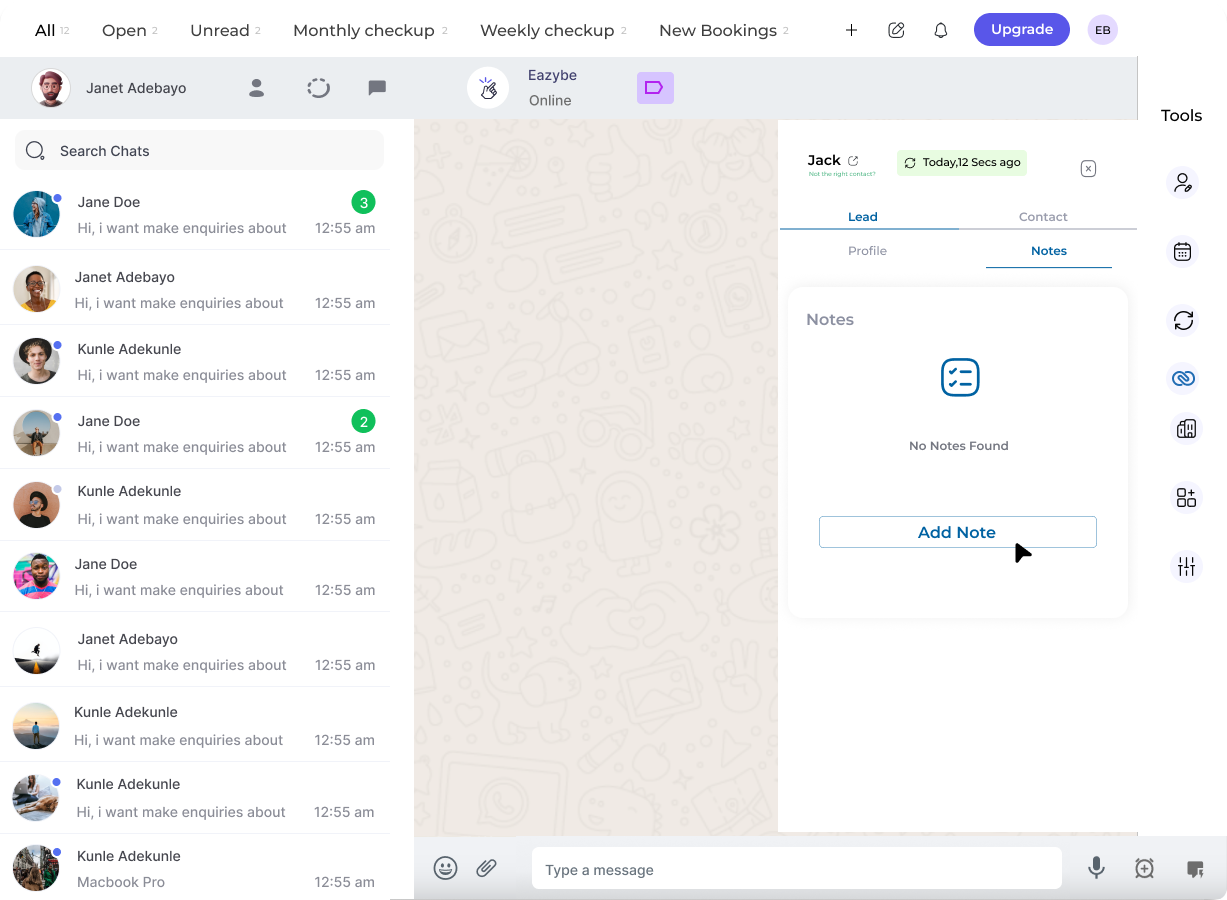
  <Step title="Clicar no Ícone do Zoho">
    No painel lateral direito da extensão EazyBe, localize e clique no **ícone do Zoho** para acessar os recursos do seu CRM.

    <img src="https://mintcdn.com/eazybe/C_TvcKVfdR8TnUGH/images/1112962881.png?fit=max&auto=format&n=C_TvcKVfdR8TnUGH&q=85&s=5dafd1993da4e253c854aee035ff506b" alt="Clicar no Ícone do Zoho" width="1227" height="900" data-path="images/1112962881.png" />
  </Step>

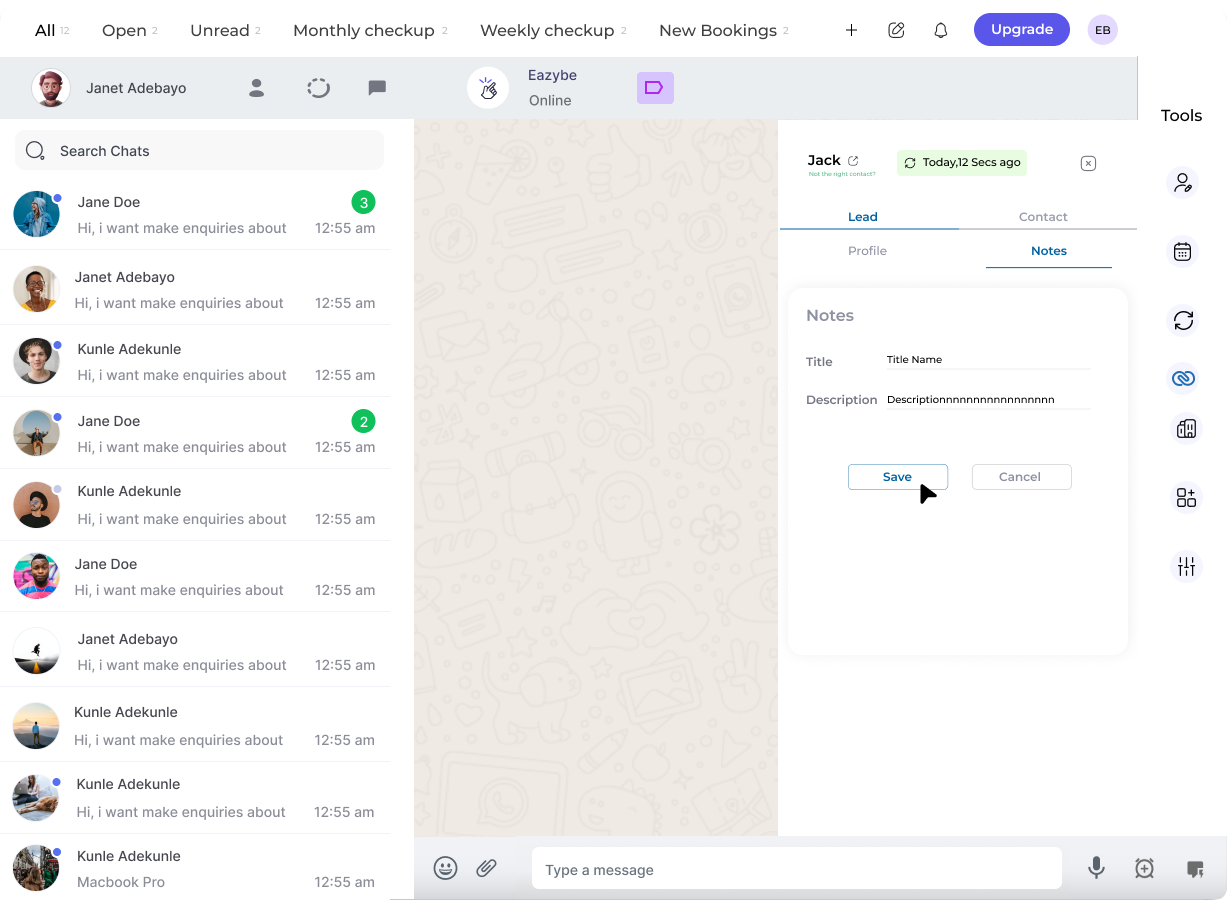
  <Step title="Acessar a Seção de Notas">
    A **seção de Notas** está localizada como o segundo cabeçalho abaixo da seção de Lead. Clique nela para visualizar notas existentes ou criar novas.

    <img src="https://mintcdn.com/eazybe/C_TvcKVfdR8TnUGH/images/1112963181.png?fit=max&auto=format&n=C_TvcKVfdR8TnUGH&q=85&s=f3c3dded0c5151401c4fdf5b06332f40" alt="Seção de Notas" width="1227" height="900" data-path="images/1112963181.png" />
  </Step>

  <Step title="Criar uma Nova Nota">
    Clique no botão **Nova Nota** para abrir o formulário de criação de notas.
  </Step>

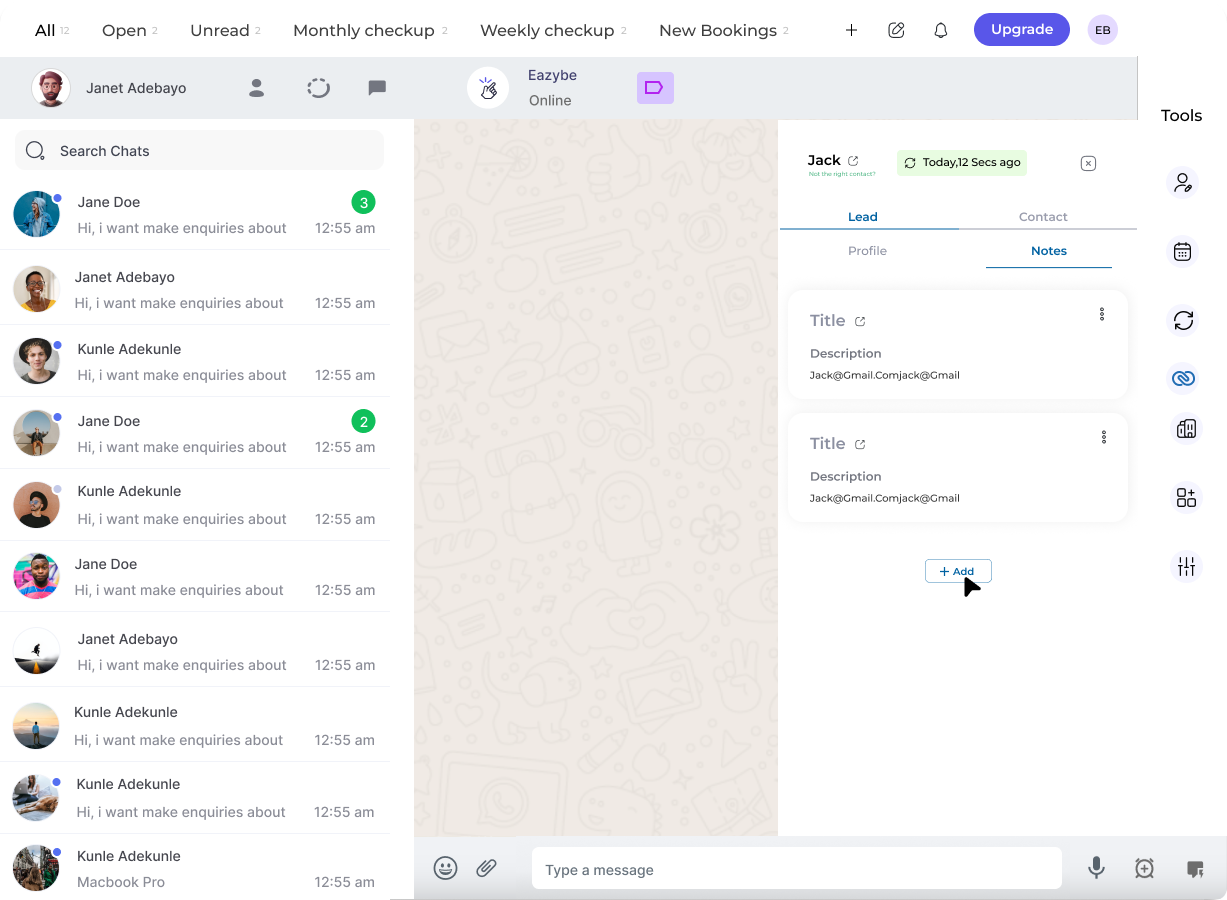
  <Step title="Preencher os Detalhes e Salvar">
    Insira os detalhes da sua nota no formulário e clique no botão **Salvar Nota** para salvar sua entrada.

    <img src="https://mintcdn.com/eazybe/THB8d-zyYp8cLn9D/images/1190994468.png?fit=max&auto=format&n=THB8d-zyYp8cLn9D&q=85&s=76b98d35c373cea8089b8a98532f1e67" alt="Salvar Nota" width="1227" height="900" data-path="images/1190994468.png" />
  </Step>
</Steps>

## Gerenciando Suas Notas

Uma vez criadas, você pode realizar as seguintes ações em suas notas:

<CardGroup cols={3}>
  <Card title="Visualizar" icon="eye">
    Revise todas as suas notas salvas para o lead
  </Card>

  <Card title="Editar" icon="pen">
    Modifique notas existentes para atualizar informações
  </Card>

  <Card title="Excluir" icon="trash">
    Remova notas que não são mais necessárias
  </Card>
</CardGroup>

<Tip>
  Documentar regularmente suas conversas ajuda a manter um histórico completo de suas interações com cada lead, tornando os acompanhamentos mais eficazes.
</Tip>

## Precisa de Ajuda?

Se você tiver dúvidas ou precisar de assistência, entre em contato com nossa equipe de suporte em [hey@eazybe.com](mailto:hey@eazybe.com).