> ## Documentation Index
> Fetch the complete documentation index at: https://help.eazybe.com/llms.txt
> Use this file to discover all available pages before exploring further.
# Como Ver Quem Esta Conectado
> Saiba como ver quais membros da equipe conectaram suas contas do Zoho ao EazyBe
Como administrador da organizacao, voce pode monitorar quais membros da equipe conectaram suas contas do Zoho a Extensao WhatsApp do EazyBe.
## Visualizando Membros da Equipe Conectados
Acesse o Espaco de Trabalho do EazyBe usando suas credenciais de administrador.
Va para a secao do **Painel de Controle** onde sao exibidas informacoes completas sobre o uso do Zoho pela sua equipe.
Procure a coluna **CRM integrado** na tabela do painel de controle. Os membros da equipe que conectaram suas contas do Zoho exibirao um icone do Zoho nesta coluna.
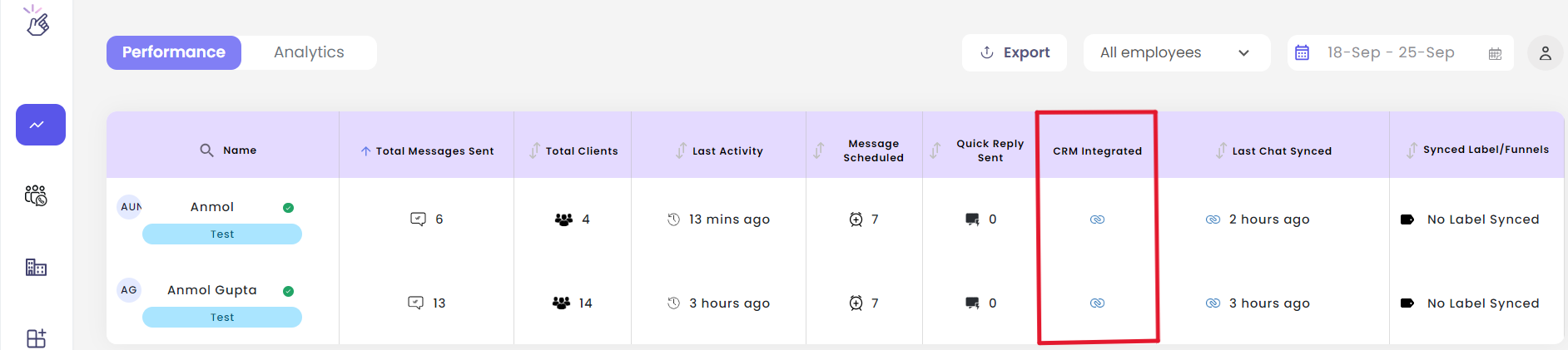 O painel de controle fornece uma visao abrangente de todos os membros da equipe e seu status de conexao com o Zoho, facilitando o rastreamento de quem completou a configuracao da integracao.
Se o icone do Zoho de um membro da equipe nao estiver visivel, ele pode precisar completar o processo de integracao. Compartilhe o guia de configuracao com eles para ajuda-los a conectar sua conta.
## Precisa de Ajuda?
Se voce tiver alguma duvida ou precisar de mais assistencia, nao hesite em entrar em contato com nossa equipe de suporte em [hey@eazybe.com](mailto:hey@eazybe.com).
O painel de controle fornece uma visao abrangente de todos os membros da equipe e seu status de conexao com o Zoho, facilitando o rastreamento de quem completou a configuracao da integracao.
Se o icone do Zoho de um membro da equipe nao estiver visivel, ele pode precisar completar o processo de integracao. Compartilhe o guia de configuracao com eles para ajuda-los a conectar sua conta.
## Precisa de Ajuda?
Se voce tiver alguma duvida ou precisar de mais assistencia, nao hesite em entrar em contato com nossa equipe de suporte em [hey@eazybe.com](mailto:hey@eazybe.com).