> ## Documentation Index
> Fetch the complete documentation index at: https://help.eazybe.com/llms.txt
> Use this file to discover all available pages before exploring further.
# Última Hora de Sincronização
> Saiba como verificar a última hora de sincronização da integração do Zoho da sua equipe
Como administrador, você pode monitorar a atividade de sincronização mais recente da sua equipe acessando o painel do Workspace do EazyBe, que exibe os carimbos de data/hora de sincronização para todos os funcionários conectados.
## Como Verificar a Última Hora de Sincronização
Faça login no seu Workspace do EazyBe usando suas credenciais de administrador.
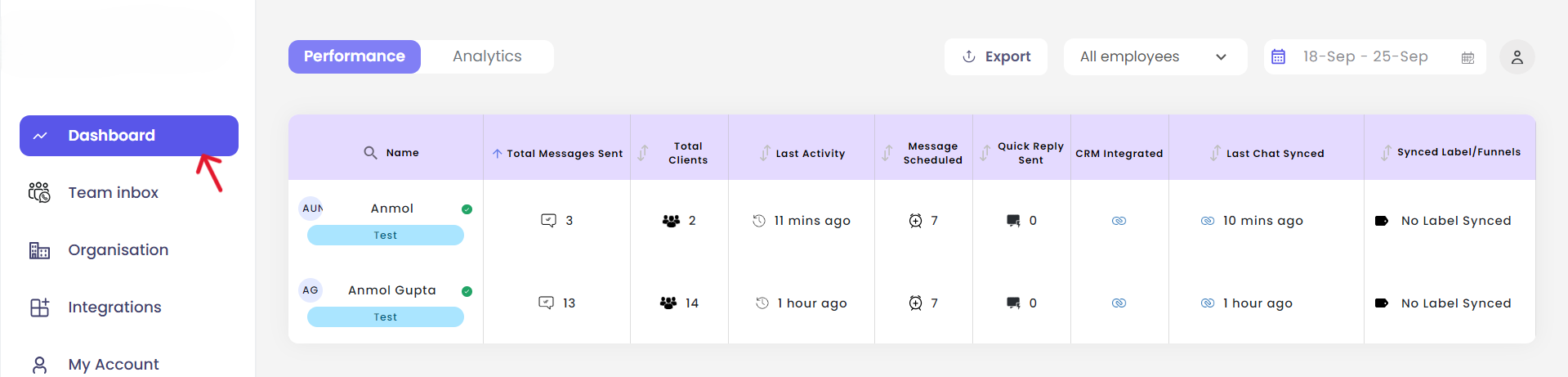 Após fazer login, navegue até a seção **Painel de Controle** no menu principal.
Localize a coluna **"Último Chat Sincronizado"** no painel de controle para ver os horários de sincronização de todos os membros da equipe.
Após fazer login, navegue até a seção **Painel de Controle** no menu principal.
Localize a coluna **"Último Chat Sincronizado"** no painel de controle para ver os horários de sincronização de todos os membros da equipe.
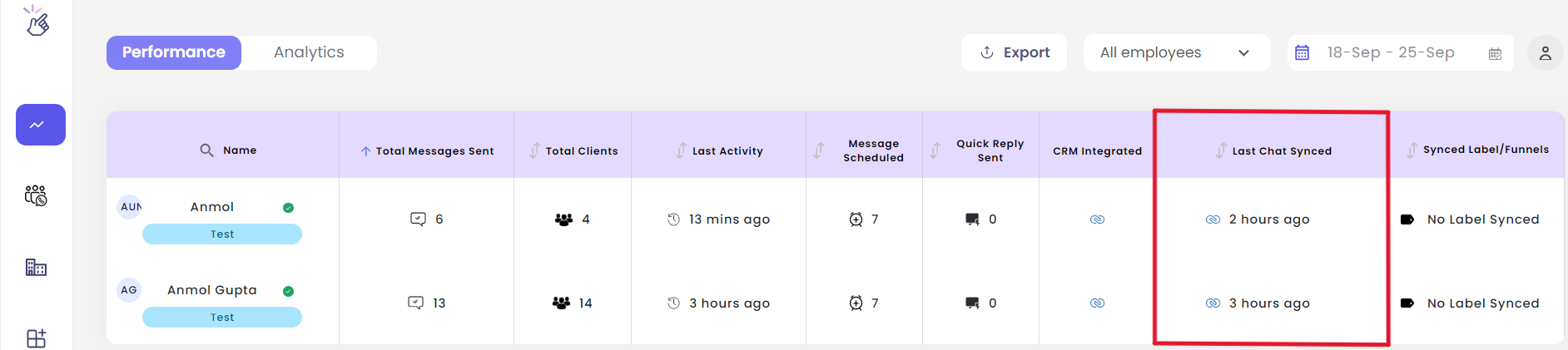 A coluna "Último Chat Sincronizado" mostra o carimbo de data/hora da sincronização mais recente do chat do WhatsApp para cada membro da equipe conectado ao Zoho.
Monitorar regularmente os horários de sincronização ajuda a garantir que todos os membros da equipe estejam corretamente conectados e que seus dados de chat estejam sendo salvos no Zoho CRM.
A coluna "Último Chat Sincronizado" mostra o carimbo de data/hora da sincronização mais recente do chat do WhatsApp para cada membro da equipe conectado ao Zoho.
Monitorar regularmente os horários de sincronização ajuda a garantir que todos os membros da equipe estejam corretamente conectados e que seus dados de chat estejam sendo salvos no Zoho CRM.