> ## Documentation Index
> Fetch the complete documentation index at: https://help.eazybe.com/llms.txt
> Use this file to discover all available pages before exploring further.
# Confirmacao de Integracao
> Aprenda como confirmar que sua integracao do Zoho CRM com EazyBe foi bem-sucedida
Uma vez concluida a integracao do Zoho com a extensao WhatsApp do EazyBe, voce pode verificar facilmente se tudo esta funcionando corretamente.
## Como Confirmar uma Integracao Bem-Sucedida
Apos conectar sua conta Zoho com o EazyBe, voce sera automaticamente redirecionado de volta para o WhatsApp.
Procure o **icone do Zoho** na barra lateral direita do painel da extensao EazyBe.
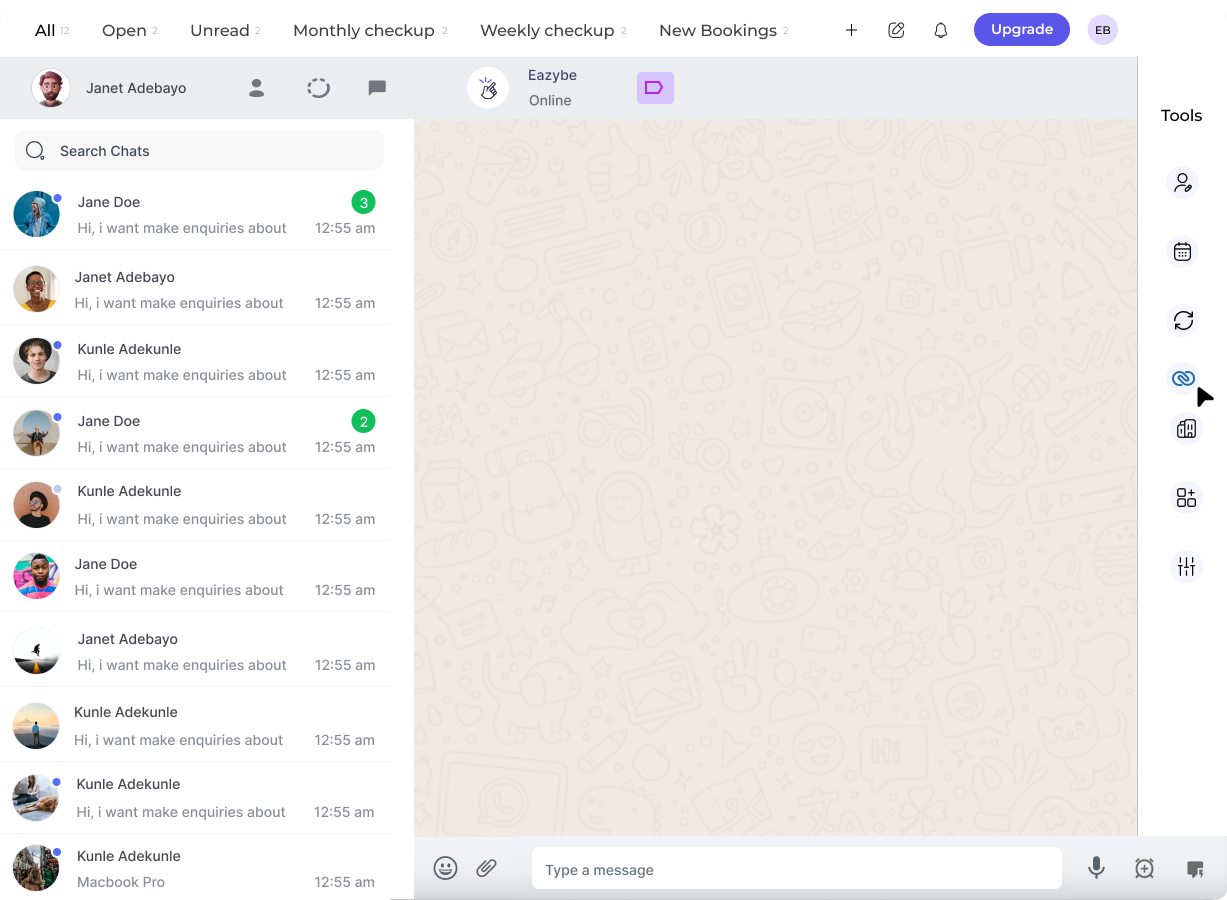 Se voce conseguir ver o icone do Zoho na barra lateral, isso indica que a integracao foi concluida com sucesso.
O icone do Zoho aparecendo na barra lateral confirma que seu CRM esta agora conectado e voce pode comecar a sincronizar contatos e mensagens entre WhatsApp e Zoho.
Se o icone do Zoho nao aparecer apos concluir a integracao, tente atualizar a pagina do WhatsApp Web ou reiniciar seu navegador.
## Precisa de Ajuda?
Se voce tiver alguma duvida ou precisar de mais assistencia, nao hesite em entrar em contato com nossa equipe de suporte em [hey@eazybe.com](mailto:hey@eazybe.com).
Se voce conseguir ver o icone do Zoho na barra lateral, isso indica que a integracao foi concluida com sucesso.
O icone do Zoho aparecendo na barra lateral confirma que seu CRM esta agora conectado e voce pode comecar a sincronizar contatos e mensagens entre WhatsApp e Zoho.
Se o icone do Zoho nao aparecer apos concluir a integracao, tente atualizar a pagina do WhatsApp Web ou reiniciar seu navegador.
## Precisa de Ajuda?
Se voce tiver alguma duvida ou precisar de mais assistencia, nao hesite em entrar em contato com nossa equipe de suporte em [hey@eazybe.com](mailto:hey@eazybe.com).