> ## Documentation Index
> Fetch the complete documentation index at: https://help.eazybe.com/llms.txt
> Use this file to discover all available pages before exploring further.
# Criar Contatos
> Aprenda como criar novos Contatos do Zoho diretamente do WhatsApp usando a extensão EazyBe
Crie novos Contatos do Zoho diretamente das suas conversas do WhatsApp usando a extensão EazyBe. Capture informações de contatos perfeitamente sem alternar entre aplicativos.
## Como Criar um Contato do Zoho
Acesse a conversa do WhatsApp com a pessoa que você deseja adicionar como novo contato no Zoho.
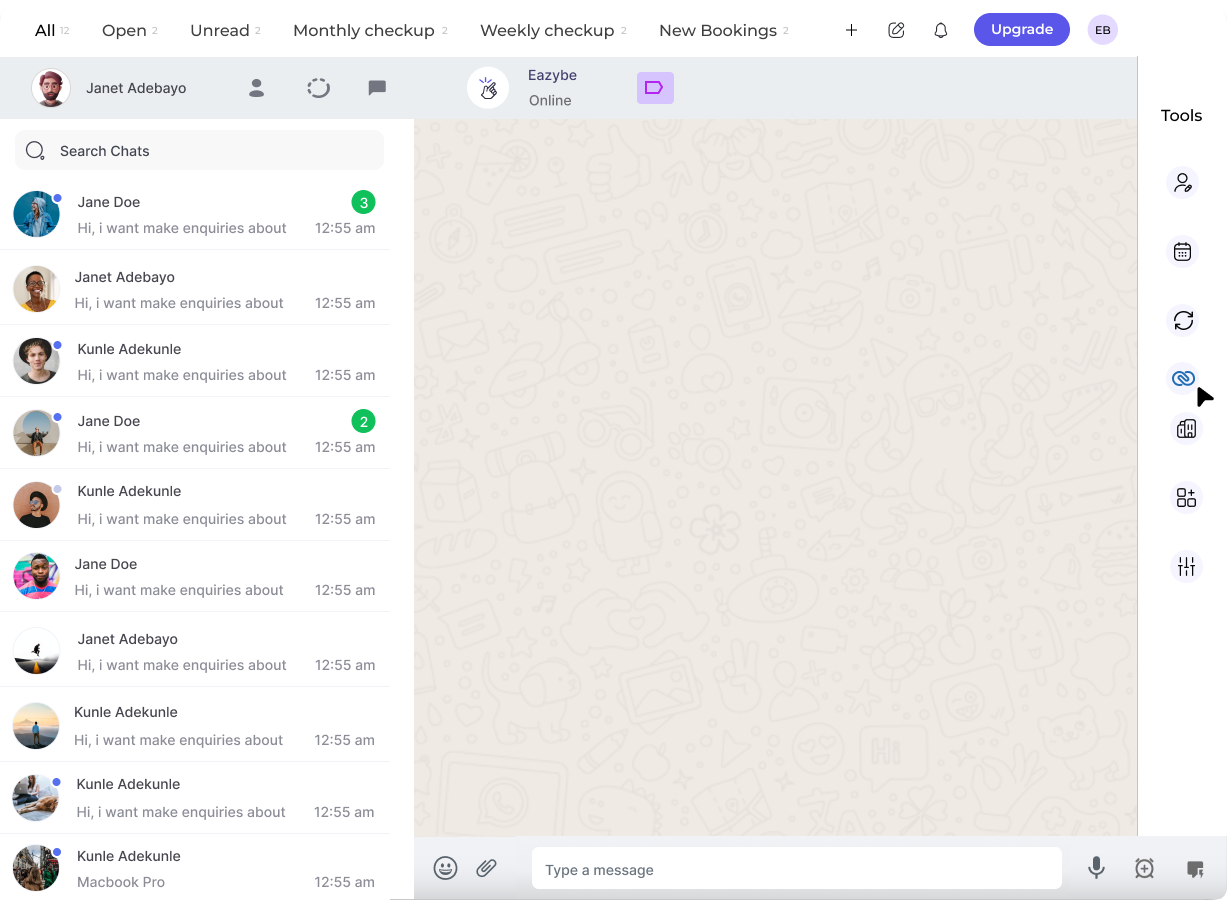 No painel lateral direito da extensão EazyBe, localize e clique no **ícone do Zoho** para acessar os recursos do seu CRM.
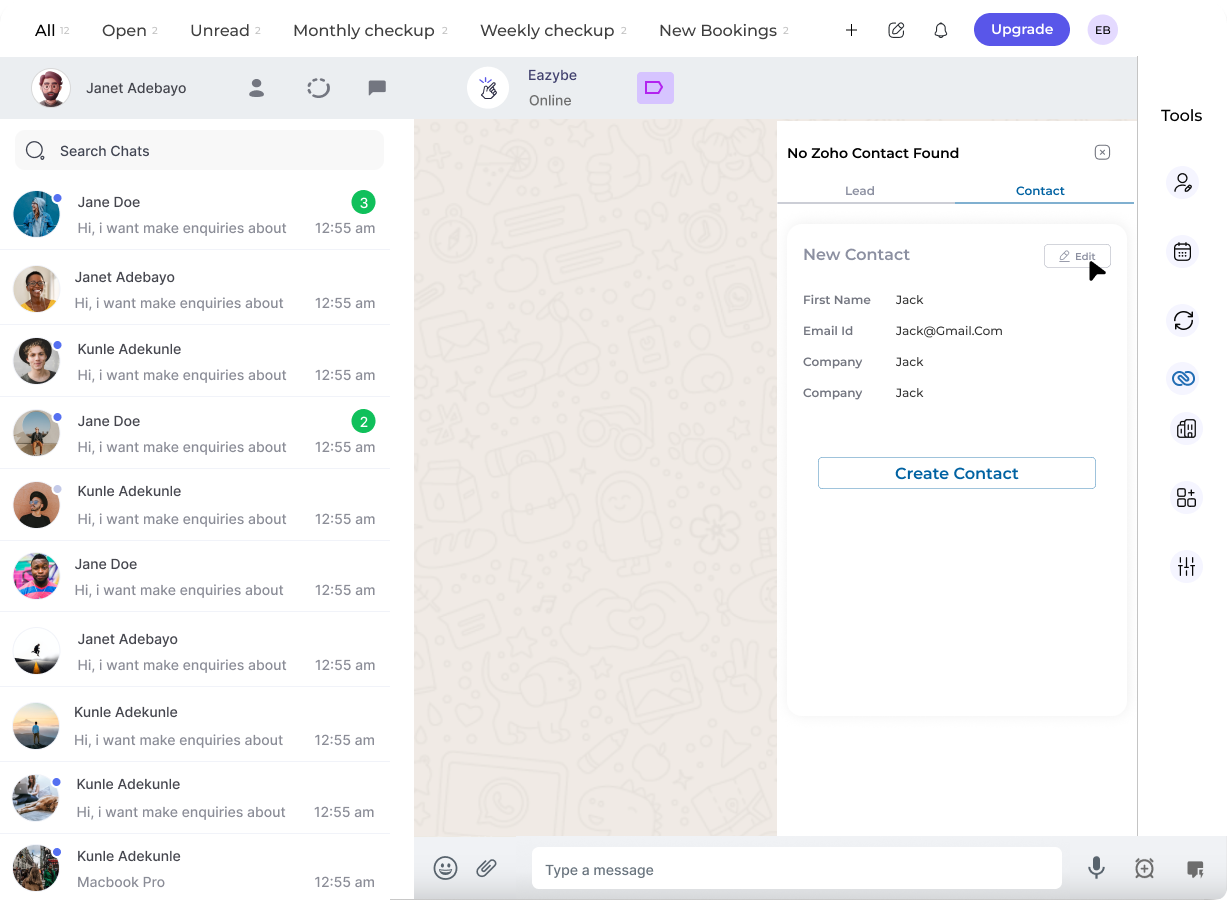 Clique no cabeçalho **Contato** dentro da janela popup do Zoho para abrir o formulário de criação de contatos.
Complete todos os campos necessários com as informações do contato.
Use o botão **Editar** para personalizar as propriedades do usuário e adicionar campos adicionais conforme necessário.
Clique no cabeçalho **Contato** dentro da janela popup do Zoho para abrir o formulário de criação de contatos.
Complete todos os campos necessários com as informações do contato.
Use o botão **Editar** para personalizar as propriedades do usuário e adicionar campos adicionais conforme necessário.
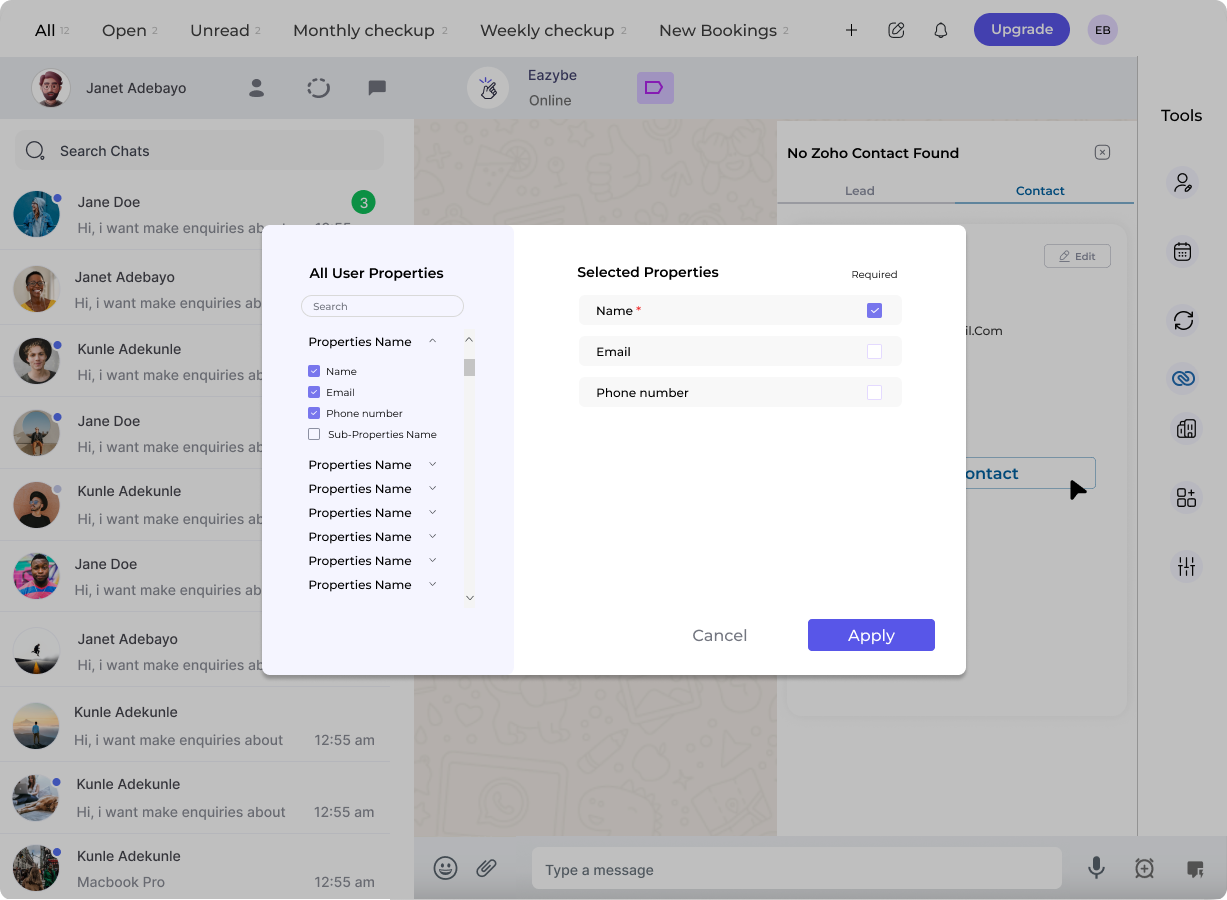 Clique no botão **Criar Contato** para finalizar e salvar a nova entrada de contato no Zoho.
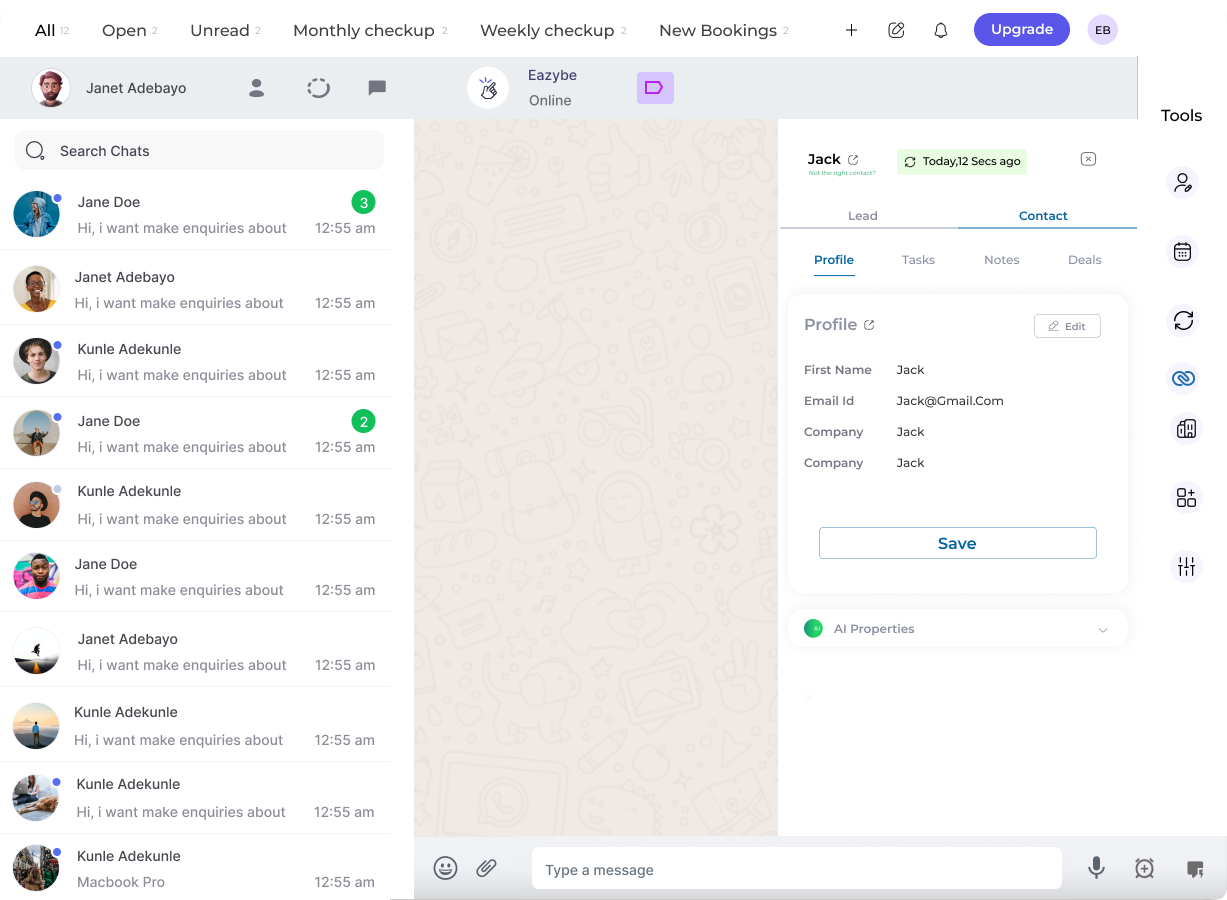 ## Visualizando Seu Contato no Zoho
Após criar o contato, você pode acessá-lo facilmente no Zoho:
Clique no botão **Ver Contato no Zoho** na seção de perfil do contato para abrir o registro completo diretamente no Zoho CRM.
O contato estará disponível imediatamente no seu Zoho CRM com todas as informações que você inseriu durante a criação.
## Precisa de Ajuda?
Se você tiver dúvidas ou precisar de assistência, entre em contato com nossa equipe de suporte em [hey@eazybe.com](mailto:hey@eazybe.com).
## Visualizando Seu Contato no Zoho
Após criar o contato, você pode acessá-lo facilmente no Zoho:
Clique no botão **Ver Contato no Zoho** na seção de perfil do contato para abrir o registro completo diretamente no Zoho CRM.
O contato estará disponível imediatamente no seu Zoho CRM com todas as informações que você inseriu durante a criação.
## Precisa de Ajuda?
Se você tiver dúvidas ou precisar de assistência, entre em contato com nossa equipe de suporte em [hey@eazybe.com](mailto:hey@eazybe.com).