> ## Documentation Index
> Fetch the complete documentation index at: https://help.eazybe.com/llms.txt
> Use this file to discover all available pages before exploring further.
# Tarefas de Contato
> Aprenda como criar e gerenciar tarefas para seus Contatos do Zoho diretamente do WhatsApp usando a extensão EazyBe
A Seção de Tarefas da integração Zoho do EazyBe ajuda você a salvar e rastrear atribuições pendentes facilmente. Mantenha todas as tarefas relacionadas aos seus contatos organizadas e acessíveis dentro da plataforma.
## Como Criar Tarefas de Contato
Abra a conversa do WhatsApp com seu Contato do Zoho para o qual deseja criar uma tarefa.
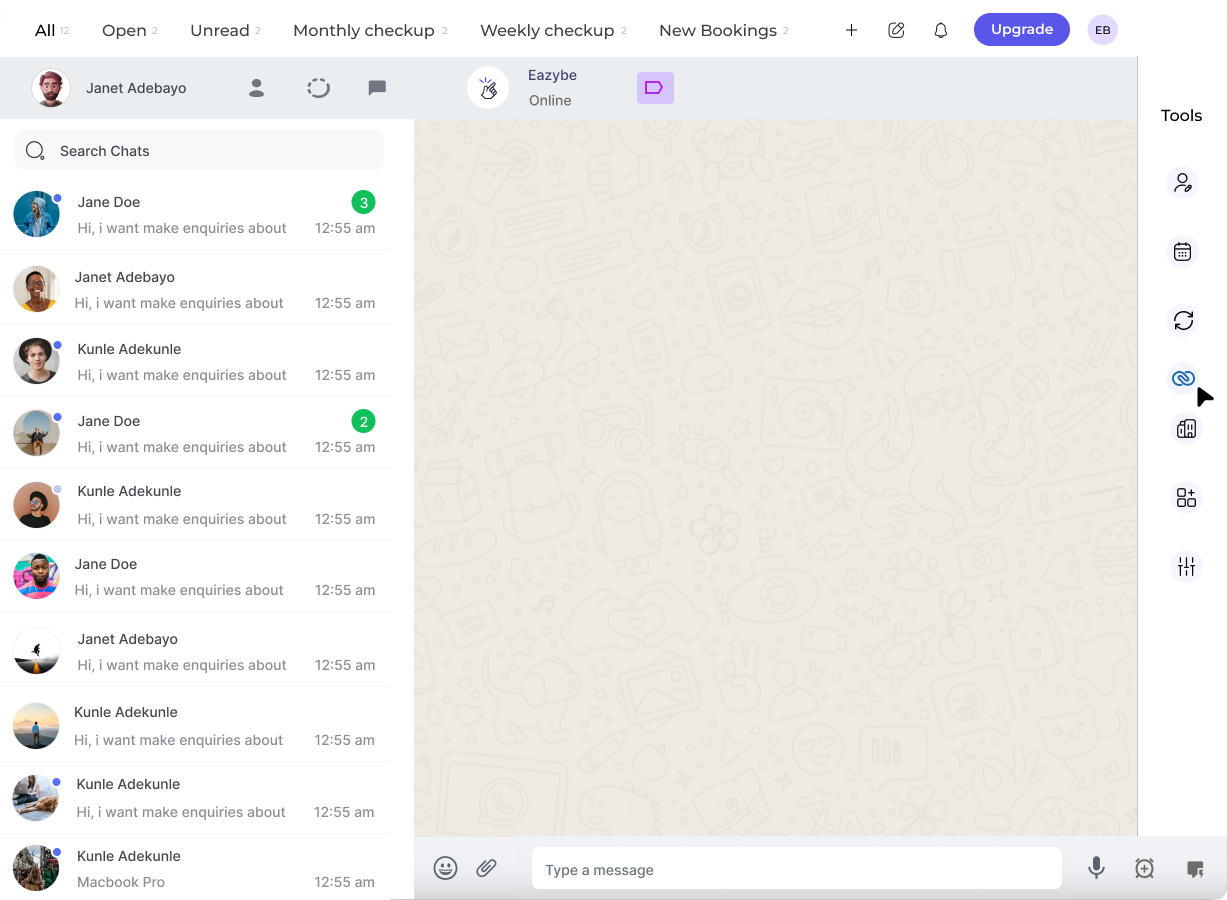 No painel lateral direito da extensão EazyBe, localize e clique no **ícone do Zoho** para acessar os recursos do seu CRM.
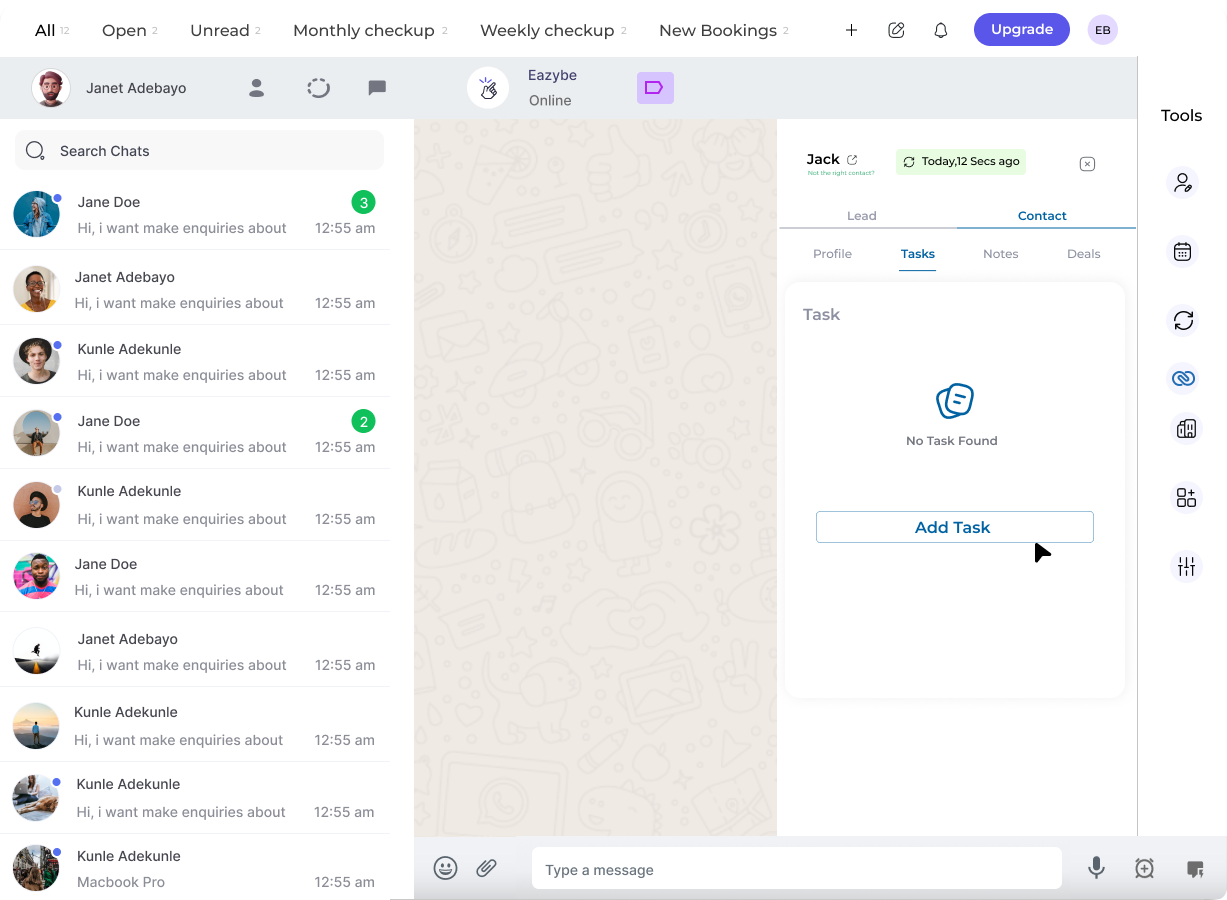 Navegue até a **Seção de Tarefas**, posicionada como o segundo cabeçalho abaixo da Seção de Contato.
 Clique no botão **Nova Tarefa** para iniciar a criação da tarefa.
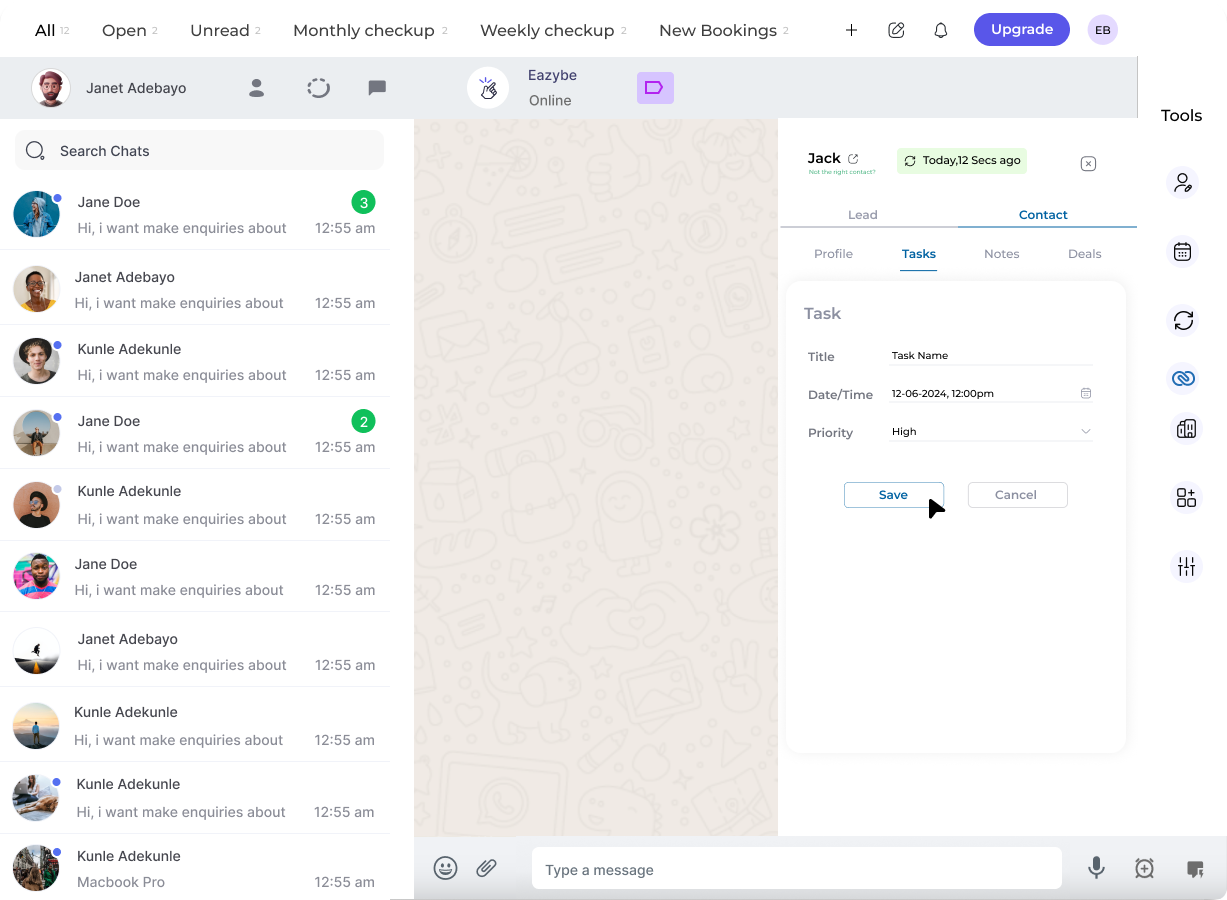
Complete os campos de informação da tarefa e clique em **Salvar Tarefa** para criar sua tarefa.
Clique no botão **Nova Tarefa** para iniciar a criação da tarefa.
Complete os campos de informação da tarefa e clique em **Salvar Tarefa** para criar sua tarefa.
 ## Gerenciando Suas Tarefas
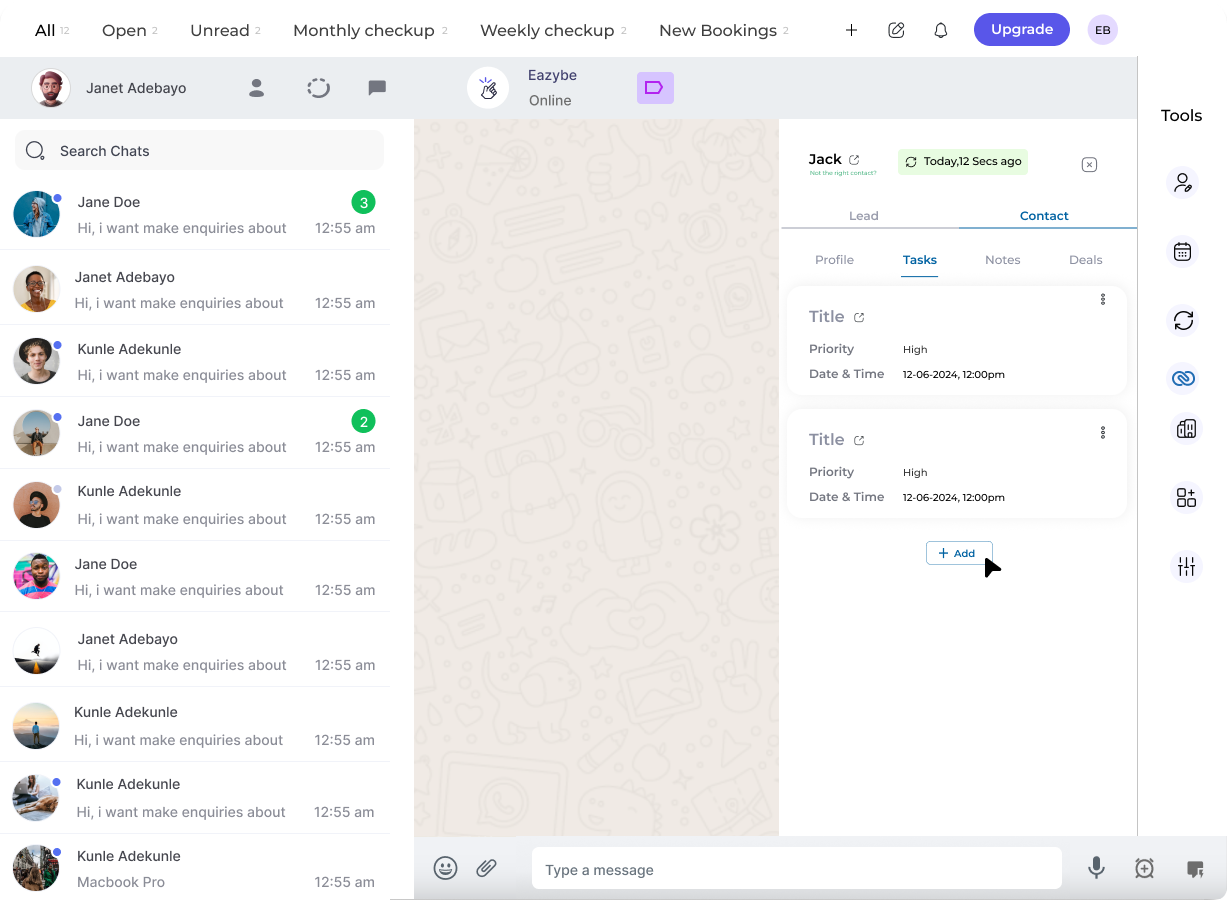
Uma vez criadas, você pode realizar as seguintes ações em suas tarefas:
Acesse e revise todas as suas tarefas salvas para o contato
Modifique tarefas existentes para atualizar informações ou prazos
Remova tarefas concluídas ou que não são mais necessárias
Para editar ou excluir uma tarefa, clique nos **três pontos** (⋮) ao lado de cada tarefa para acessar as opções de gerenciamento.
Criar tarefas para seus contatos ajuda você a se manter organizado e garante que nenhum item de acompanhamento seja esquecido, melhorando sua gestão geral de relacionamento com clientes.
## Precisa de Ajuda?
Se você tiver dúvidas ou precisar de assistência, entre em contato com nossa equipe de suporte em [hey@eazybe.com](mailto:hey@eazybe.com).
## Gerenciando Suas Tarefas
Uma vez criadas, você pode realizar as seguintes ações em suas tarefas:
Acesse e revise todas as suas tarefas salvas para o contato
Modifique tarefas existentes para atualizar informações ou prazos
Remova tarefas concluídas ou que não são mais necessárias
Para editar ou excluir uma tarefa, clique nos **três pontos** (⋮) ao lado de cada tarefa para acessar as opções de gerenciamento.
Criar tarefas para seus contatos ajuda você a se manter organizado e garante que nenhum item de acompanhamento seja esquecido, melhorando sua gestão geral de relacionamento com clientes.
## Precisa de Ajuda?
Se você tiver dúvidas ou precisar de assistência, entre em contato com nossa equipe de suporte em [hey@eazybe.com](mailto:hey@eazybe.com).