> ## Documentation Index
> Fetch the complete documentation index at: https://help.eazybe.com/llms.txt
> Use this file to discover all available pages before exploring further.
# Negócios de Contato
> Aprenda a criar e gerenciar negócios para seus Contatos do Zoho diretamente do WhatsApp usando a extensão EazyBe
Os Negócios do Zoho oferecem uma visão clara das oportunidades de negócio que você está perseguindo, permitindo rastrear seu progresso do início ao fim. Gerencie todos os negócios relacionados aos seus contatos diretamente do WhatsApp.
## Como Criar Negócios de Contato
Acesse a conversa do WhatsApp com o Contato do Zoho para quem você deseja criar um negócio.
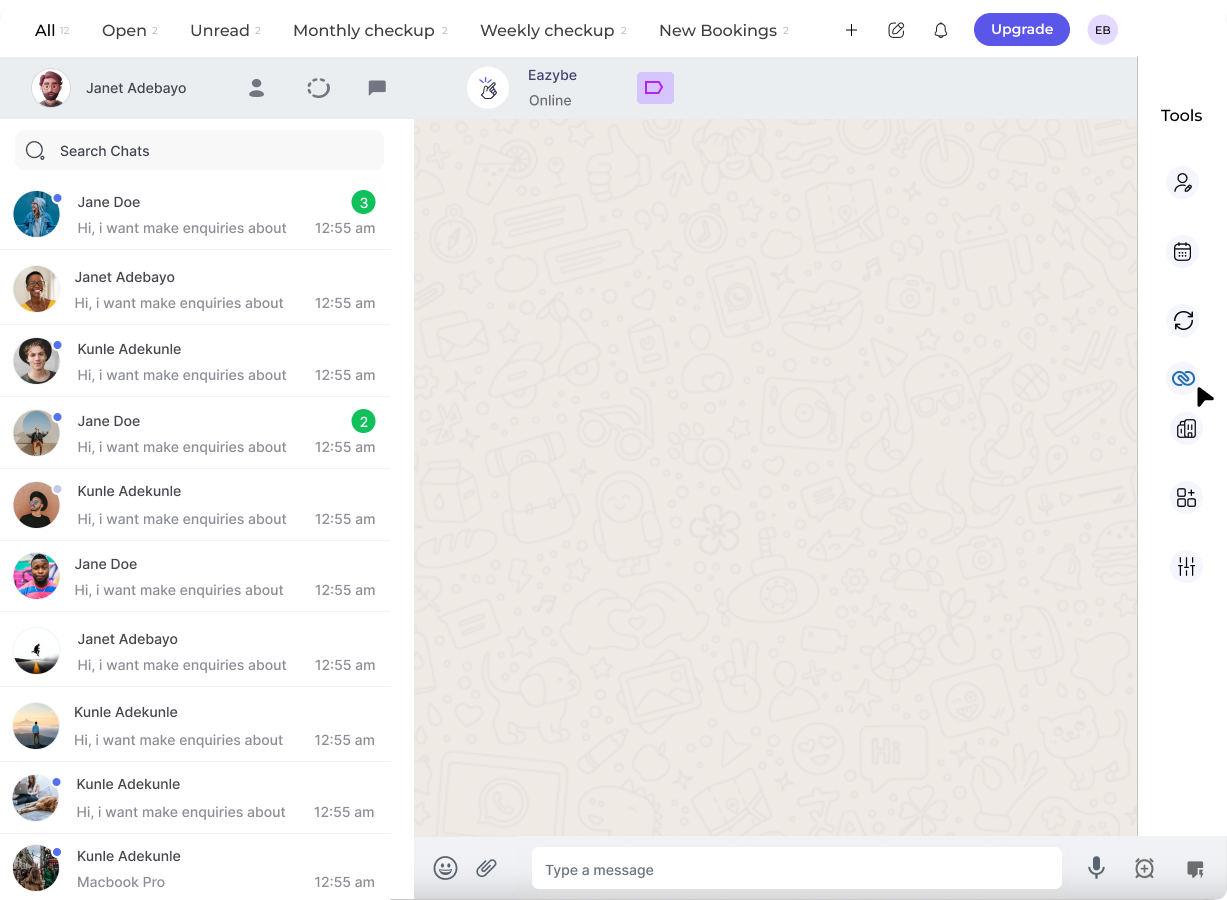 Na barra lateral direita da extensão EazyBe, localize e clique no **ícone do Zoho** para acessar os recursos do seu CRM.
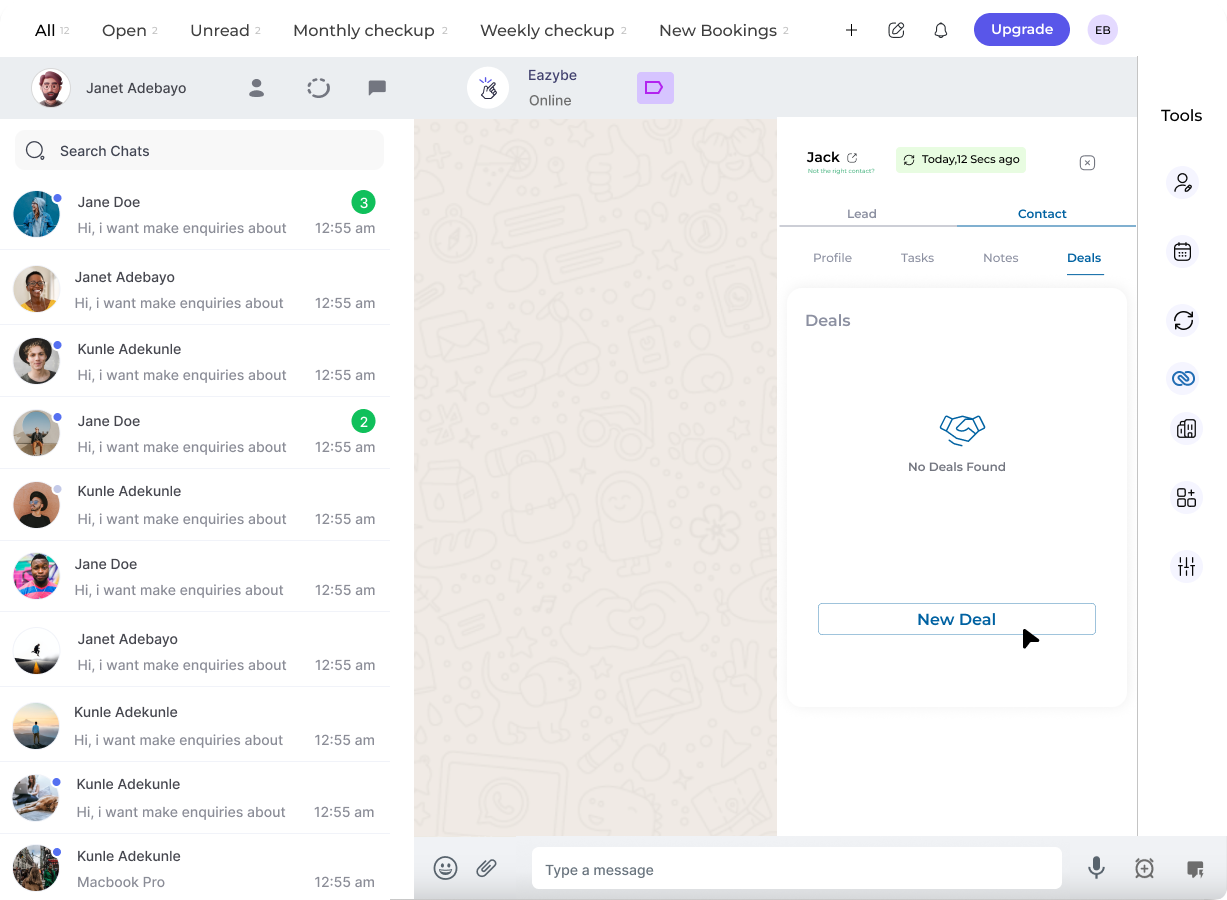 Navegue até o cabeçalho da **Seção de Negócios** sob a área de informações do Contato.
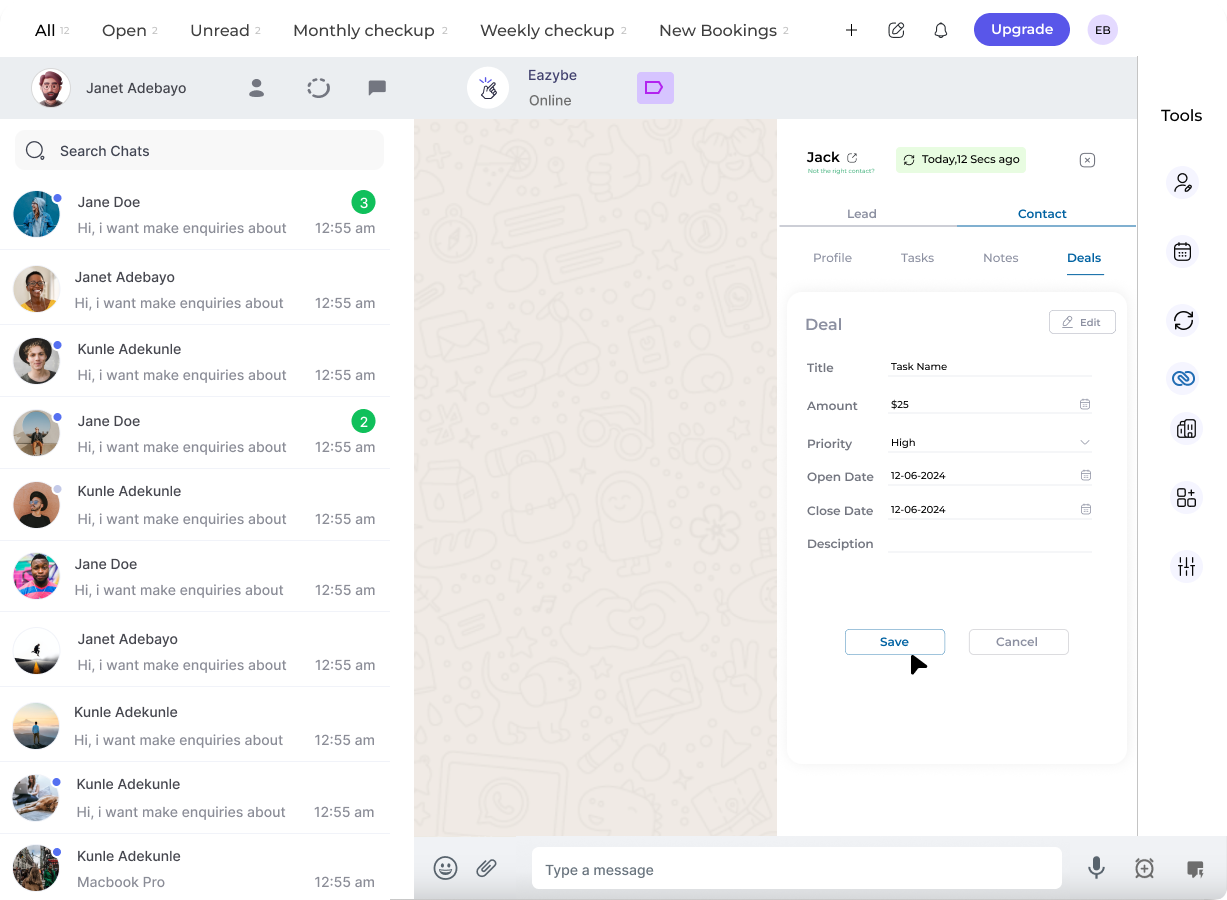 Clique no botão **Novo Negócio** para iniciar a criação do negócio.
Insira as informações necessárias do negócio. Você pode personalizar propriedades adicionais clicando no botão **Editar**, depois salve seu negócio.
Clique no botão **Novo Negócio** para iniciar a criação do negócio.
Insira as informações necessárias do negócio. Você pode personalizar propriedades adicionais clicando no botão **Editar**, depois salve seu negócio.
 ## Gerenciando Seus Negócios
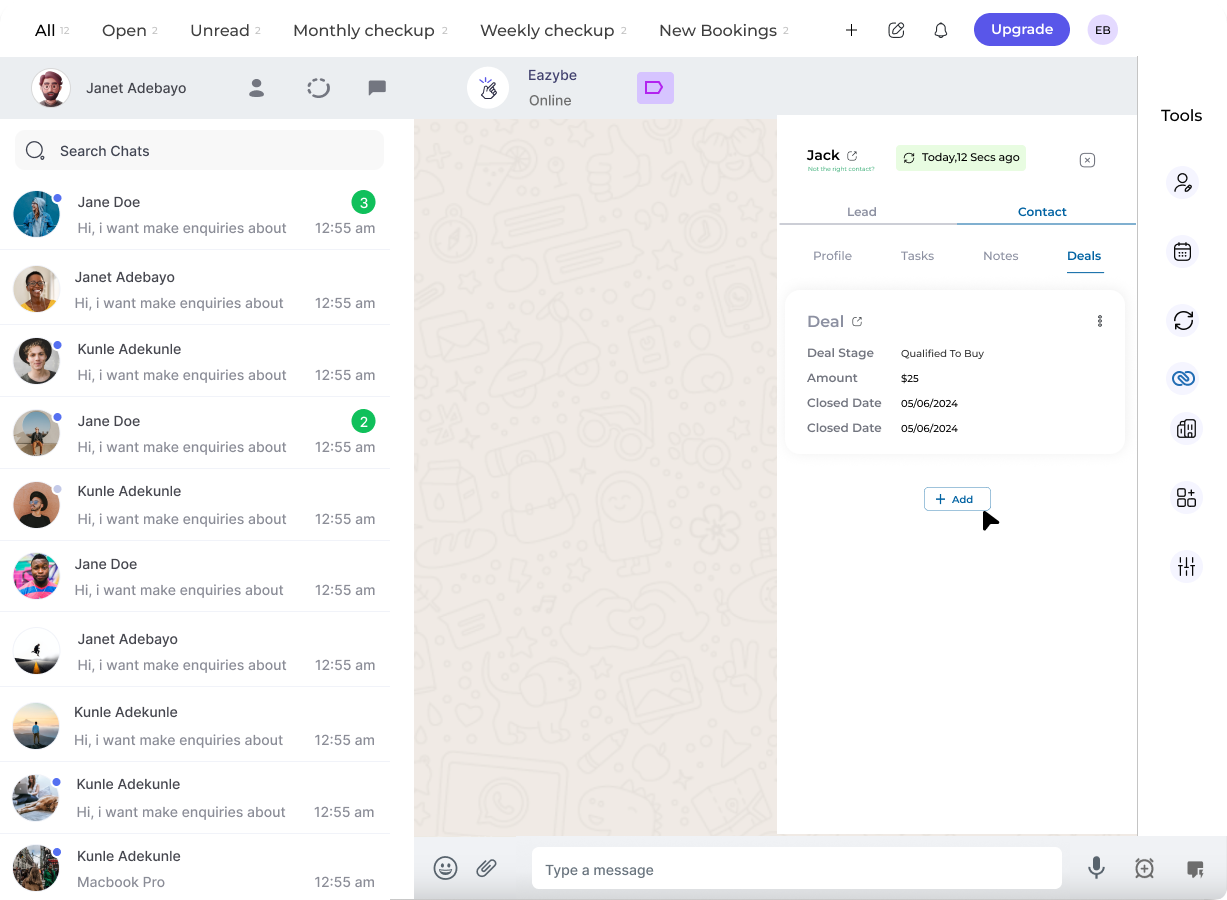
Uma vez criados, você pode realizar as seguintes ações em seus negócios:
Acesse e revise todos os negócios salvos para o contato
Modifique negócios existentes para atualizar informações ou estágio do negócio
Remova negócios que estão fechados ou não são mais relevantes
Para editar ou excluir um negócio, clique nos **três pontos** (⋮) ao lado de cada entrada de negócio para acessar as opções de gerenciamento.
Rastrear negócios para seus contatos ajuda você a manter visibilidade em seu pipeline de vendas e garante que nenhuma oportunidade de negócio seja negligenciada.
## Precisa de Ajuda?
Se você tiver alguma dúvida ou precisar de mais assistência, não hesite em entrar em contato com nossa equipe de suporte em [hey@eazybe.com](mailto:hey@eazybe.com).
## Gerenciando Seus Negócios
Uma vez criados, você pode realizar as seguintes ações em seus negócios:
Acesse e revise todos os negócios salvos para o contato
Modifique negócios existentes para atualizar informações ou estágio do negócio
Remova negócios que estão fechados ou não são mais relevantes
Para editar ou excluir um negócio, clique nos **três pontos** (⋮) ao lado de cada entrada de negócio para acessar as opções de gerenciamento.
Rastrear negócios para seus contatos ajuda você a manter visibilidade em seu pipeline de vendas e garante que nenhuma oportunidade de negócio seja negligenciada.
## Precisa de Ajuda?
Se você tiver alguma dúvida ou precisar de mais assistência, não hesite em entrar em contato com nossa equipe de suporte em [hey@eazybe.com](mailto:hey@eazybe.com).