> ## Documentation Index
> Fetch the complete documentation index at: https://help.eazybe.com/llms.txt
> Use this file to discover all available pages before exploring further.
# Backup de Componente
> Aprenda como configurar e usar o componente de backup do Eazybe no Zoho CRM para backup automatico de chats do WhatsApp
## Visao Geral
O Eazybe fornece dois recursos principais para integracao com o Zoho CRM:
Salve automaticamente suas conversas do WhatsApp dentro do Zoho CRM
Envie e receba mensagens do WhatsApp diretamente do seu CRM sem trocar de plataforma
## Pre-requisitos
**Acao do Administrador Necessaria:** Antes de continuar, os administradores devem instalar o objeto personalizado usando o link abaixo.
Instale o objeto personalizado do Eazybe: [Instalar Plugin Privado](https://crm.zoho.in/market/installPrivatePlugin.do?portalName=akshayvats\&nameSpace=zohocrm34\&versionIndex=4525443000000189001)
## Passo 1: Instalar do Marketplace do Zoho
Entre na sua conta do Zoho CRM com credenciais de administrador.
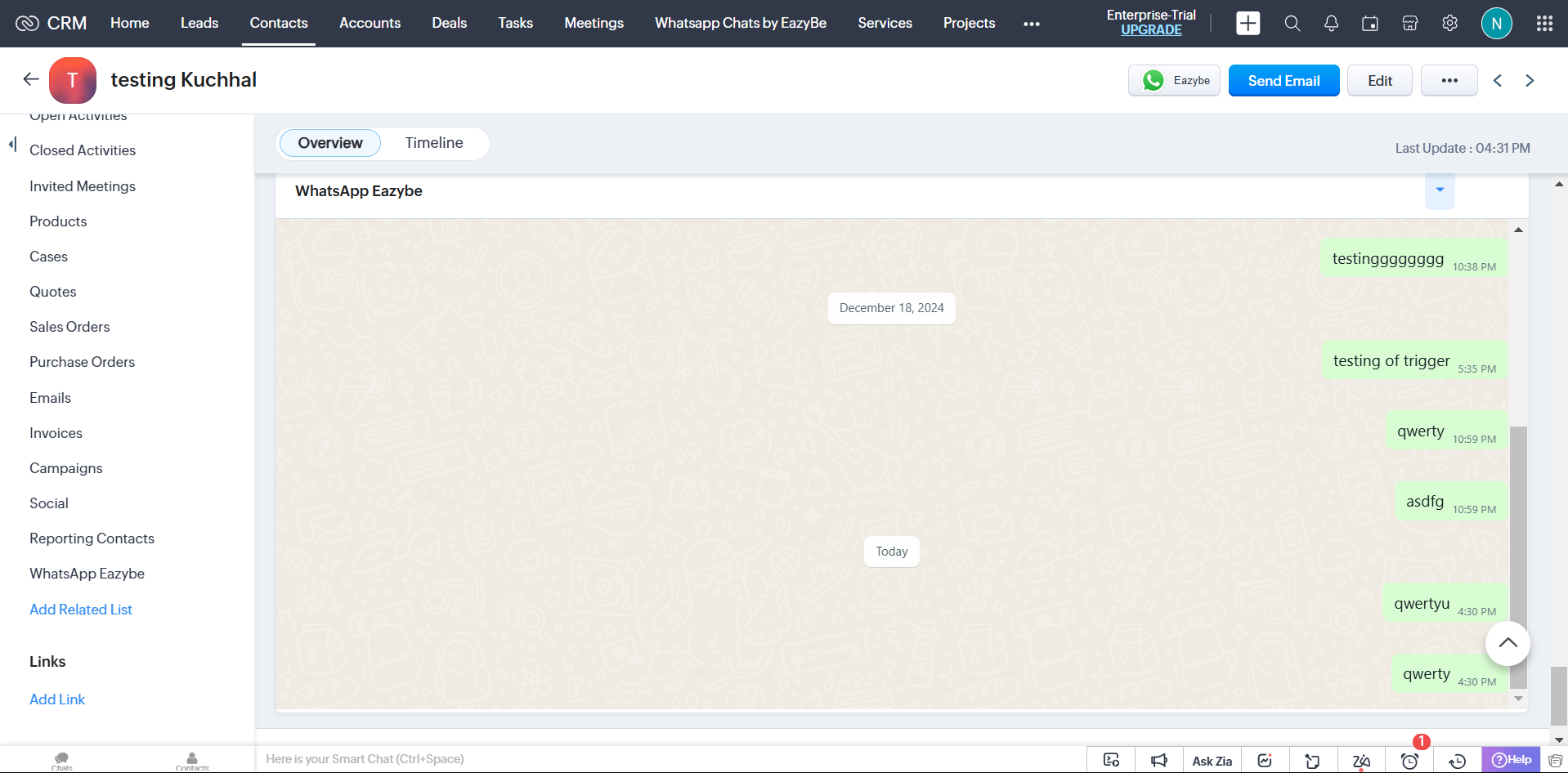 Va para o **Marketplace** no menu superior direito do seu painel do Zoho CRM.
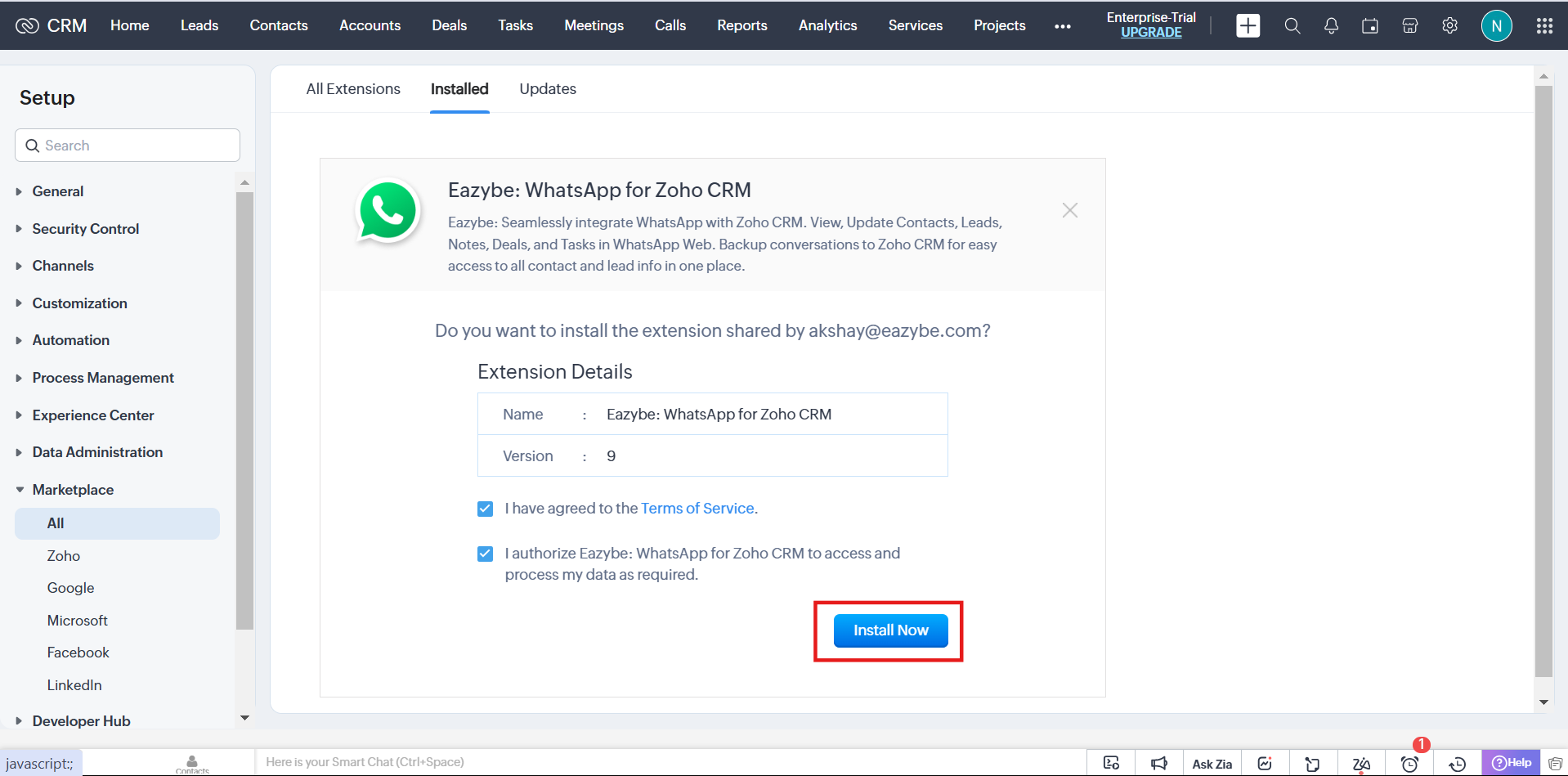 Pesquise "Eazybe" na barra de pesquisa do marketplace e selecione o aplicativo dos resultados.
 Clique em **Instalar** para iniciar o processo de instalacao.
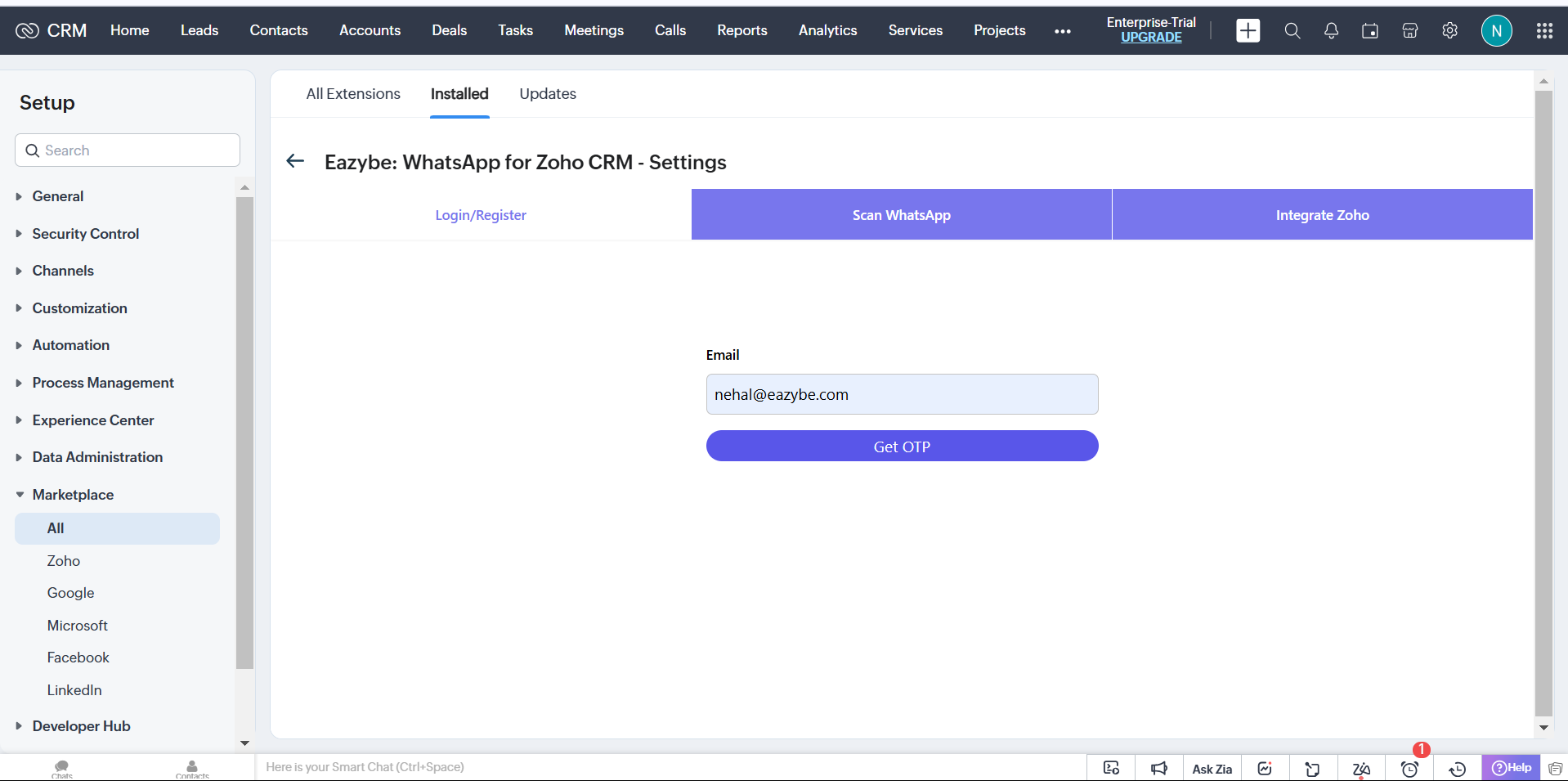
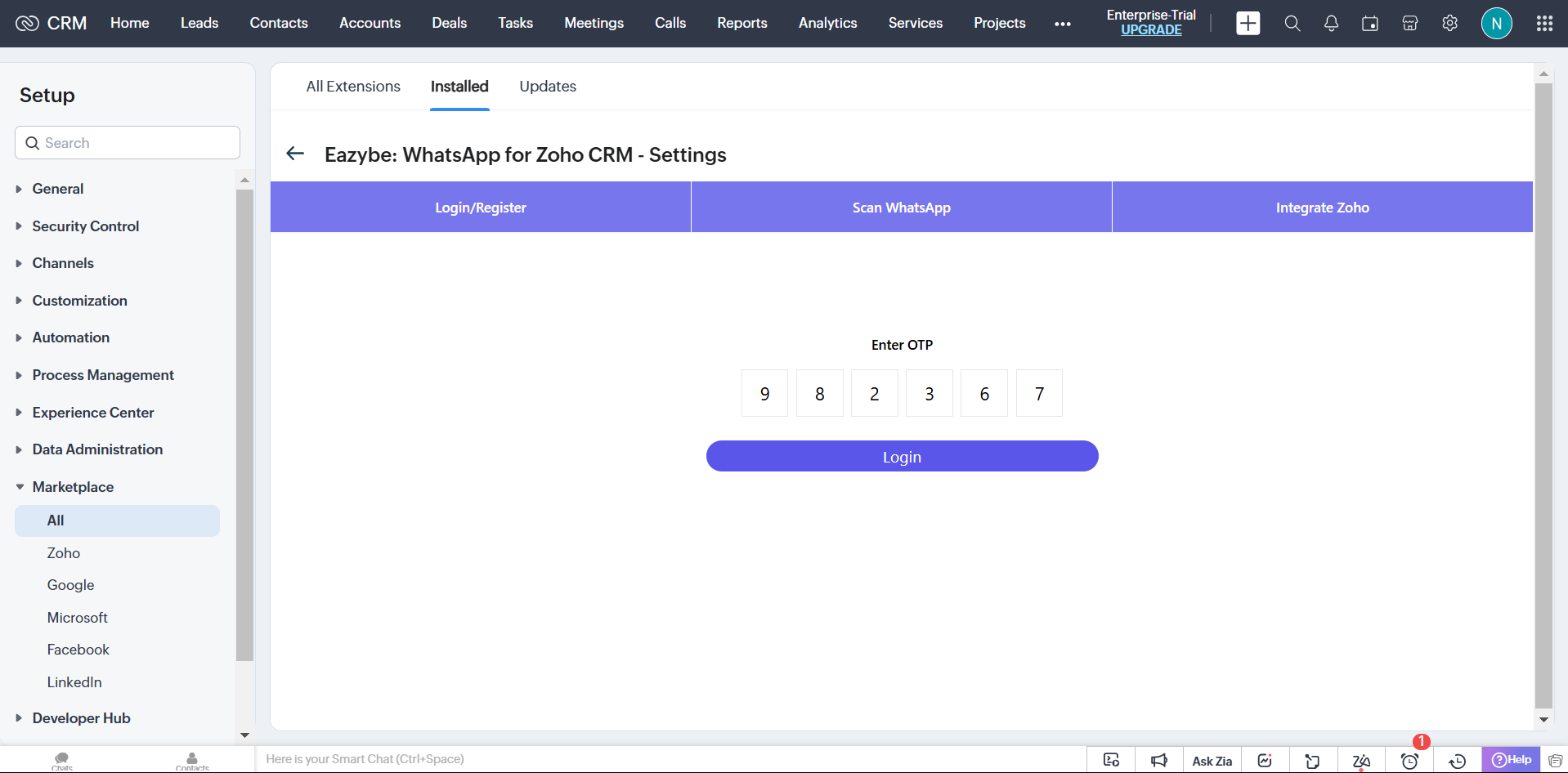 Adicione seu e-mail e insira o codigo de verificacao OTP enviado para seu e-mail.
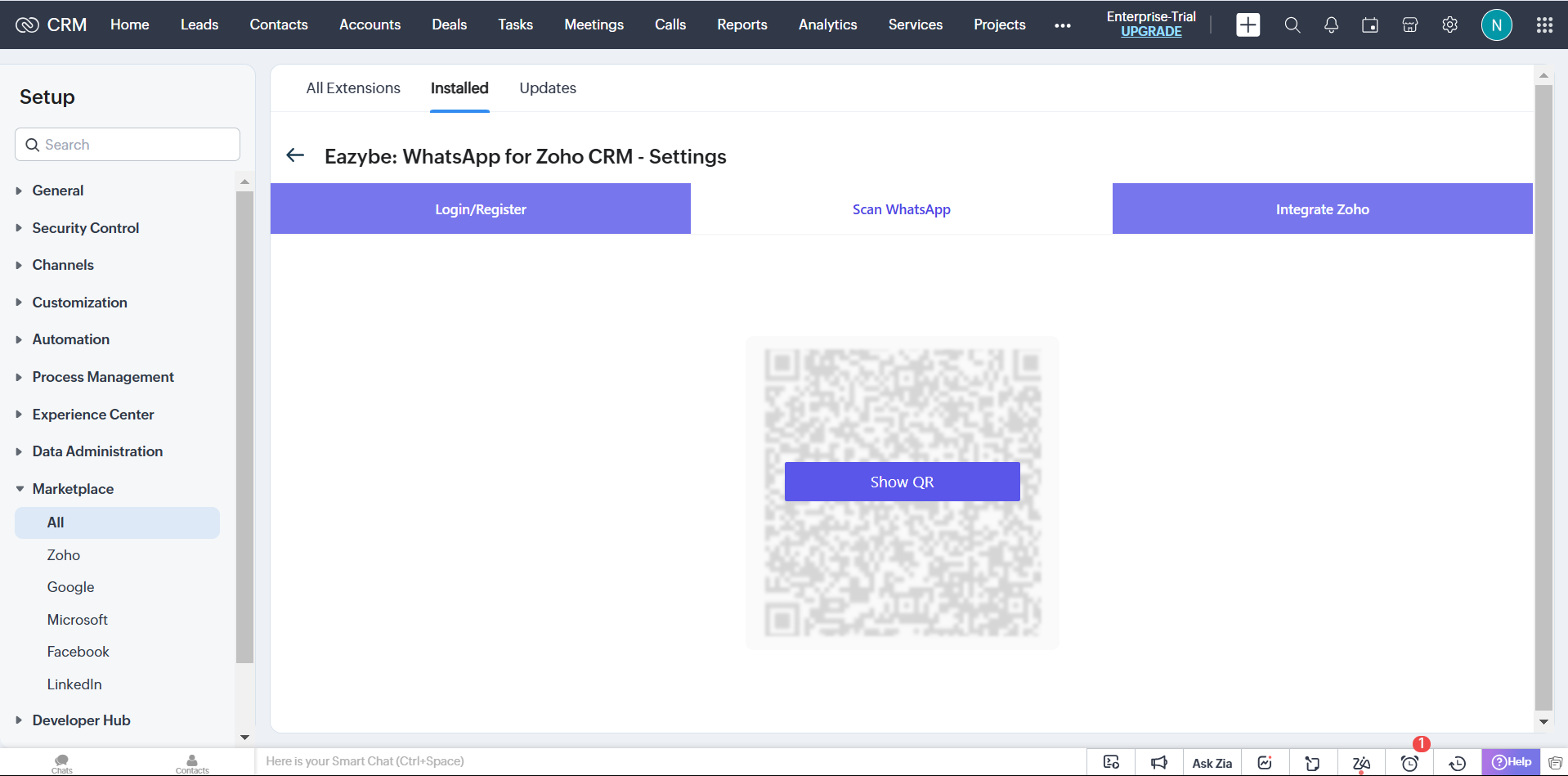 Clique em **Mostrar QR** para gerar um codigo QR para autenticacao do WhatsApp.
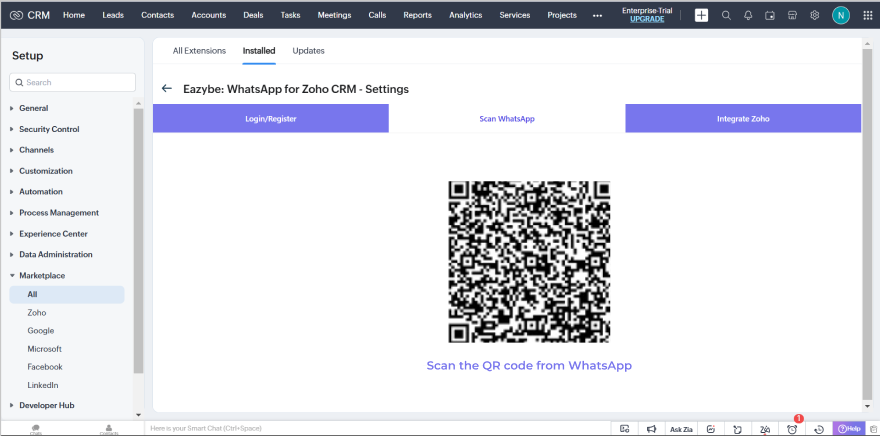 Escaneie o codigo QR com seu aplicativo movel do WhatsApp para iniciar a sessao e conectar o Zoho CRM com o Eazybe.
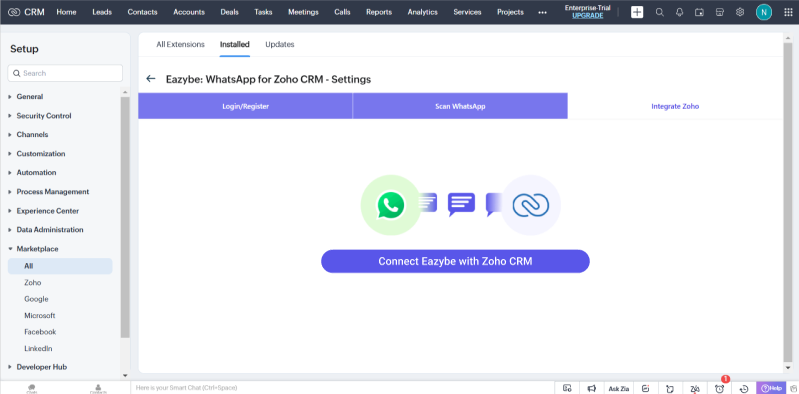 ## Passo 2: Fazer Backup dos Chats do WhatsApp
Apos a instalacao ser concluida, voce pode comecar a fazer backup das suas conversas do WhatsApp:
Va para o modulo de **Leads** ou **Contatos** no seu Zoho CRM.
Clique em **WhatsApp Eazybe** para acessar a interface de backup.
Todos os seus chats do WhatsApp serao automaticamente salvos no Zoho CRM.
Os backups de chat ocorrem automaticamente a cada 3 minutos, garantindo que suas conversas estejam sempre atualizadas no Zoho CRM.
## Recursos Principais
| Recurso | Descricao |
| ------------------------------ | -------------------------------------------------------------- |
| **Backup de Chats** | Salve automaticamente conversas do WhatsApp dentro do Zoho CRM |
| **Mensagens Diretas** | Envie e receba mensagens do WhatsApp diretamente do CRM |
| **Sincronizacao Bidirecional** | Mantenha os dados dos clientes sincronizados entre plataformas |
## Precisa de Ajuda?
Para suporte, entre em contato conosco em **[support@eazybe.com](mailto:support@eazybe.com)**
## Passo 2: Fazer Backup dos Chats do WhatsApp
Apos a instalacao ser concluida, voce pode comecar a fazer backup das suas conversas do WhatsApp:
Va para o modulo de **Leads** ou **Contatos** no seu Zoho CRM.
Clique em **WhatsApp Eazybe** para acessar a interface de backup.
Todos os seus chats do WhatsApp serao automaticamente salvos no Zoho CRM.
Os backups de chat ocorrem automaticamente a cada 3 minutos, garantindo que suas conversas estejam sempre atualizadas no Zoho CRM.
## Recursos Principais
| Recurso | Descricao |
| ------------------------------ | -------------------------------------------------------------- |
| **Backup de Chats** | Salve automaticamente conversas do WhatsApp dentro do Zoho CRM |
| **Mensagens Diretas** | Envie e receba mensagens do WhatsApp diretamente do CRM |
| **Sincronizacao Bidirecional** | Mantenha os dados dos clientes sincronizados entre plataformas |
## Precisa de Ajuda?
Para suporte, entre em contato conosco em **[support@eazybe.com](mailto:support@eazybe.com)**