> ## Documentation Index
> Fetch the complete documentation index at: https://help.eazybe.com/llms.txt
> Use this file to discover all available pages before exploring further.
# Acesso ao Espaço de Trabalho do Administrador
> Aprenda como os administradores podem acessar o espaço de trabalho do EazyBe para visualizar detalhes da equipe e análises da integração com Zoho CRM
Os administradores têm acesso completo ao espaço de trabalho do EazyBe, permitindo visualizar e gerenciar detalhes da equipe e análises. Este guia explica como acessar e navegar pelo espaço de trabalho do administrador.
## Visualizar Detalhes da Equipe
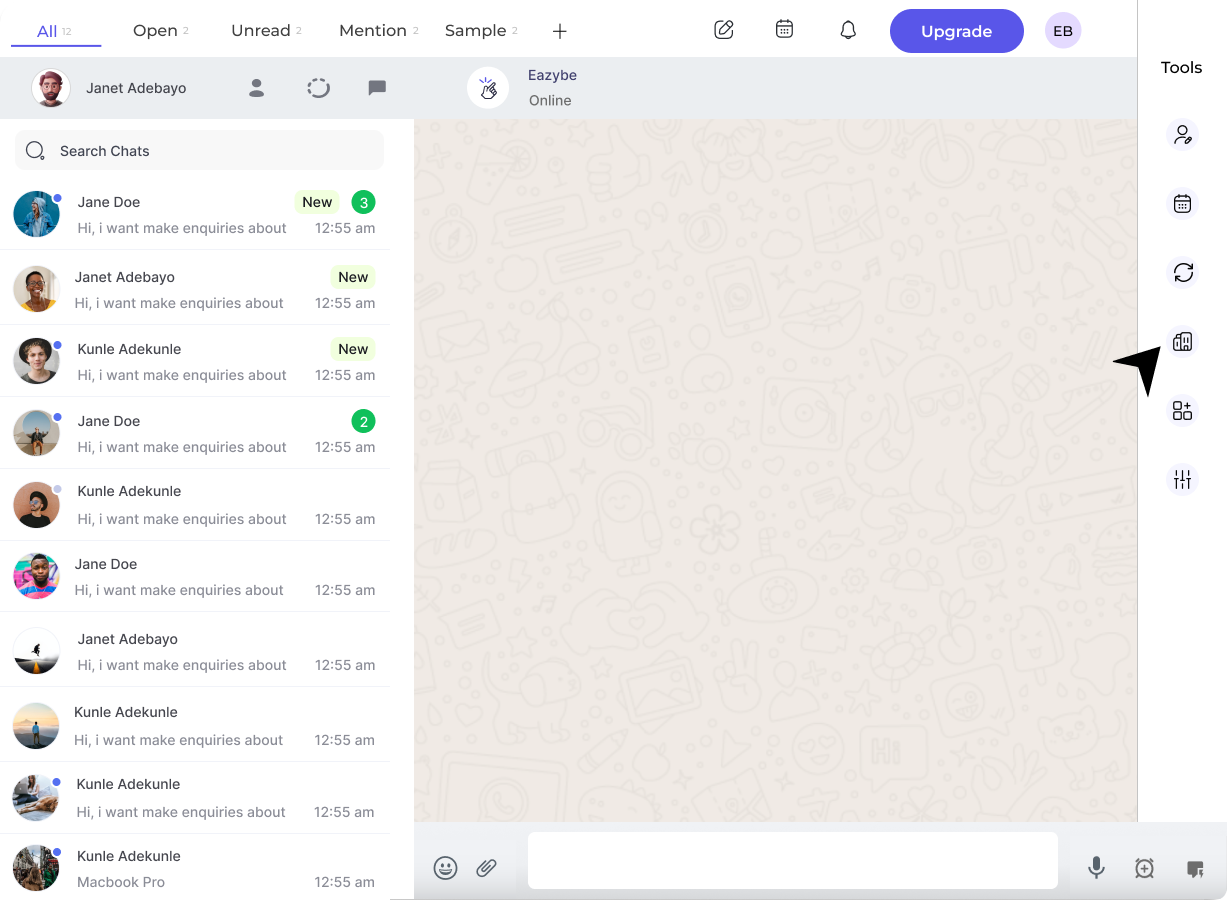
Clique no **botão Organização** na barra lateral direita da extensão EazyBe. Isso abrirá uma nova aba do Chrome onde o administrador deve fazer login com suas credenciais.
 No espaço de trabalho, clique no **botão do Painel de Controle** na barra lateral esquerda para visualizar a visão geral da sua equipe.
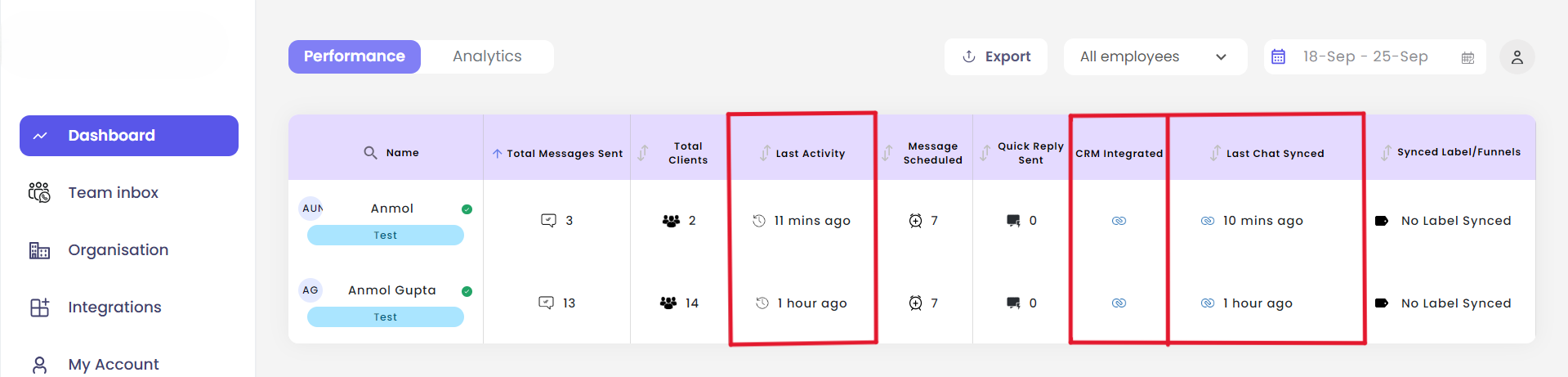
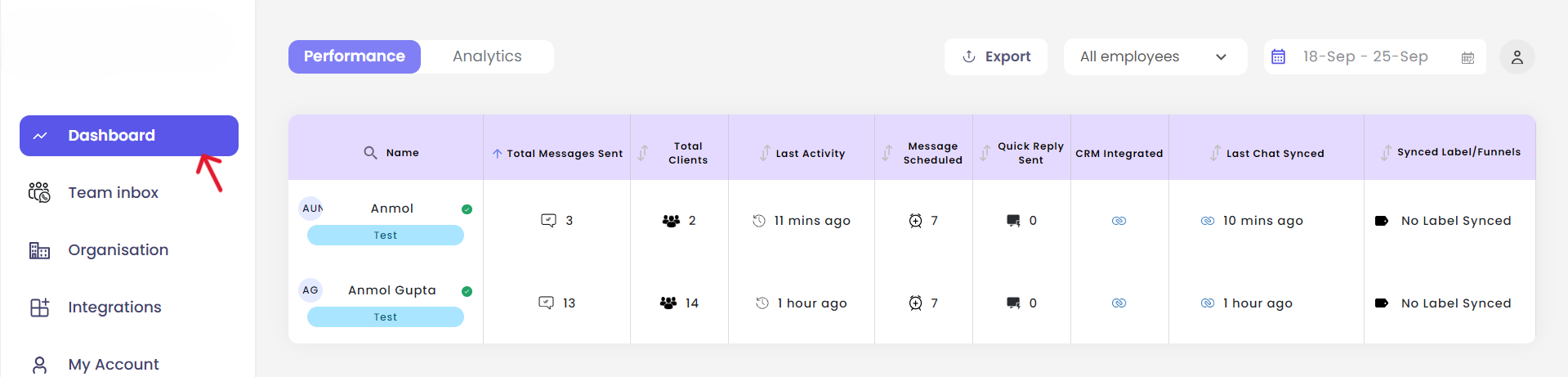 A partir do painel de controle, os administradores podem visualizar informações importantes de todos os funcionários, incluindo:
* Timestamp da última atividade
* Hora da última sincronização de chat
* Status da integração com CRM
A partir do painel de controle, os administradores podem visualizar informações importantes de todos os funcionários, incluindo:
* Timestamp da última atividade
* Hora da última sincronização de chat
* Status da integração com CRM
 ## Visão Geral de Análises
A **aba de Análises** fornece análises abrangentes de mensagens que podem ser filtradas para toda a equipe ou para funcionários individuais.
## Visão Geral de Análises
A **aba de Análises** fornece análises abrangentes de mensagens que podem ser filtradas para toda a equipe ou para funcionários individuais.
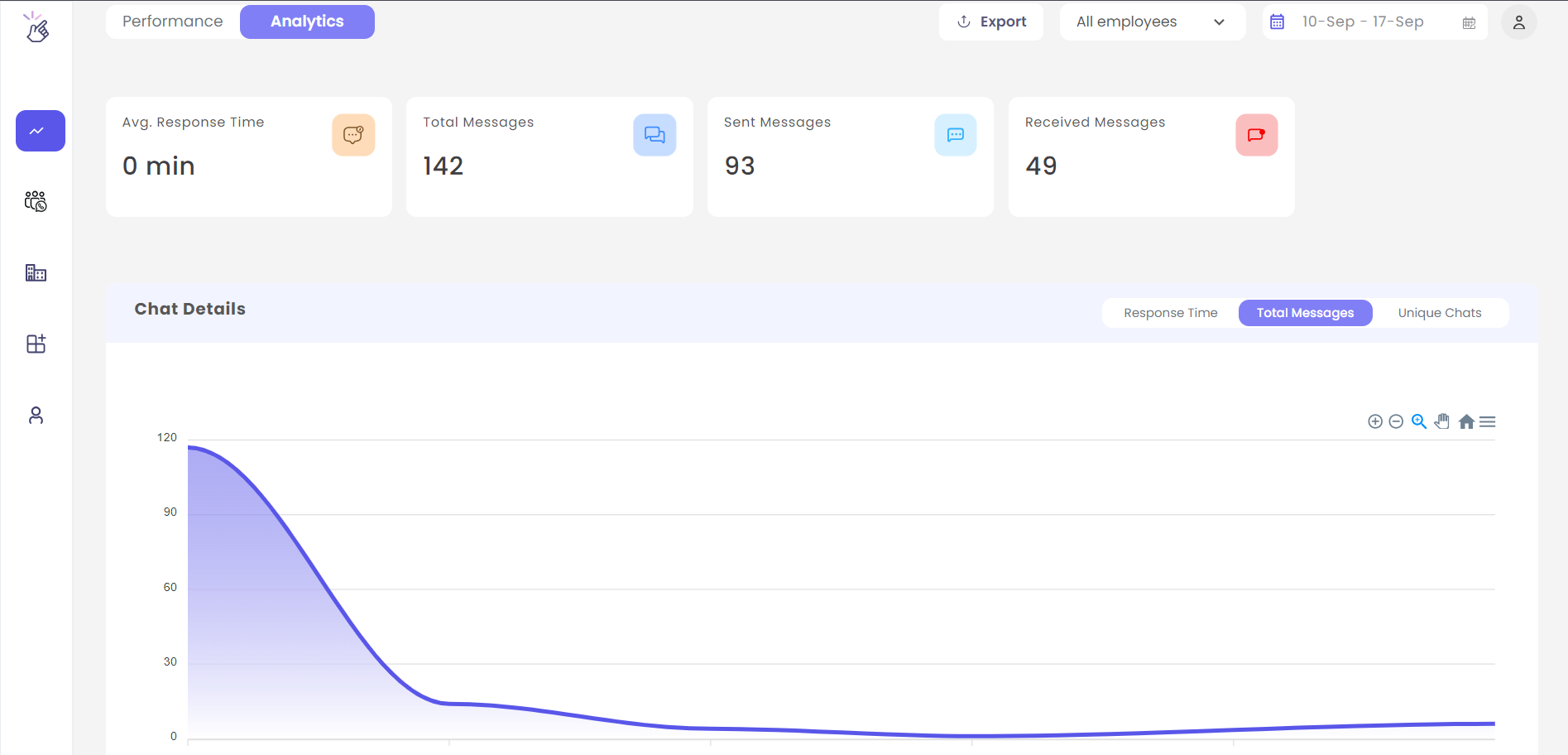 Visualize métricas agregadas de todas as comunicações de WhatsApp da sua equipe
Aprofunde-se no desempenho e atividade de funcionários específicos
O painel de análises ajuda você a monitorar o desempenho da equipe, rastrear métricas de engajamento e garantir padrões de comunicação consistentes em toda a sua organização.
## Precisa de Ajuda?
Se você tiver alguma dúvida ou precisar de mais assistência, não hesite em entrar em contato com nossa equipe de suporte em [hey@eazybe.com](mailto:hey@eazybe.com).
Visualize métricas agregadas de todas as comunicações de WhatsApp da sua equipe
Aprofunde-se no desempenho e atividade de funcionários específicos
O painel de análises ajuda você a monitorar o desempenho da equipe, rastrear métricas de engajamento e garantir padrões de comunicação consistentes em toda a sua organização.
## Precisa de Ajuda?
Se você tiver alguma dúvida ou precisar de mais assistência, não hesite em entrar em contato com nossa equipe de suporte em [hey@eazybe.com](mailto:hey@eazybe.com).