> ## Documentation Index
> Fetch the complete documentation index at: https://help.eazybe.com/llms.txt
> Use this file to discover all available pages before exploring further.
# Editar Etiqueta e Funil
> Aprenda a editar, reordenar e gerenciar suas etiquetas e funis na EazyBe para melhor organização.
Gerencie suas etiquetas e funis existentes editando suas configurações, reordenando sua posição ou controlando sua visibilidade na barra superior.
## Acessar a Função de Edição
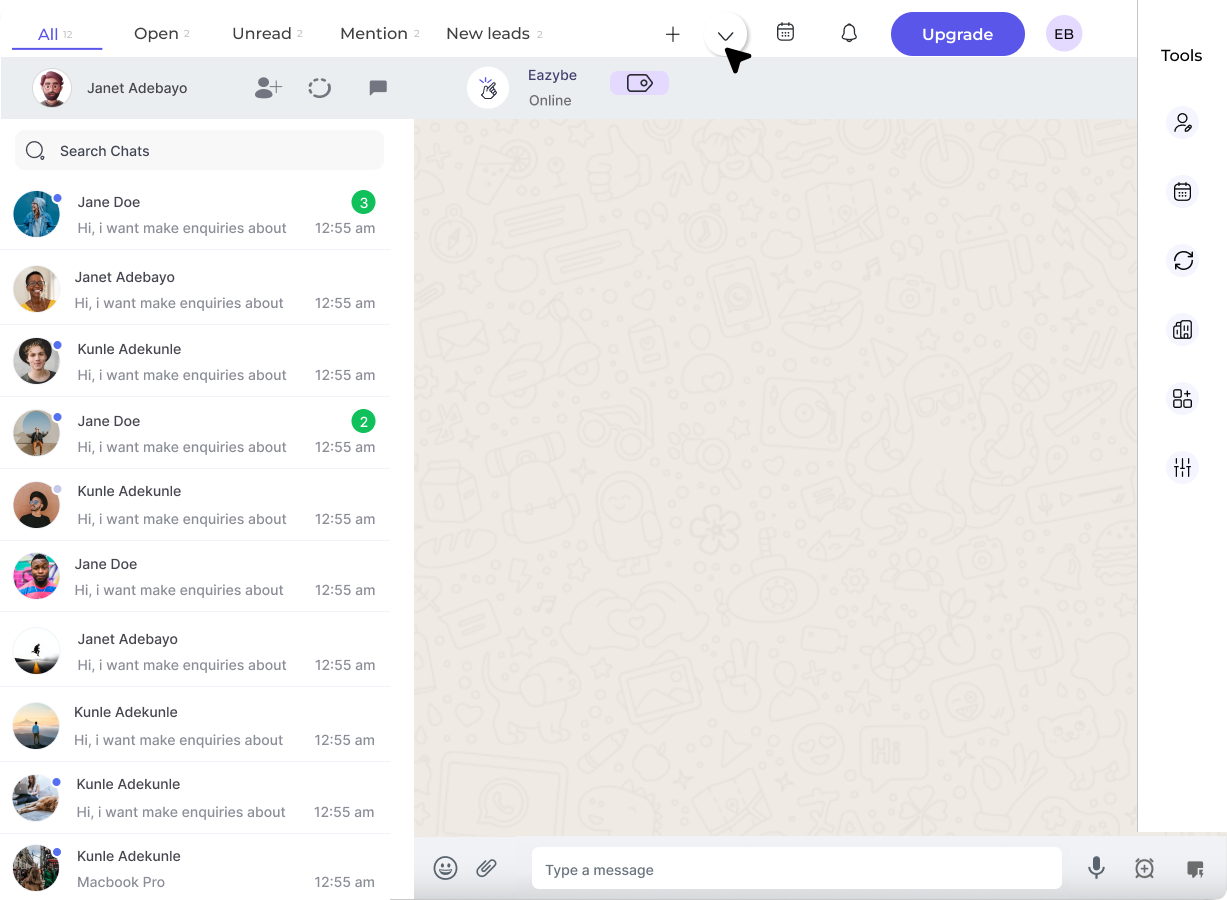
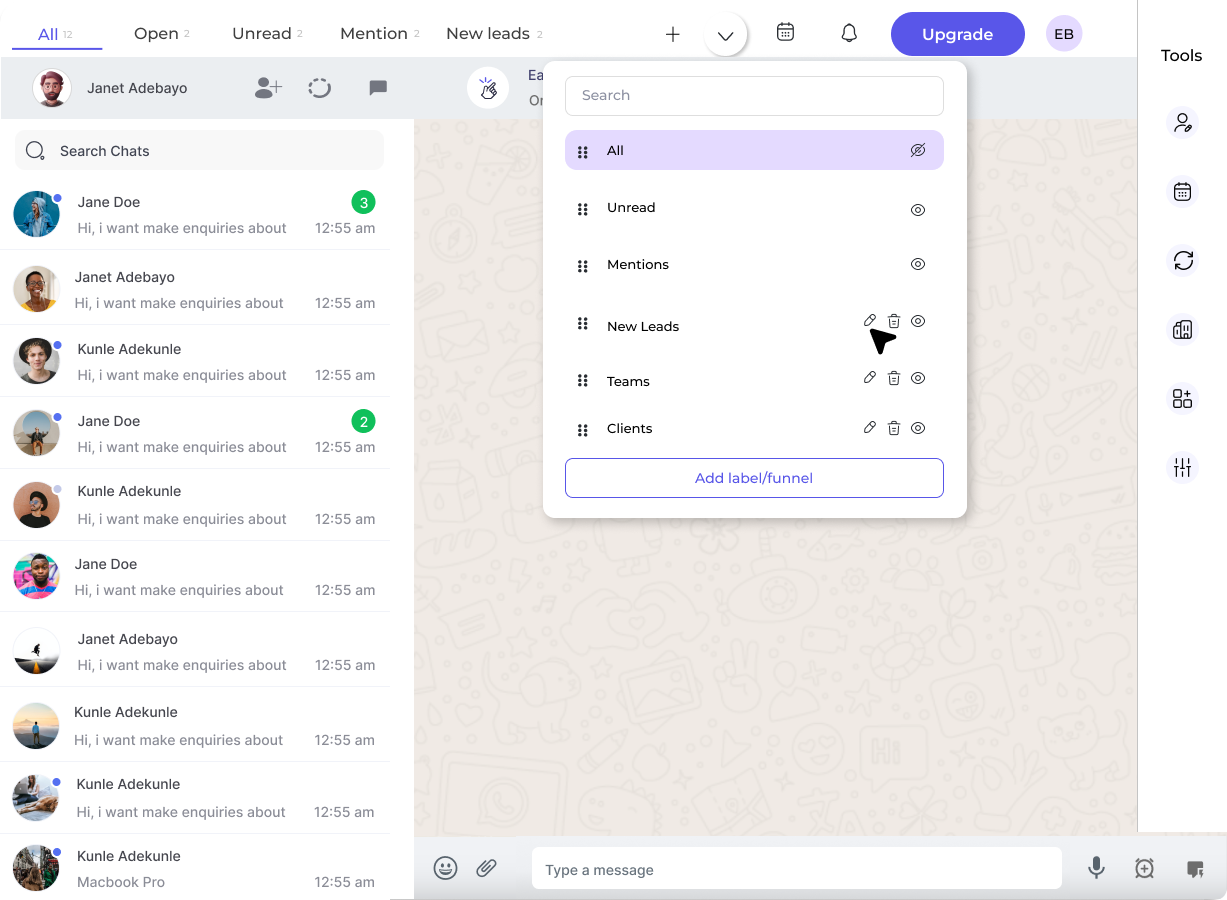
Clique no menu suspenso **Editar Etiqueta** para acessar as opções de gerenciamento de etiquetas e funis.
 ## Gerenciar Etiquetas e Funis
### Reordenar Etiquetas
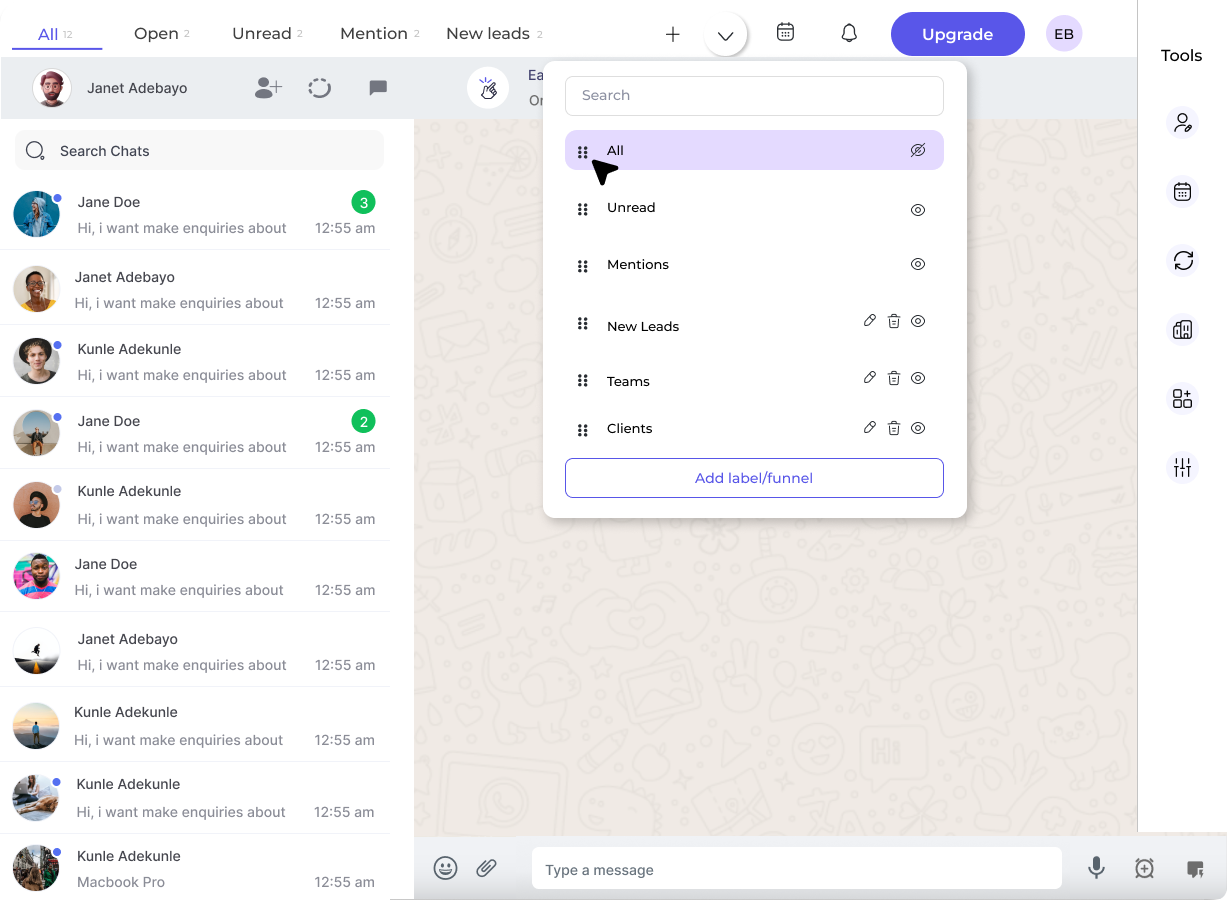
Você pode reordenar as etiquetas na barra superior usando as alças de arrasto.
Use os **pontos** na barra lateral e arraste as etiquetas necessárias para a posição desejada.
## Gerenciar Etiquetas e Funis
### Reordenar Etiquetas
Você pode reordenar as etiquetas na barra superior usando as alças de arrasto.
Use os **pontos** na barra lateral e arraste as etiquetas necessárias para a posição desejada.
 ### Alternar Visibilidade
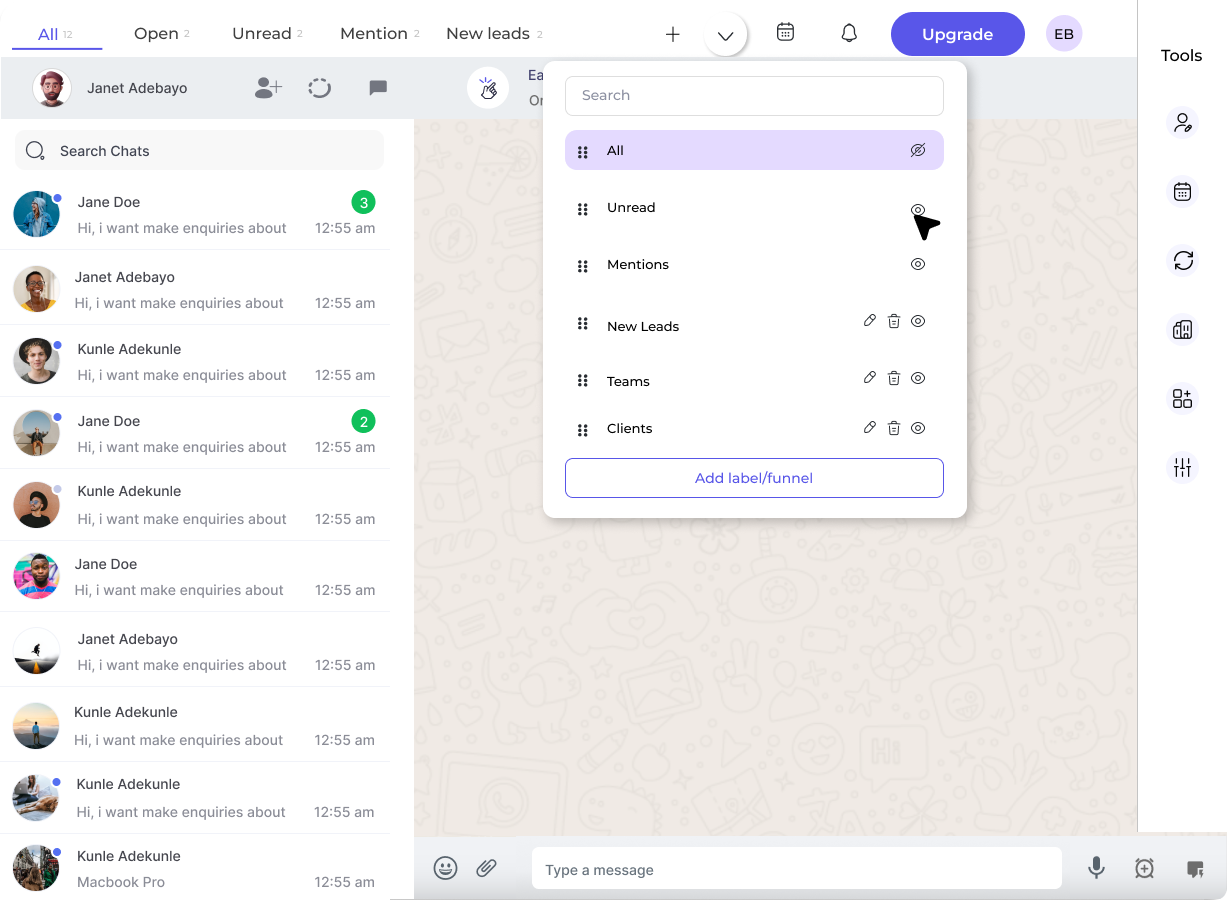
Controle quais etiquetas aparecem na barra de navegação superior.
Clique no **botão de olho** para alternar a visibilidade das etiquetas na barra superior.
### Alternar Visibilidade
Controle quais etiquetas aparecem na barra de navegação superior.
Clique no **botão de olho** para alternar a visibilidade das etiquetas na barra superior.
 ### Criar Nova Entrada
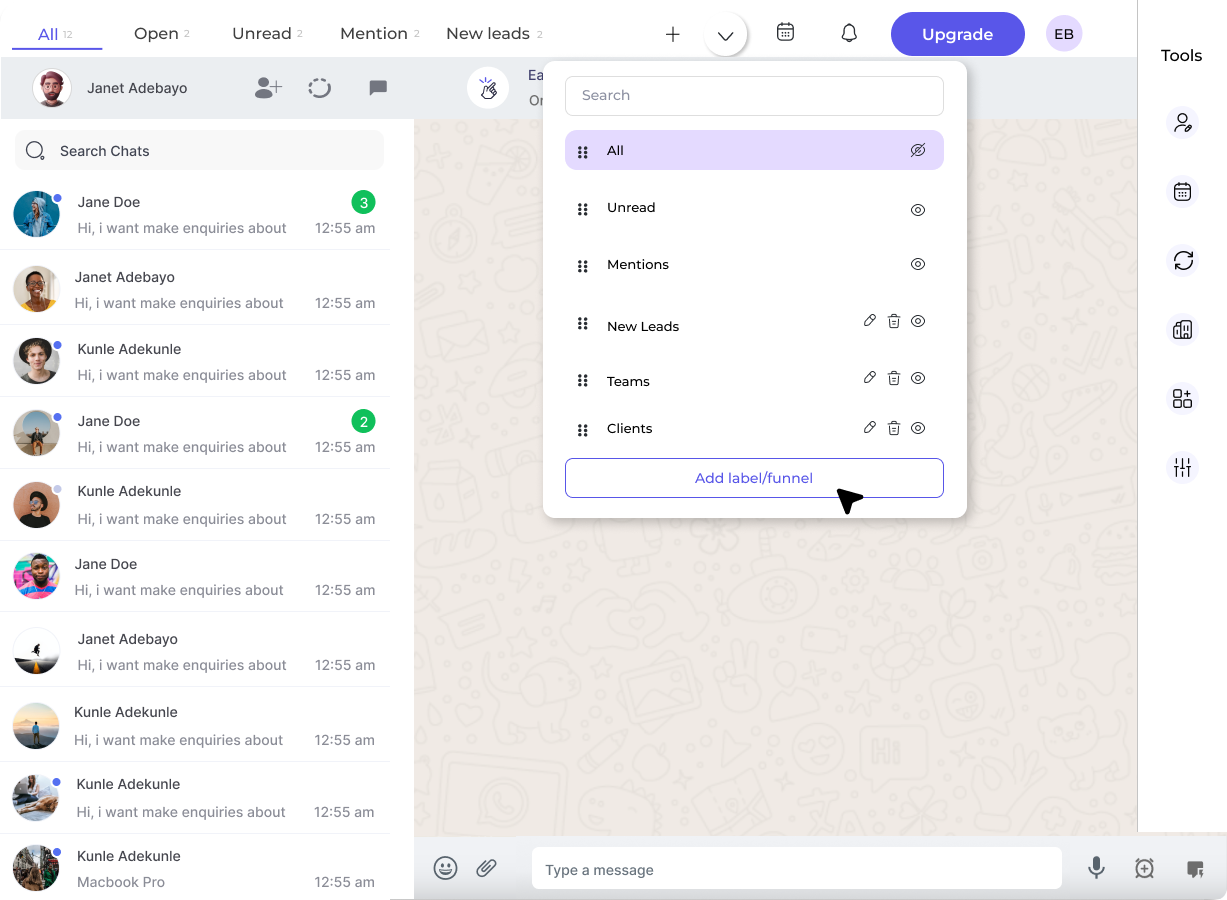
Adicione novas etiquetas ou funis diretamente do painel de gerenciamento.
Clique no botão **Adicionar Etiqueta/Funil** para criar uma nova entrada.
### Criar Nova Entrada
Adicione novas etiquetas ou funis diretamente do painel de gerenciamento.
Clique no botão **Adicionar Etiqueta/Funil** para criar uma nova entrada.
 ### Editar ou Excluir Entradas
Modifique ou remova etiquetas e funis existentes.
Clique nos botões respectivos de **Editar** ou **Excluir** para modificar ou remover a etiqueta/funil que você criou.
### Editar ou Excluir Entradas
Modifique ou remova etiquetas e funis existentes.
Clique nos botões respectivos de **Editar** ou **Excluir** para modificar ou remover a etiqueta/funil que você criou.
 Excluir uma etiqueta ou funil é permanente. Certifique-se de que deseja removê-lo antes de confirmar a exclusão.
Use o alternador de visibilidade para ocultar etiquetas que você não precisa frequentemente sem excluí-las. Você sempre pode mostrá-las novamente mais tarde.
## Precisa de Ajuda?
Se você tiver alguma dúvida ou precisar de mais assistência, entre em contato conosco em [hey@eazybe.com](mailto:hey@eazybe.com). Ficaremos felizes em ajudar!
Excluir uma etiqueta ou funil é permanente. Certifique-se de que deseja removê-lo antes de confirmar a exclusão.
Use o alternador de visibilidade para ocultar etiquetas que você não precisa frequentemente sem excluí-las. Você sempre pode mostrá-las novamente mais tarde.
## Precisa de Ajuda?
Se você tiver alguma dúvida ou precisar de mais assistência, entre em contato conosco em [hey@eazybe.com](mailto:hey@eazybe.com). Ficaremos felizes em ajudar!