> ## Documentation Index
> Fetch the complete documentation index at: https://help.eazybe.com/llms.txt
> Use this file to discover all available pages before exploring further.
# Etiqueta de Negócio
> Aprenda a usar as Etiquetas de Negócio do WhatsApp com a Extensão Chrome EazyBe para organizar e filtrar suas conversas.
Organize seus chats do WhatsApp usando etiquetas de negócio através da Extensão Chrome EazyBe. Crie, visualize, gerencie e filtre conversas por categoria, status ou prioridade.
## Começando
Baixe e instale a **Extensão Chrome Eazybe** da Chrome Web Store se ainda não o fez.
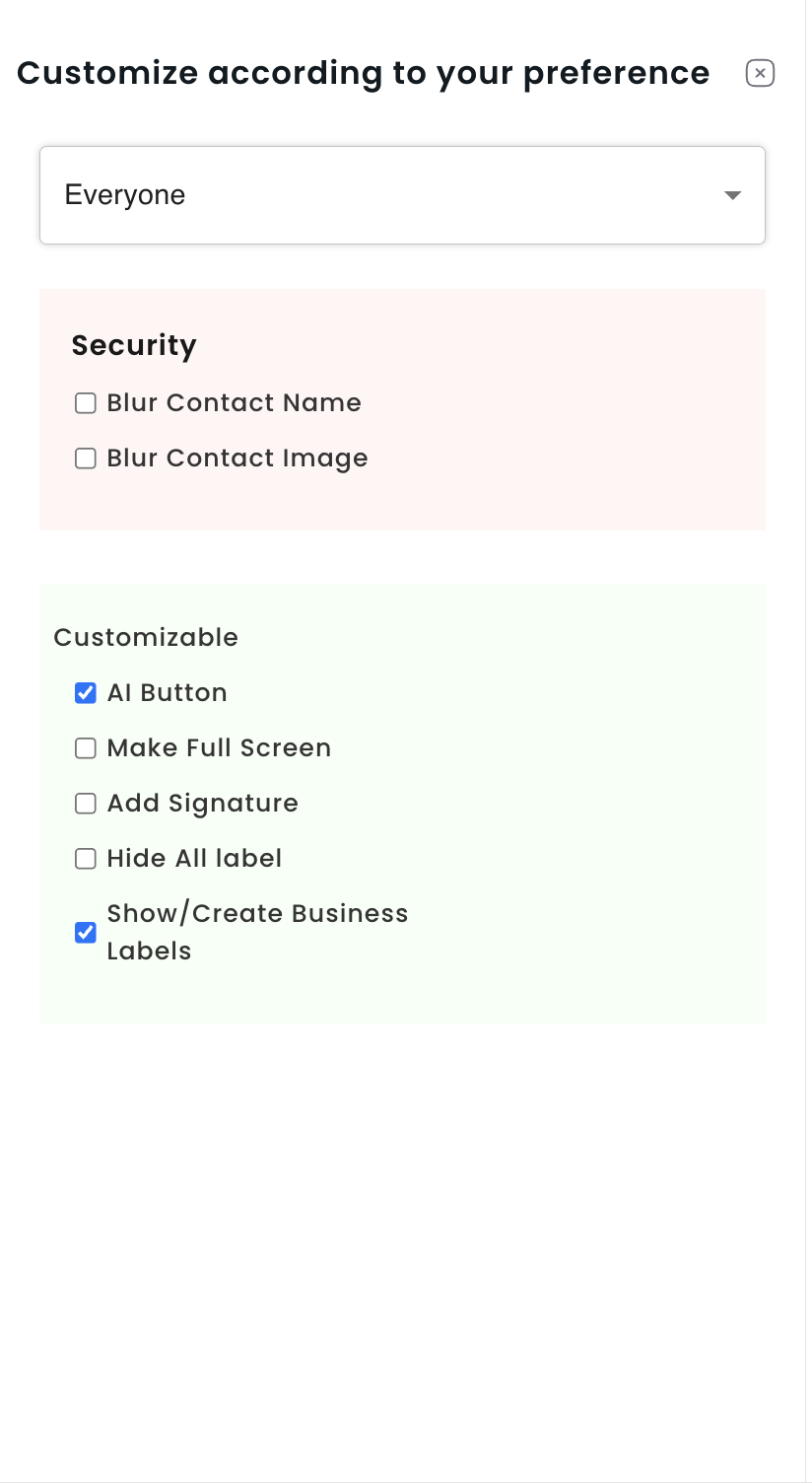 Abra o WhatsApp Web, navegue até a barra lateral do Eazybe na parte inferior e clique em **Configurações**.
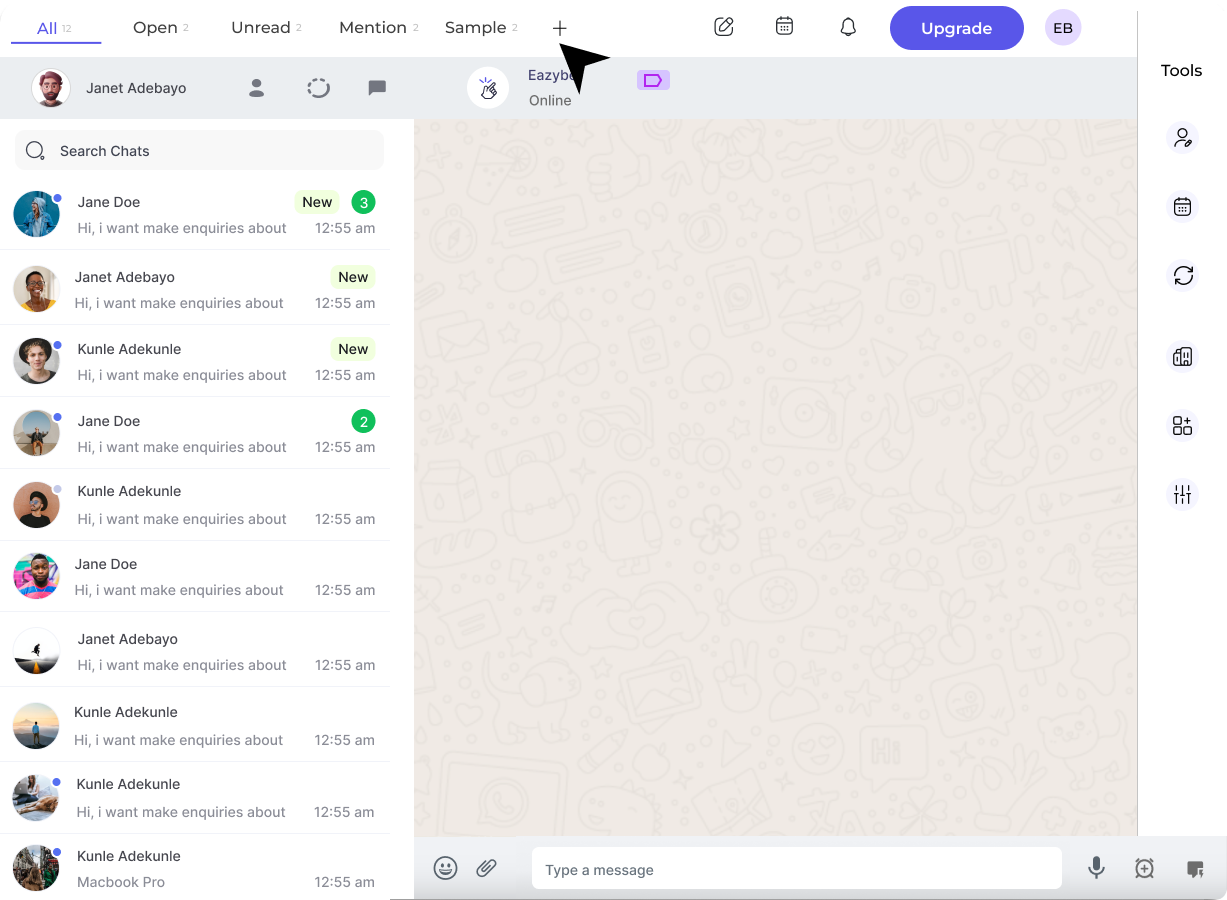 Localize e ative a opção **"Mostrar/Criar Etiquetas de Negócio"** para habilitar o recurso.
## Criar e Gerenciar Etiquetas
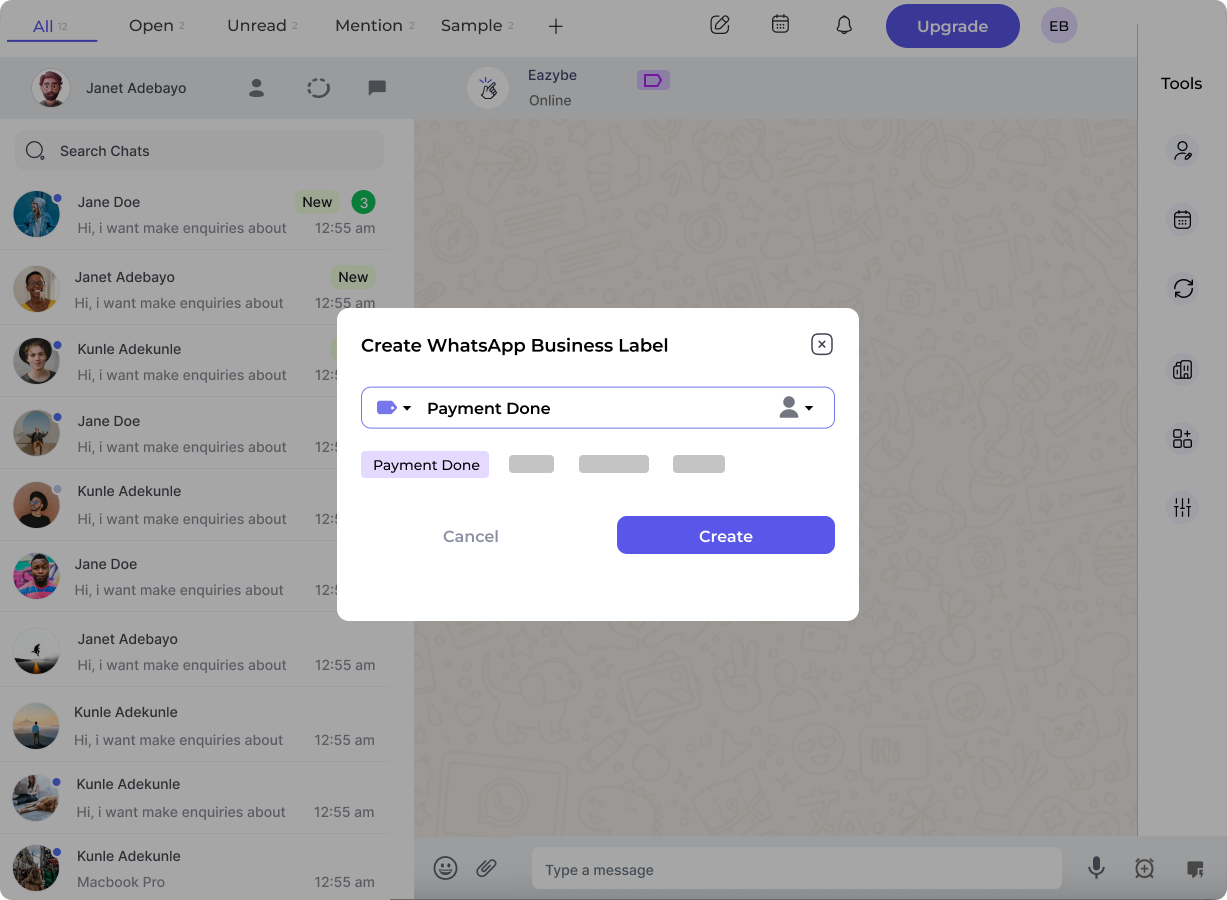
Clique em **"+ Criar Nova Etiqueta"**, insira um nome, atribua uma cor e salve sua nova etiqueta.
Localize e ative a opção **"Mostrar/Criar Etiquetas de Negócio"** para habilitar o recurso.
## Criar e Gerenciar Etiquetas
Clique em **"+ Criar Nova Etiqueta"**, insira um nome, atribua uma cor e salve sua nova etiqueta.
 Abra um chat, clique no **Ícone de Etiqueta** na barra de ferramentas do Eazybe e selecione as etiquetas apropriadas para essa conversa.
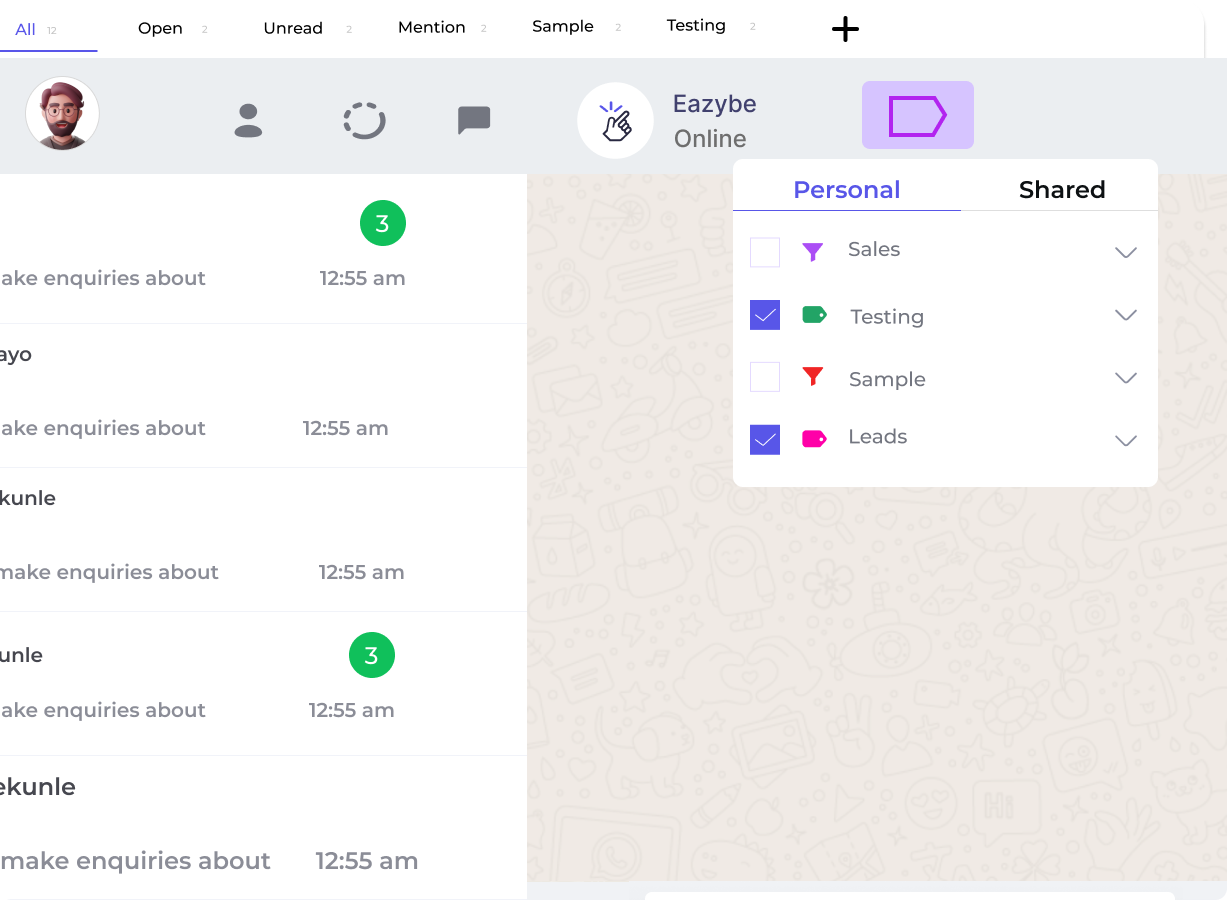 Use o **Filtro de Etiquetas** para encontrar rapidamente conversas por categorias específicas, status ou prioridade.
Modifique etiquetas através do **ícone de editar** ou remova-as através do **ícone de excluir** na seção de Etiquetas.
## Dicas de Organização de Etiquetas
Crie etiquetas como "Novo Lead", "Em Progresso", "Concluído" para rastrear o status da conversa.
Use etiquetas como "Alta Prioridade", "Média", "Baixa" para priorizar suas respostas.
Organize por "Vendas", "Suporte", "Faturamento" para direcionar conversas para a equipe certa.
Rastreie de onde vêm os leads com etiquetas como "Site", "Indicação", "Campanha Publicitária".
Use códigos de cores em suas etiquetas para identificar rapidamente tipos de conversa de relance na sua lista de chats.
## Precisa de Ajuda?
Se você tiver alguma dúvida ou precisar de mais assistência, entre em contato conosco em [hey@eazybe.com](mailto:hey@eazybe.com). Ficaremos felizes em ajudar!
Use o **Filtro de Etiquetas** para encontrar rapidamente conversas por categorias específicas, status ou prioridade.
Modifique etiquetas através do **ícone de editar** ou remova-as através do **ícone de excluir** na seção de Etiquetas.
## Dicas de Organização de Etiquetas
Crie etiquetas como "Novo Lead", "Em Progresso", "Concluído" para rastrear o status da conversa.
Use etiquetas como "Alta Prioridade", "Média", "Baixa" para priorizar suas respostas.
Organize por "Vendas", "Suporte", "Faturamento" para direcionar conversas para a equipe certa.
Rastreie de onde vêm os leads com etiquetas como "Site", "Indicação", "Campanha Publicitária".
Use códigos de cores em suas etiquetas para identificar rapidamente tipos de conversa de relance na sua lista de chats.
## Precisa de Ajuda?
Se você tiver alguma dúvida ou precisar de mais assistência, entre em contato conosco em [hey@eazybe.com](mailto:hey@eazybe.com). Ficaremos felizes em ajudar!