> ## Documentation Index
> Fetch the complete documentation index at: https://help.eazybe.com/llms.txt
> Use this file to discover all available pages before exploring further.
# Registros de Chamadas do Lead
> Como adicionar e gerenciar registros de chamadas de leads do Salesforce a partir do WhatsApp usando o EazyBe
Este guia explica como adicionar Registros de Chamadas para seus Leads do Salesforce usando a Extensão EazyBe WhatsApp. Rastreie todas as suas atividades de chamadas diretamente do WhatsApp.
## Adicionando um Registro de Chamada
Acesse a conversa do WhatsApp do seu Lead do Salesforce.
Selecione o ícone do Salesforce na barra lateral direita da extensão.
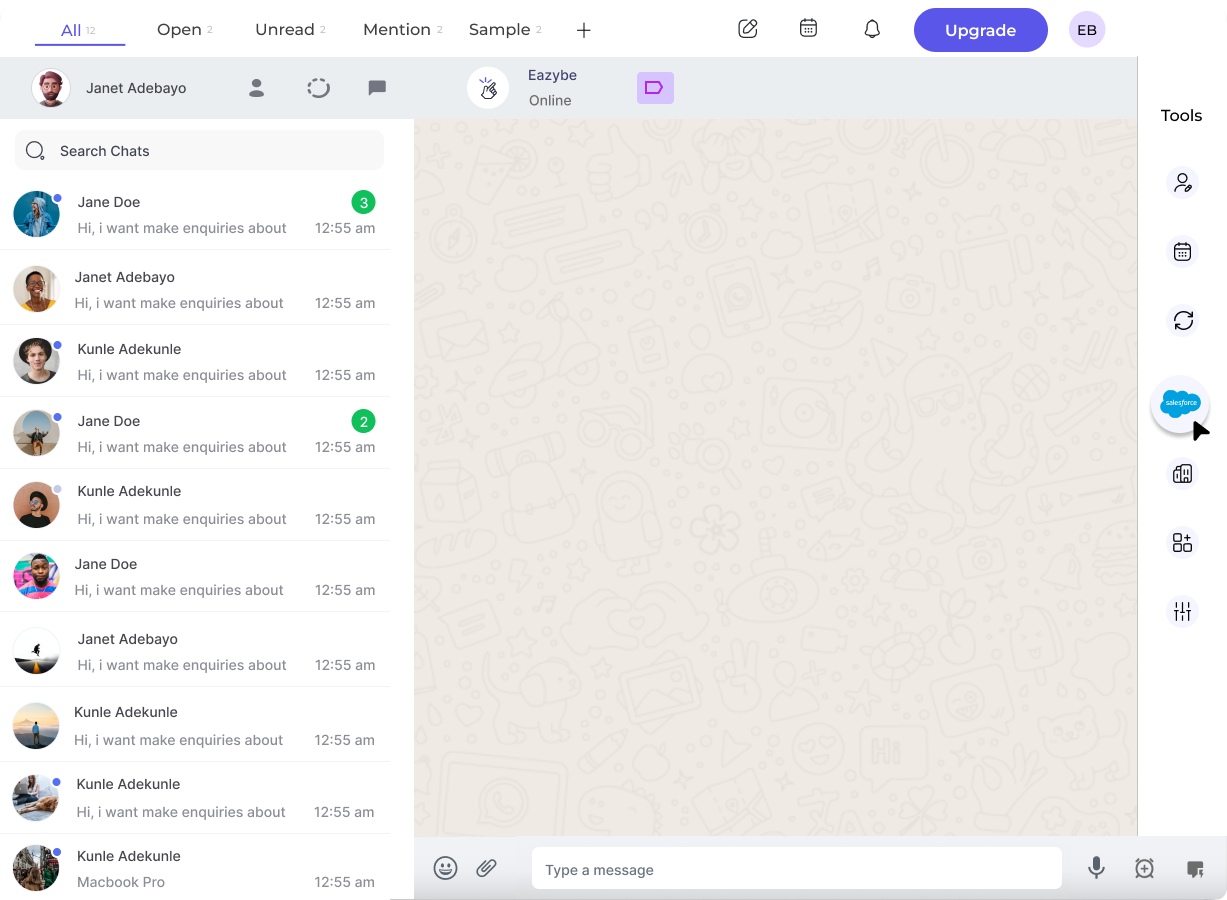 Navegue até a seção Lead e role até o final onde você encontrará o último cabeçalho rotulado **Registros de Chamadas**.
Clique no botão **Adicionar Registro de Chamada** para abrir o formulário de registro de chamadas.
Navegue até a seção Lead e role até o final onde você encontrará o último cabeçalho rotulado **Registros de Chamadas**.
Clique no botão **Adicionar Registro de Chamada** para abrir o formulário de registro de chamadas.
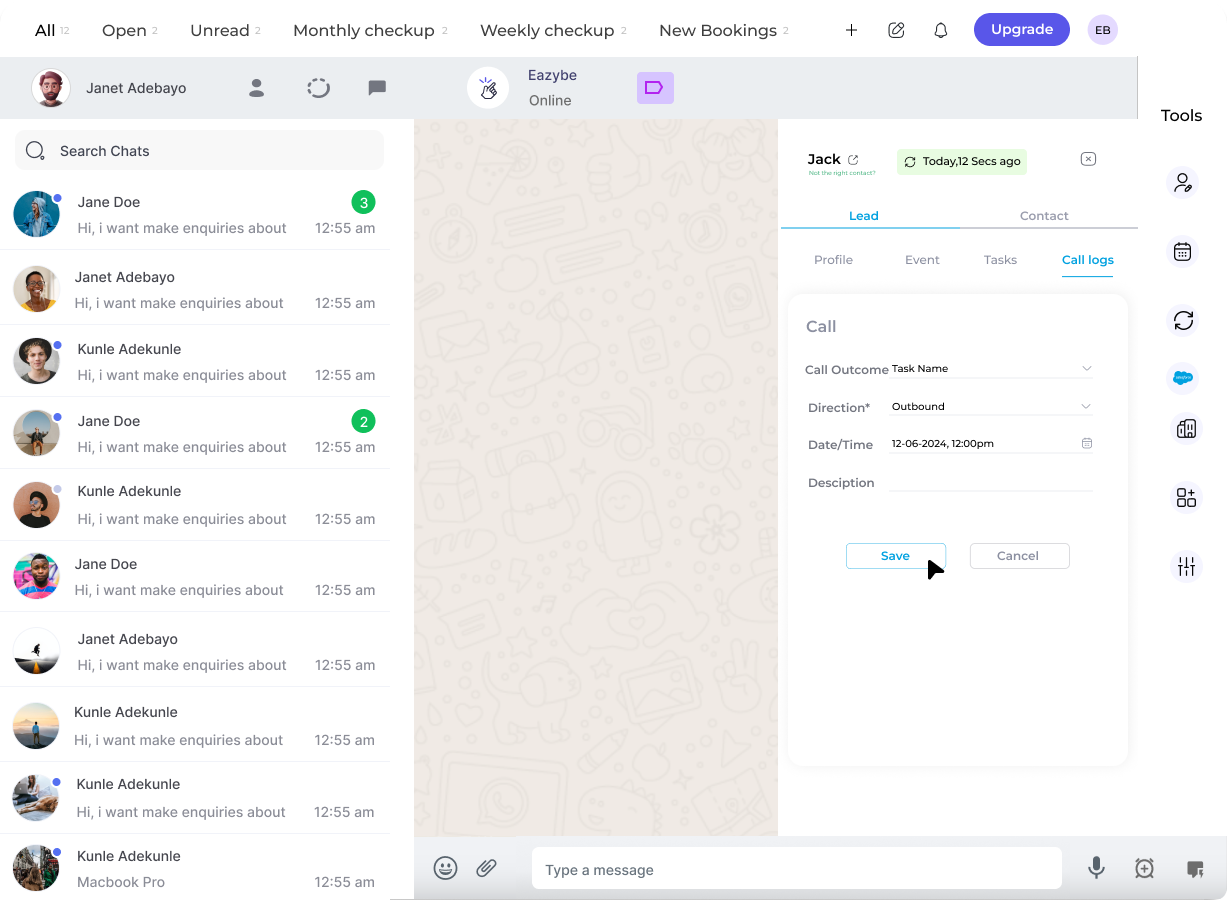
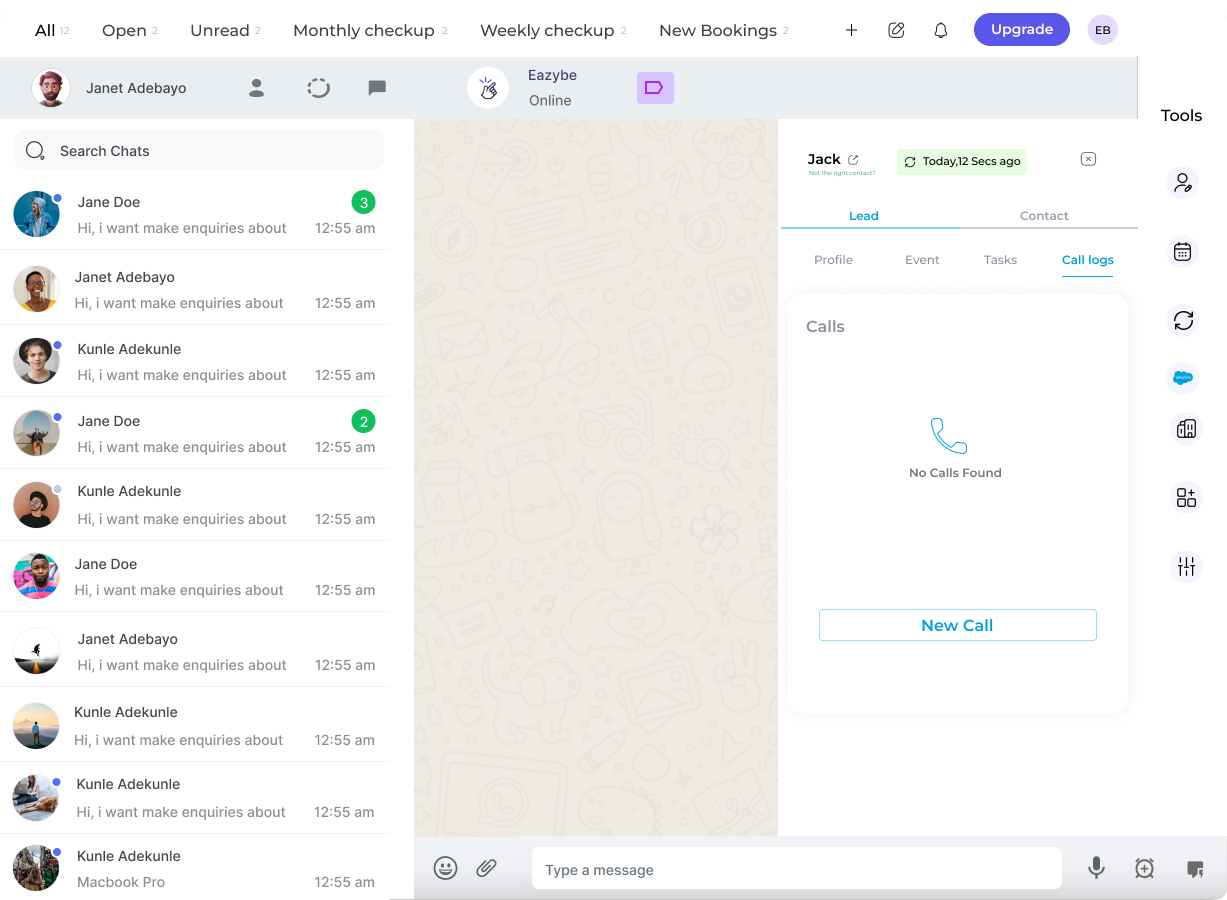 Insira os detalhes necessários e então clique no botão **Salvar Registro de Chamada**.
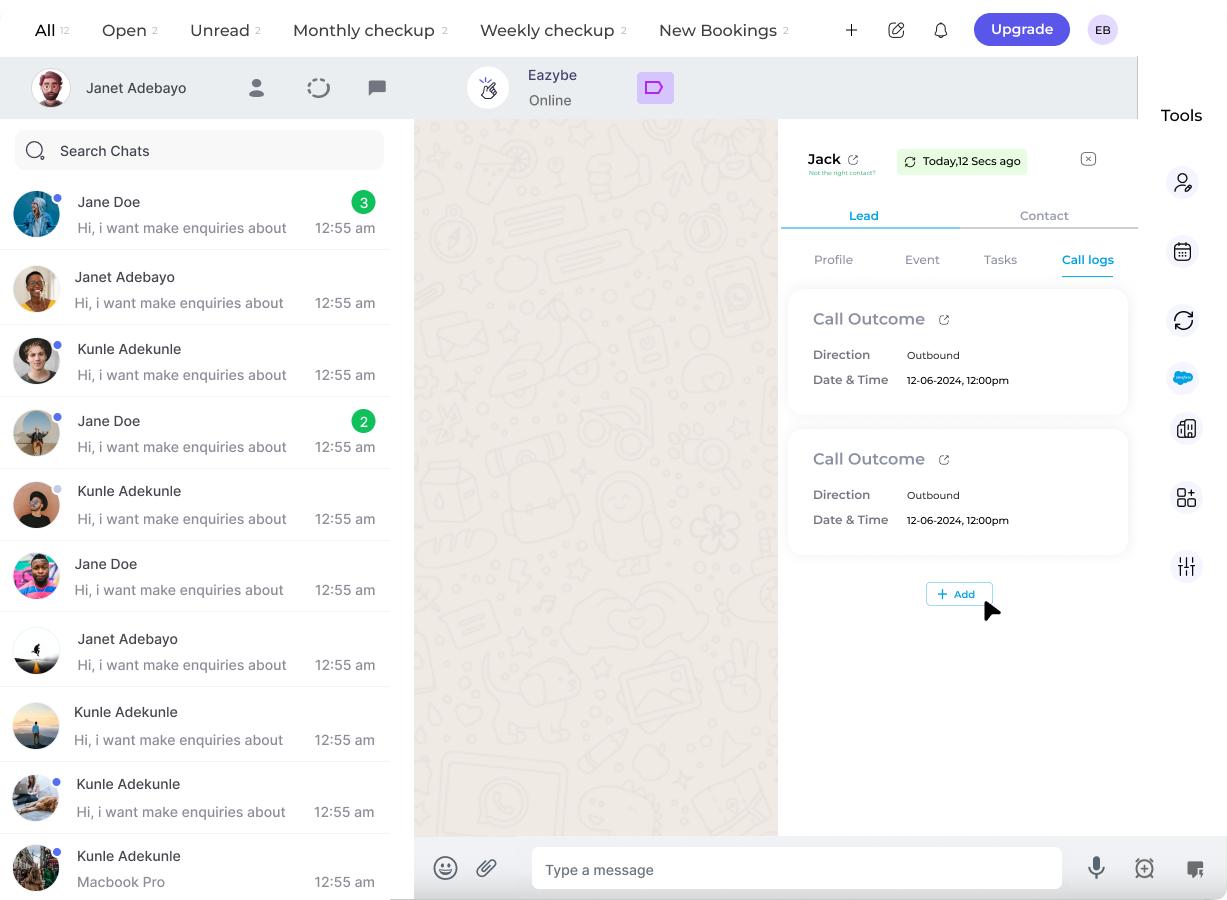
 Revise o registro de chamada salvo após concluído.
 ## Gerenciando Registros de Chamadas
Uma vez criado um registro de chamada, você pode gerenciá-lo usando o menu de três pontos ao lado de cada entrada:
* **Editar** - Modificar detalhes do registro de chamada
* **Excluir** - Remover o registro de chamada
Os registros de chamadas são sincronizados diretamente com o Salesforce quando você salva. As informações do registro de chamada serão refletidas no seu registro de Lead do Salesforce.
## Precisa de Ajuda?
Se você tiver alguma dúvida ou precisar de assistência, entre em contato com nossa equipe de suporte em **[hey@eazybe.com](mailto:hey@eazybe.com)**.
## Gerenciando Registros de Chamadas
Uma vez criado um registro de chamada, você pode gerenciá-lo usando o menu de três pontos ao lado de cada entrada:
* **Editar** - Modificar detalhes do registro de chamada
* **Excluir** - Remover o registro de chamada
Os registros de chamadas são sincronizados diretamente com o Salesforce quando você salva. As informações do registro de chamada serão refletidas no seu registro de Lead do Salesforce.
## Precisa de Ajuda?
Se você tiver alguma dúvida ou precisar de assistência, entre em contato com nossa equipe de suporte em **[hey@eazybe.com](mailto:hey@eazybe.com)**.