> ## Documentation Index
> Fetch the complete documentation index at: https://help.eazybe.com/llms.txt
> Use this file to discover all available pages before exploring further.
# Criar Contato
> Como criar um novo contato do Salesforce a partir do WhatsApp usando o EazyBe
Este guia explica como criar um novo Contato do Salesforce para pessoas que ainda não estão no seu sistema usando a Extensão EazyBe WhatsApp.
## Criando um Novo Contato
Inicie a conversa do WhatsApp com o contato que você deseja adicionar ao Salesforce.
Selecione o ícone do Salesforce localizado na barra lateral direita da extensão.
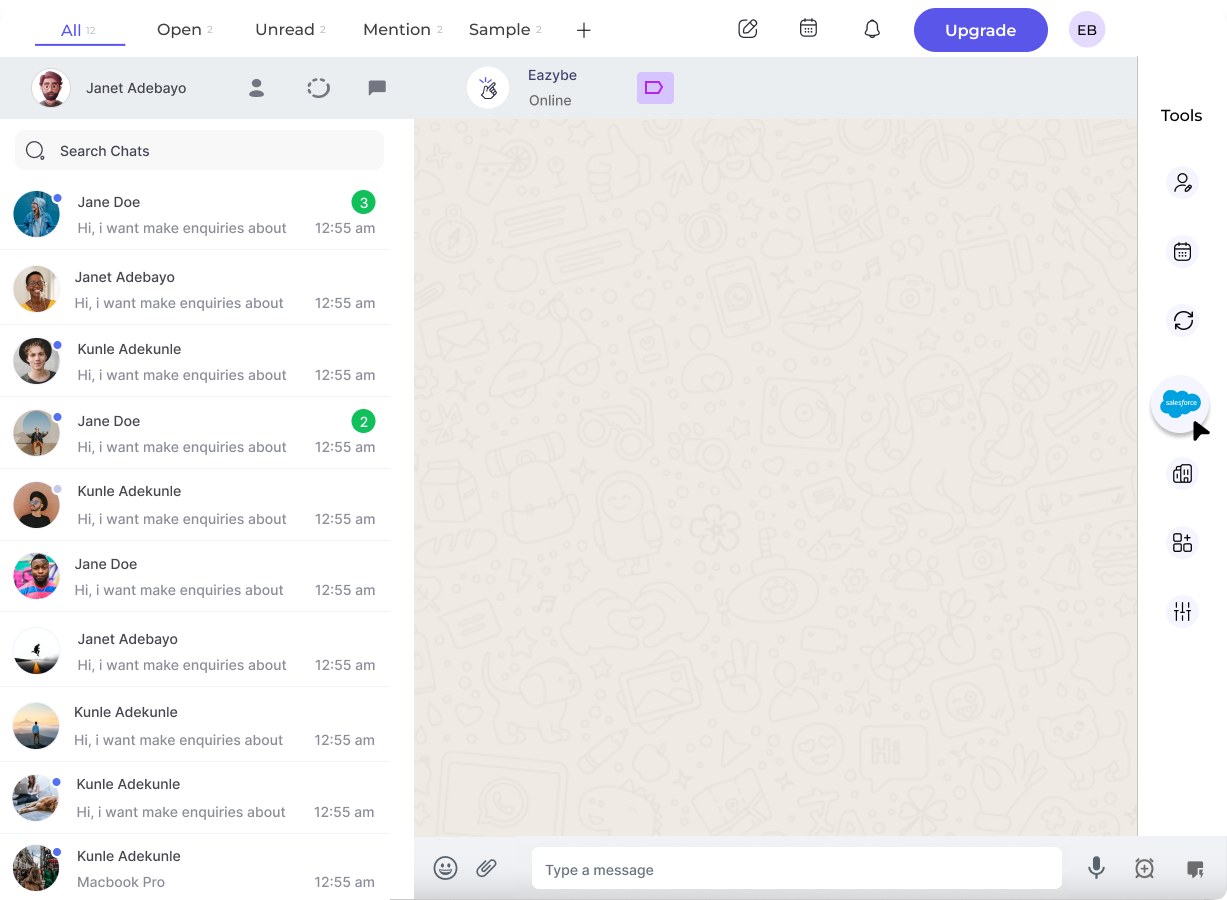 Clique no cabeçalho **Contato** no topo da Visualização Mini-CRM do Salesforce.
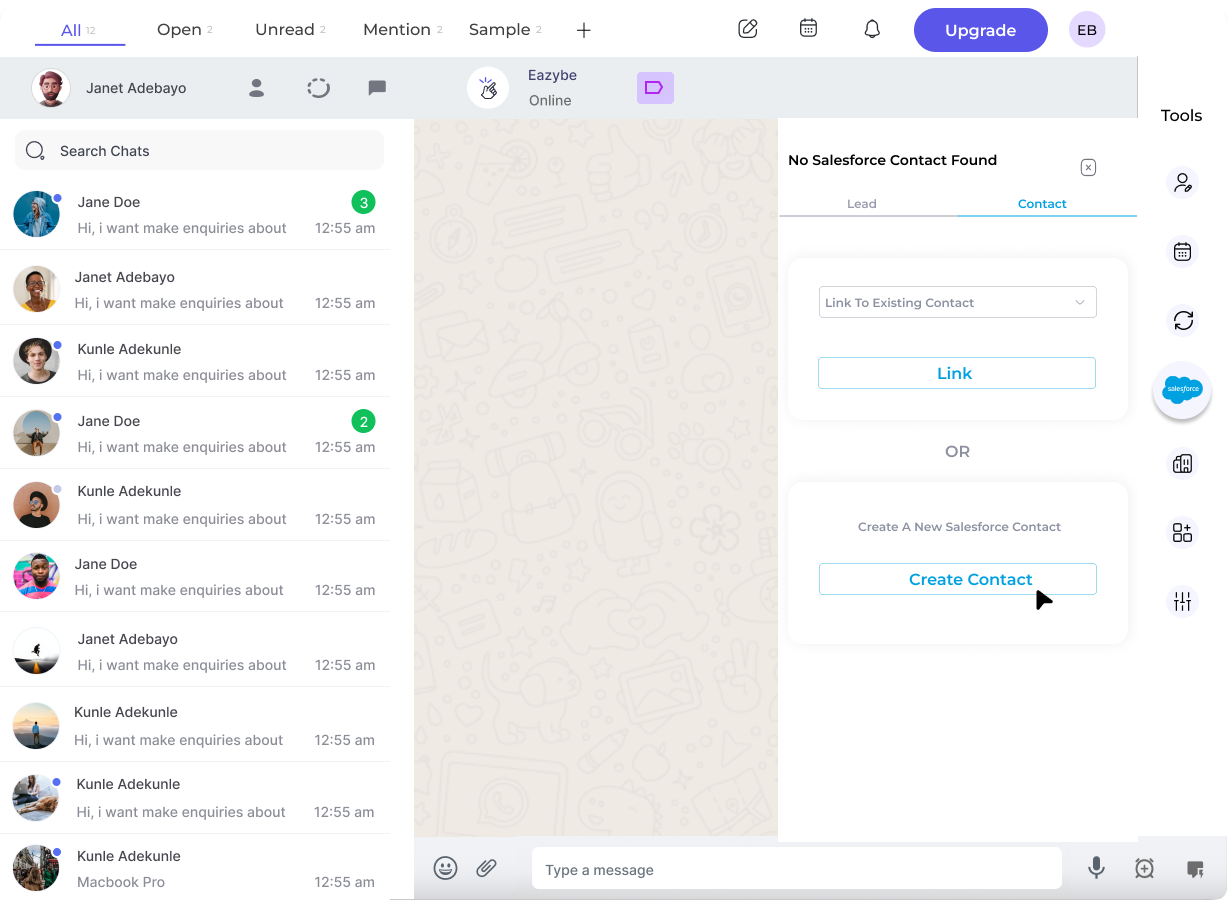
Você tem duas opções:
* **Vincular a contato existente** - Se o contato já existe no Salesforce, escolha "Vincular a contato existente do Salesforce" e selecione no menu suspenso
* **Criar novo contato** - Para novos contatos, clique no botão **Criar Contato**
Clique no cabeçalho **Contato** no topo da Visualização Mini-CRM do Salesforce.
Você tem duas opções:
* **Vincular a contato existente** - Se o contato já existe no Salesforce, escolha "Vincular a contato existente do Salesforce" e selecione no menu suspenso
* **Criar novo contato** - Para novos contatos, clique no botão **Criar Contato**
 Preencha todos os campos obrigatórios para o novo contato. Você pode personalizar quais campos aparecem usando o botão **Editar**.
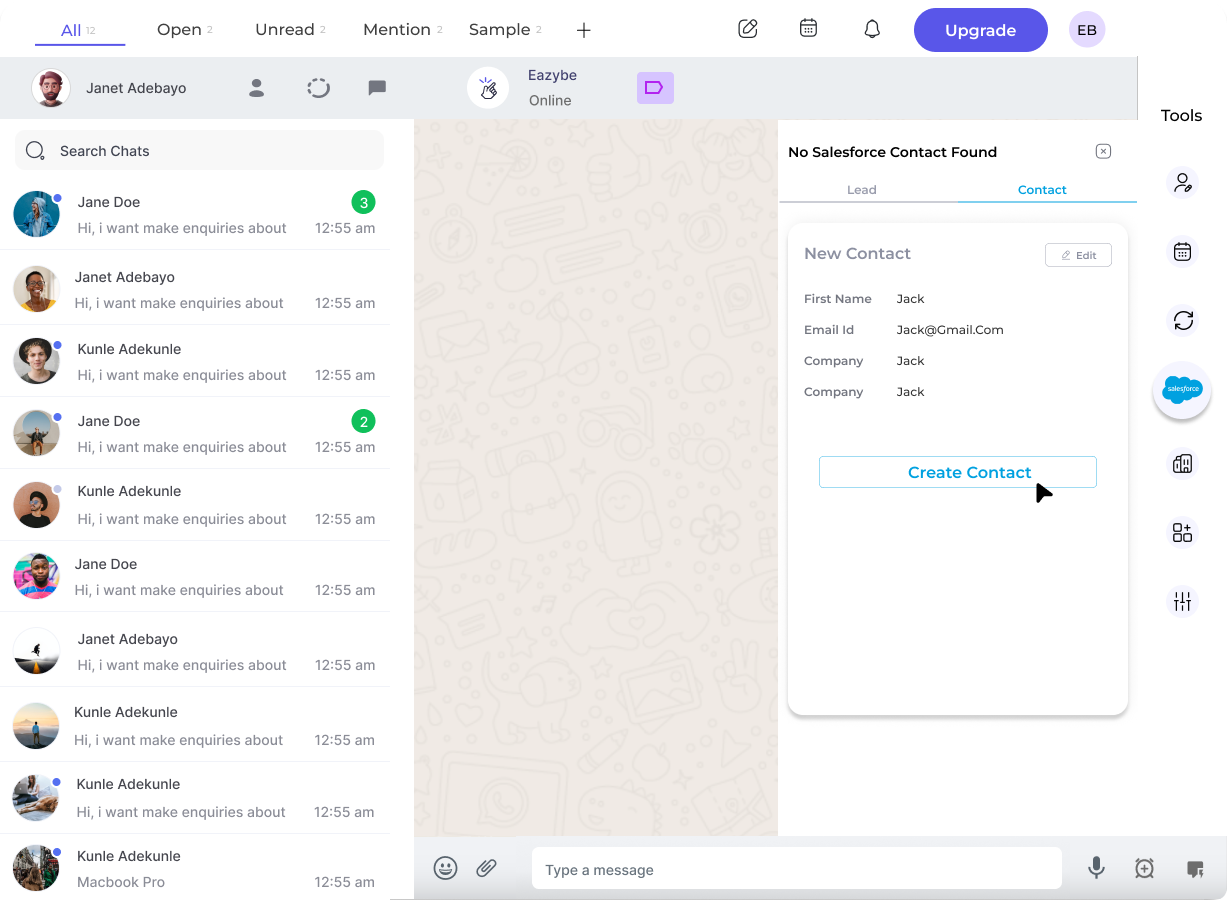 Clique em **Criar Contato** para salvar o novo registro no Salesforce.
## Visualizando o Contato
Uma vez criado, você pode acessar o contato diretamente no Salesforce clicando no botão **Ver Contato no Salesforce**.
Clique em **Criar Contato** para salvar o novo registro no Salesforce.
## Visualizando o Contato
Uma vez criado, você pode acessar o contato diretamente no Salesforce clicando no botão **Ver Contato no Salesforce**.
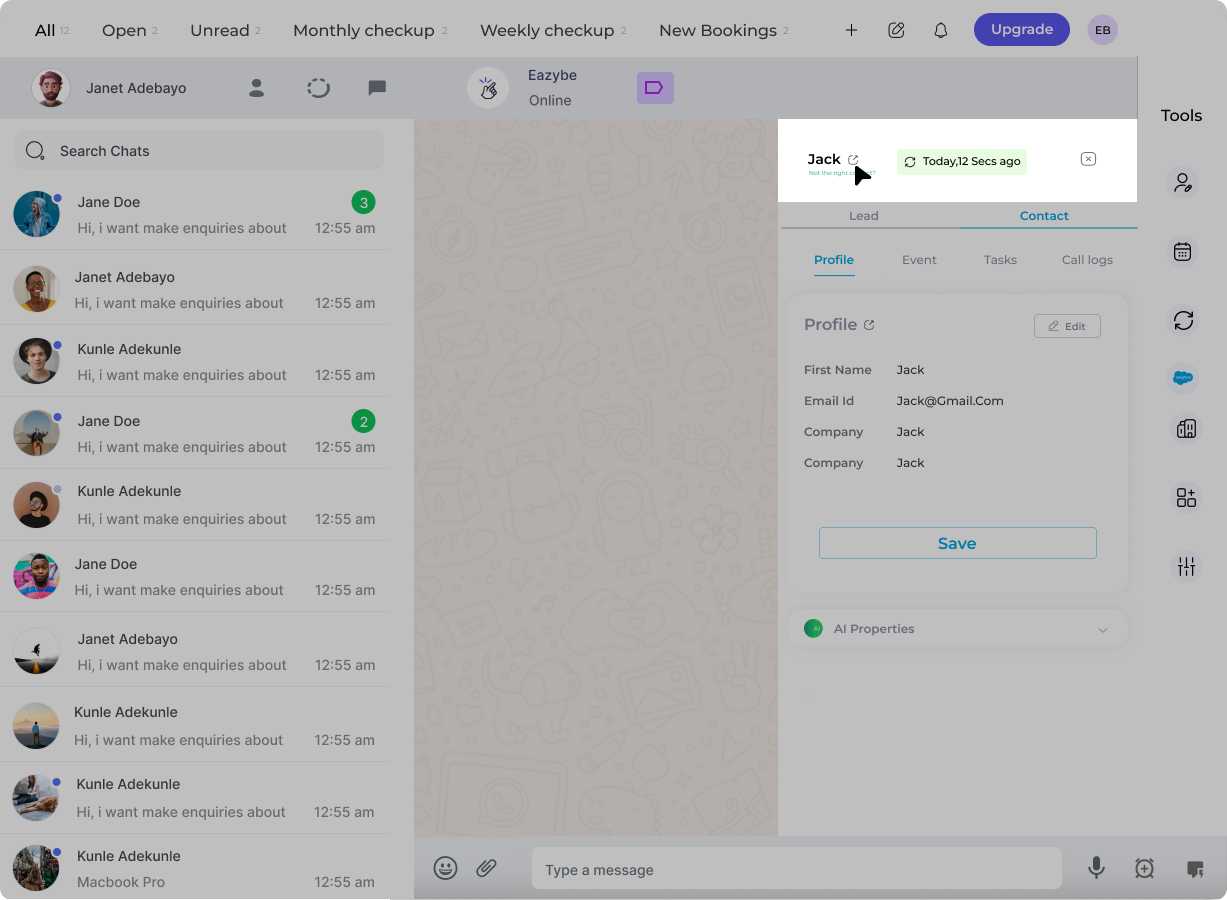 O novo contato é sincronizado diretamente com o Salesforce quando você o cria. Todas as informações do contato serão refletidas nos seus registros do Salesforce.
## Precisa de Ajuda?
Se você tiver alguma dúvida ou precisar de assistência, entre em contato com nossa equipe de suporte em **[hey@eazybe.com](mailto:hey@eazybe.com)**.
O novo contato é sincronizado diretamente com o Salesforce quando você o cria. Todas as informações do contato serão refletidas nos seus registros do Salesforce.
## Precisa de Ajuda?
Se você tiver alguma dúvida ou precisar de assistência, entre em contato com nossa equipe de suporte em **[hey@eazybe.com](mailto:hey@eazybe.com)**.