> ## Documentation Index
> Fetch the complete documentation index at: https://help.eazybe.com/llms.txt
> Use this file to discover all available pages before exploring further.
# Perfil do Contato
> Como visualizar e gerenciar informações do perfil de contato do Salesforce a partir do WhatsApp usando o EazyBe
Este guia explica como acessar e gerenciar as informações do perfil de um Contato do Salesforce usando a Extensão EazyBe WhatsApp.
## Visualizando e Editando o Perfil do Contato
Inicie a conversa do WhatsApp com seu Contato do Salesforce desejado.
Clique no ícone do Salesforce na barra lateral direita da extensão e clique no cabeçalho **Contato** para acessar a Seção de Contato.
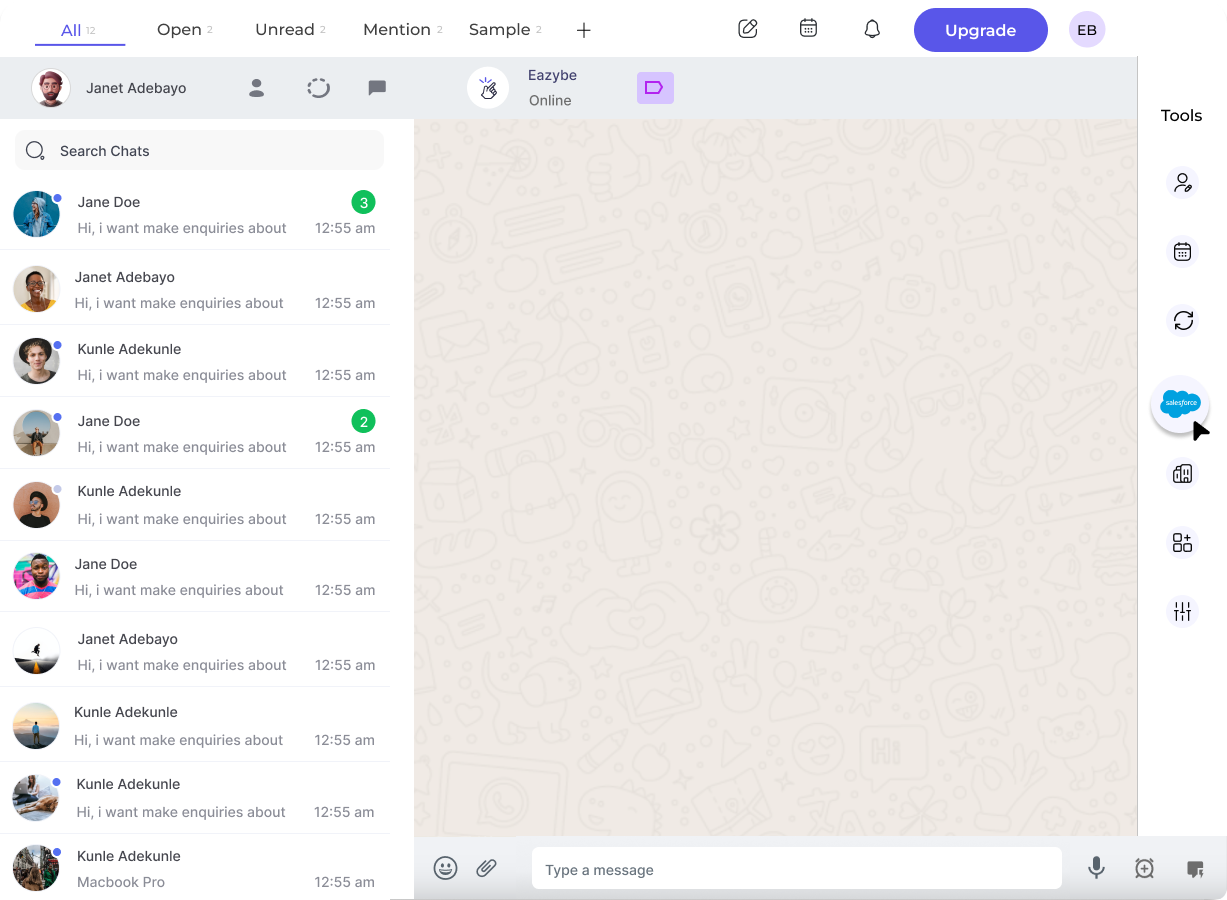 O primeiro cabeçalho que aparece sob a seção Contato será a **Seção de Perfil**.
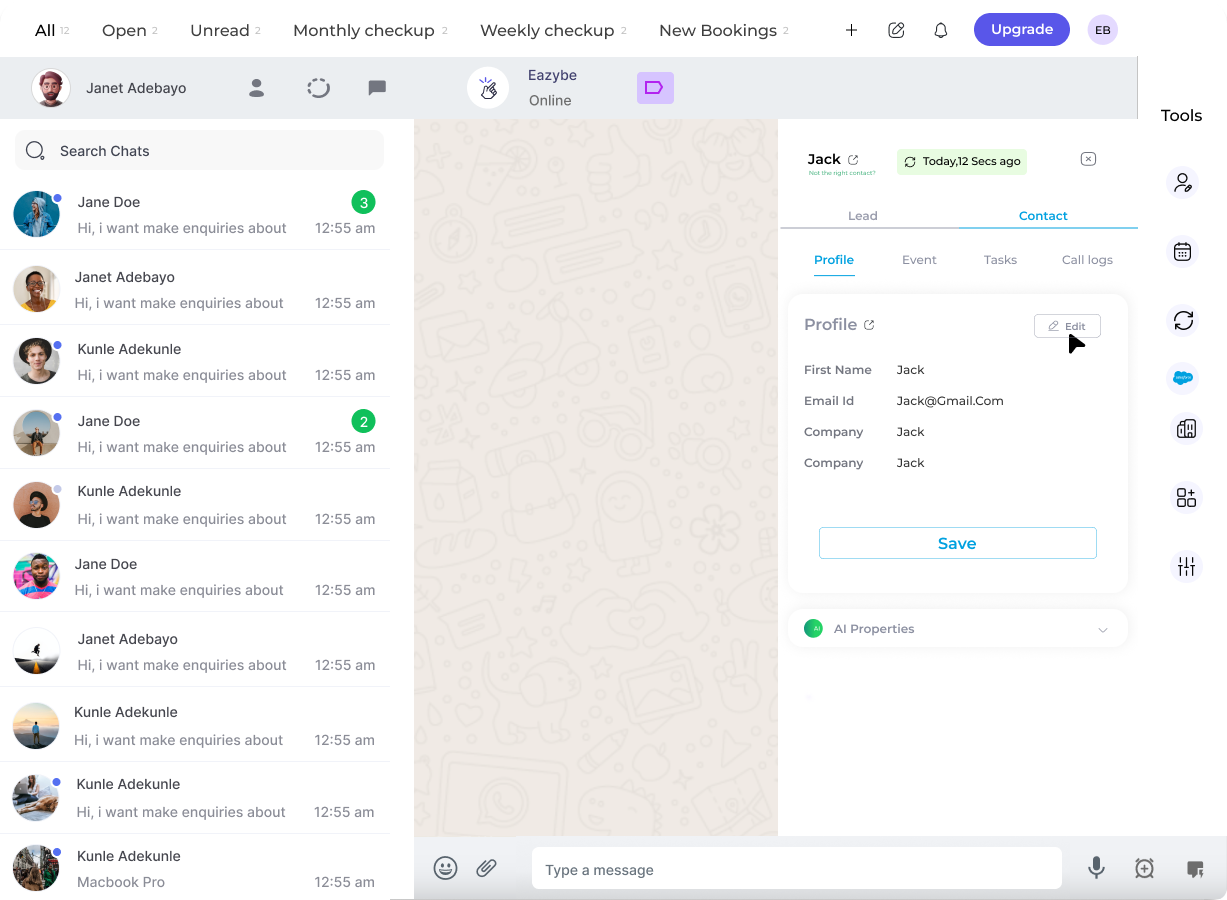 Clique no botão **Editar** para modificar as propriedades do contato. Você pode atualizar qualquer campo disponível conforme necessário.
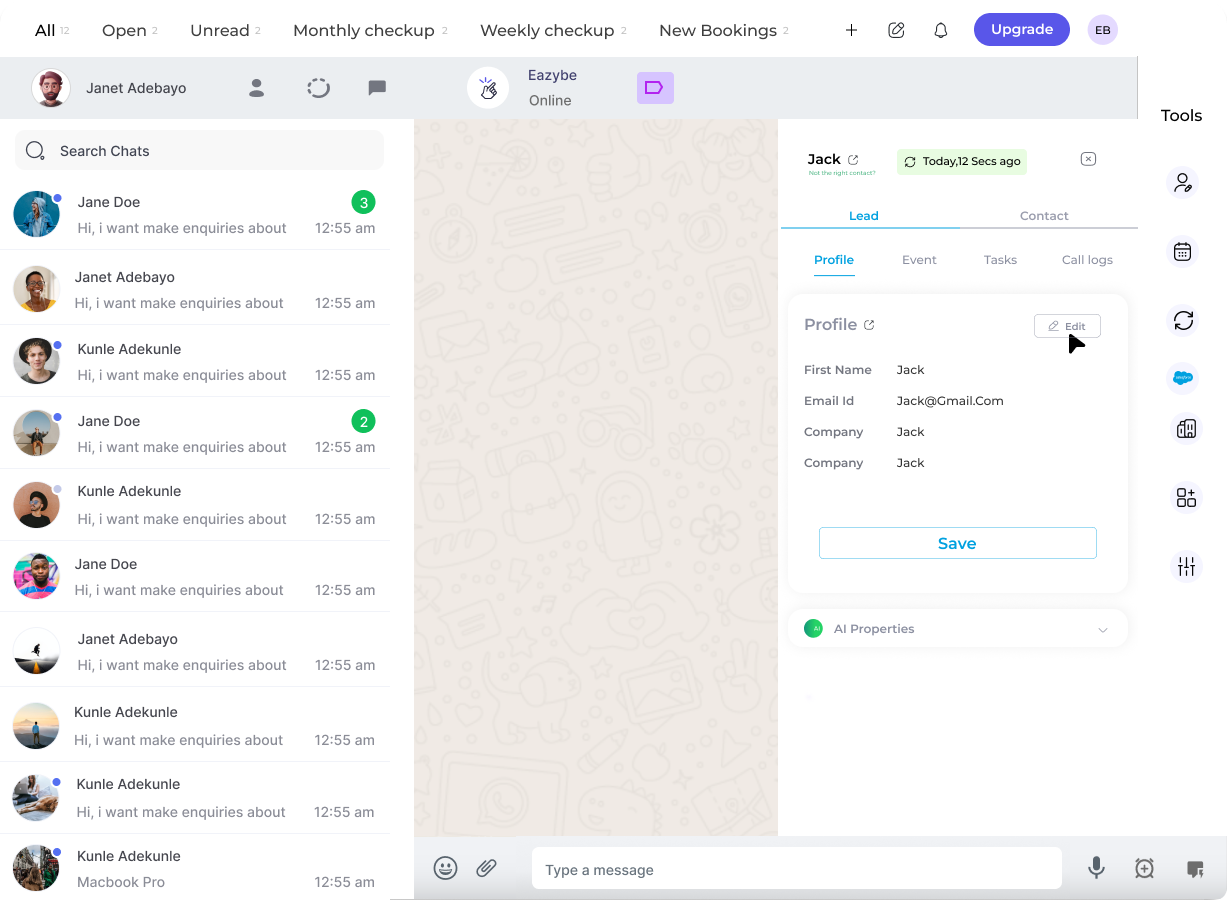 Depois de editar o perfil, clique no botão **Salvar** na parte inferior para garantir que as alterações sejam aplicadas.
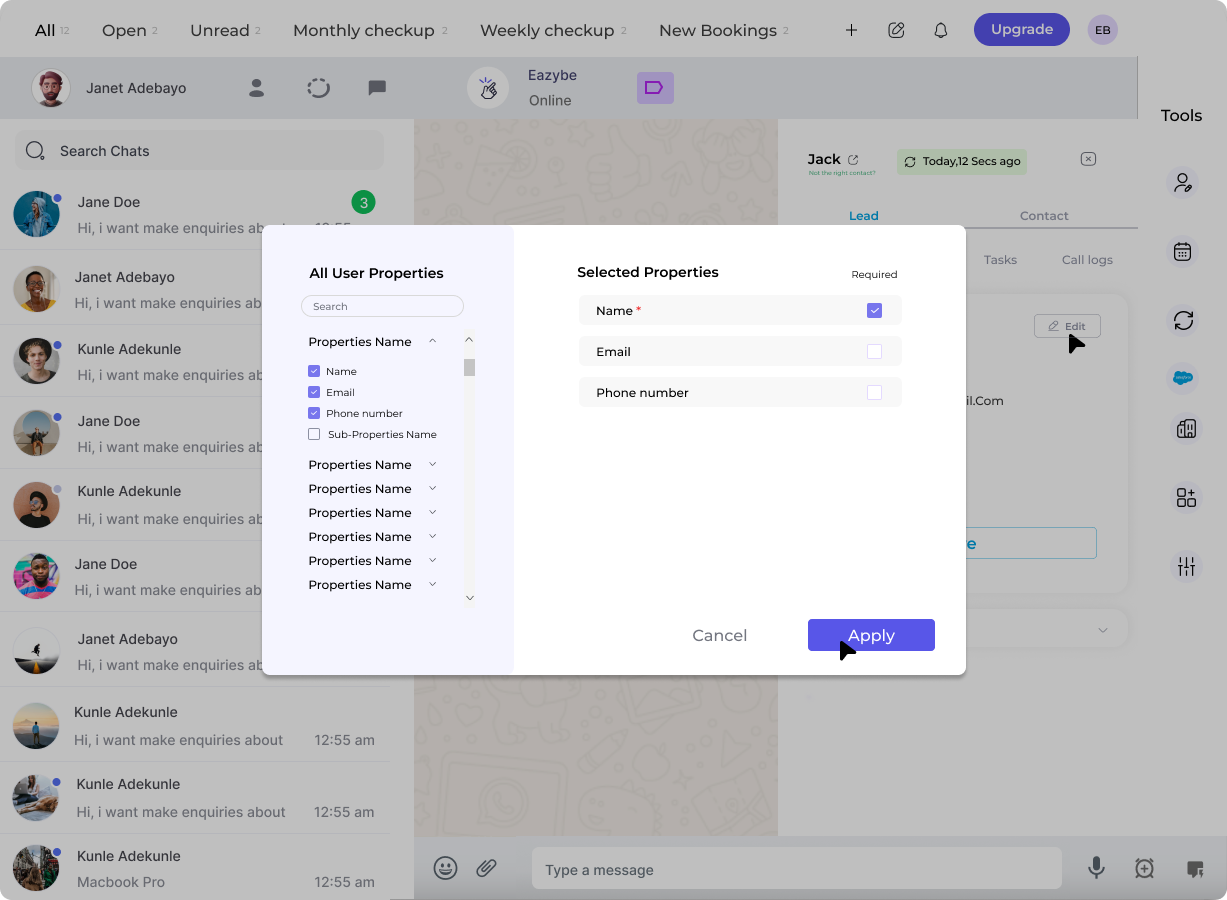 As alterações são sincronizadas diretamente com o Salesforce quando você salva. As informações atualizadas serão refletidas no seu registro de Contato do Salesforce.
## Precisa de Ajuda?
Se você tiver alguma dúvida ou precisar de assistência, entre em contato com nossa equipe de suporte em **[hey@eazybe.com](mailto:hey@eazybe.com)**.
As alterações são sincronizadas diretamente com o Salesforce quando você salva. As informações atualizadas serão refletidas no seu registro de Contato do Salesforce.
## Precisa de Ajuda?
Se você tiver alguma dúvida ou precisar de assistência, entre em contato com nossa equipe de suporte em **[hey@eazybe.com](mailto:hey@eazybe.com)**.