> ## Documentation Index
> Fetch the complete documentation index at: https://help.eazybe.com/llms.txt
> Use this file to discover all available pages before exploring further.
# Desconectar
> Como desconectar sua integração do Salesforce do EazyBe
Este guia explica como desconectar sua conta do Salesforce da extensão EazyBe WhatsApp. Você pode precisar fazer isso se integrou a conta errada ou deseja remover a integração completamente.
## Método A: Desconectar pela Extensão EazyBe WhatsApp
Clique no ícone de **Integrações** na sua extensão EazyBe WhatsApp.
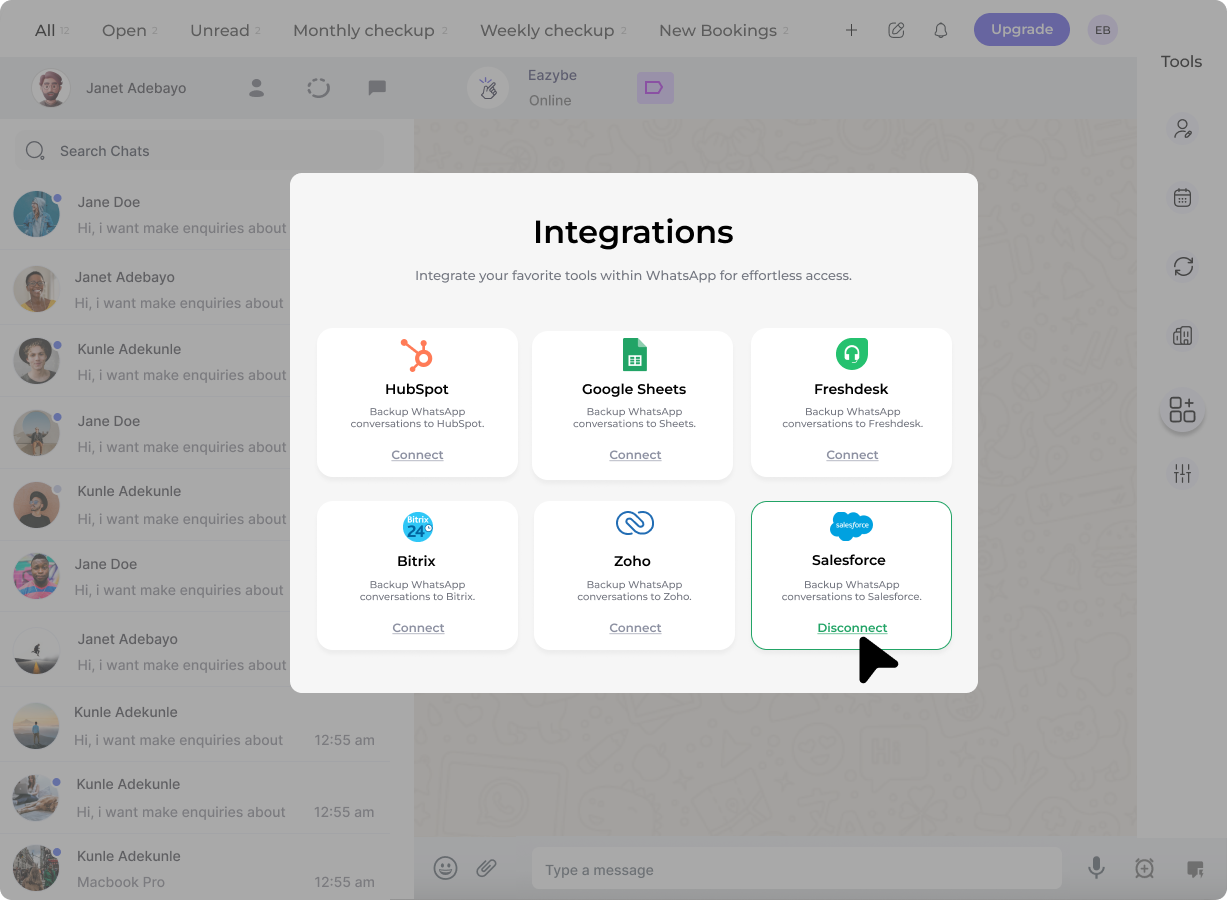
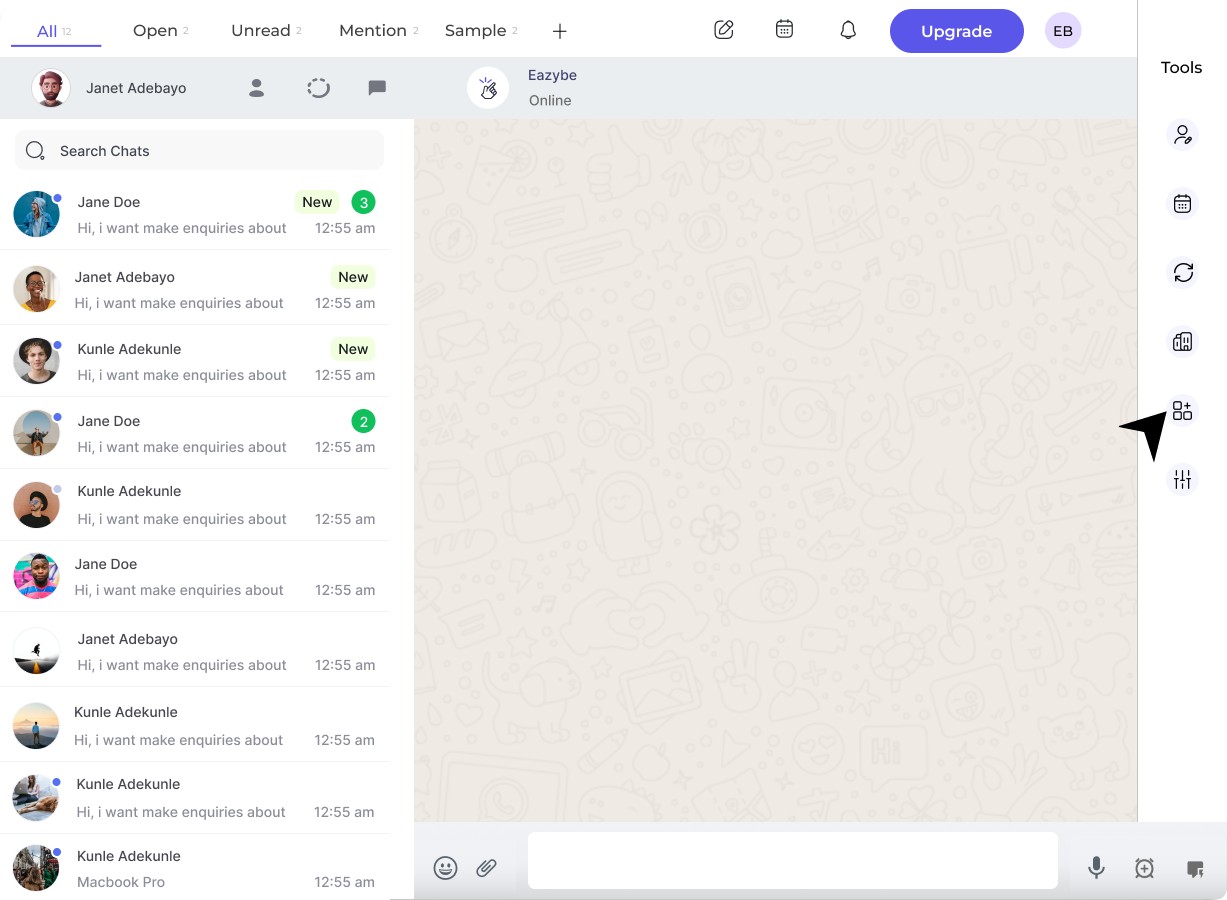 Na seção do Salesforce, clique no botão **Desconectar**.
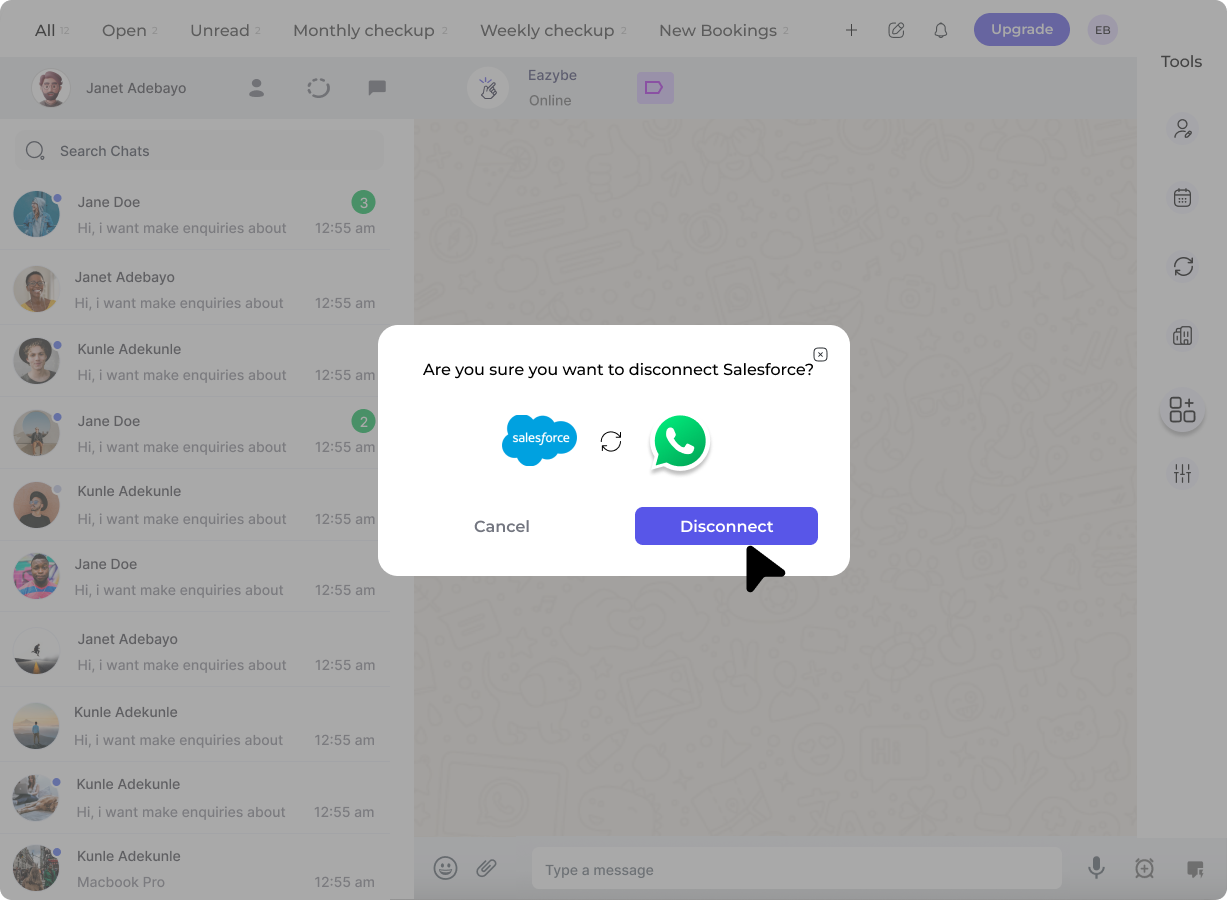
 Uma janela pop-up de confirmação aparecerá. Clique em **Confirmar** para concluir a desconexão.
 Após desconectar, o ícone do Salesforce não será mais exibido na barra lateral da extensão.
## Método B: Desconectar pelo Espaço de Trabalho EazyBe
Clique no botão **Organização** na barra lateral direita do seu espaço de trabalho EazyBe.
Após desconectar, o ícone do Salesforce não será mais exibido na barra lateral da extensão.
## Método B: Desconectar pelo Espaço de Trabalho EazyBe
Clique no botão **Organização** na barra lateral direita do seu espaço de trabalho EazyBe.
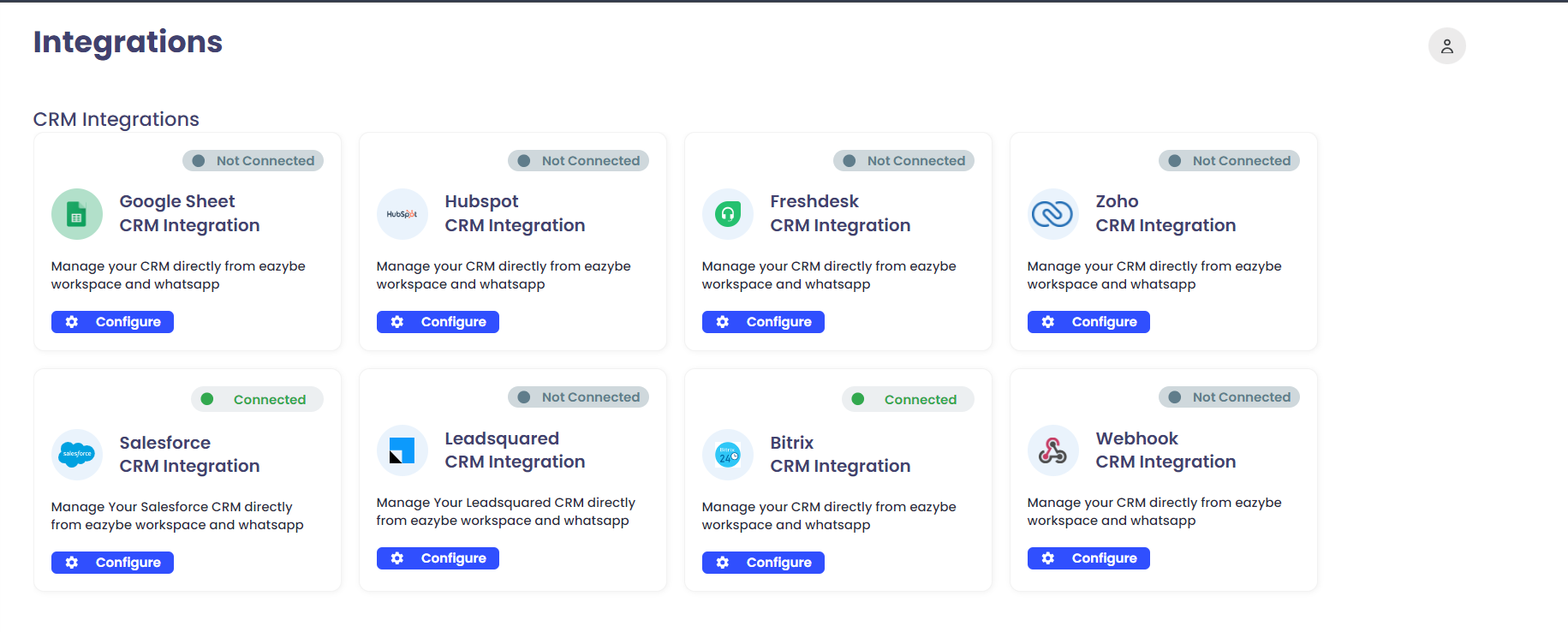 Na barra lateral esquerda, navegue até **Integrações** e clique em **Configurar** na seção "Integração CRM Salesforce".
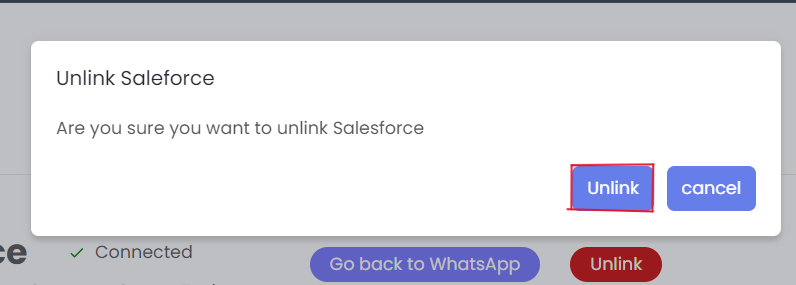
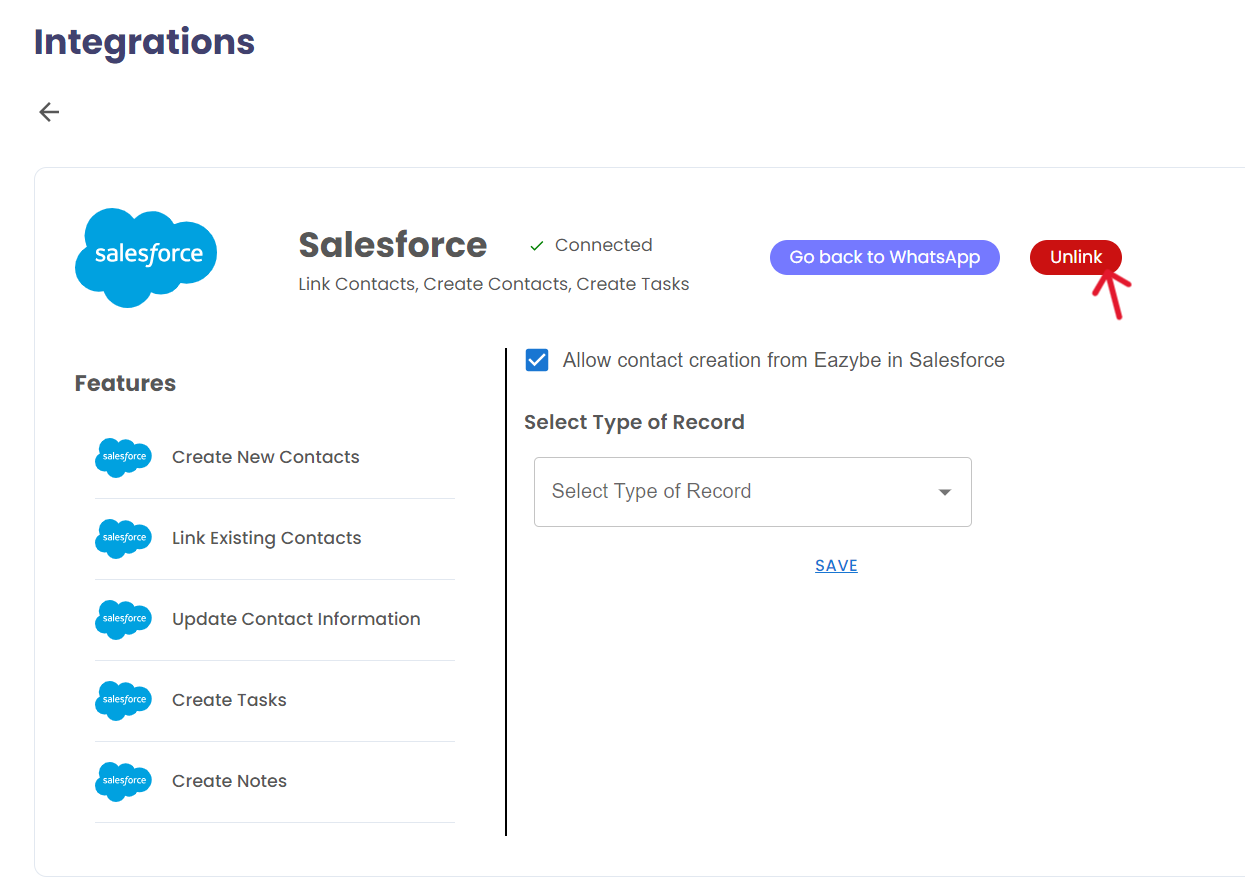 Clique no botão vermelho **Desvincular** e confirme a desconexão na janela pop-up final.
 Desconectar interromperá a sincronização de suas conversas do WhatsApp com o Salesforce. Você pode reconectar a qualquer momento seguindo o guia de configuração.
## Precisa de Ajuda?
Se você tiver alguma dúvida ou precisar de assistência, entre em contato com nossa equipe de suporte em **[hey@eazybe.com](mailto:hey@eazybe.com)**.
Desconectar interromperá a sincronização de suas conversas do WhatsApp com o Salesforce. Você pode reconectar a qualquer momento seguindo o guia de configuração.
## Precisa de Ajuda?
Se você tiver alguma dúvida ou precisar de assistência, entre em contato com nossa equipe de suporte em **[hey@eazybe.com](mailto:hey@eazybe.com)**.