> ## Documentation Index
> Fetch the complete documentation index at: https://help.eazybe.com/llms.txt
> Use this file to discover all available pages before exploring further.
# Pré-requisitos
> Pré-requisitos para conectar o Pipedrive com o WhatsApp usando a extensão Eazybe
## Visão Geral
Integrar o Pipedrive com sua extensão Eazybe do WhatsApp é simples e rápido. Antes de começar, certifique-se de atender aos seguintes pré-requisitos para um processo de configuração tranquilo.
Atender a todos os pré-requisitos garante uma experiência de integração tranquila e
evita problemas comuns de configuração.
***
## Lista de Requisitos
Certifique-se de que sua conta Pipedrive esteja configurada e funcionando corretamente. Você precisará de acesso ao seu portal Pipedrive para concluir a integração.
Tanto os planos **gratuitos** quanto **pagos** do Pipedrive suportam a integração com o Eazybe.
Certifique-se de que sua extensão Eazybe do WhatsApp esteja instalada corretamente e conectada ao WhatsApp Web.
Se você ainda não instalou a extensão, visite a [Chrome Web Store](https://chromewebstore.google.com/detail/whatsapp-ai-agents-with-c/clgficggccelgifppbcaepjdkklfcefd) para baixá-la.
Você precisará do Domínio da Empresa do Pipedrive para a integração.
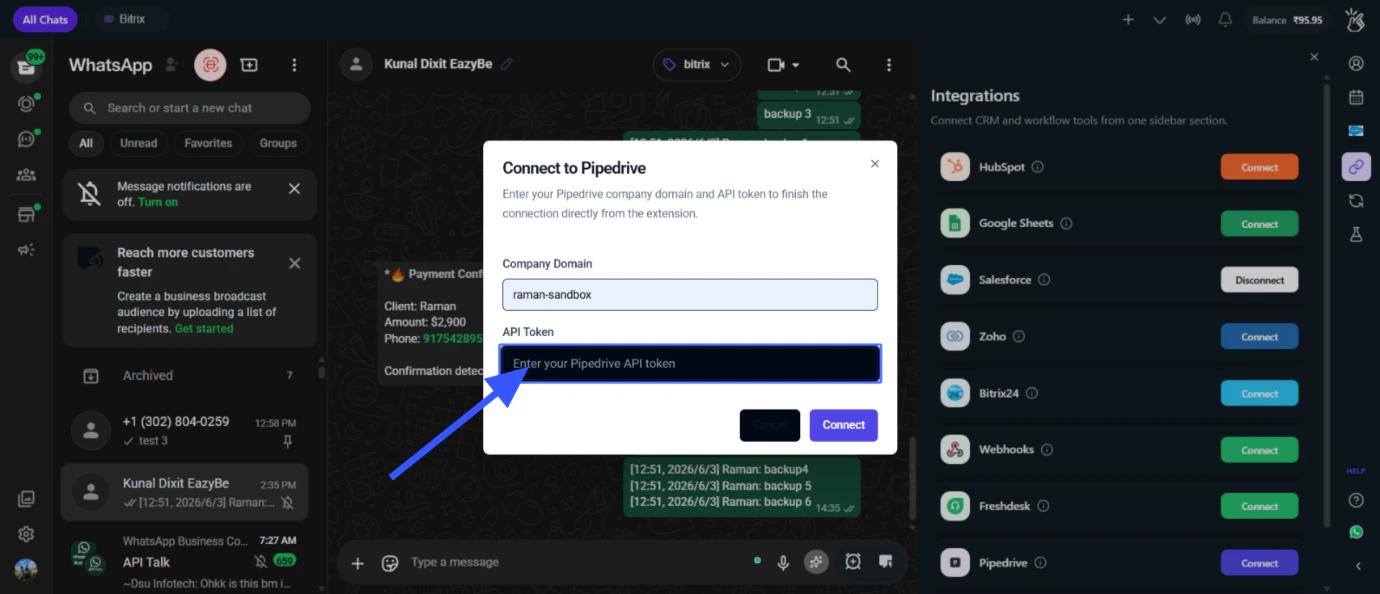 Este é o subdomínio na sua URL do Pipedrive. Quando você estiver logado no Pipedrive, olhe a barra de endereços — ela mostrará algo como:
`https://suaempresa.pipedrive.com`
A parte antes de **.pipedrive.com** é seu Domínio da Empresa.
Você precisará do seu Token de API do Pipedrive para autorizar a conexão.
Para obter seu Token de API:
Este é o subdomínio na sua URL do Pipedrive. Quando você estiver logado no Pipedrive, olhe a barra de endereços — ela mostrará algo como:
`https://suaempresa.pipedrive.com`
A parte antes de **.pipedrive.com** é seu Domínio da Empresa.
Você precisará do seu Token de API do Pipedrive para autorizar a conexão.
Para obter seu Token de API:
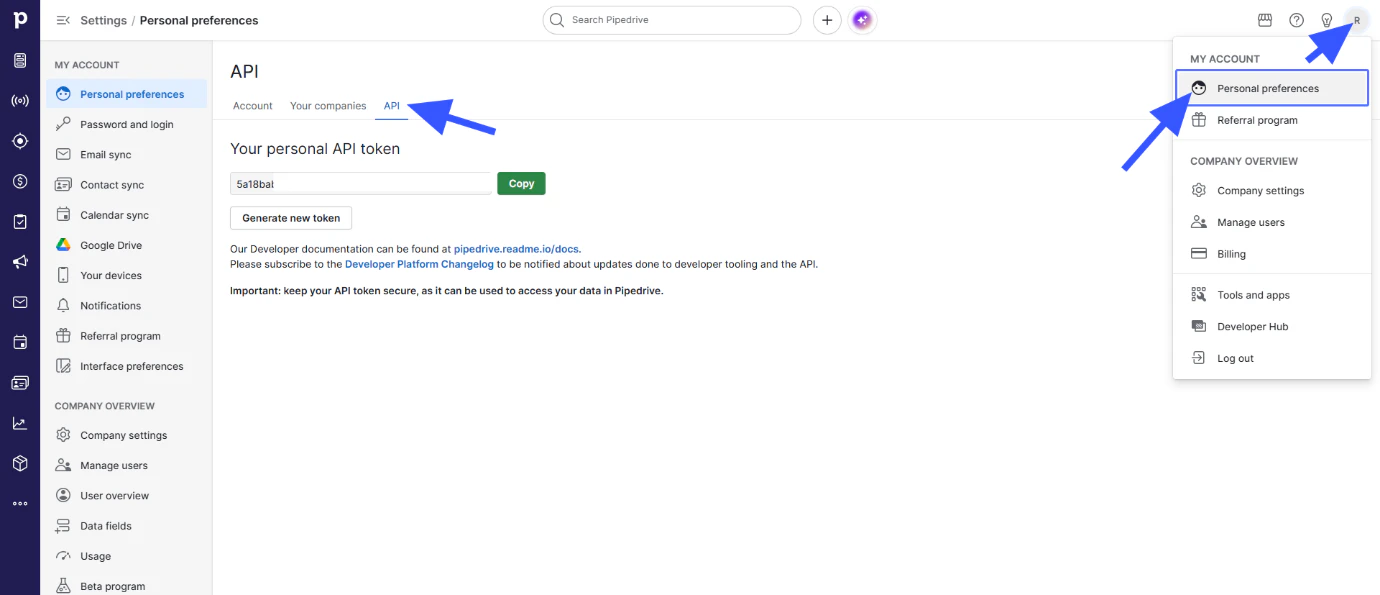 1. Vá para sua conta Pipedrive
2. Clique em **Preferências Pessoais**
3. Clique na aba **API**
4. Copie seu Token de API existente ou gere um novo
***
## Referência Rápida
| Requisito | Detalhes |
| ---------------------- | ----------------------------------------- |
| **Conta Pipedrive** | Conta ativa (gratuita ou paga) |
| **Extensão Eazybe** | Instalada e conectada ao WhatsApp Web |
| **Domínio da Empresa** | Seu subdomínio do Pipedrive |
| **Token de API** | Gerado em Preferências Pessoais → aba API |
***
## Próximos Passos
Siga o guia passo a passo para conectar o Pipedrive com o Eazybe.
Aprenda a usar o Mini CRM do Pipedrive no WhatsApp.
***
## Precisa de Ajuda?
Se você tiver alguma dúvida ou precisar de mais assistência, entre em contato conosco em
**[hey@eazybe.com](mailto:hey@eazybe.com)**. Estamos felizes em ajudar!
1. Vá para sua conta Pipedrive
2. Clique em **Preferências Pessoais**
3. Clique na aba **API**
4. Copie seu Token de API existente ou gere um novo
***
## Referência Rápida
| Requisito | Detalhes |
| ---------------------- | ----------------------------------------- |
| **Conta Pipedrive** | Conta ativa (gratuita ou paga) |
| **Extensão Eazybe** | Instalada e conectada ao WhatsApp Web |
| **Domínio da Empresa** | Seu subdomínio do Pipedrive |
| **Token de API** | Gerado em Preferências Pessoais → aba API |
***
## Próximos Passos
Siga o guia passo a passo para conectar o Pipedrive com o Eazybe.
Aprenda a usar o Mini CRM do Pipedrive no WhatsApp.
***
## Precisa de Ajuda?
Se você tiver alguma dúvida ou precisar de mais assistência, entre em contato conosco em
**[hey@eazybe.com](mailto:hey@eazybe.com)**. Estamos felizes em ajudar!