> ## Documentation Index
> Fetch the complete documentation index at: https://help.eazybe.com/llms.txt
> Use this file to discover all available pages before exploring further.
# Recursos do Mini CRM
> Aprenda a usar o Mini CRM do Pipedrive para gerenciar contatos, notas, tarefas e negócios diretamente do WhatsApp
## Visão Geral
O Mini CRM do Pipedrive permite que você gerencie suas atividades de vendas diretamente do WhatsApp sem alternar aplicativos. Crie contatos, adicione notas, gerencie tarefas e crie negócios com base em suas conversas do WhatsApp.
Certifique-se de [conectar sua conta Pipedrive](/pt/integrations/pipedrive/account-connection)
antes de usar estes recursos.
***
## Abrindo o Mini CRM
No painel Eazybe, clique no **logo do Pipedrive** para abrir a barra lateral do Mini CRM.
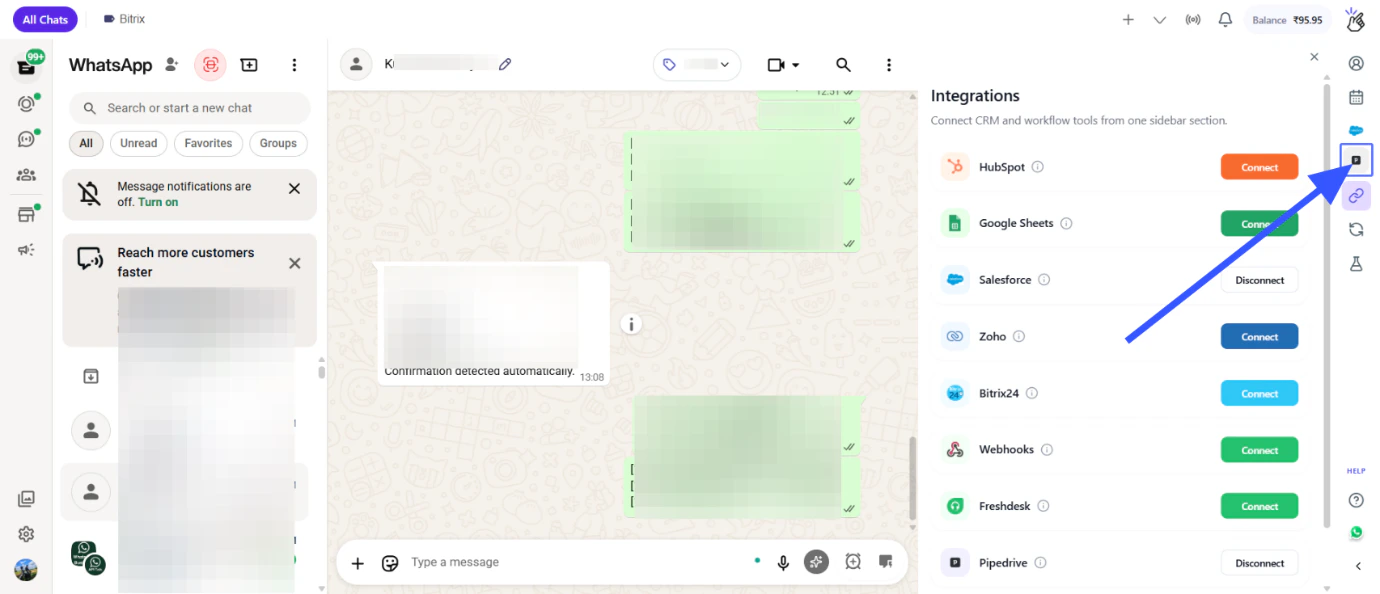 O Mini CRM aparece como um painel lateral dentro do WhatsApp Web, dando a você acesso rápido aos recursos do Pipedrive.
***
## Recursos do Mini CRM
No Mini CRM, você pode gerenciar seus dados do Pipedrive diretamente do WhatsApp:
***
## Criando Contatos
Selecione a conversa para a qual deseja criar um contato no Pipedrive.
Clique no logo do Pipedrive para abrir o Mini CRM.
No Mini CRM, clique em **Criar Contato**.
O Mini CRM aparece como um painel lateral dentro do WhatsApp Web, dando a você acesso rápido aos recursos do Pipedrive.
***
## Recursos do Mini CRM
No Mini CRM, você pode gerenciar seus dados do Pipedrive diretamente do WhatsApp:
***
## Criando Contatos
Selecione a conversa para a qual deseja criar um contato no Pipedrive.
Clique no logo do Pipedrive para abrir o Mini CRM.
No Mini CRM, clique em **Criar Contato**.
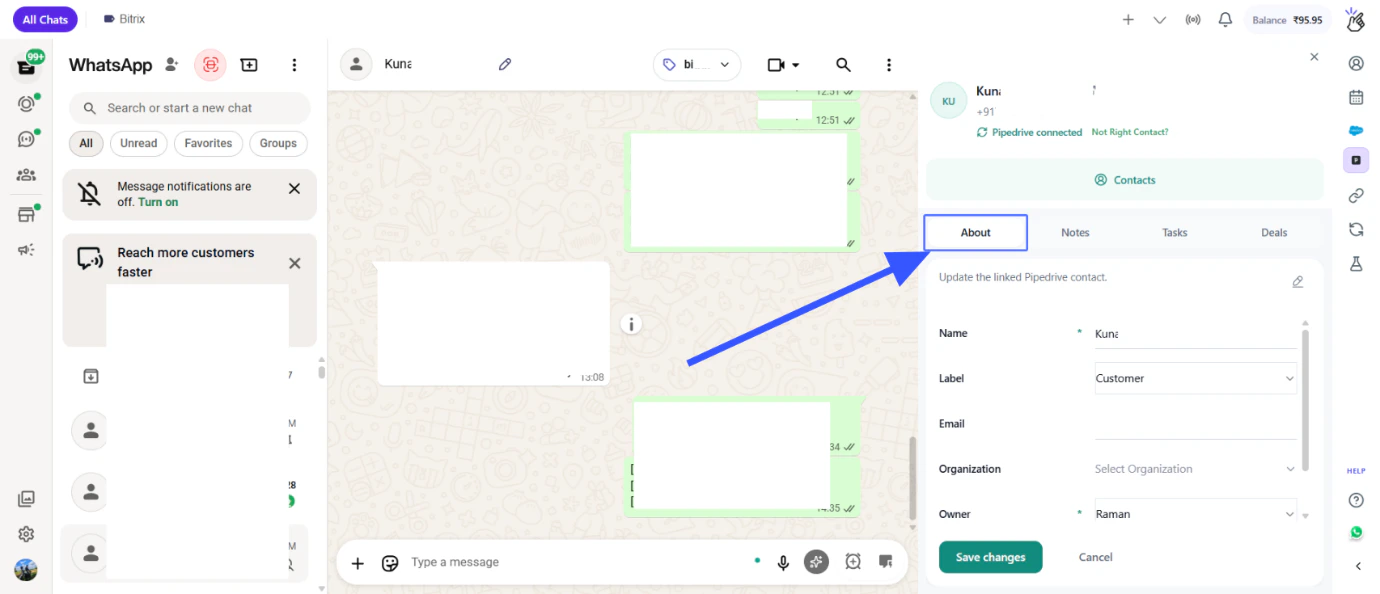 O contato será criado com base nas informações da conversa do WhatsApp aberta.
***
## Adicionando Notas e Criando Tarefas
Selecione a conversa para a qual deseja adicionar uma nota ou criar uma tarefa.
Clique no logo do Pipedrive para abrir o Mini CRM.
No Mini CRM, você pode adicionar notas e criar tarefas com base em suas conversas do WhatsApp.
Adicione detalhes importantes de sua conversa do WhatsApp para manter seus registros do Pipedrive atualizados.
***
## Criando Negócios
Selecione a conversa para a qual deseja criar um negócio.
Clique no logo do Pipedrive para abrir o Mini CRM.
No Mini CRM, clique em **Negócios** e crie um novo negócio.
O negócio será associado ao contato de sua conversa aberta do WhatsApp.
***
## Visualização de Backup de Conversa
Na visualização de contato do Pipedrive, acesse a visualização **Backup de Conversa** para ver todas as conversas do WhatsApp associadas aos contatos.
O contato será criado com base nas informações da conversa do WhatsApp aberta.
***
## Adicionando Notas e Criando Tarefas
Selecione a conversa para a qual deseja adicionar uma nota ou criar uma tarefa.
Clique no logo do Pipedrive para abrir o Mini CRM.
No Mini CRM, você pode adicionar notas e criar tarefas com base em suas conversas do WhatsApp.
Adicione detalhes importantes de sua conversa do WhatsApp para manter seus registros do Pipedrive atualizados.
***
## Criando Negócios
Selecione a conversa para a qual deseja criar um negócio.
Clique no logo do Pipedrive para abrir o Mini CRM.
No Mini CRM, clique em **Negócios** e crie um novo negócio.
O negócio será associado ao contato de sua conversa aberta do WhatsApp.
***
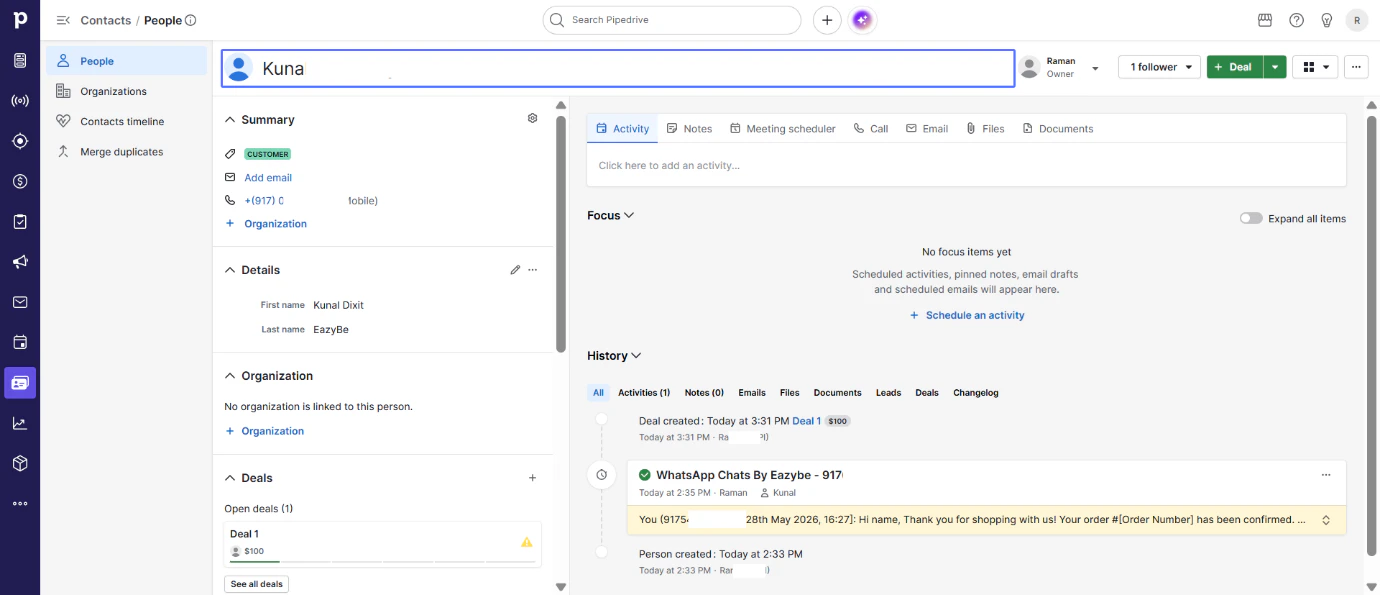
## Visualização de Backup de Conversa
Na visualização de contato do Pipedrive, acesse a visualização **Backup de Conversa** para ver todas as conversas do WhatsApp associadas aos contatos.
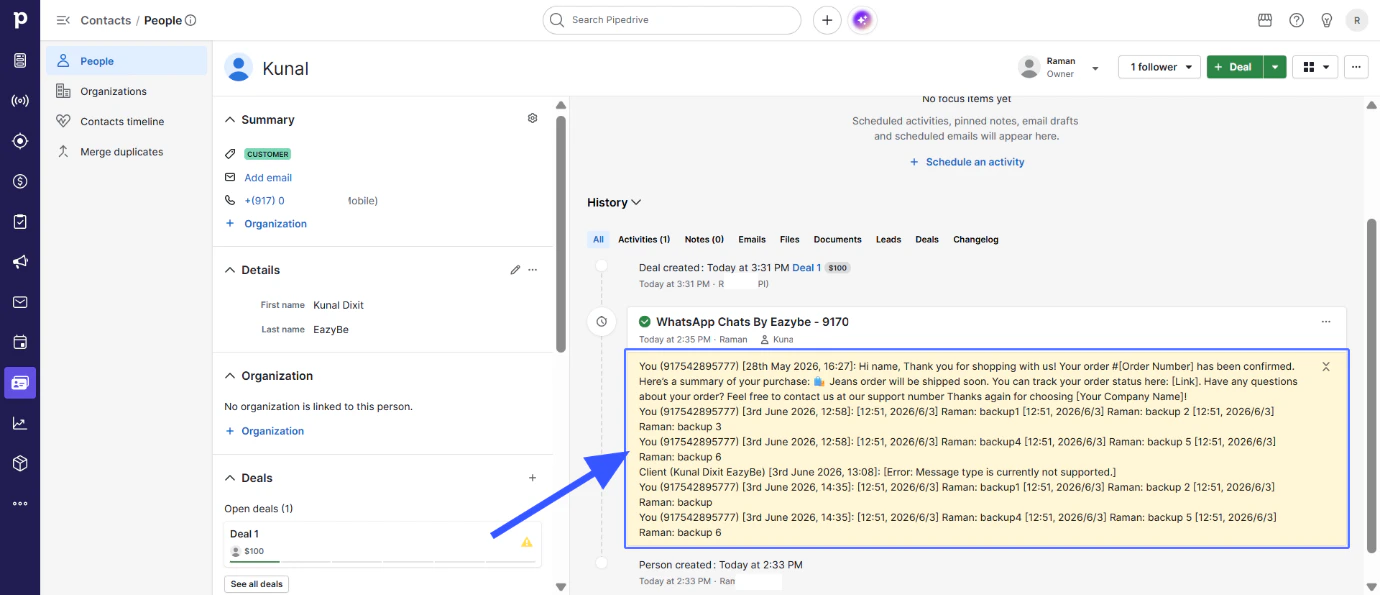 O backup de conversa permite revisar o histórico de conversas diretamente na visualização de contato.
***
## Redirecionamento de Contato com Um Clique
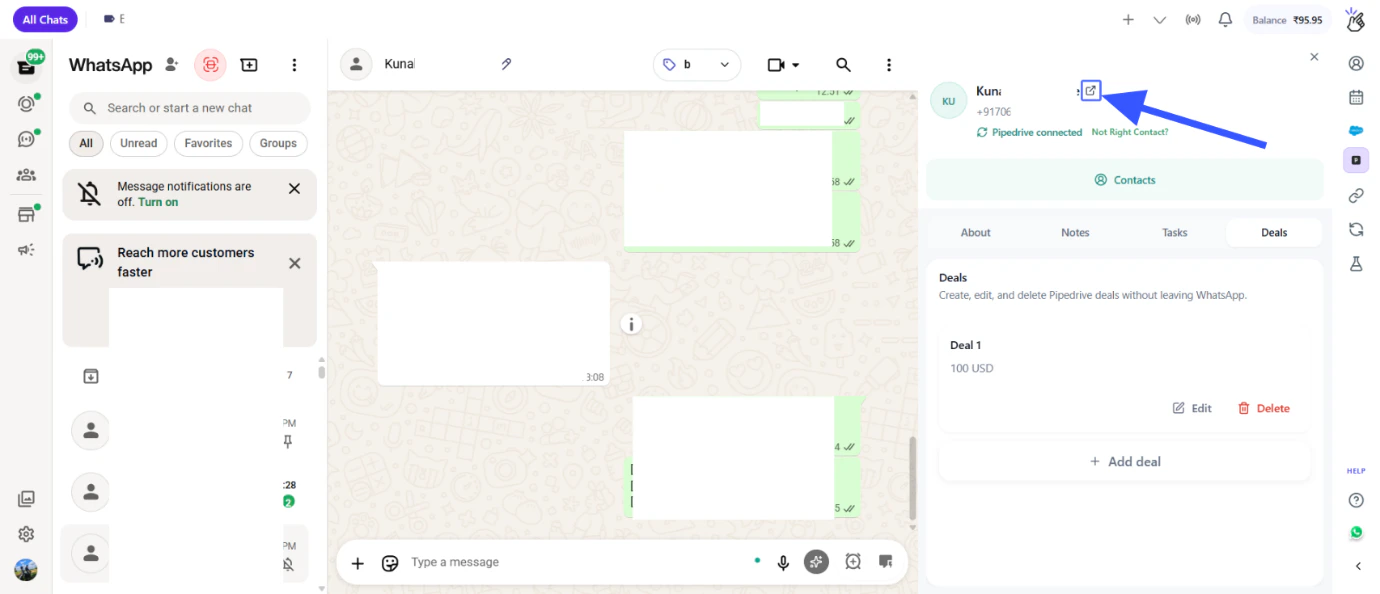
Use o botão **Redirecionamento de Contato com Um Clique** para abrir diretamente a página do contato no Pipedrive. Isso é útil quando você precisa ver detalhes completos do contato ou histórico no Pipedrive.
O backup de conversa permite revisar o histórico de conversas diretamente na visualização de contato.
***
## Redirecionamento de Contato com Um Clique
Use o botão **Redirecionamento de Contato com Um Clique** para abrir diretamente a página do contato no Pipedrive. Isso é útil quando você precisa ver detalhes completos do contato ou histórico no Pipedrive.
 ***
## Referência Rápida
| Recurso | Descrição |
| ------------------------------- | ----------------------------------------------------------- |
| **Criar Contato** | Adicione contatos do WhatsApp ao Pipedrive |
| **Notas** | Adicione notas aos contatos das conversas |
| **Tarefas** | Crie e gerencie tarefas para acompanhamentos |
| **Negócios** | Crie negócios com base em conversas de vendas |
| **Redirecionamento de Contato** | Abra a página completa do Pipedrive do contato |
| **Backup de Conversa** | Visualize o histórico de conversas do WhatsApp nos contatos |
***
## Próximos Passos
Aprenda a conectar o Pipedrive com o Eazybe.
Aprenda a desconectar a integração com o Pipedrive.
***
## Precisa de Ajuda?
Se você tiver alguma dúvida ou precisar de mais assistência, entre em contato conosco em
**[hey@eazybe.com](mailto:hey@eazybe.com)**. Estamos felizes em ajudar!
***
## Referência Rápida
| Recurso | Descrição |
| ------------------------------- | ----------------------------------------------------------- |
| **Criar Contato** | Adicione contatos do WhatsApp ao Pipedrive |
| **Notas** | Adicione notas aos contatos das conversas |
| **Tarefas** | Crie e gerencie tarefas para acompanhamentos |
| **Negócios** | Crie negócios com base em conversas de vendas |
| **Redirecionamento de Contato** | Abra a página completa do Pipedrive do contato |
| **Backup de Conversa** | Visualize o histórico de conversas do WhatsApp nos contatos |
***
## Próximos Passos
Aprenda a conectar o Pipedrive com o Eazybe.
Aprenda a desconectar a integração com o Pipedrive.
***
## Precisa de Ajuda?
Se você tiver alguma dúvida ou precisar de mais assistência, entre em contato conosco em
**[hey@eazybe.com](mailto:hey@eazybe.com)**. Estamos felizes em ajudar!