> ## Documentation Index
> Fetch the complete documentation index at: https://help.eazybe.com/llms.txt
> Use this file to discover all available pages before exploring further.
# Conexão de Conta
> Aprenda a instalar e conectar o Eazybe com sua conta Pipedrive para uma integração perfeita com o WhatsApp
## Visão Geral
Conectar o Eazybe à sua conta Pipedrive permite uma poderosa integração com o WhatsApp, permitindo que você gerencie conversas, sincronize contatos e agilize seu fluxo de trabalho de vendas diretamente do Pipedrive.
Antes de prosseguir, certifique-se de ter concluído todos os
[pré-requisitos](/pt/integrations/pipedrive/prerequisites) para a integração com o Pipedrive.
***
## Guia Passo a Passo
Abra o WhatsApp Web e certifique-se de que a extensão Eazybe esteja instalada e ativa.
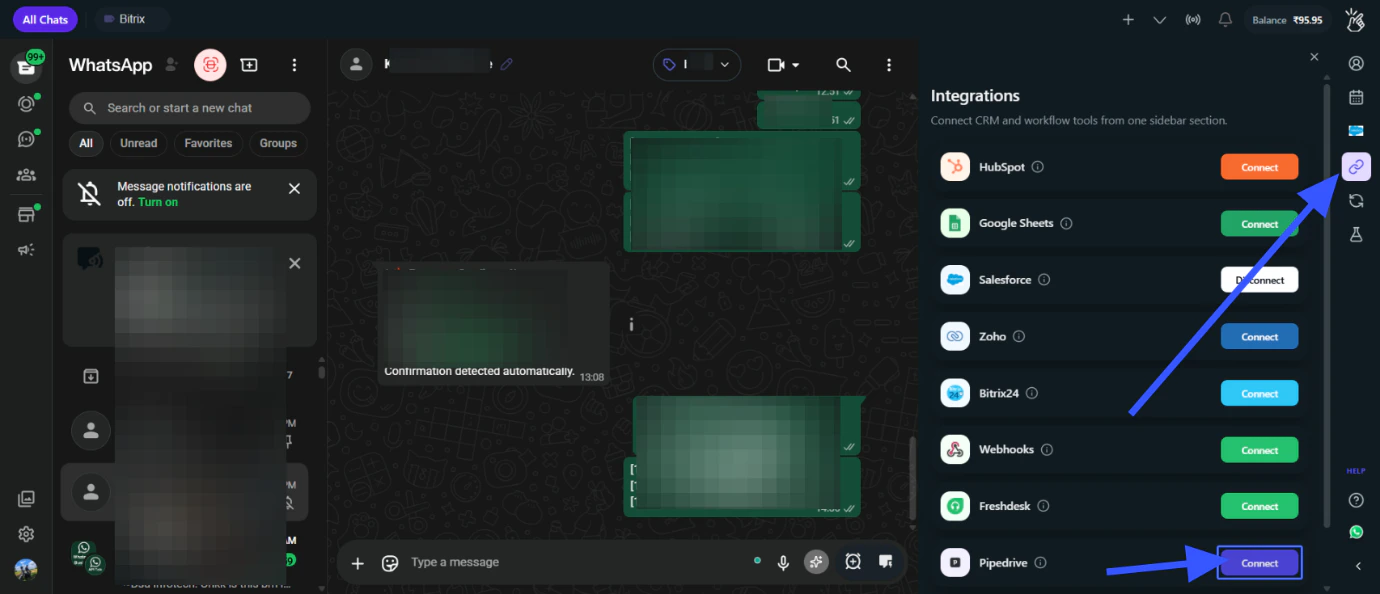
Clique no botão **CRM/Integrações** no painel Eazybe.
Navegue para **Pipedrive** nas opções de CRM disponíveis e clique em
**Conectar**.
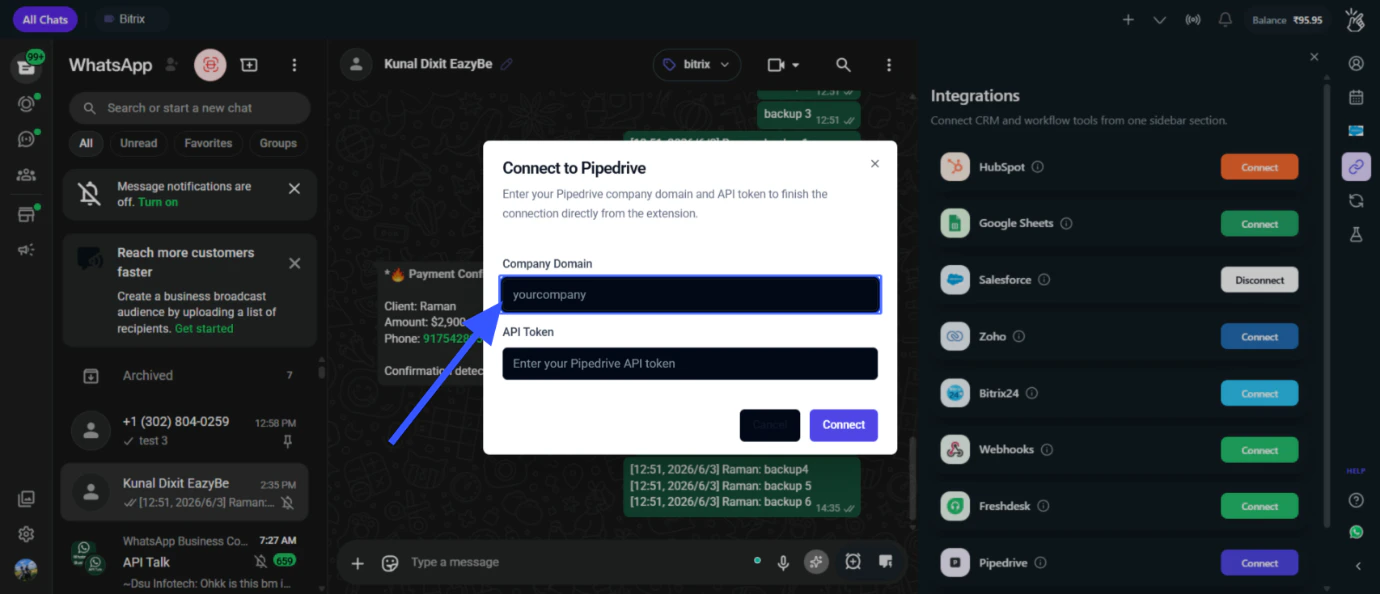
 Digite o Domínio da Empresa do Pipedrive.
Seu Domínio da Empresa é o subdomínio na sua URL do Pipedrive (por exemplo, `suaempresa` de `https://suaempresa.pipedrive.com`)
Digite o Domínio da Empresa do Pipedrive.
Seu Domínio da Empresa é o subdomínio na sua URL do Pipedrive (por exemplo, `suaempresa` de `https://suaempresa.pipedrive.com`)
 Cole seu Token de API do Pipedrive e clique em **Conectar**.
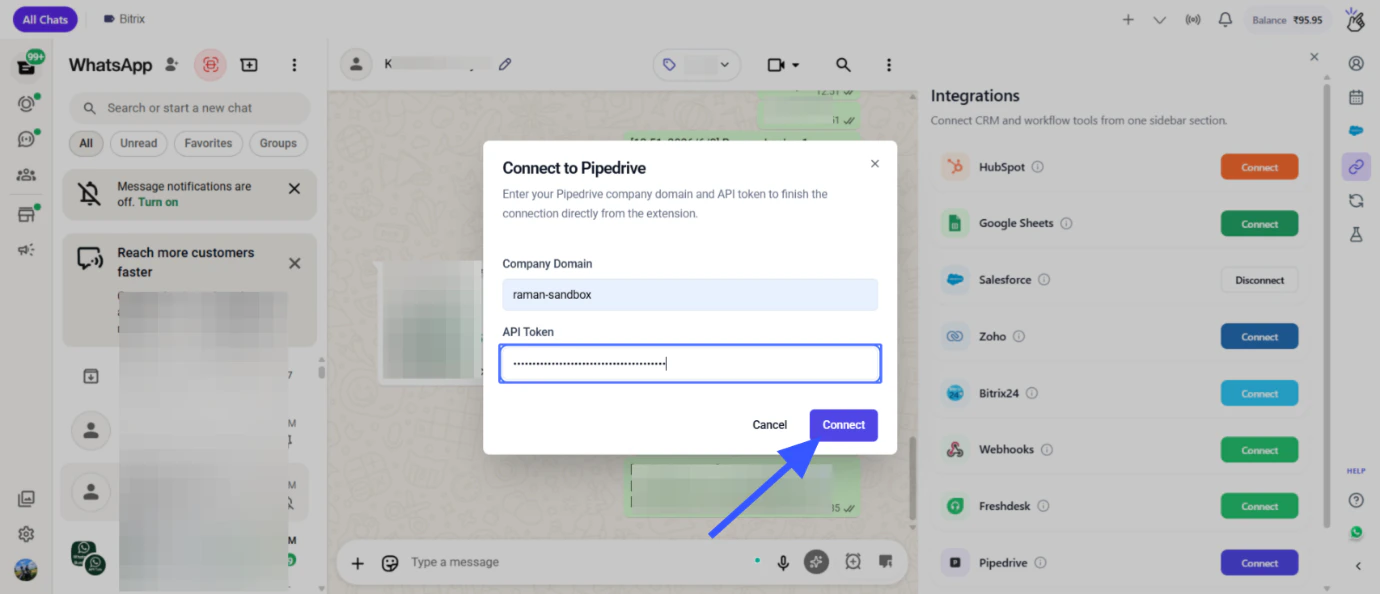 Se você ainda não gerou seu Token de API, vá para Pipedrive → Preferências Pessoais → aba API → Gerar novo token
Uma vez conectado, você verá a integração Pipedrive ativa no seu painel Eazybe.
Sua conta Pipedrive agora está conectada com sucesso ao Eazybe!
***
## Referência Rápida
| Passo | Ação |
| ----- | ------------------------------------------- |
| 1 | Abrir WhatsApp Web com a Extensão Eazybe |
| 2 | Clique no botão CRM/Integrações |
| 3 | Navegue para Pipedrive e clique em Conectar |
| 4 | Digite o Domínio da Empresa |
| 5 | Cole o Token de API |
| 6 | Clique em Conectar para verificar |
***
## Próximos Passos
Aprenda a usar o painel lateral do Pipedrive no WhatsApp.
Aprenda a desconectar a integração com o Pipedrive.
***
## Precisa de Ajuda?
Se você tiver alguma dúvida ou precisar de mais assistência, entre em contato conosco em
**[hey@eazybe.com](mailto:hey@eazybe.com)**. Estamos felizes em ajudar!
Se você ainda não gerou seu Token de API, vá para Pipedrive → Preferências Pessoais → aba API → Gerar novo token
Uma vez conectado, você verá a integração Pipedrive ativa no seu painel Eazybe.
Sua conta Pipedrive agora está conectada com sucesso ao Eazybe!
***
## Referência Rápida
| Passo | Ação |
| ----- | ------------------------------------------- |
| 1 | Abrir WhatsApp Web com a Extensão Eazybe |
| 2 | Clique no botão CRM/Integrações |
| 3 | Navegue para Pipedrive e clique em Conectar |
| 4 | Digite o Domínio da Empresa |
| 5 | Cole o Token de API |
| 6 | Clique em Conectar para verificar |
***
## Próximos Passos
Aprenda a usar o painel lateral do Pipedrive no WhatsApp.
Aprenda a desconectar a integração com o Pipedrive.
***
## Precisa de Ajuda?
Se você tiver alguma dúvida ou precisar de mais assistência, entre em contato conosco em
**[hey@eazybe.com](mailto:hey@eazybe.com)**. Estamos felizes em ajudar!